

有料サブスクリプションを解約する方法

Winder S
Mar 18, 2026

税金の申告を済ませ、家計簿の収支も合わせたところで、Windscribeに回す余裕が予算にまったくないと気づいたわけですね。どうしてそうなったのでしょう? きっとAmazonで、このヨーデルを歌うピクルスやニコラス・ケイジの枕カバーみたいな役に立たないものを買ったのでしょう。Windscribeには、そのお金で食事にありつけたはずの腹ペコ開発者たちがいます。でも大丈夫……怒ってはいません。ただ、がっかりしているだけです。
Windscribeのサブスクリプションをキャンセルする方法
もう決心が固まっていて、一時停止する気もないなら、以下の手順で私たちとお別れしてください:
- マイアカウントページで、請求にあるサブスクリプションを開きます (1)。キャンセルしたいサブスクリプションを見つけ、価格の横にある⋮をクリックしてサブスクリプションをキャンセルを選択します (2)。
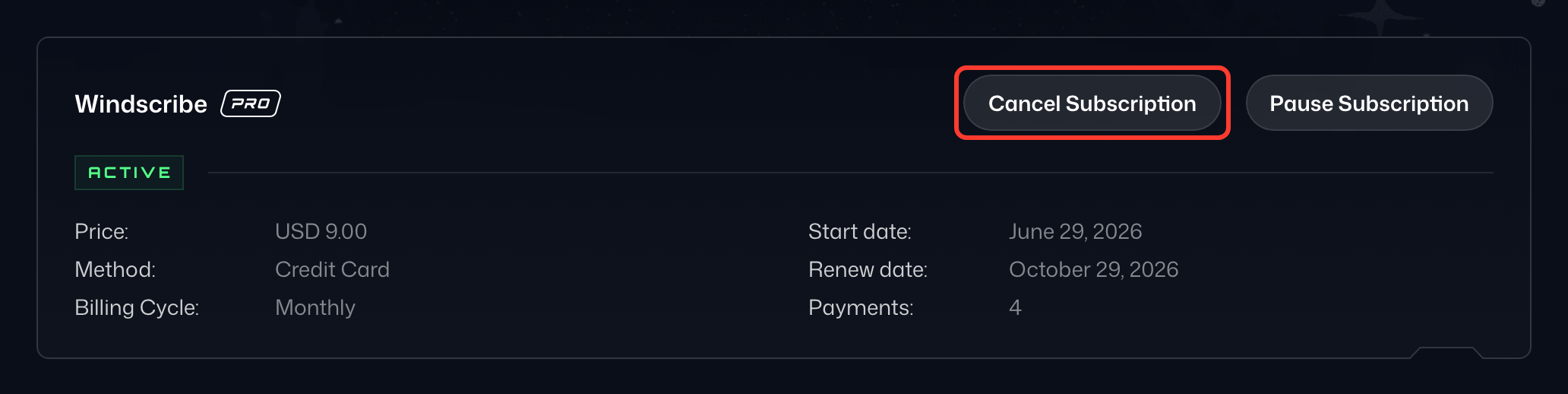
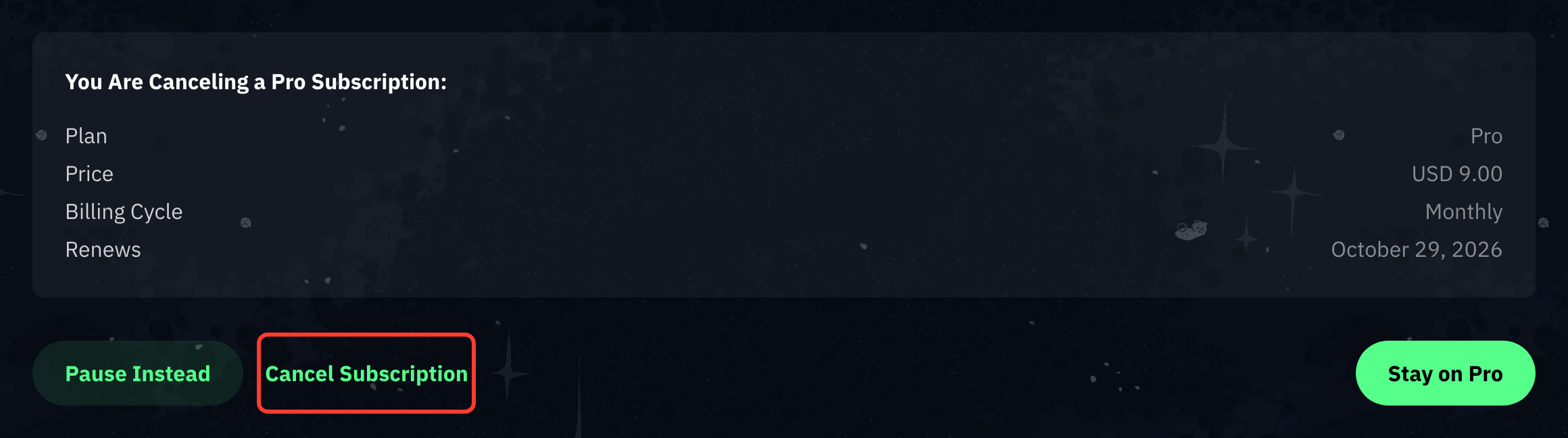
- キャンセルする前に考えてくださいページで、概要に選んだサブスクリプションが表示されていることを確認してから、下部にあるキャンセルを続けるを選択します。
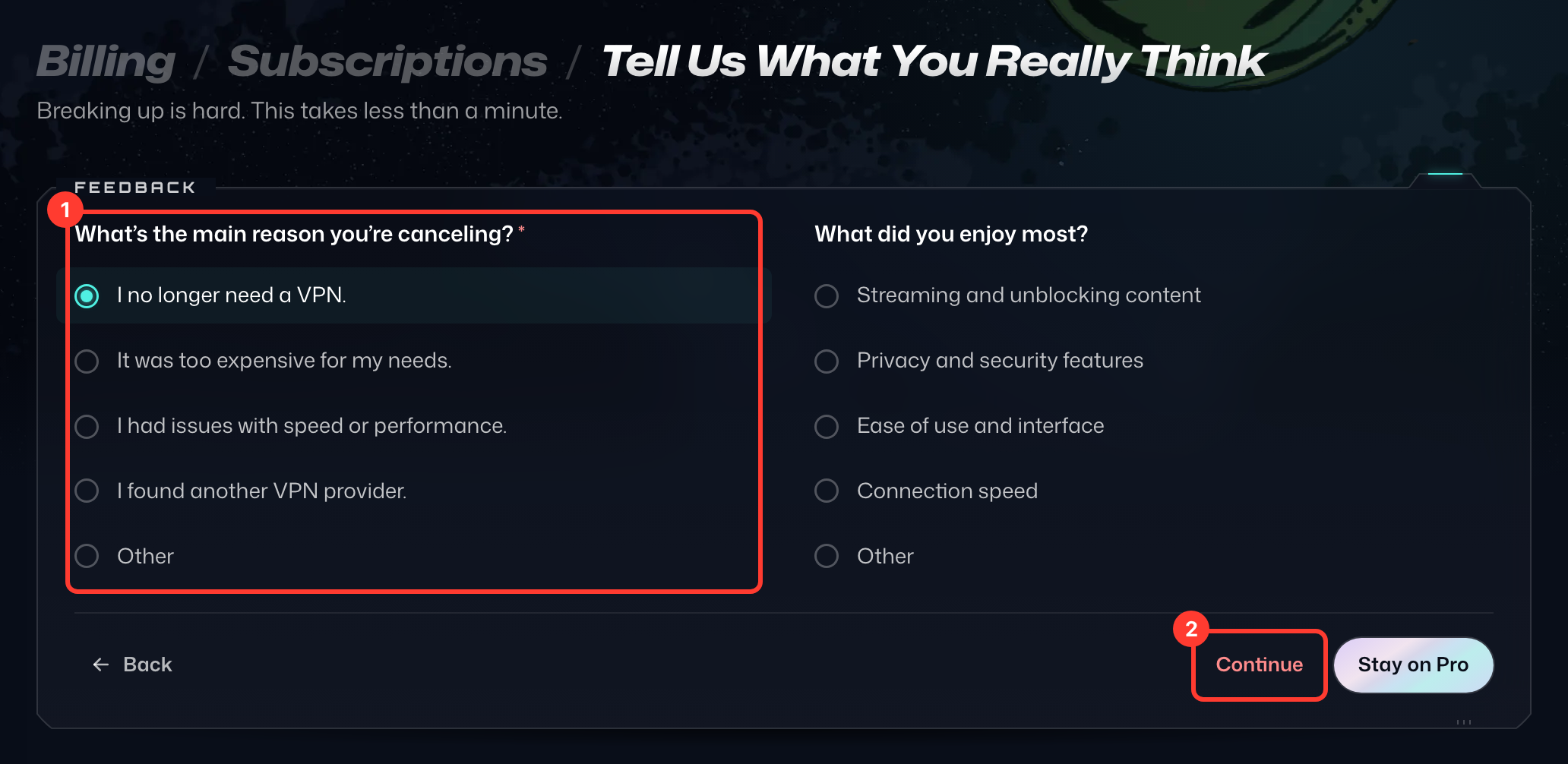
- 本音を聞かせてくださいで、キャンセルする主な理由を選び (1)、続ける (2) を選択します。特別オファーが表示された場合は、いいえ、キャンセルしますを選択して先に進みます。
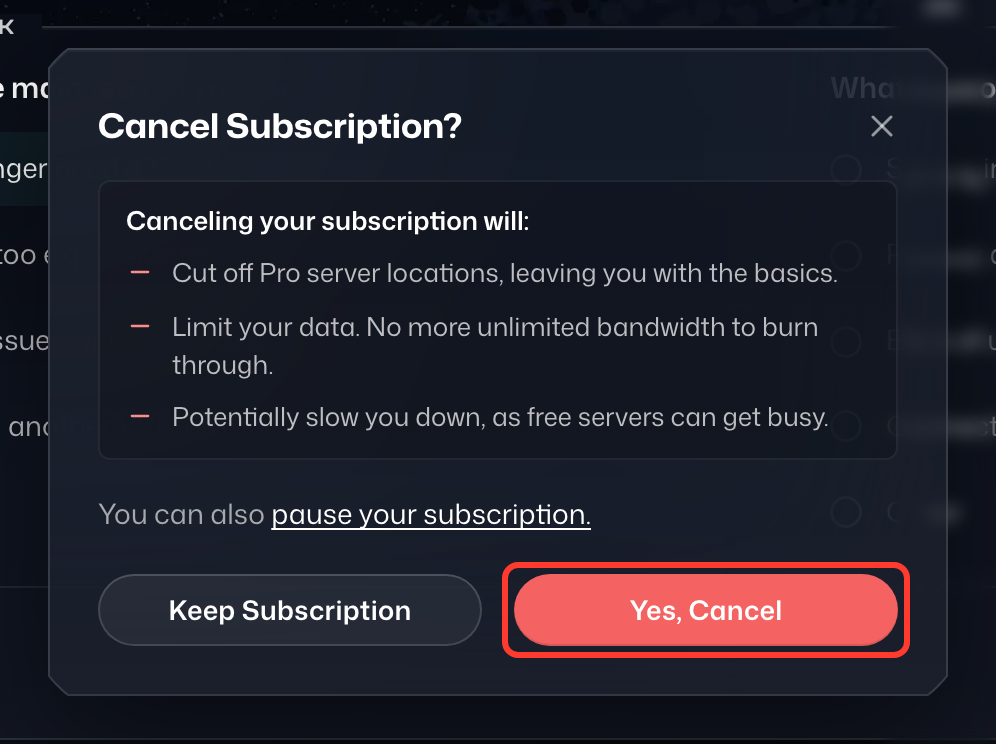
- サブスクリプションをキャンセルしますか?ダイアログで、はい、キャンセルしますを選択します。
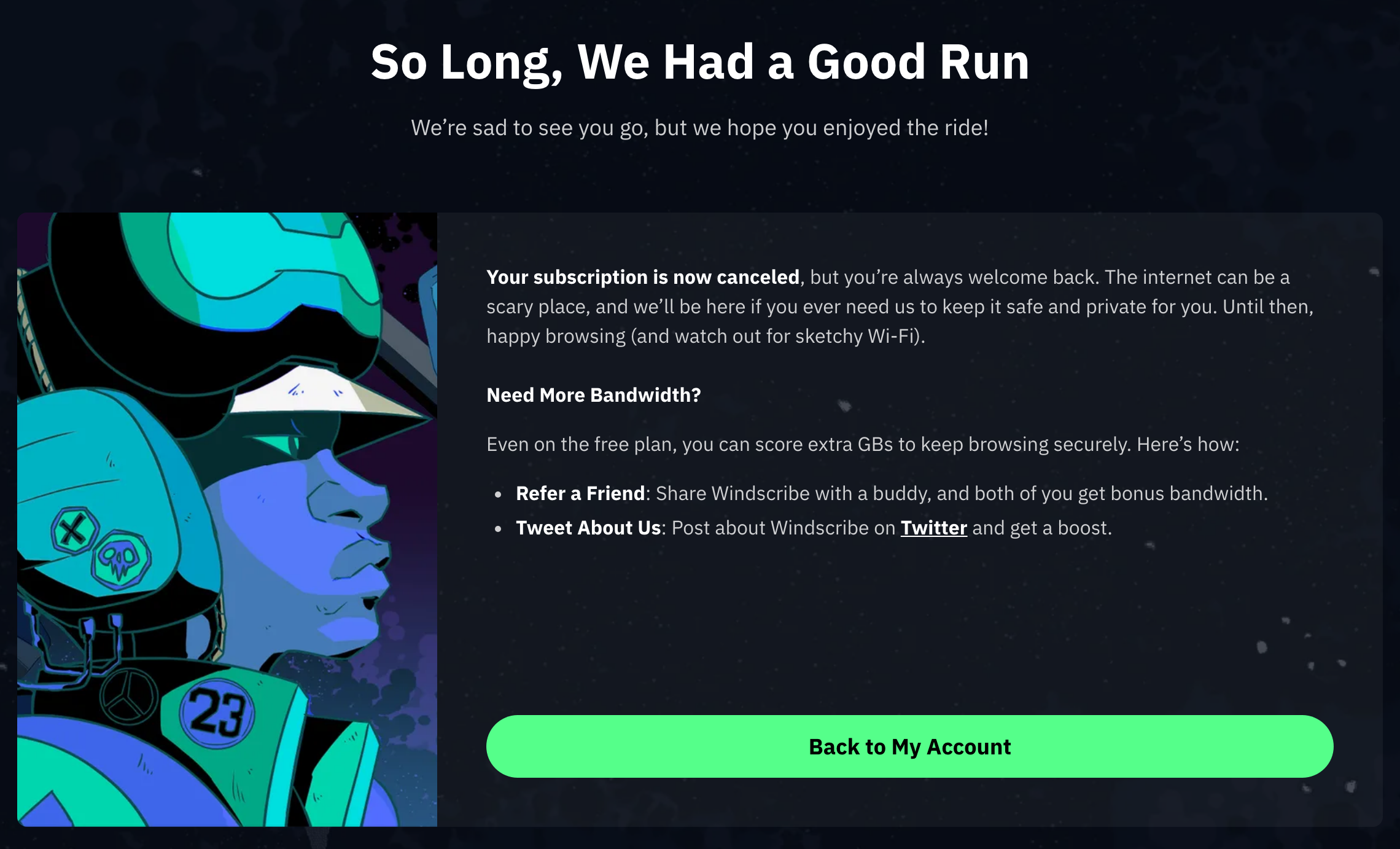
- 確認ページ「さようなら、良い時間を過ごしました」が表示され、Proの利用が終了する日付を確認できます。
3rdパーティーのサブスクリプションをキャンセルする
3rdパーティー決済/モバイルのサブスクリプションは、必ず該当するプロバイダーでキャンセルしてください。たとえばApple経由でサブスクリプションを開始した場合は、Appleでキャンセルする必要があります。Google PlayやAmazonなどの場合も同様です。