

VPNテスト:VPNが正常に機能しているか確認する方法


Windscribeに接続できても、VPNが本当にあなたを保護しているかはどう確認すればよいのでしょうか?
VPNが機能しているかを確認するには、画面に「接続済み」と表示されているだけでは不十分です。VPNが動作していても、漏洩によって実際のIP、位置情報、閲覧アクティビティが露出する可能性があります。怖いですよね?
このガイドでは、VPNのパフォーマンスを確認し、プライバシーが本当に保護されていることを確かめるために欠かせない6つのテストをご紹介します。
|
簡単な答え 次の条件を満たしていれば、VPNは機能しています:
|
クイックチェック:VPNは接続されていますか?
まず、VPNサービスが実際に接続されていることを確認します。Windscribeアプリで接続すると、接続が有効であることを示す次のような分かりやすい変化が表示されます:
-
大きなオンスイッチがオンの位置に切り替わり、緑色に点灯します。
-
左上にオンと表示され、文字が緑色に点灯します。
-
アプリの背景がグレーから青に変わります。
-
最後に、IPアドレスが変わり、鍵のアイコンが閉じます。これは接続が保護されていることを明確に示しています。
VPNサービスが有効になっているかを検証するため、自分でIPを確認することもできます:
-
VPNがオフになっていることを確認し、our
-
Windscribeをオンにしてロケーションに接続し、ページを更新します。IPアドレスが別のものに変わっていれば、VPNロケーションが有効で、実際のIPが隠されています。
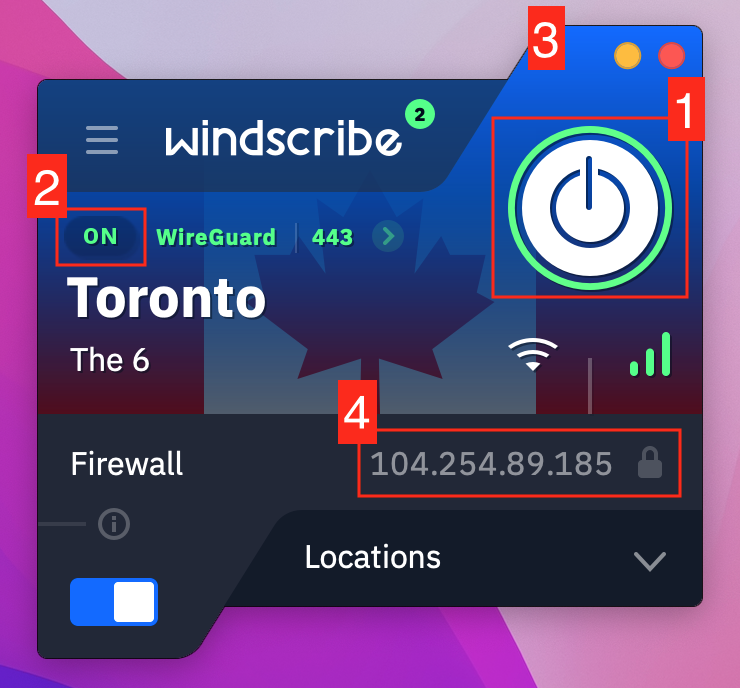
これらの表示からVPNソフトウェアに接続されていることは確認できますが、接続されているだけでは漏洩がないとは限りません。見た目での確認は良い第一歩ですが、VPNが本当に保護しているかを引き続きテストする必要があります。
テスト#1:IPアドレス漏洩テスト(最も重要な確認)
IPアドレスは、インターネット上でデバイスを識別する固有の情報です。Webサイトにアクセスすると、IPはデバイスとの間で通信を送受信するために使用され、位置情報やインターネットサービスプロバイダー(ISP)の名前などを識別します。
VPNは実際のIPアドレスを隠します。VPNに接続すると、インターネット通信がVPN側のロケーションを経由するため、匿名のIPアドレスが割り当てられます。これにより、別の物理的な場所から閲覧しているように見えます。VPNを使用しなければ実際のIPが露出し、どこから閲覧しているかを誰でも確認できてしまいます。
VPNが公開IPアドレスを本当に隠しているか、つまりVPN接続内でIPアドレスの漏洩がないかを確認する方法は次のとおりです。
IPアドレスの確認方法
まず、実際のIPアドレスを確認します。手順は次のとおりです:
-
すでにWindscribeに接続している場合はオフにします。
-
公開IPアドレスを控えます。
-
Windscribeをオンにして、任意のロケーションに接続します
-
IP確認ページを更新します
-
比較します。2つのIPが異なっていれば正常です。
テストに合格すると、次のようになります:
-
IPアドレスが異なる
-
位置情報が異なる(接続先のロケーションに応じて、別の都市または国が表示されます)
-
ISPが異なる(実際のインターネットサービスプロバイダーではなく、VPNロケーションに関連付けられたISPが表示されます)。
IPが変わらない場合の対処方法
IPアドレスが同じままの場合、VPNは正常に機能しておらず、実際のIPを隠せていません。通常は接続上の問題か、通信がVPNロケーションを適切に経由していないことを示します。次の簡単なトラブルシューティングをお試しください:
-
Windscribeアプリを再起動する:単純な再起動で接続の問題が解消され、VPNのルーティングが更新される場合があります。
-
ロケーションを切り替える:1つのロケーションが機能しない場合は、別のVPNロケーションに接続してみてください。
-
インターネット接続を確認する:デバイスがインターネットに正しく接続され、ほかの問題が接続に影響していないことを確認してください。
これらの手順で解決しない場合は、接続により深刻な問題がある可能性があります。いつでもWindscribeサポートにお問い合わせいただければ、追加のサポートとトラブルシューティングをご案内します。
テスト#2:DNS漏洩テスト(アクセス先のWebサイトを追跡されていませんか?)
DNS(ドメインネームシステム)は、Webサイト名をコンピューターが理解できるIPアドレスに変換します。VPNがこれらのリクエストを安全なトンネル経由で送信できないとDNS漏洩が発生し、アクセスしたすべてのWebサイトがISPやその他の第三者に露出します。つまり、VPNを使用していても、閲覧アクティビティを他者に見られる可能性があります。
DNS漏洩が発生する仕組み
DNS漏洩は、VPNの設定不良によってDNSリクエストが適切にルーティングされない場合に発生します。VPNのDNSサーバーではなく、ISPのDNSサーバーが使用されている場合などです。また、スプリットトンネリングの設定により、一部の通信がVPNを迂回して漏洩が発生することもあります。
DNS漏洩のテスト方法
DNS漏洩をテストする手順は次のとおりです:
-
Windscribe VPNに接続します
-
結果を確認します:
-
DNS漏洩なし:DNSサーバーがWindscribeのものになっています
-
DNS漏洩あり:DNSサーバーにISP名または実際の位置情報が表示されます
DNS漏洩を修正する方法
DNS漏洩が発生している場合は、次の手順に従ってください:
-
IPv6の動作を確認します。Windscribe経由の接続がIPv6に対応している場合、表示されるIPv6アドレスはWindscribeのものである必要があります。接続がIPv6に対応していない場合、Windscribeはトンネル外への漏洩を防ぐためIPv6をブロックします。
-
DNSを手動設定しないでください。DNS設定はVPNに自動処理させてください。
-
別のWindscribeロケーションを試します。ロケーションの切り替えで問題が解決する場合があります。
-
問題が解決しない場合は、Windscribeサポートにお問い合わせください。
テスト#3:WebRTC漏洩テスト(ブラウザに裏切られていませんか?)
WebRTC(Webリアルタイムコミュニケーション)は、ほとんどの最新ブラウザに組み込まれている、ビデオ通話やリアルタイム通信(Zoom、Google Meetなど)を可能にする機能です。追加のプラグインを必要とせず、ブラウザ間で直接ピアツーピア接続を確立できます。しかし、WebRTCがVPNを迂回し、VPN接続中でも現在のIPアドレスをWebサイトに漏洩させる場合があります。
WebRTC漏洩のテスト方法
-
Windscribeに接続します
-
結果を確認します:
-
合格:Windscribe VPNのIPアドレスのみが表示されます
-
不合格:実際のIPアドレスが表示されます
ブラウザでWebRTCを無効にする方法
WebRTC漏洩はブラウザごとに発生するため、使用する各ブラウザを個別にテストしてください。ブラウザでWebRTCを無効にする方法は次のとおりです。
Chrome/Edge/Brave:
-
「WebRTC Network Limiter」拡張機能(Google公式拡張機能)をインストールします
-
または、「WebRTC Leak Shield」拡張機能をインストールします。
Firefox:
-
アドレスバーにabout:configと入力します。
-
media.peerconnection.enabledを検索します。
-
ダブルクリックしてFALSEに設定します。
Safari:
-
SafariではWebRTCが初期設定で有効になっていないため、操作は不要です。
Opera:
-
Chromeと同様に、WebRTCをブロックする拡張機能を使用します。
テスト#4:IPv6漏洩テスト(多くの人が見落とす隠れた漏洩)
ほとんどのVPNチェックではIPv4アドレスに注目しますが、一部のデバイスやネットワークではIPv6も使用できます。IPv4は古く、より一般的なインターネットプロトコルです。192.168.1.1のような形式です。IPv6はより新しく、はるかに長いアドレス形式を使用し、2001:0db8:85a3:0000:0000:8a2e:0370:7334のような形式です。
VPNがIPv4通信を保護していても、IPv6通信が通常のインターネットプロバイダーを経由していると、IPv6漏洩が発生する可能性があります。その場合、Webサイトやサービスから実際のネットワークに関連付けられたIPアドレスを確認される可能性があります。
VPNの動作にIPv6は必要ですか?
いいえ。IPv6アドレスが表示されなくても、VPNは正常に機能します。安全な結果は次の3つです:
- VPNで保護されたIPv4アドレスが表示され、IPv6アドレスは表示されない。
- VPNで保護されたIPv4アドレスとIPv6アドレスの両方が表示される。
- デバイス、ネットワーク、アプリ、プロトコル、またはVPNロケーションがIPv6を使用していないため、IPv6がブロックされているか利用できない。
「IPv6がない」ことは問題ではありません。VPN接続中に、通常のインターネットプロバイダーのIPv6アドレスが表示されることが問題です。
そもそもIPv6を使用していますか?
デバイスでIPv6を使用しているか確認するには、次の手順に従います:
IPv6漏洩のテスト方法
IPv6漏洩を修正する方法
- VPNアプリが最新であることを確認します。
- 別のVPNプロトコルまたはロケーションを試します。
- 切断してから再接続し、もう一度テストします。
- VPNがIPv6通信に対応しているか、漏洩防止のためIPv6をブロックするか確認します。Windscribeは、利用可能な有料ロケーションでIPV6に対応しています。
- 漏洩が続く場合は、テスト結果のスクリーンショットを添えてVPNプロバイダーのサポートチームにお問い合わせください。
- 一時的な回避策としてデバイスのIPv6を無効にできますが、VPNプロバイダーから推奨されない限り、これを標準的な解決策にするべきではありません。
テスト#5:ブロックされたコンテンツにアクセスできますか?
VPNを利用する一般的な理由の1つは、Netflix、BBC iPlayer、Huluなどのプラットフォームで地域制限されたコンテンツにアクセスすることです。そのコンテンツにアクセスできない場合は、何か問題があります。VPNが役目を果たせるかテストしてみましょう。
ストリーミングアクセスのテスト方法
-
対象国のWindscribeロケーションに接続します(BBCなら英国など)。
-
ストリーミングサービス(Netflixなど)にアクセスします。
-
結果を確認します:
-
成功:コンテンツが読み込まれ、対象国に応じた別のライブラリにアクセスできます。
-
失敗:「プロキシが検出されました」または「VPNが検出されました」などのエラーが表示され、サービスによって接続がブロックされています。
ストリーミングサイトがVPNをブロックする理由
ストリーミングサービスは、コンテンツを特定の地域に限定するライセンス契約により、VPNをブロックすることがあります。これらのプラットフォームは地域の規制を順守するため、既知のVPN IPを積極的に検出してブロックします。すべてのVPNロケーションがあらゆるストリーミングサービスで機能するとは限らないため、動作確認のテストが重要です。
ストリーミングが機能しない場合の対処方法
-
ブラウザのCookieとキャッシュを消去します。ストリーミングサービスが以前の位置情報を記憶している可能性があります。
-
Windscribeのストリーミング専用ロケーションを試します。Windflixロケーションはストリーミング向けに最適化されています。
テスト#6:VPN速度テスト(接続速度が制限されていませんか?)
VPNを使用すると、暗号化により接続速度は自然に低下します。ただし、極端に遅くなる場合は、より深刻な問題の兆候かもしれません。このテストは、速度低下の原因が混雑したロケーション、ISPによる帯域制限、VPN設定の問題のいずれであるかを特定するのに役立ちます。
VPN速度のテスト方法
-
Windscribeから切断します。
-
ダウンロード速度、アップロード速度、pingを控えます。
-
Windscribeに接続し、ロケーションを選択します。
-
同じサイトでもう一度速度テストを実行します。
-
VPN接続時に速度が大幅に低下していないか確認します。
正常な速度低下の範囲は?
VPNの使用時は、10-30%程度の速度低下が一般的で許容範囲です。VPNによるデータの暗号化に少し余分な時間がかかるためです。ただし、速度が50%以上低下する場合は、問題がある可能性があります。別のロケーションやVPNプロトコルを試し、速度が改善するか確認してください。
VPN速度を改善する方法
VPNが遅く、速度を改善したい場合は、次の方法をお試しください:
-
近くのロケーションに接続する:一般にロケーションが近いほど接続は速くなります。地理的に近い場所のロケーションに接続してみてください。
-
別のVPNプロトコルを試す:Windscribeでは、 href="https://windscribe.com/knowledge-base/articles/what-is-the-ikev2-protocol/"> href="https://windscribe.com/knowledge-base/articles/what-is-the-openvpn-protocol/">
-
Freeまたは混雑したロケーションを避ける:Freeロケーションや利用者の多いロケーションは、混雑により速度が低下しがちです。負荷の低いロケーションを選んでください。
-
ISPがVPN接続を制限していないか確認する:一部のISPはVPN通信を遅くします。これはVPNスロットリングと呼ばれます。この場合は、別のポートやプロトコルで制限を回避する必要があるかもしれません。
-
異なる時間帯にテストする:ロケーションの負荷は時間帯によって変動するため、混雑していない時間帯にテストすると結果が改善する場合があります。
VPNでよくある問題と解決方法
テストに失敗したら、トラブルシューティングの出番です。発生している問題に応じて、一般的なVPNの問題を解決する方法をご案内します。
VPNに接続できない
-
インターネット接続を確認します。
-
Windscribeアプリが最新であることを確認します。
-
ファイアウォールまたはウイルス対策ソフトを一時的に無効にします。
-
ネットワークによってVPNがブロックされていないか確認します。
-
デバイスを再起動し、潜在的な問題を解消します。
VPNが何度も切断される
VPNには接続されているが機能しない
-
上記の漏洩テストをすべて実行します。
-
ブラウザのキャッシュとCookieを消去します。
-
VPNを妨害している可能性があるブラウザ拡張機能を無効にします。
-
シークレットモードまたはプライベートブラウジングモードを試します。
-
スプリットトンネリングの設定を確認し、通信が正しくルーティングされていることを確かめます。
特定のWebサイトにアクセスできない
ウイルス対策ソフト/ファイアウォールがVPNをブロックしている
-
Windscribeをウイルス対策ソフトまたはファイアウォールの許可リストか例外リストに追加します。
-
ファイアウォールまたはウイルス対策ソフトを一時的に無効にします。
-
VPN通信を許可するようにファイアウォールのルールを設定します。
まだ問題がありますか?Windscribeの24時間年中無休サポートチームにお問い合わせください。
VPNキルスイッチについて(安全を守る最後の砦)
VPNキルスイッチは、VPN接続が切れた場合にインターネットを自動的に切断する重要な機能です。これにより、意図しない切断時に実際のIPアドレスが露出するのを防ぎます。キルスイッチがないと、デバイスが通常のインターネット接続で通信を続け、実際の位置情報や身元が明らかになる可能性があります。
キルスイッチのテスト方法
ファイアウォール/キルスイッチが機能していることを確認するには、次の手順に従います:
-
Windscribeアプリでファイアウォール/キルスイッチを有効にします
-
選択したVPNロケーションに接続します
-
意図的にVPNを切断するか、アプリを強制終了します
-
インターネットの閲覧を試します:
-
成功:インターネットがブロックされ、何にもアクセスできません
-
失敗:引き続き閲覧できる場合、キルスイッチは機能していません
VPNはどのくらいの頻度でテストすべきですか?
VPNサービスを定期的にテストすることで、想定どおりに動作し、プライバシーを保護して漏洩を防いでいることを確認できます。VPNの使用頻度と求めるプライバシーレベルに応じたテスト頻度を見てみましょう。
ユーザーのニーズ別VPNテスト頻度
一般ユーザー:
-
毎月、または問題に気付いたときにテストします。
-
簡単なIP確認とDNS漏洩テストで十分です。
プライバシーを重視するユーザー
-
毎週、または機密性の高い操作の前にテストします。
-
6つのテストをすべて実行します。
高度なセキュリティを必要とするユーザー
-
毎回のセッション前にテストします。
-
6つのテストをすべて実行します。
VPNをテストするタイミング
予期しない問題を避けるため、次の場合は必ずVPNをテストしてください:
-
VPNアプリの更新後
-
OSの更新後
-
旅行中またはネットワークの切り替え時
-
ロケーションの切り替え時
-
VPN設定の変更後
VPNセキュリティチェックリスト:テスト項目
VPNが安全で想定どおりに機能していることを確認するため、次のテストを定期的に実行してください:
-
IPアドレスは変わった?
-
DNS漏洩テストに合格した?
-
WebRTC漏洩テストに合格した?
-
IPv6は保護または無効化されている?
-
ストリーミングは機能する?
-
速度は許容範囲?
-
ファイアウォール/キルスイッチは有効?
Windscribeを選ぶ理由(内蔵の保護機能)
Windscribeは基本的なVPN保護にとどまらず、さまざまな漏洩防止機能とプライバシー機能を内蔵しています。
Windscribeの主な機能
-
Static IP:一定のIPアドレスが必要なユーザー向けに、WindscribeはStatic IPを提供しています。
Windscribeの無料テストツール
Windscribeは、VPN接続をテストするための使いやすいツールを提供しています:
これらのツールを使えば、Windscribeによって完全に保護されていることを確認し、いつでもVPNのパフォーマンスをテストできます。
よくある質問
スマートフォンでWindscribe VPNが機能しているか確認する方法は?


VPNがオンでも、誰かに自分の操作を見られますか?
公共Wi-FiでもVPNは機能しますか?
VPNがオンでもIPが漏洩することがあるのはなぜですか?
VPNに接続するたびにテストする必要がありますか?
IP漏洩とDNS漏洩の違いは何ですか?
無料のVPNテストサイトは信頼できますか?
Windscribeはトレントに適していますか?
複数のVPNテストに失敗した場合はどうすればよいですか?
VPNを使用するとインターネットが遅くなりますか?
安全を守るために:VPNテストを習慣にしましょう
オンラインプライバシーのためなら、5分のテストには十分な価値があります。6つの重要なテスト(IP、DNS、WebRTC、IPv6、ストリーミング、速度)を実行すれば、VPNが役目を果たしてあなたを保護していることを確認できます。テストはすぐ終わりますが、大きなプライバシーリスクを防げます。
このガイドをブックマークし、毎月テストするリマインダーを設定して、常にキルスイッチを有効にしておきましょう。 href="/help">Windscribeサポートにお問い合わせください。