拡張機能のプロキシでWebサイトを許可リストに追加するには?

Winder S
Nov 12, 2025

特定のサイトで広告を許可する二通りの方法
方法 1(インライン/右下の許可リストボタン)
Windscribeブラウザ拡張機能には、次の三つの許可リスト機能があります。
- 接続を許可
- 広告を許可
- プライバシー設定を許可
「接続を許可」オプションでは、特定のドメインを拡張機能のプロキシではなくISP接続経由にできます。設定するには、次の手順に従ってください。
- ISP接続経由にしたいドメインにアクセスします
- 拡張機能を開き、右下にある許可リスト設定ボタンをクリックします
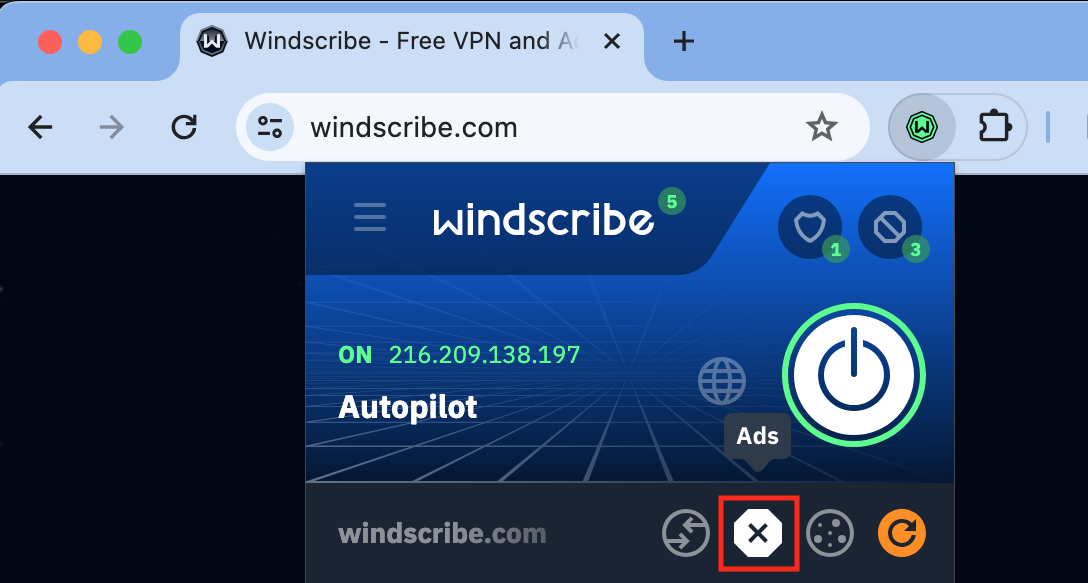
- 「接続」ボタン(円の中に矢印)をクリックし、更新ボタン(オレンジ色の矢印アイコン)を押します
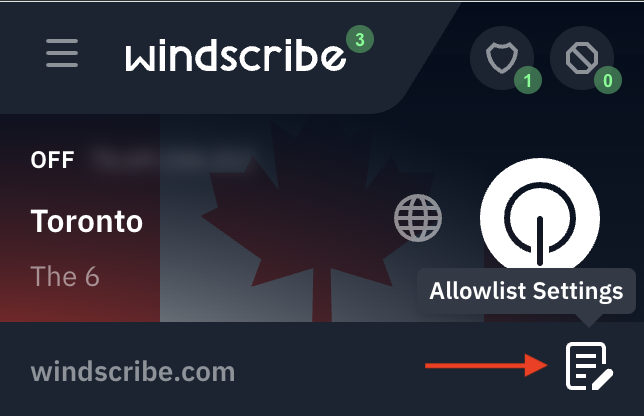

「広告を許可」オプションでは、特定のウェブサイトについて、拡張機能のプロキシ経由で広告を表示できます。広告ブロッカー機能を完全に無効にする必要はありません。設定するには、次の手順に従ってください。
- 広告の許可リストに追加したいドメインにアクセスします
- 拡張機能を開き、右下にある許可リスト設定ボタンをクリックします
- 「広告」ボタン(停止標識)をクリックし、更新ボタンを押します

最後に、「プライバシー設定を許可」機能では、特定のドメインに対して有効にしたプライバシー設定を無効にできます。設定するには、次の手順に従ってください。
- プライバシー設定の対象にしたいドメインにアクセスします
- 拡張機能を開き、右下にある許可リスト設定ボタンをクリックします
- 「プライバシー設定」ボタン(盾)をクリックし、更新ボタンを押します

変更を確定するために更新すると、拡張機能の右下に緑色のチェックマークが表示されます。これは、現在閲覧しているドメインに設定が適用されたことを示します

方法 2(環境設定から)
特定のウェブサイトで拡張機能の広告ブロッカーを無効にするには、「広告を許可」機能を使って、そのドメインを許可リストに追加する必要があります。方法は二通りあります。
一つ目は、拡張機能にドメインを手動で追加する方法です。
- 拡張機能のプロキシに接続したら、対象のウェブサイトに移動します
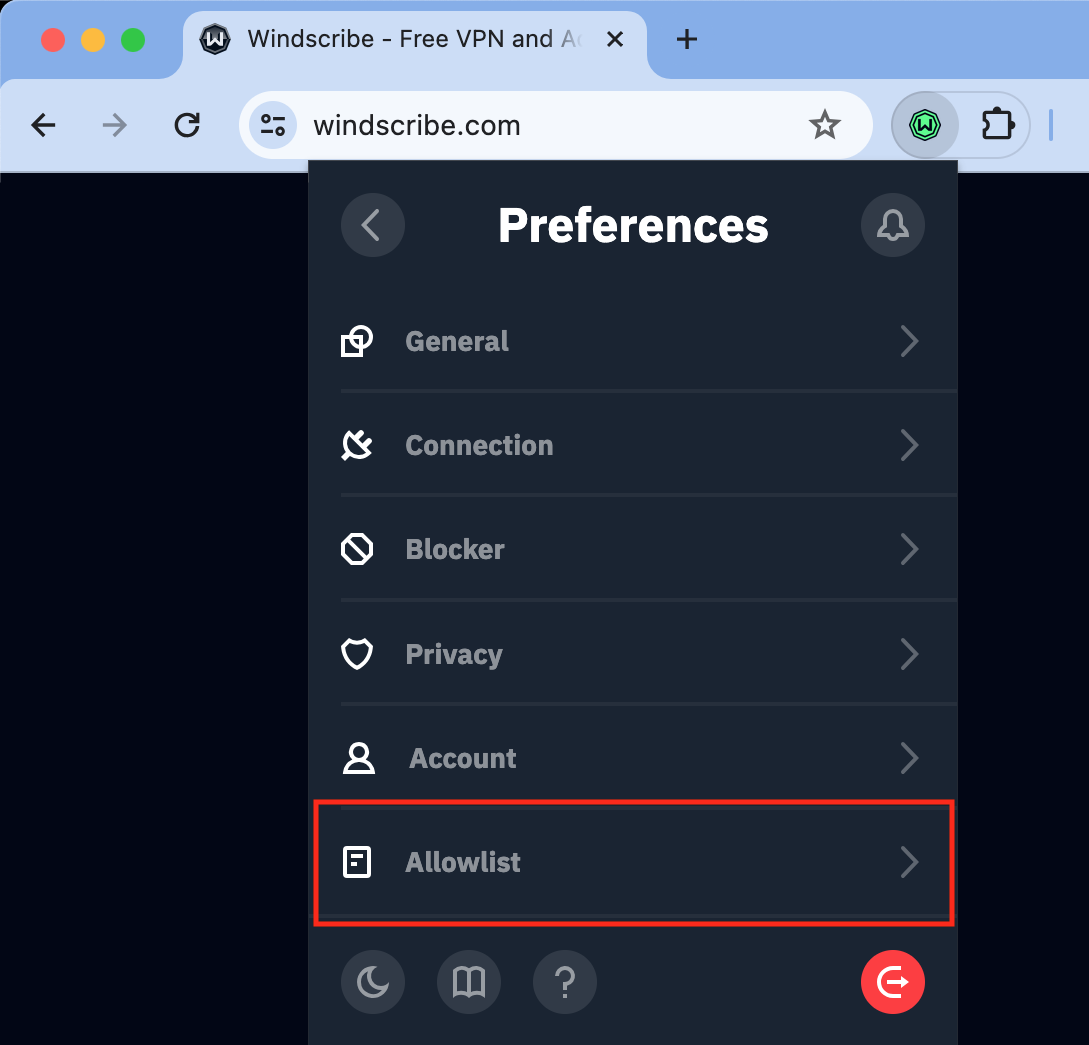
- 拡張機能を開き、左上にある環境設定メニューボタンをクリックします
- 環境設定メニューの許可リストに移動します
- ドメインの右側にある+のボタンをクリックします
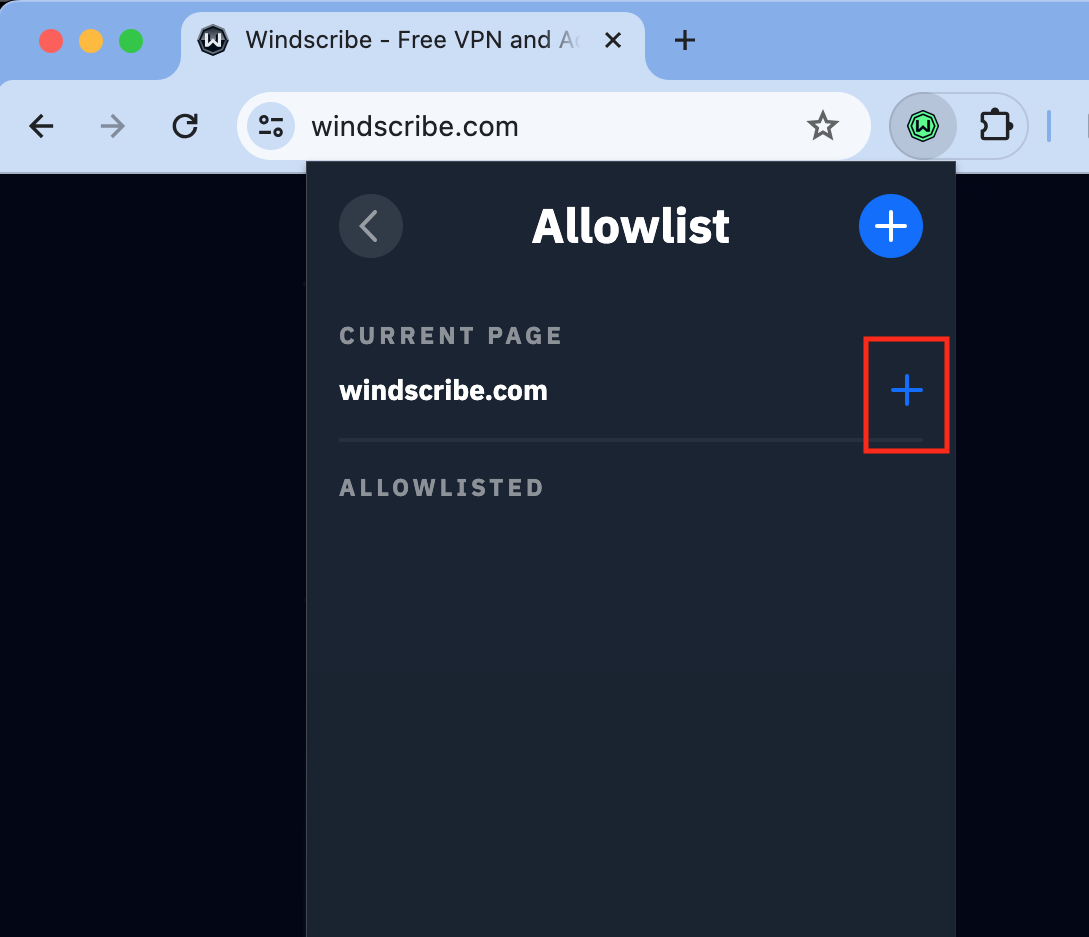
- 「広告を許可」オプションの横にあるチェックマークをクリックします
- 追加ボタンをクリックします
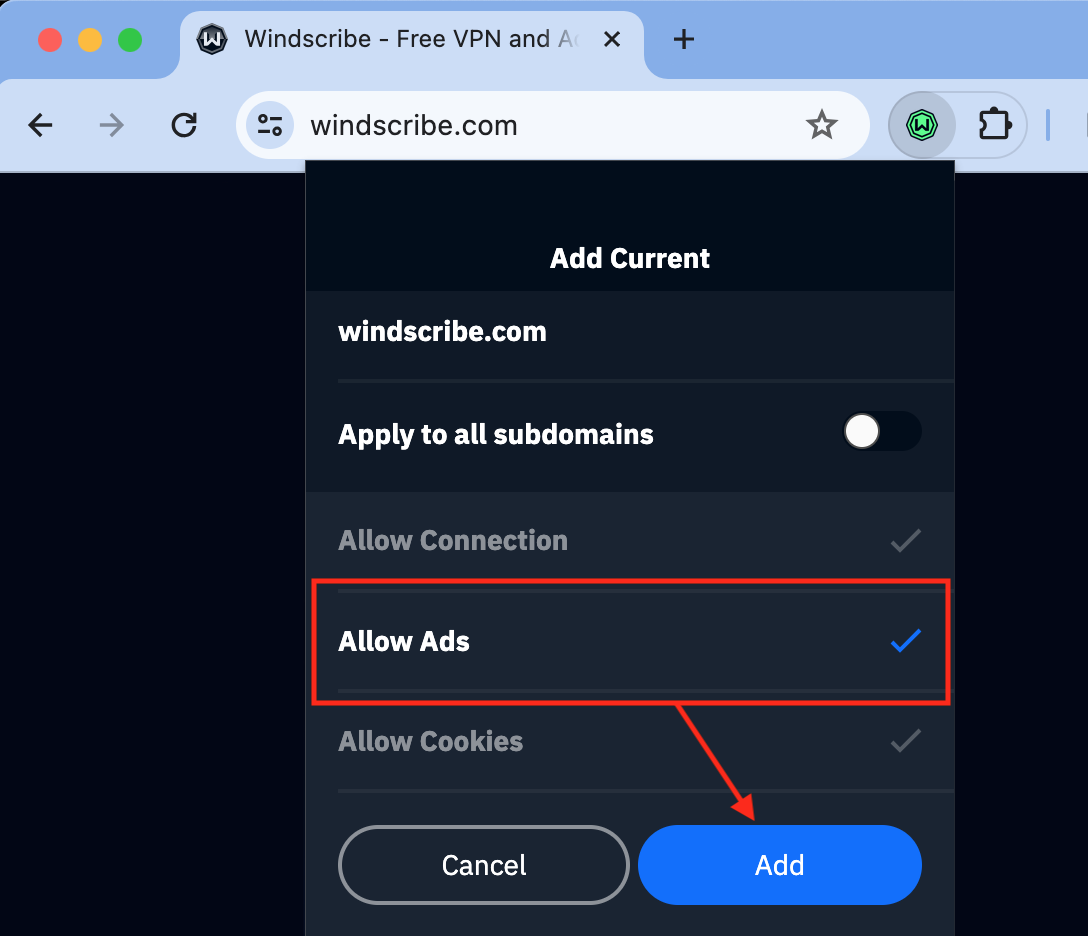
もう一つは、拡張機能のメイン画面から、特定のドメインを広告の許可リストに追加する方法です。接続して対象のドメインにアクセスしたら、拡張機能を開き、右下にある許可リスト設定ボタンをクリックします。
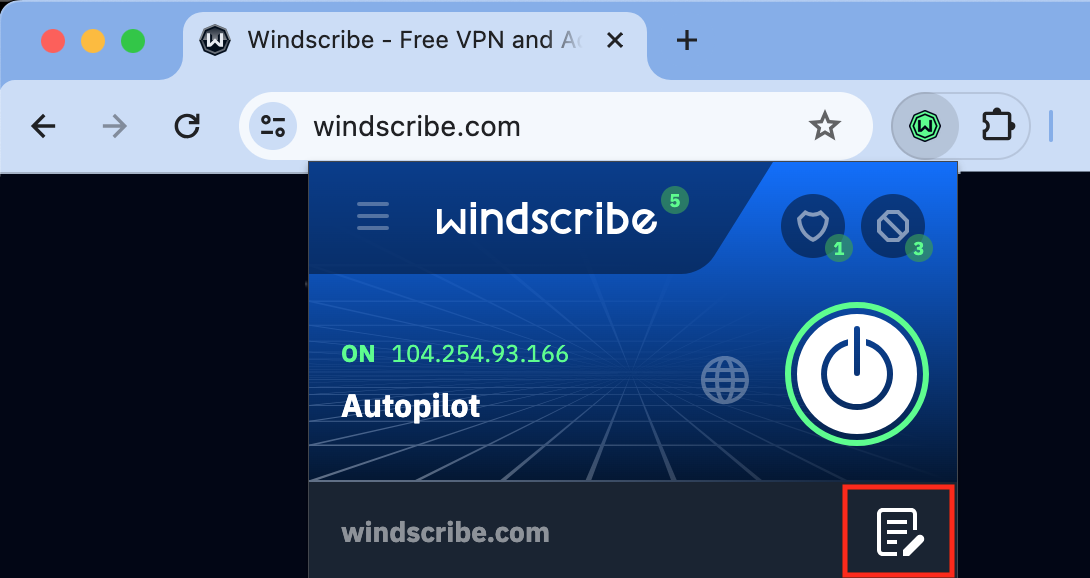
次に、更新ボタン(オレンジ色の矢印アイコン)を押す前に、広告のボタンをクリックします。