

R.O.B.E.R.T.の設定を変更するにはどうすればよいですか?


R.O.B.E.R.T.の設定を変更する方法は2つあります。
デスクトップアプリのR.O.B.E.R.T.タブから
有効なブロックリストフィルター(広告 + トラッカーなど)を変更するだけなら、環境設定メニューのR.O.B.E.R.T.タブからその場で変更できます。
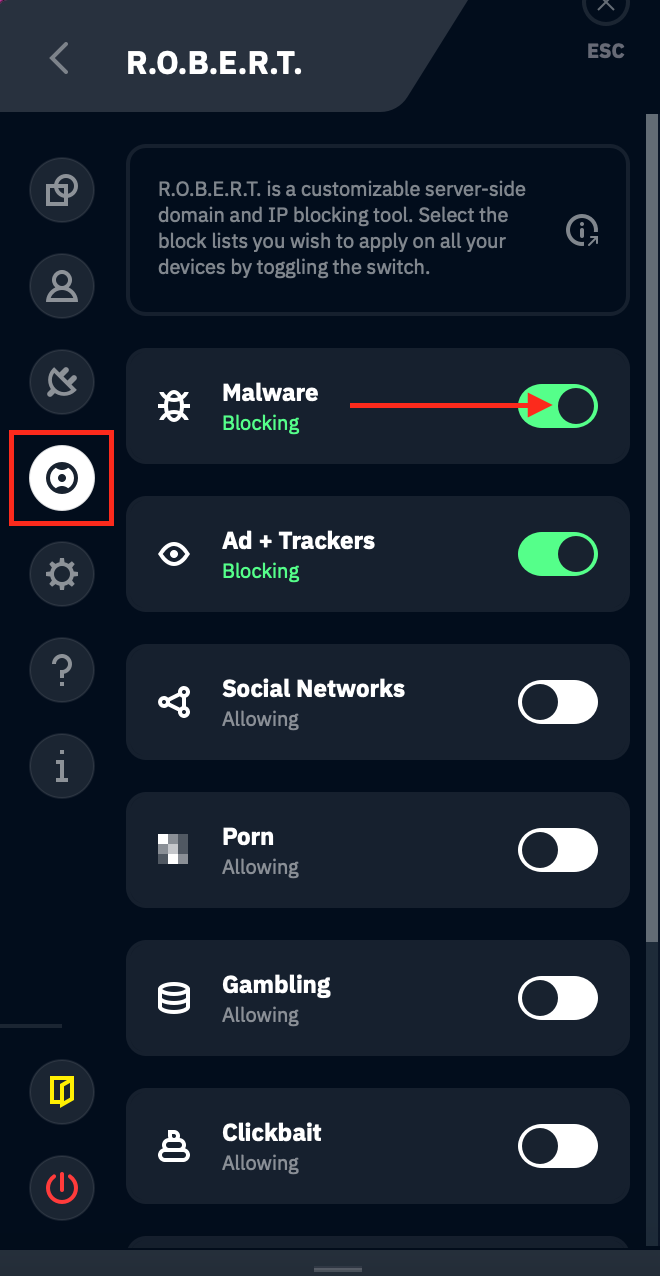
有効化(緑)または無効化(白)したいブロックリストのトグルをクリックします。変更を確実に反映させるため、変更後は再接続してください。
ウェブサイトのマイアカウントページから
最も詳細に設定できるのは、マイアカウントページにログインし、サイドバーでセキュリティを開く方法です。そこにあるR.O.B.E.R.T.のページは、ブロックカテゴリ、カスタムルール、デバッグの三つです。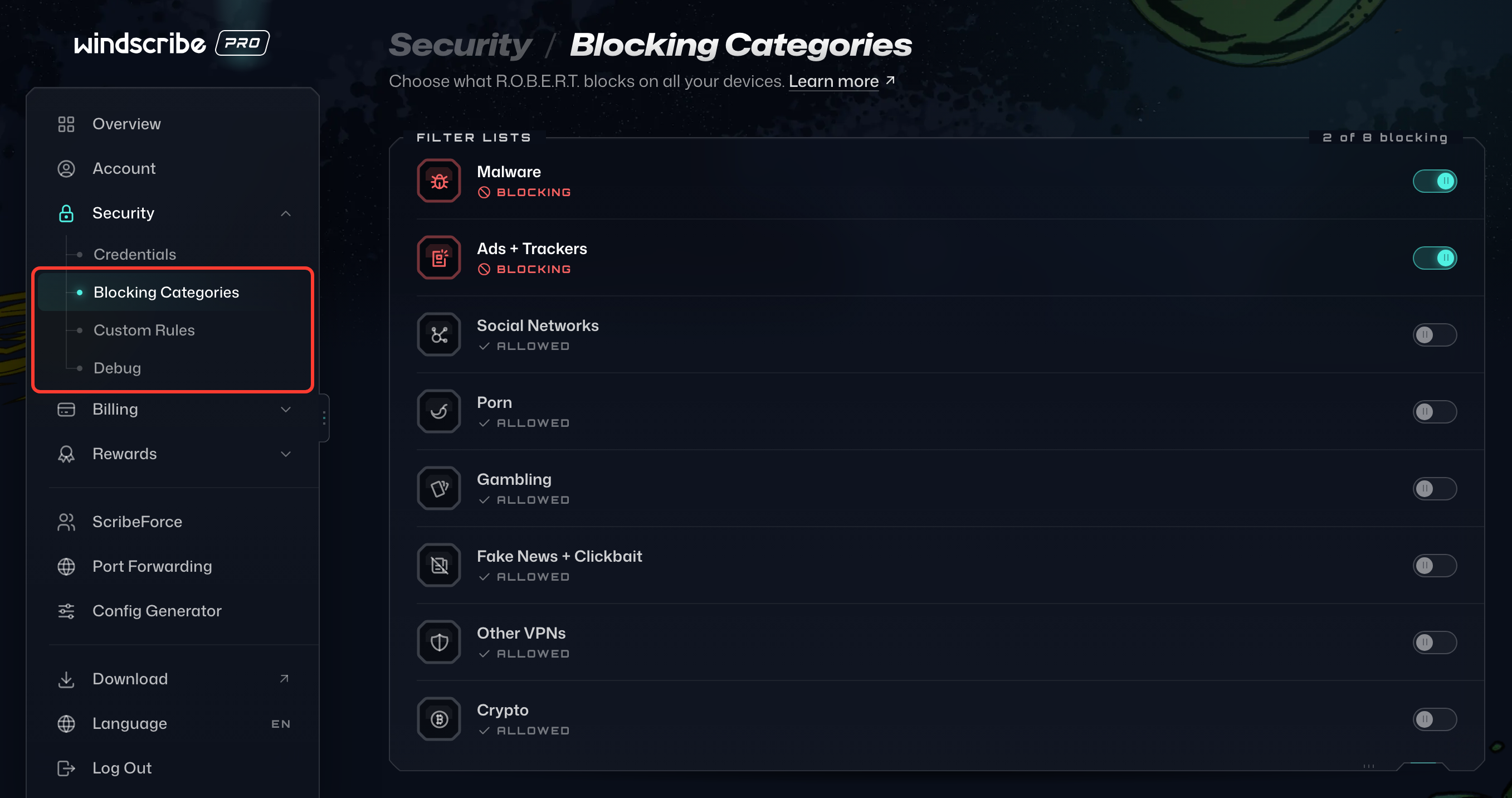
ブロックカテゴリでは、右側のスイッチを切り替えて、厳選されたブロックリストのうちどれを有効にするかを選べます。オンのリストにはブロック中、オフのリストには許可と表示されます。
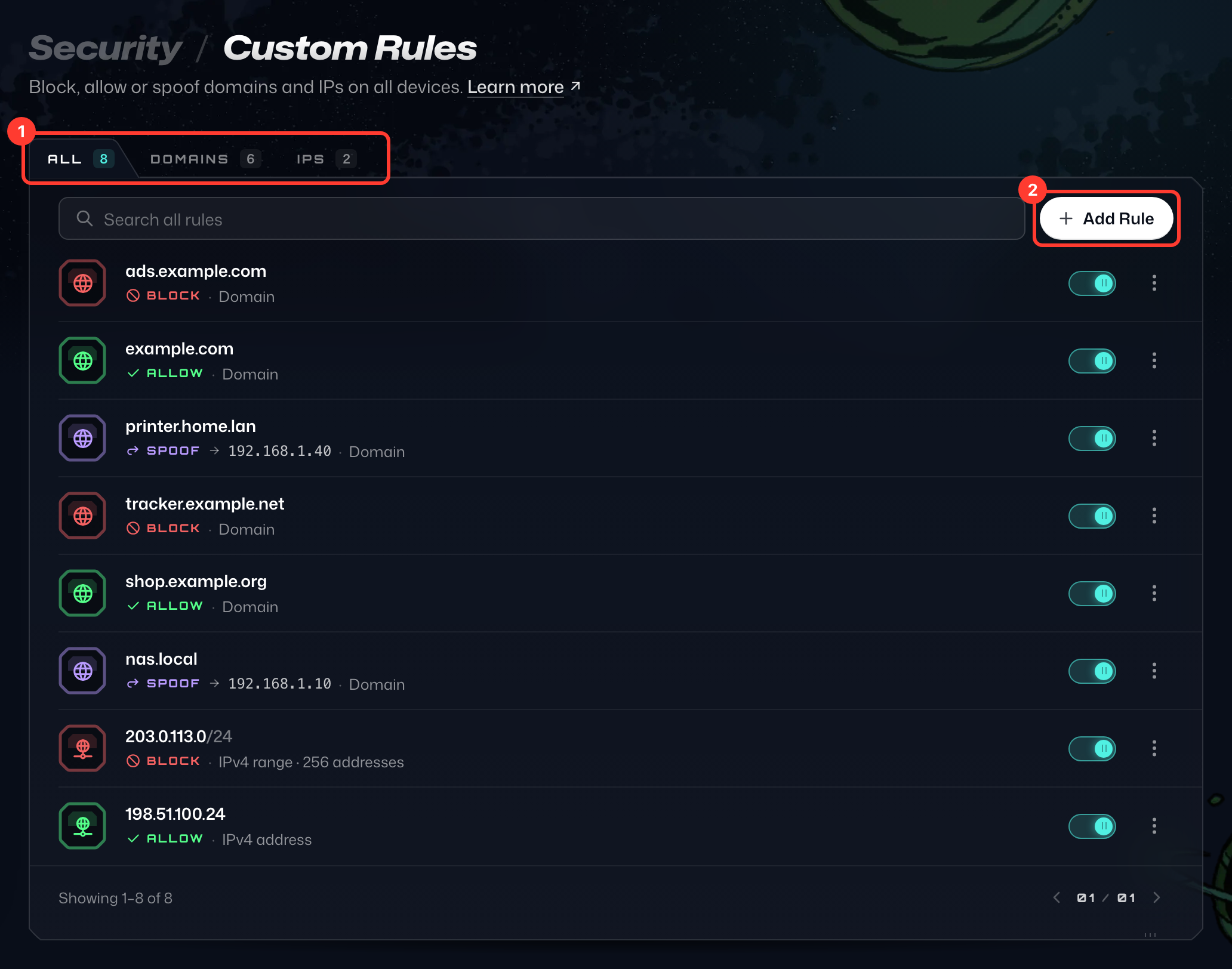
カスタムルールページでは、任意のドメインやIPアドレスを許可、ブロック、スプーフィングすることもできます。カード上部のすべて、ドメイン、IPタブでルールを絞り込み、ルールを追加で新しいルールを作成します。
ルールを追加をクリックし、ルールの種類としてドメインまたはIP / CIDRを選んで、ドメインまたはIPアドレスを入力し、アクションとしてブロック、許可、スプーフィングのいずれかを選びます(スプーフィングはドメインのみ)。スプーフィングの場合は、ドメインの解決先となるIPアドレスも解決先に入力します(下の画像ではスプーフィングを選択しています)。最後にルールを追加をクリックします。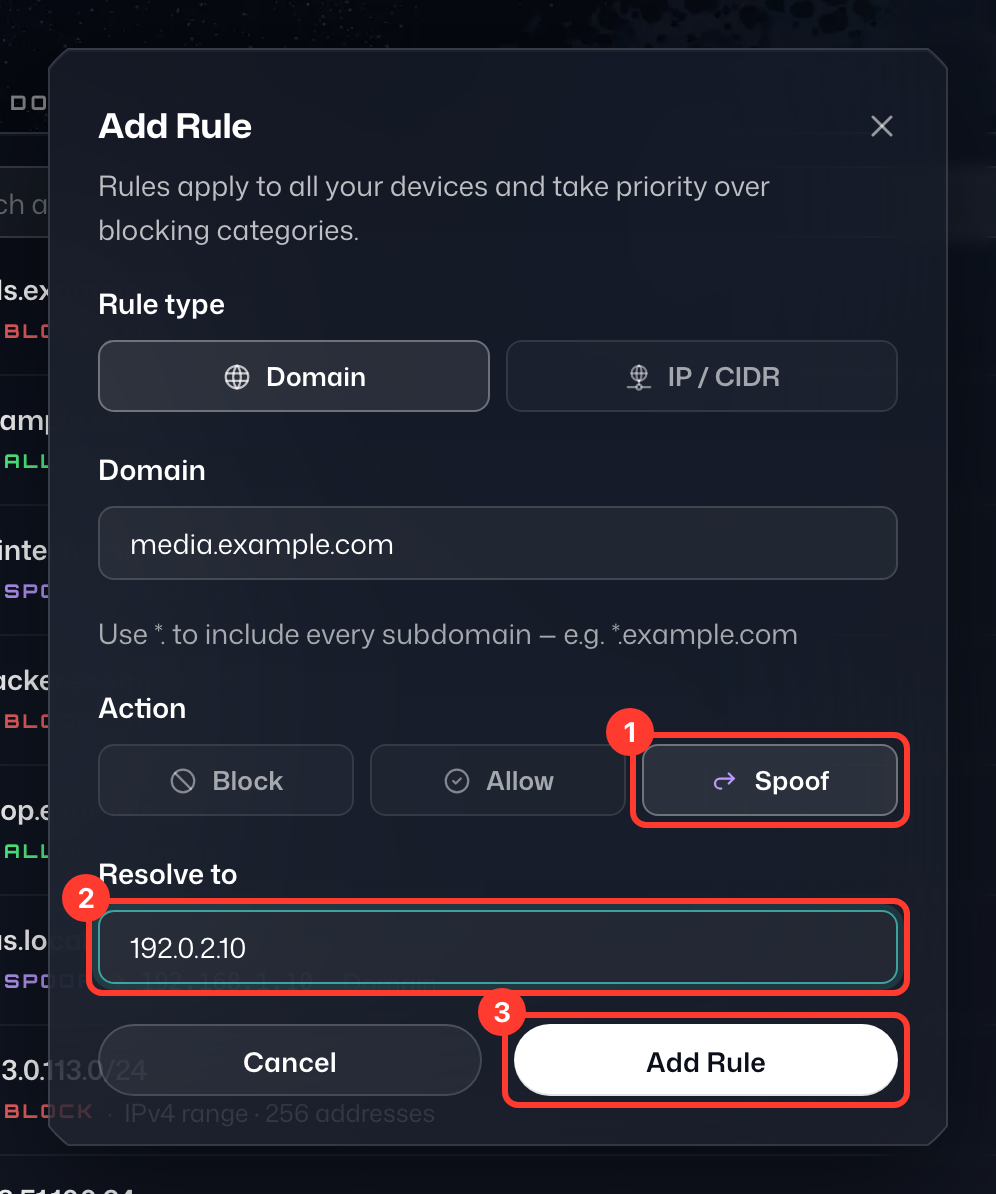
変更は接続中のすべてのデバイスに自動で同期されるため、ほかに適用する操作はありません。あとでルールを変更または削除するには、その行の⋮メニューを開きます。
R.O.B.E.R.T.でドメインを許可する具体的な手順については、 こちらのページをご覧ください。