OperaでWindscribeを使い始める方法

Winder S
Feb 27, 2026

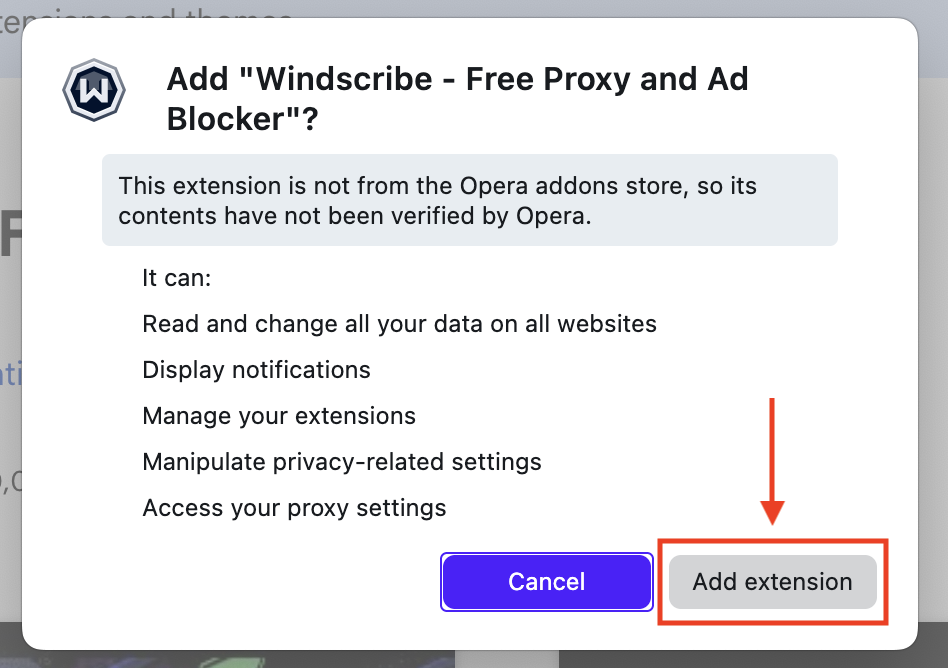
OperaブラウザでWindscribeを使い始めるのは、ほんの数クリックです。実際、インストール手順はChromeとまったく同じなので、このガイドの動画版はこちらでご覧いただけます:https://www.youtube.com/watch?v=wx4jgD29rs4
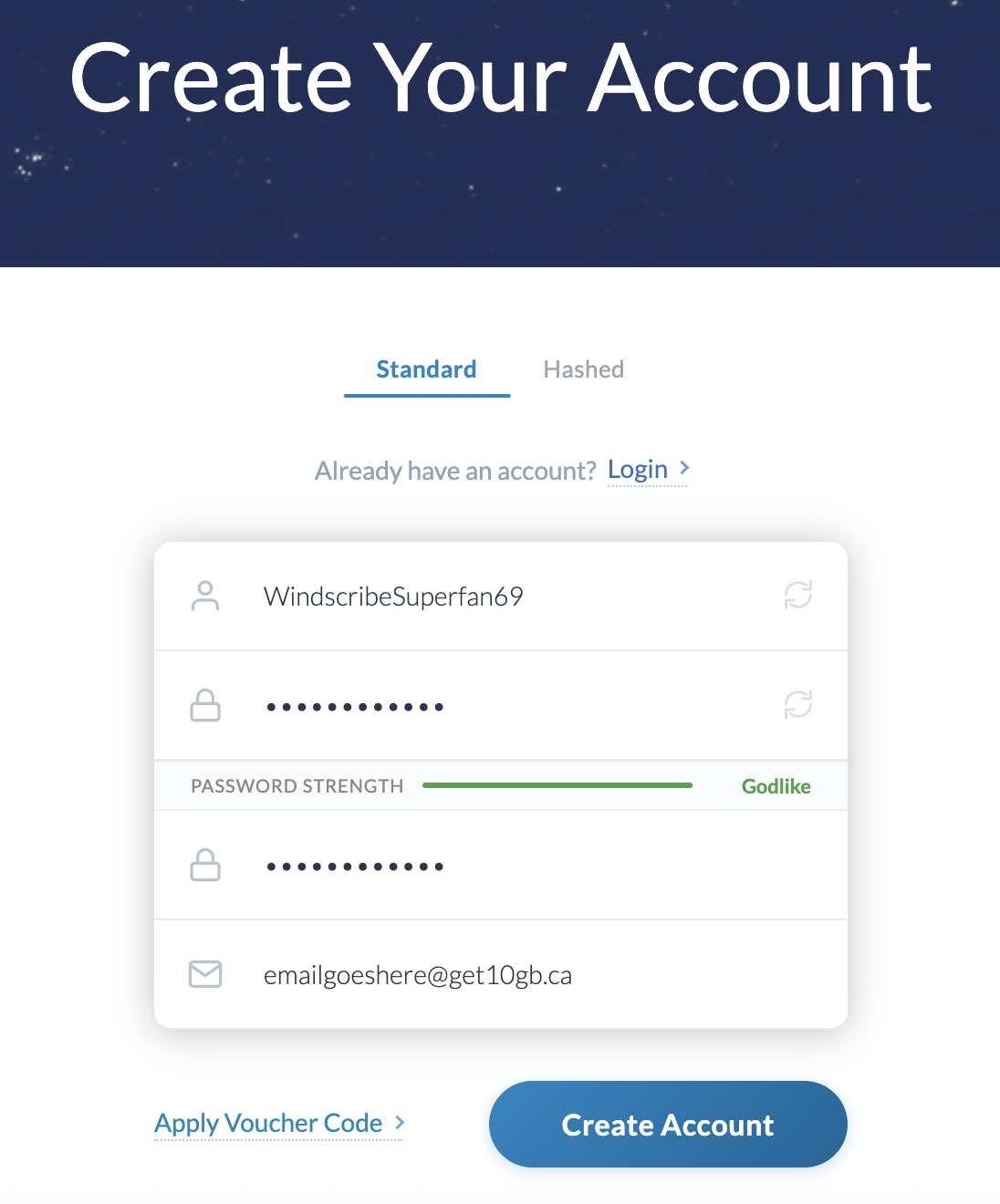
- まず、Windscribeアカウントをまだお持ちでない場合は、こちらのウェブサイトで作成してください。わずか一分もかかりません:https://windscribe.com/signup
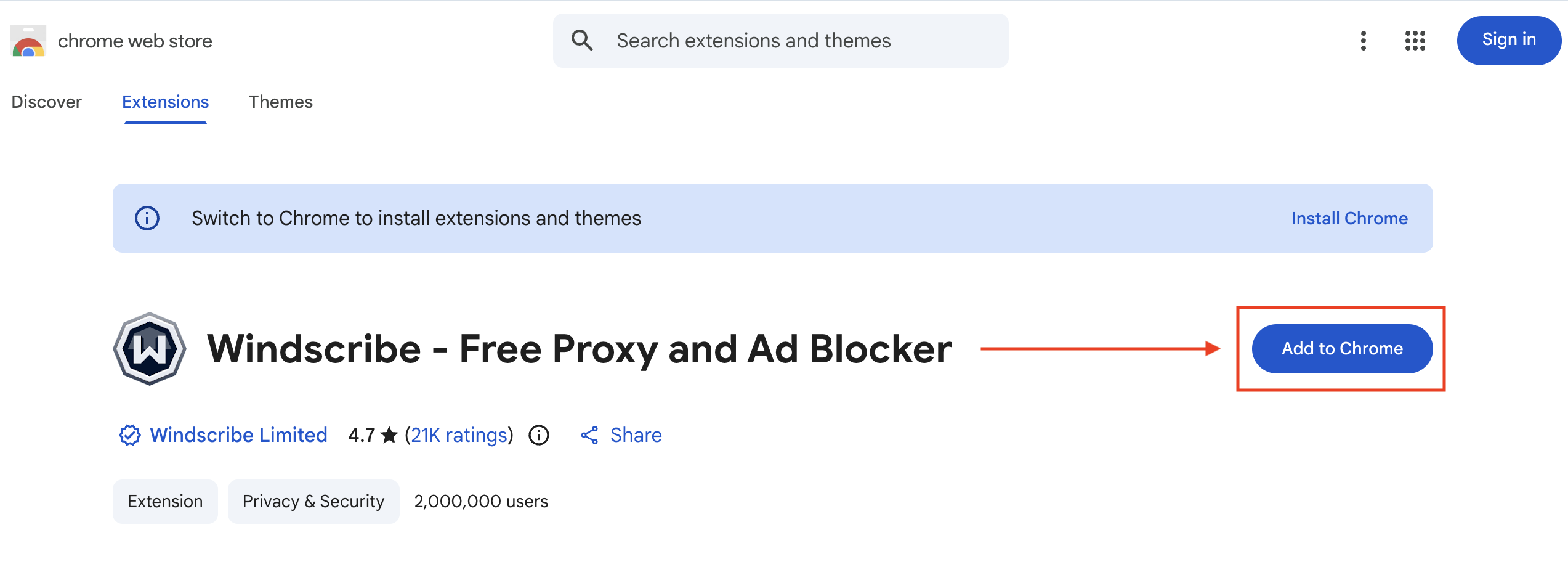
- Windscribeアカウントを作成したら、ChromeストアにアクセスしてWindscribe拡張機能をインストールします: https://chrome.google.com/webstore/detail/windscribe-free-proxy-and/hnmpcagpplmpfojmgmnngilcnanddlhb
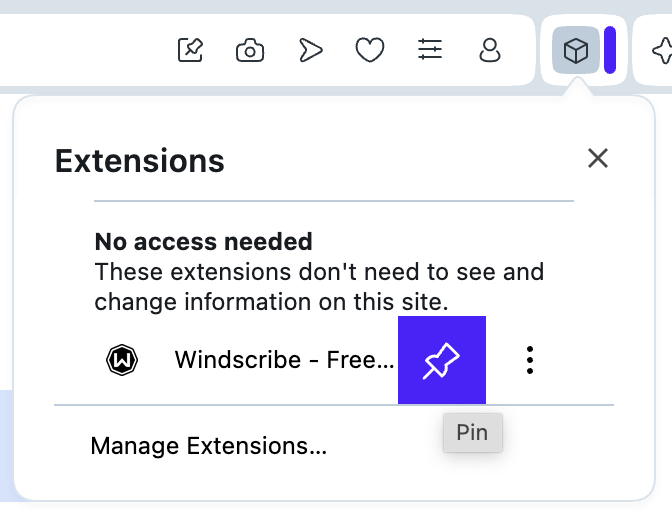
- インストールしたら、拡張機能の一覧を開き、Windscribe拡張機能の横にあるピンボタンを押してツールバーに固定します:
- ピン留めしたら、WindscribeアイコンをクリックしてWindscribe拡張機能を開きます:

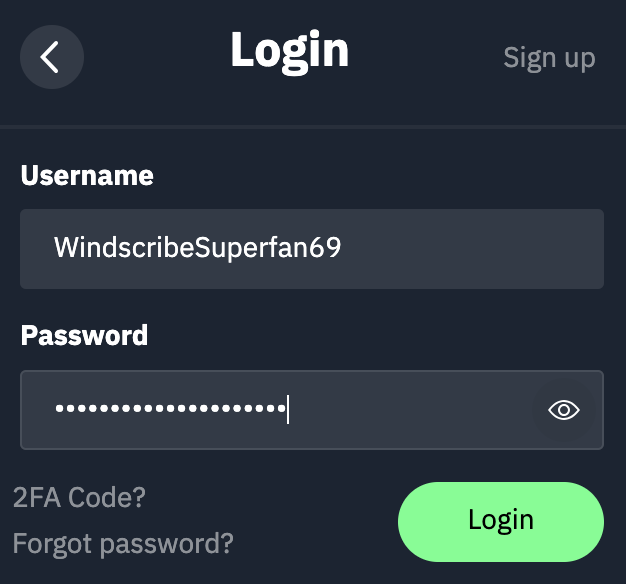
- 開いたら、Windscribeの認証情報でログインします。これで準備はほぼ完了です。

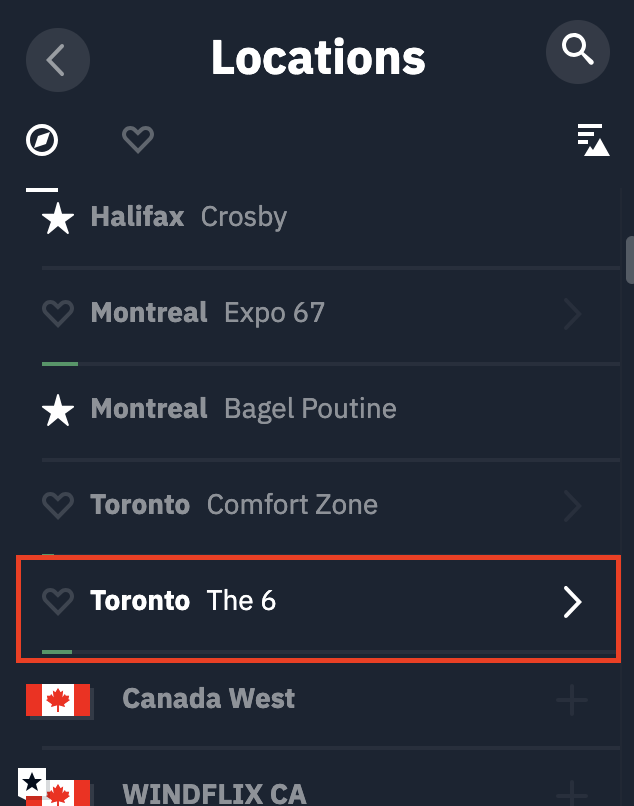
- ログインすると、Windscribeサーバーに接続できます。右側の大きなONボタンを押して接続するか(Autopilotモードの場合は接続先が自動的に選ばれます)、地球儀アイコンを選択して、一覧から接続先を選びます。左側に星が付いているロケーションは有料ユーザー向けですが、アップグレードすると利用できます。

- 以上です!これで接続されました。拡張機能が接続されると、左上にON と表示され、拡張機能が青色になります。IPアドレスも新しいVPN IPに変わります。

接続中は、このブラウザのすべてのインターネット通信がWindscribeサーバーを経由します。アクセス先のウェブサイトには、個人のIPアドレスではなく、拡張機能に表示されているWindscribe IPが認識されます。 - 右側の大きなON/OFFボタンを押すと、Windscribeから切断できます。