

FirefoxでWindscribeを使い始める

Winder S
Apr 7, 2026

FirefoxブラウザでWindscribeを使い始めるのは、とても簡単です。設定方法を確認するには、こちらの動画版ガイドをご覧ください:
FirefoxでWindscribeを設定する方法
- まず、Windscribeアカウントをまだお持ちでない場合は、こちらのウェブサイトで作成してください。所要時間はわずかです: https://windscribe.com/signup
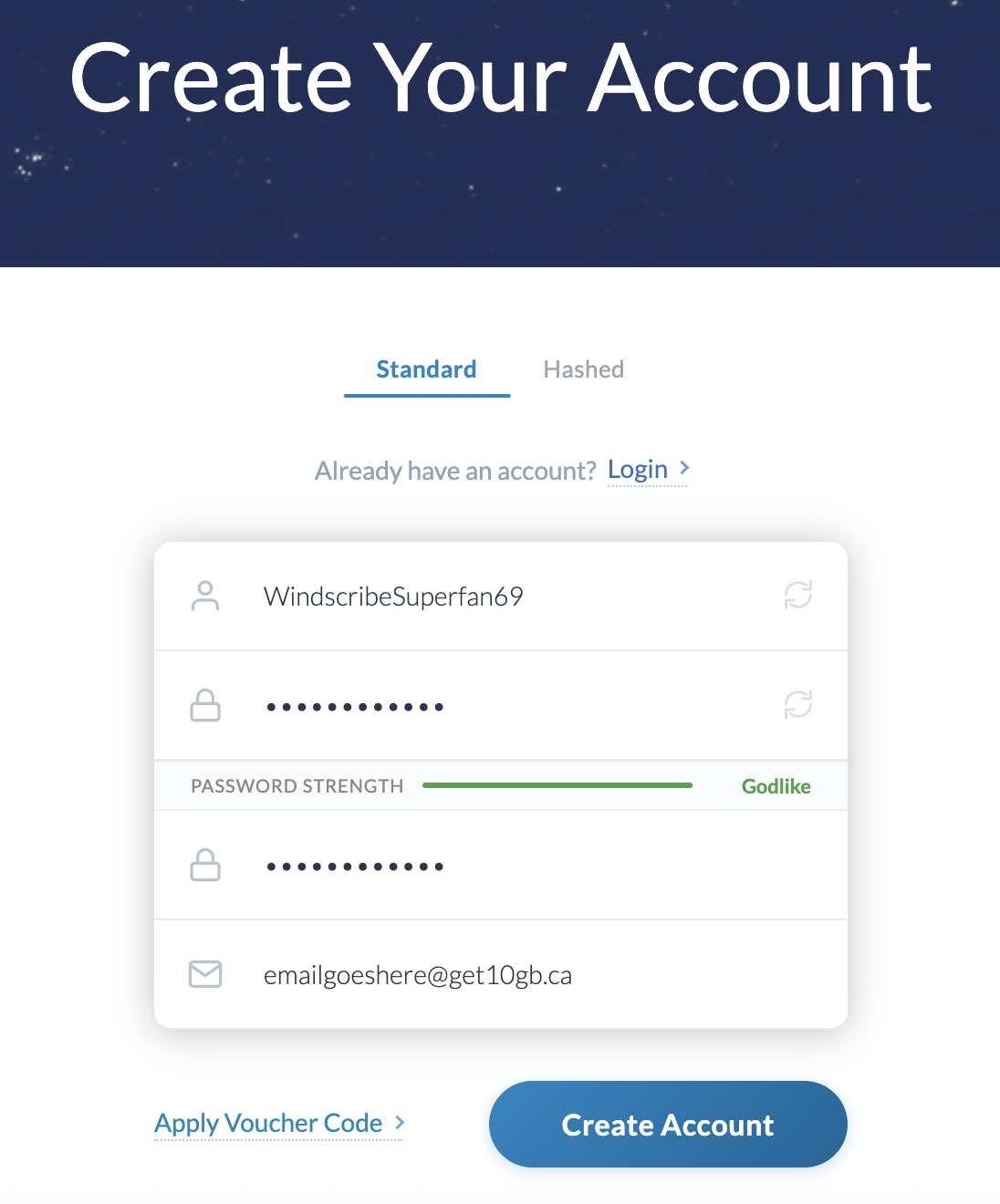
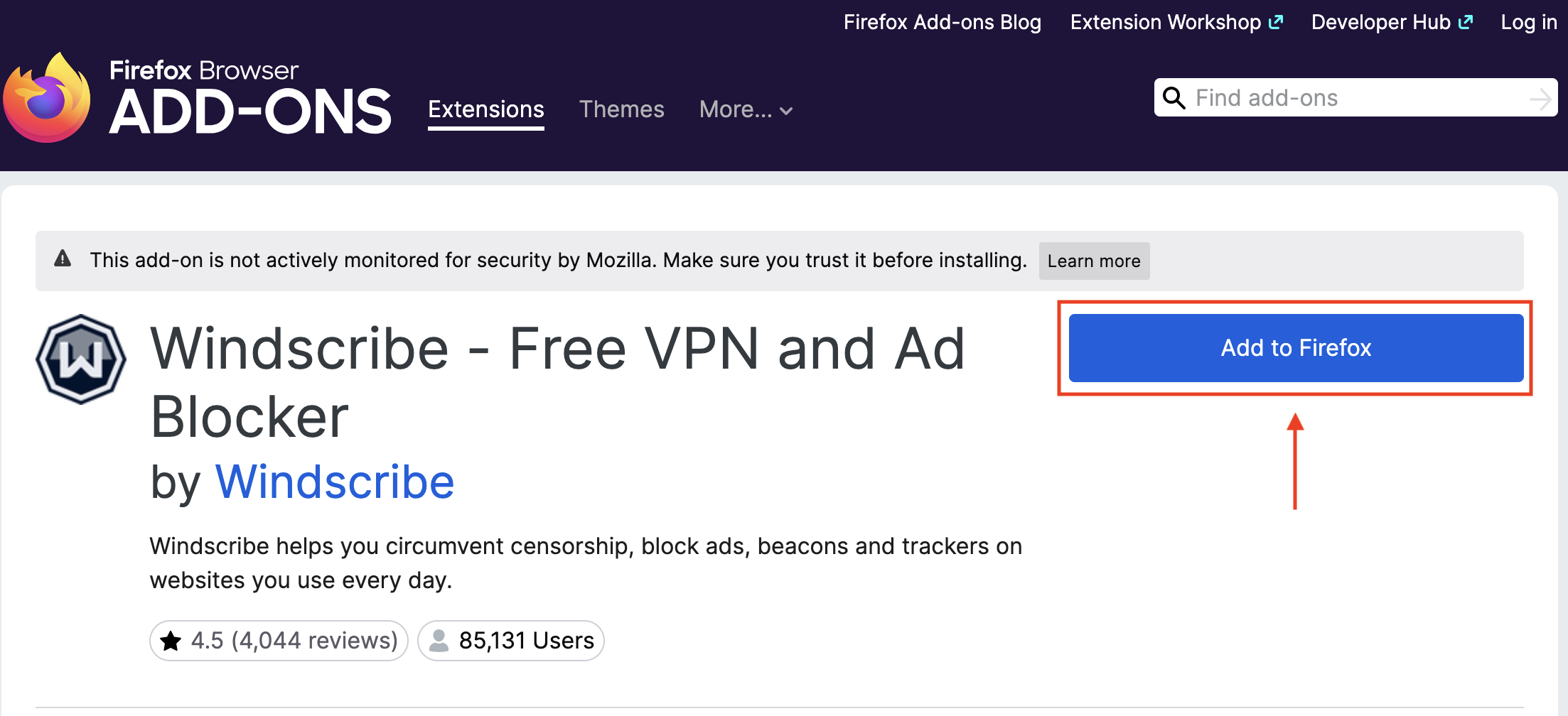
- Windscribeアカウントを作成したら、Firefoxアドオンストアに移動し、Windscribeアドオンをインストールします: https://addons.mozilla.org/en-CA/firefox/addon/windscribe/
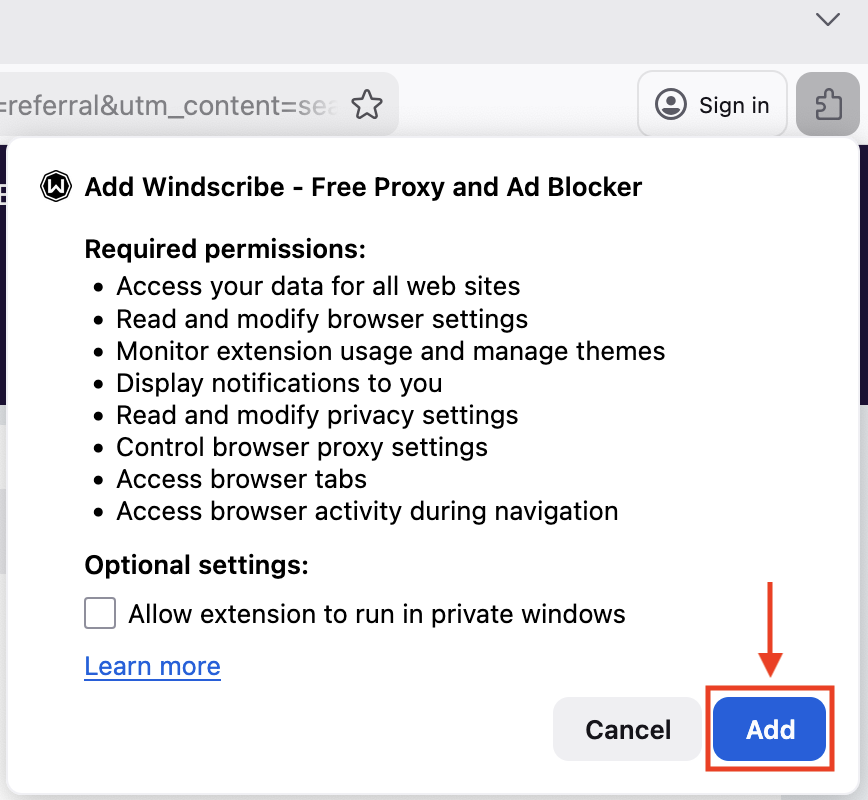
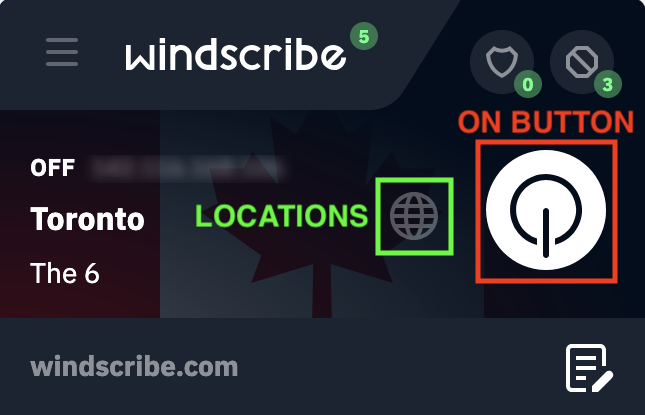
- インストールしたら、ブラウザの右上にあるWindscribeアイコンをクリックしてアドオンを開きます:

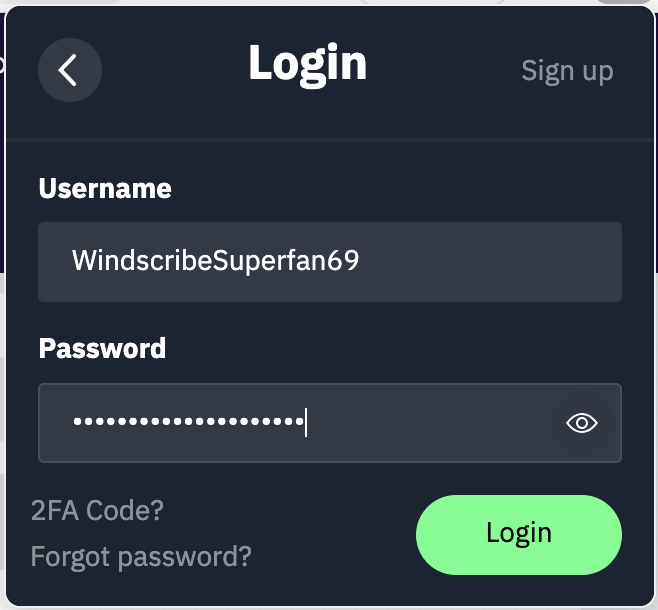
- アドオンを開いたら、Windscribeの認証情報でログインします。これで準備はほぼ完了です。

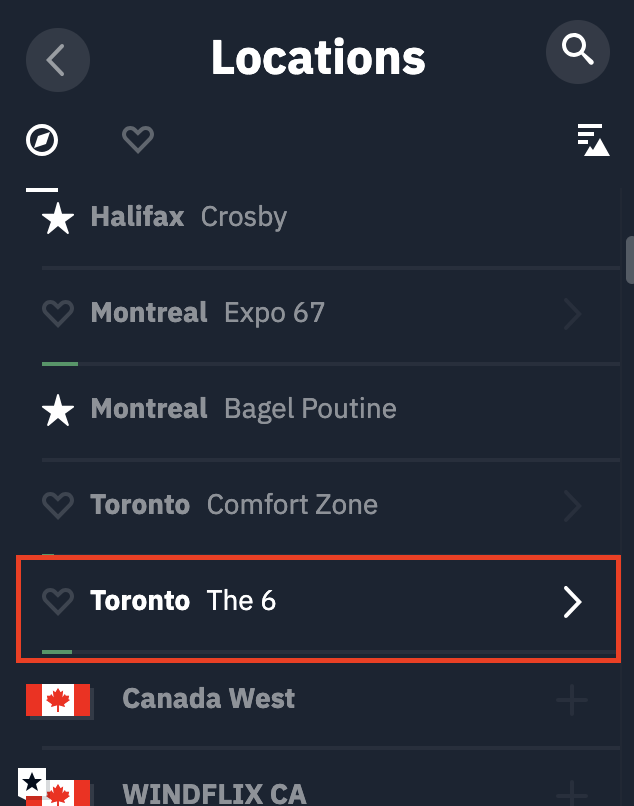
- ログインすると、Windscribeサーバーに接続できます。右側の大きなONボタンを押して接続するか(Autopilotモードの場合、接続先は自動的に選択されます)、地球儀を選択して表示されるロケーション一覧から接続先を選びます。左側に星が付いているロケーションは有料ユーザー向けです。アップグレードすると利用できます
- 以上です!これで接続されました。 アドオンが接続されると、左上に ON と表示され、アドオンが青色になります。IPアドレスも新しいVPN IPに変わります。
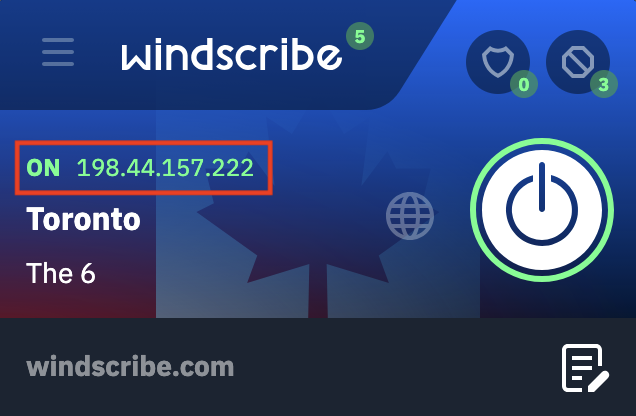
接続後、このブラウザ内のすべてのインターネットトラフィックはWindscribeサーバーを経由します。利用するウェブサイトには、ご自身のIPアドレスの代わりに、アドオンに表示されているWindscribe IPが見えます。 - 右側の大きなON/OFFボタンを押すと、Windscribeから切断できます。

Double Hop機能の使い方
複数のWindscribe VPNロケーションを経由して接続をプロキシできることをご存じですか?これはDouble Hop機能を使って実現します。Windscribeデスクトップアプリでひとつのロケーションに接続し、ブラウザ拡張機能でもうひとつのロケーションに接続します。すると、ブラウザ内のすべてのトラフィックが両方を経由します!
デスクトップアプリと拡張機能を一緒に使うメリットについて詳しくは、こちらの動画をご覧ください: