

スマートテレビでWindscribeを設定して使う方法


スマートテレビでのWindscribeの設定方法は、そのテレビに実際に何をインストールできるかによって異なります。
Android TV、Nvidia Shield、Fire TV、またはApple TVをお使いの場合は、デバイスのアプリストアからWindscribeアプリを直接インストールし、ログインして接続できます。
Samsung TV、LG TV、Roku TV、Vizio TV、Hisense VIDAA TV、またはVPNアプリに対応していないその他のテレビをお使いの場合は、Secure Hotspot、ルーター設定、Proxy Gateway、Control D、外付けストリーミングデバイスのいずれかで対応する必要があります。
このガイドでは、それぞれの方法を順に説明します。テレビにネットワーク設定を無理強いするのはやめて、さっさと視聴を始めましょう。
まず、テレビが何に対応しているか確認する
何かをインストールする前に、お使いのテレビがどちらのグループに該当するか確認してください。
以下をお使いの場合は、Windscribeのネイティブアプリを使用します。
- Android TV
- Nvidia Shield
- Amazon Fire TVまたはFire Stick
- tvOS 17.5以降を搭載したApple TV
以下をお使いの場合は、別の方法で対応します。
- Tizenを搭載したSamsung TV
- webOSを搭載したLG TV
- Roku TVまたはRokuデバイス
- Vizio TV
- Hisense VIDAAモデル
- VPNアプリに対応していないその他のテレビ
ルールは簡単です。テレビのアプリストアにWindscribeアプリがあれば、そこからインストールします。なければ、別のデバイスまたはルーターを経由させてテレビの接続を保護します。
始める前に
テレビにWindscribeを設定する前に、次のものを用意してください。
- Windscribeアカウント: 接続するにはアカウントが必要です。Freeアカウントのデータ容量は、デフォルトでは月2 GB、メールアドレスを確認すると月最大10 GBです。
- たくさんストリーミングする場合はプラン: ストリーミングではFreeのデータ容量をすぐに使い切ることがあります。Proなら、月$9または年$69でデータ容量が無制限になり、すべてのVPNロケーションを利用できます。Build-A-Planでは、ロケーションあたり月$1、月額最低$3でロケーションを選べます。さらに月$1でデータ容量無制限を追加できます。
- 適切な設定方法: 最も簡単なのはネイティブアプリです。対応するWindows PCがあれば、非対応のテレビにはSecure Hotspotが最も簡単です。家中のデバイスを対象にするなら、ルーター設定が最適です。テレビがプロキシまたはDNS設定に対応している場合は、Proxy GatewayやControl Dが便利です。
- テレビのリモコンに付き合う少しの忍耐力: テレビのリモコンでパスワードを入力していると、悪役になりかねません。利用できる場合はLazy Loginを使いましょう。
方法1:Windscribeのネイティブアプリをインストールする
Android TV、Nvidia Shield、Fire TV、Fire Stick、Apple TVには、この設定方法が最適です。
アプリはストリーミングデバイス上で直接動作するため、Windscribeのロケーションを選んで接続し、テレビの通信をVPN経由にできます。
Android TVまたはNvidia Shieldにインストールする
- テレビまたはNvidia ShieldでGoogle Play Storeを開きます。
- Windscribe VPNを検索します。
- 公式のWindscribeアプリを選択します。
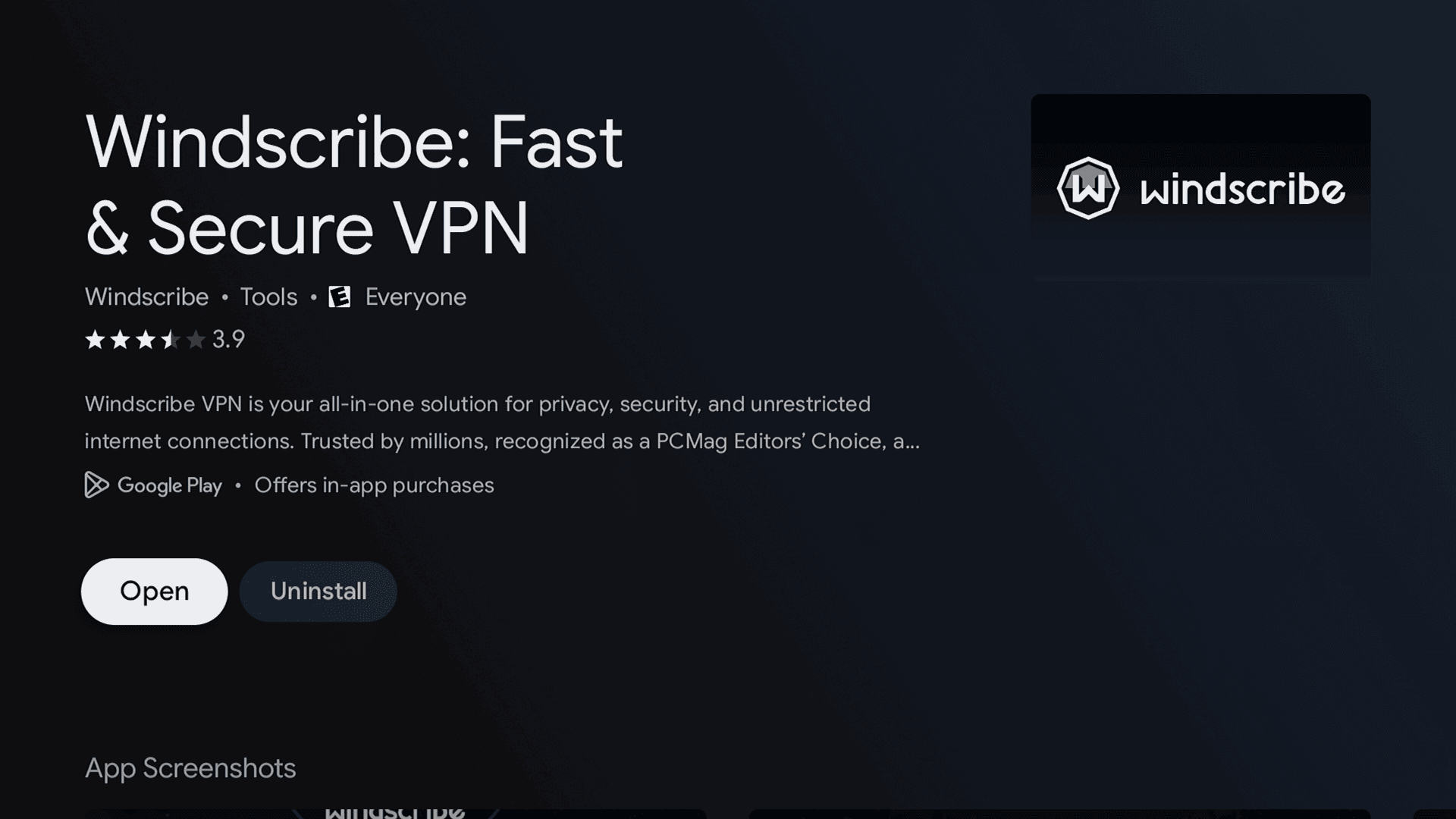
図1:TCL TVのGoogle Play Storeに表示されたWindscribeアプリ。
- Installをクリックします。
- インストールが完了したら、アプリを開きます。
- 利用できる場合はLazy Loginでログインするか、アカウントの認証情報を入力します。
- ロケーションを選んで接続します。
Amazon Fire TVまたはFire Stickにインストールする
- Fire TVデバイスでAmazon Appstoreを開きます。
- Windscribe VPNを検索します。
- 公式のWindscribeアプリを選択します。
- DownloadまたはGetをクリックします。
- アプリを開きます。
- 利用できる場合はLazy Loginでログインします。
- ロケーションを選んで接続します。
Apple TVにインストールする
- Apple TVでApp Storeを開きます。
- Windscribeを検索します。
- アプリをダウンロードして開きます。
- リモコンでパスワードを入力せずに済むよう、Lazy Loginを選択します。
- サーバーを選択します。
- 接続して、プライバシーを守りながらストリーミングを始めます。
現在のWindscribeアプリをApple TVで使用するには、tvOS 17.5以降が必要です。古いApple TVモデルでは、代わりにルーター、ホットスポット、またはAirPlay方式を使用する必要があります。
方法2:Secure Hotspotを使用する
Secure Hotspotは通常、Windscribeを直接インストールできないテレビで最も簡単な対応方法です。
Windows PCをWindscribeに接続し、そのVPNで保護された接続をWi-Fiネットワークとして共有します。テレビは通常のWi-Fiと同じようにそのホットスポットへ接続しますが、通信はWindscribeを経由します。
ネイティブVPNアプリに対応していないSamsung、LG、Roku、Vizio、Hisense VIDAAなどのテレビに最適です。
Secure Hotspotを設定する
- Windows PCにWindscribeをインストールします。
- Windscribeを希望のロケーションに接続します。
- WindscribeのPreferencesを開きます。
- Connectionに移動します。
- Secure Hotspotをオンにします。
- ホットスポットのネットワーク名とパスワードを設定します。
- スマートテレビでWi-Fi設定を開きます。
- Windows PCのホットスポットに接続します。
- あとは通常どおりテレビを使います。
Secure Hotspotには、対応するWi-Fiアダプターを搭載したWindows PCが必要です。ワイヤレスカードまたはドライバーがホットスポット共有に対応していない場合、この方法は利用できないことがあります。いかにもWindowsらしいですね。「ドライバーを更新して祈る」というやつです。
方法3:ルーターにWindscribeをインストールする
VPNアプリを実行できないテレビも含め、Wi-Fiに接続されたすべてのデバイスを保護したい場合は、ルーターへの設定が最適です。
ルーターにWindscribeを設定すると、テレビ側にVPNアプリは必要ありません。テレビは通常どおりWi-Fiに接続し、VPNトンネルはルーターが処理します。
図5:ストリーミングサービスのアイコンとともに表示されたWi-Fiルーター。
ルーターにWindscribeを設定する
- ルーターがVPNクライアント設定に対応していることを確認します。
- Windscribeアカウントにログインします。
- Config Generatorを開きます。
- WireGuard、OpenVPN、またはIKEv2の設定を生成します。
- ルーターの管理パネルにログインします。
- VPNクライアントのセクションを探します。
- Windscribeの設定をアップロードするか入力します。
- 設定を保存して接続します。
- スマートテレビを通常どおり使います。
ルーターへの設定は、ネイティブアプリやSecure Hotspotよりも技術的です。また、ルーターのモデルとファームウェアに大きく左右されます。
最初からVPNクライアントに対応しているルーターもあれば、カスタムファームウェアが必要なものもあります。中には、光って夢を見るだけのプラスチック製の箱もあります。
ルーターのカスタム設定には、ProまたはBuild-A-Planの有料Windscribeプランが必要です。
方法4:Proxy Gatewayを使用する
Proxy Gatewayも、VPNアプリには対応していないものの、プロキシの手動設定には対応しているテレビで利用できる方法です。
Proxy Gatewayでは、Windows、Mac、またはLinuxコンピューターでWindscribeを実行し、ネットワーク上にローカルHTTPまたはSOCKS5プロキシを作成します。その後、テレビをそのプロキシ経由で接続します。
テレビのネットワークメニューにプロキシ設定がある場合に便利です。
Proxy Gatewayを設定する
- Windows、Mac、またはLinuxコンピューターにWindscribeをインストールします。
- Windscribeを希望のVPNロケーションに接続します。
- WindscribeのPreferencesを開きます。
- Connectionに移動します。
- Proxy Gatewayを有効にします。
- HTTPまたはSOCKS5を選択します。
- アプリに表示されたLAN IPアドレスとポートをコピーします。
- テレビでネットワーク設定を開きます。
- プロキシのIPアドレスとポートを入力します。
- 設定を保存し、接続をテストします。
Proxy Gatewayを使用できるのは、テレビでプロキシ設定を手動入力できる場合だけです。多くのテレビは対応していません。もちろん、唯一役に立つ設定に限って、隠されているか、存在しないか、まったく役に立たない名前に変更されています。
方法5:Control Dを使用する
Control Dは、Windscribeと同じチームが提供するDNSベースの選択肢です。
これはVPNではありません。暗号化されたトンネルは作成されません。テレビの通信をWindscribe経由にする場合と同等のプライバシーは得られません。
ただし、DNS設定は変更できるものの、VPNアプリ、プロキシ設定、簡単なルーターVPN設定に対応していないスマートテレビでは便利です。
正規のVPNアプリをどうしても実行してくれないデバイスで、主な目的がDNSレベルの制御やロケーションに応じたDNSルーティングである場合は、Control Dを使用してください。
Control Dは独自のサブスクリプションを持つ別のサービスで、Windscribeプランには含まれていません。
方法6:外付けストリーミングデバイスを使用する
テレビがWindscribeに直接対応していない場合、テレビと格闘するのをやめるのが最も簡単な解決策かもしれません。
次のようなWindscribe対応デバイスを接続します。
- Amazon Fire TV Stick
- Nvidia Shield
- Android TVストリーミングボックス
- tvOS 17.5以降を搭載したApple TV
そして、テレビ本体ではなく、そのデバイスにWindscribeをインストールします。
SamsungやLGのテレビにVPN対応コンピューターのような動作をさせようとするより、この方がすっきりすることがよくあります。相手はテレビです。自分のアプリを更新することすら、どうにも乗り気ではありません。
テレビアプリにログインして接続する
Windscribeのネイティブアプリをインストールした場合、ログイン手順は簡単です。
- テレビでWindscribeを開きます。
- Log Inを選択します。
- 利用できる場合はLazy Loginを使用します。
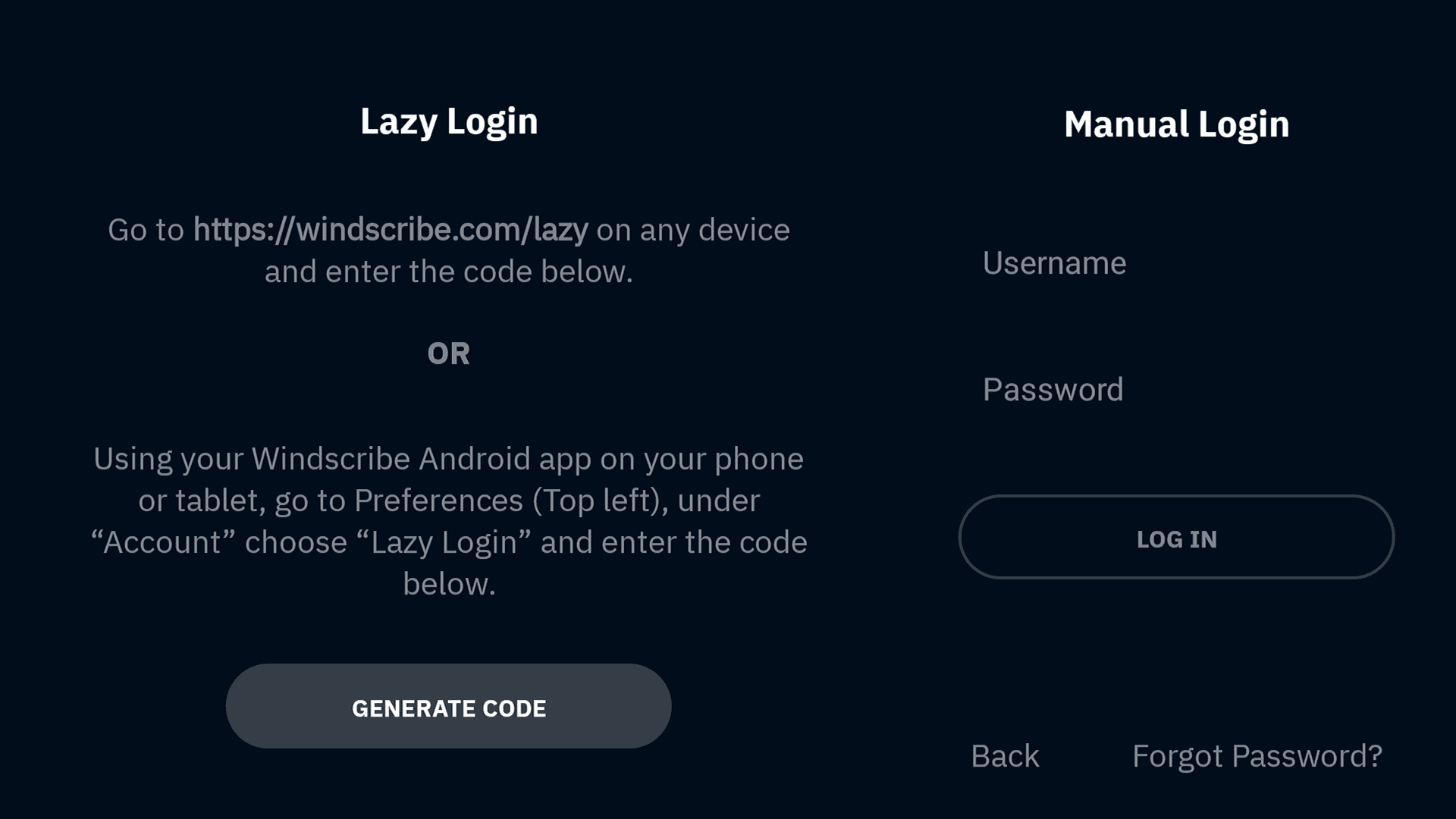
図2:TCL TVに表示されたWindscribeのLazy LoginとManual Loginの選択肢。
- テレビに表示されたコードを、スマートフォンまたはコンピューターで入力します。
- ログインしたら、メインの接続ボタンを選択します。
- ロケーションを選ぶか、利用可能な最適なサーバーを使用します。
- テレビにVPNの許可を求める画面が表示されたら、許可します。
Lazy Loginの方が便利です。テレビのリモコンで長いパスワードを入力することは、セキュリティ機能ではありません。罰ゲームです。
ロケーションに関する注意: FreeアカウントはFreeロケーションにのみ接続できます。有料ロケーションには星印が付き、そのロケーションを含むProまたはBuild-A-Planのサブスクリプションが必要です。
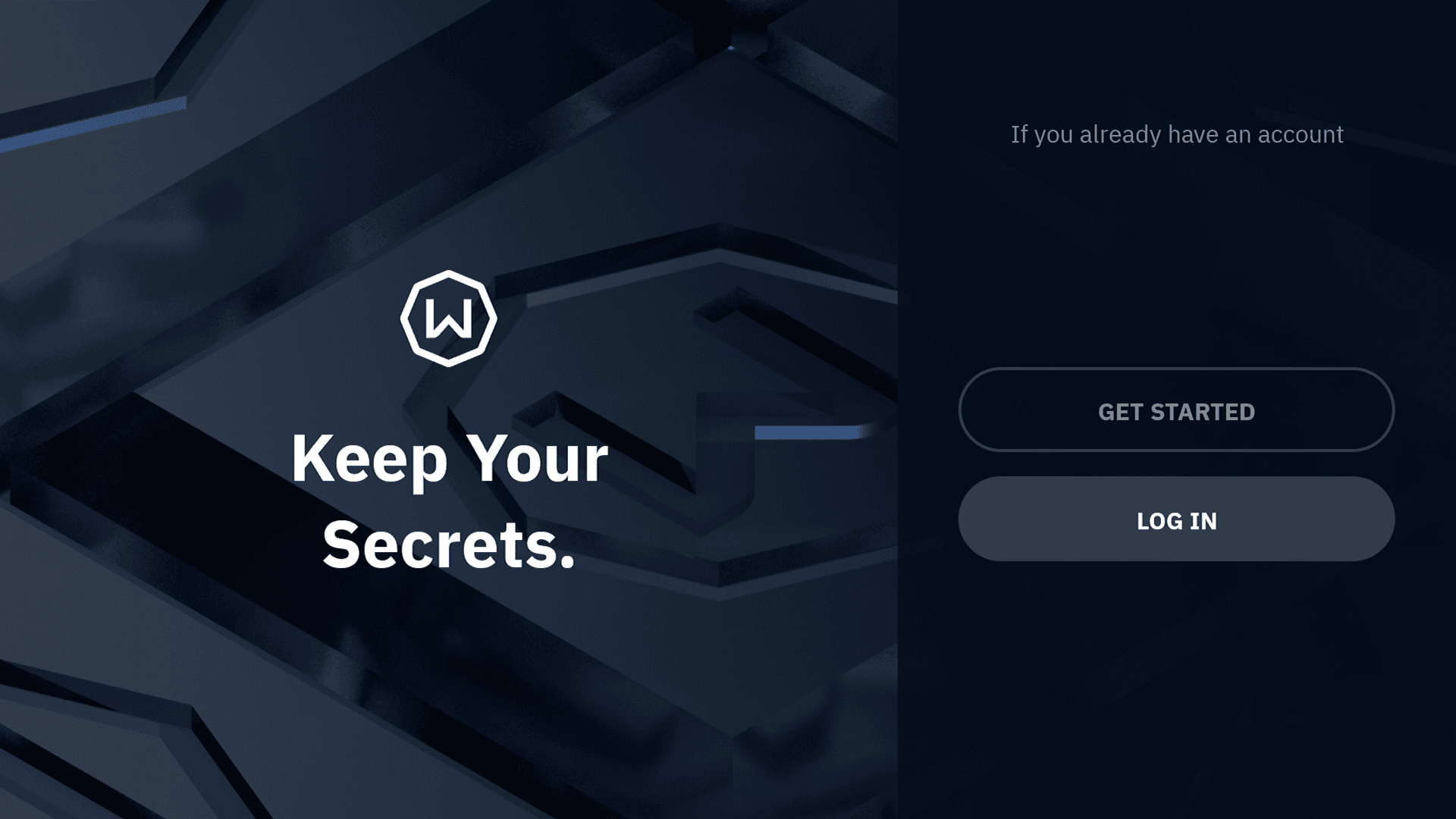
図3:TCL TVで開かれた別のアプリ。この画面からWindscribeの接続状態は分かりません。
ストリーミングに最適なロケーションを選ぶ
最も高速にストリーミングするには、実際の現在地に近いWindscribeロケーションを選びます。
距離が短いほど、通常は速度が上がり、バッファリングが減り、「なんでスープ越しに撮影したみたいな映像なの?」という瞬間も少なくなります。
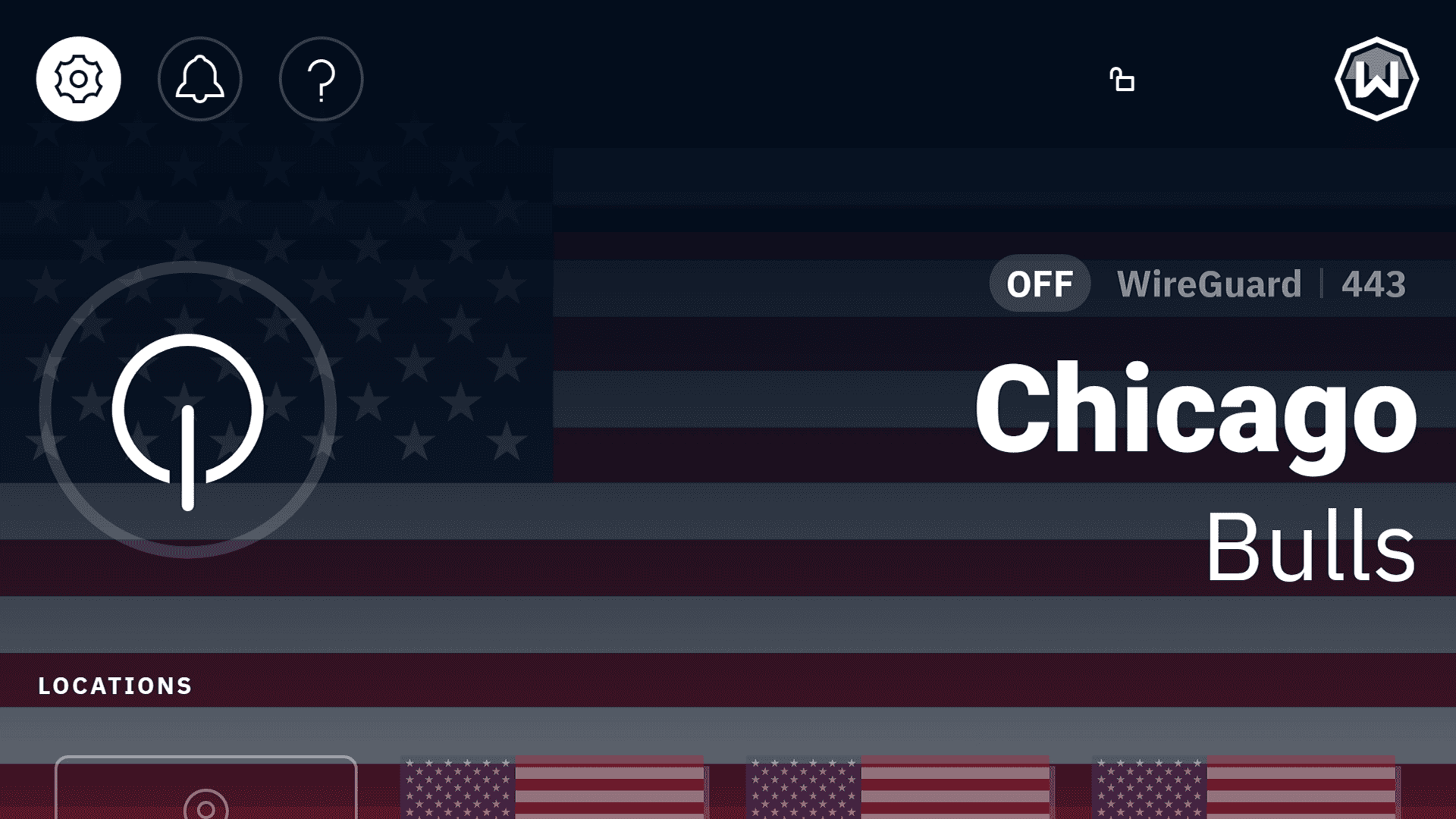
図4:切断中のTCL TVに表示されたWindscribeのロケーション画面。パブリックIPアドレスは伏せられています。
ストリーミングアプリに特定の国からアクセスしていると認識させたい場合は、アプリを開く前にその国のサーバーへ接続します。たとえば、英国のストリーミングアプリを開く前に英国のロケーションを、米国のストリーミングアプリを開く前に米国のロケーションを使用します。
アプリに違うライブラリが表示される、読み込めない、またはVPN/プロキシエラーが表示される場合は、同じ国の別の都市を試してください。ストリーミングプラットフォームが特定のサーバー範囲をブロックすることがあるため、ロケーションを切り替えると解決する場合があります。
また、VPNロケーションを変更した後は、ストリーミングアプリを完全に終了してから開き直してください。アプリによっては、アライグマが盗んだサンドイッチを抱え込むように、古い位置情報にしがみつきます。
テレビの種類別に最適な設定
- Android TV、Nvidia Shield、Fire TV、Fire Stick、Apple TVでは、デバイスのアプリストアからWindscribeのネイティブアプリをインストールします。
- Samsung、LG、Roku、Vizio、Hisense VIDAAなどの非対応テレビでは、対応するWindows PCがあれば、まずSecure Hotspotを試します。
- Wi-Fi上のすべてのデバイスを保護したく、ルーター設定の変更に抵抗がなければ、ルーターへの設定を使用します。
- テレビがプロキシの手動設定に対応している場合は、Proxy Gatewayを使用します。
- テレビでDNS設定しか変更できず、VPNによる完全な暗号化が不要な場合は、Control Dを使用します。
- テレビ内蔵のOSが役に立たない場合は、外付けストリーミングデバイスを使用します。スマートテレビを直す最善の方法は、少しだけスマートさを減らして、もっと優秀なものを接続することだったりします。

