ASUSルーター設定ガイド(ASUSWRT)


開始する前に、お使いのルーターにOpenVPNクライアントが搭載されていることを確認してください。Windscribeのサーバーへの接続には、これが必要です。最近のASUSルーターのほとんどにはOpenVPNクライアントが搭載されていますが、一部のモデルには搭載されていません。お使いのASUSルーターが対応しているか確認するには、ASUS があるか確認してください。
ルーターのVPNを設定する準備ができたら、以下の手順に従って接続できる状態にしましょう。
1. EthernetケーブルまたはWiFiでASUSルーターに接続した状態で、ブラウザからhttp://router.asus.com/ />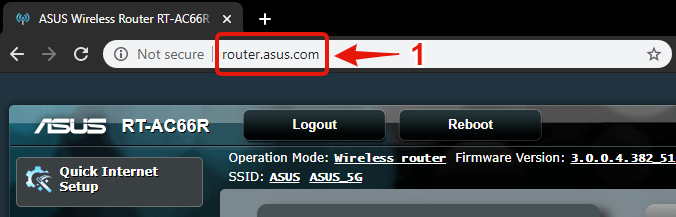
2. 管理者の認証情報でルーターの管理画面にログインし、左側のメニューにあるVPN セクションを開きます。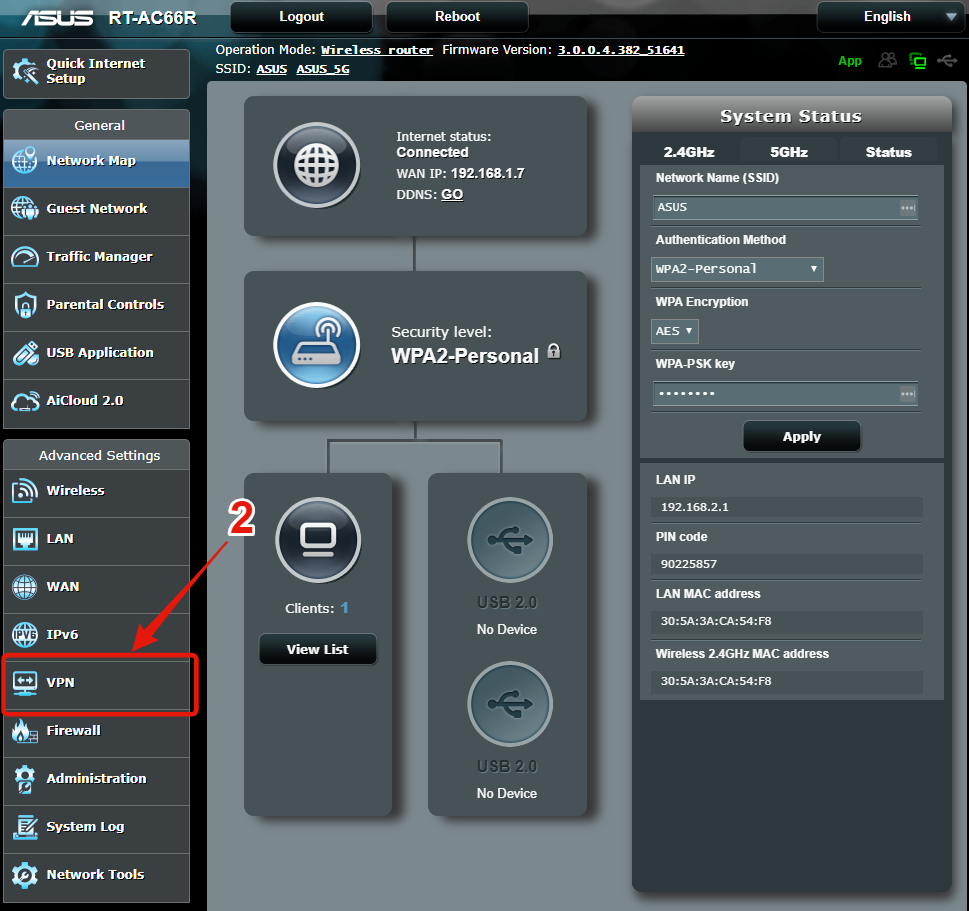
3. 上部のVPNクライアント タブを選択します。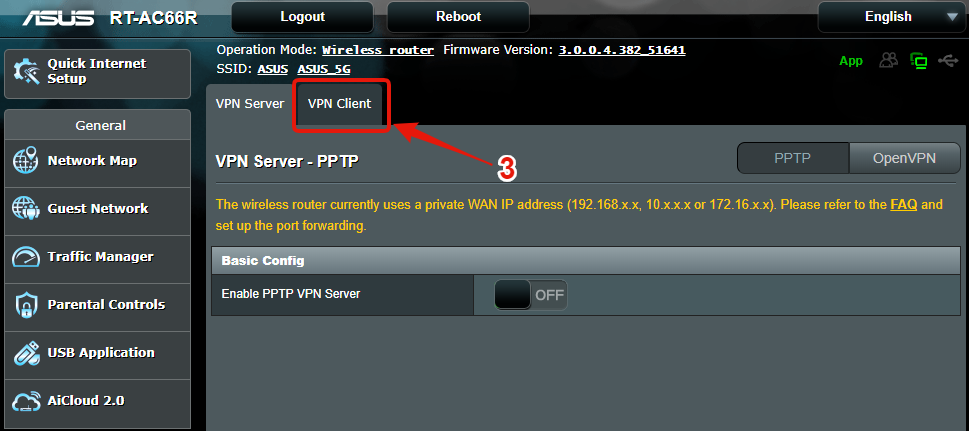
4. プロファイルを追加を押します。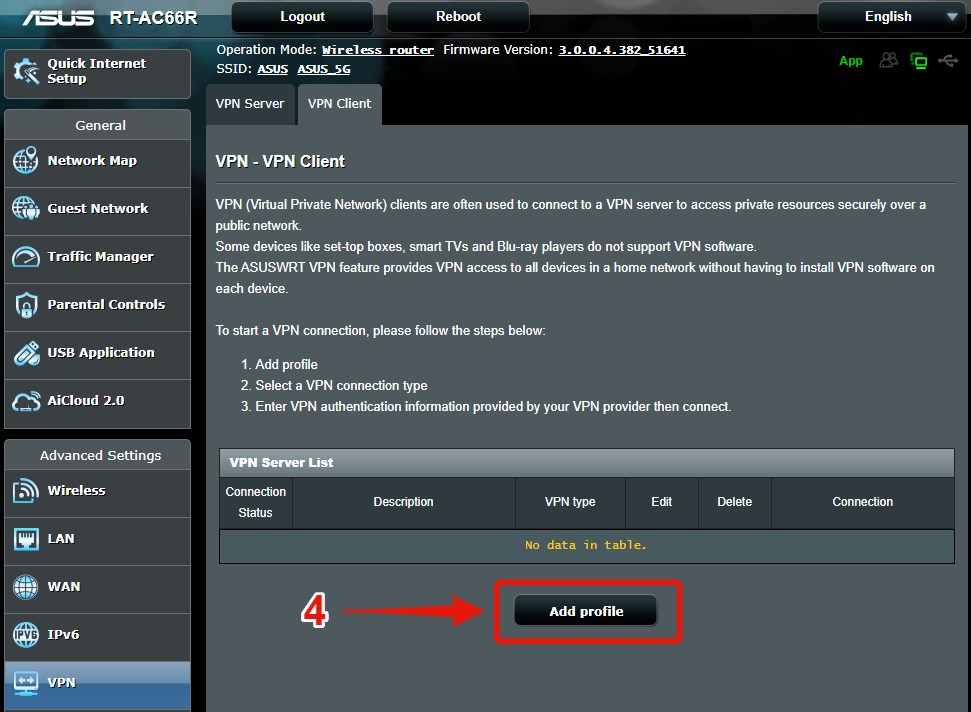
5. 上部のOpenVPN オプションを選択します。WindscribeのサーバーではPPTPとL2TPをサポートしていません。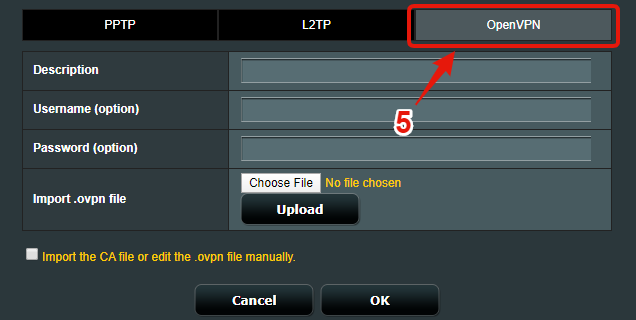
6. 次に、OpenVPN設定ファイルと認証用の認証情報が必要です。どちらもこちらから取得できます(オプションにアクセスするにはログインしてください):https://windscribe.com/myaccount/config-generator#openvpn
7. 使用する設定オプションを選択します:
- ロケーション - VPN接続に使用する国を選択します。
- プロトコル - より適したUDP プロトコルを選択します。
- ポート - 別のポートの方が適していると分かっている場合を除き、ポート443を選択します。
- 暗号方式 - ASUSルーターでは、設定にAES-CBC 暗号方式を使用してください。
8. 設定をダウンロード を押して、OpenVPNファイルを取得します。
9. 認証情報を取得 も押して、認証情報を表示します。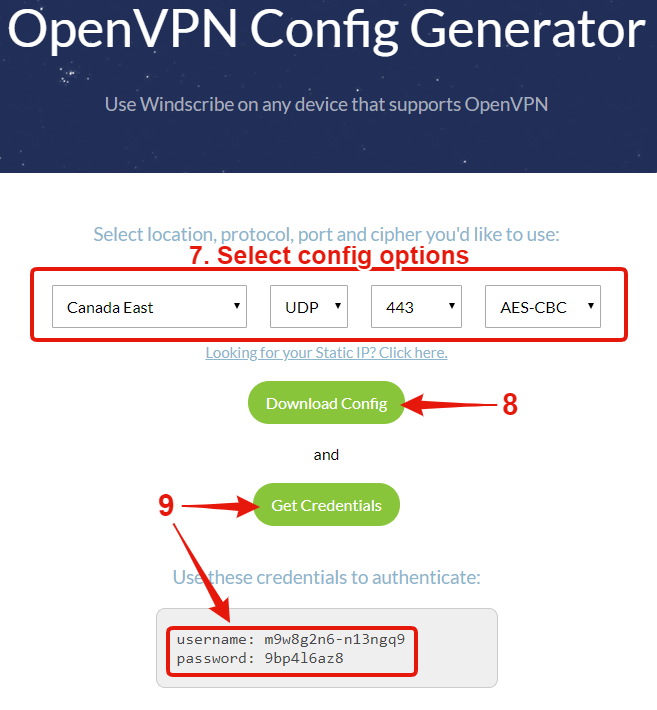
10. ルーターの管理画面に戻り、VPNプロファイルの説明 を入力します。内容は自由ですが、接続先が分かるようにロケーションを記載しておくと便利です。
11. 次に、手順9の認証情報をユーザー名 とパスワード のフィールドに貼り付けます。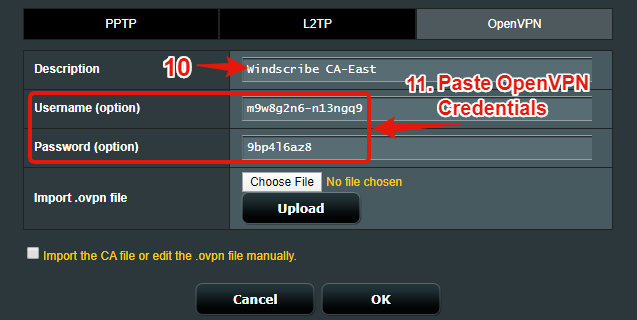
12. ファイルを選択 を押して、ファイルエクスプローラーを開きます。
13. 手順8でダウンロードしたOpenVPNファイルを見つけ、プロファイルに読み込みます。
14. アップロード を押して、設定をルーターに送信します。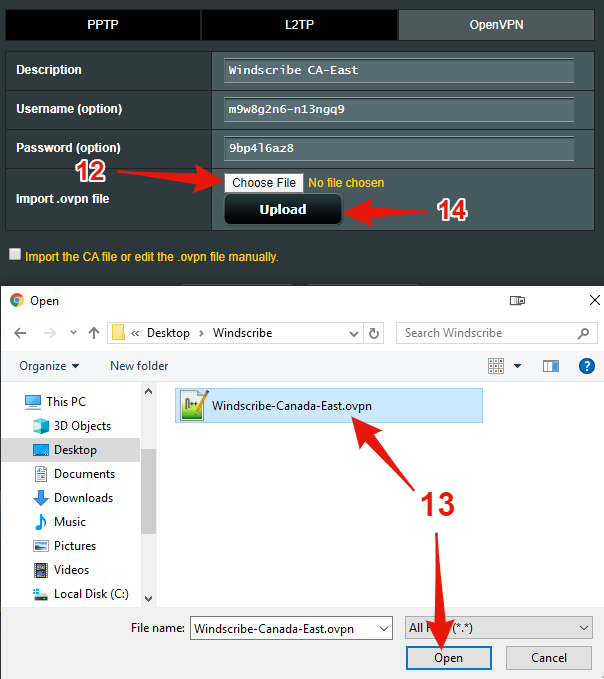
15. アップロードボタンの横に「完了」 と表示されたら、OK を押します。プロファイルが保存されます。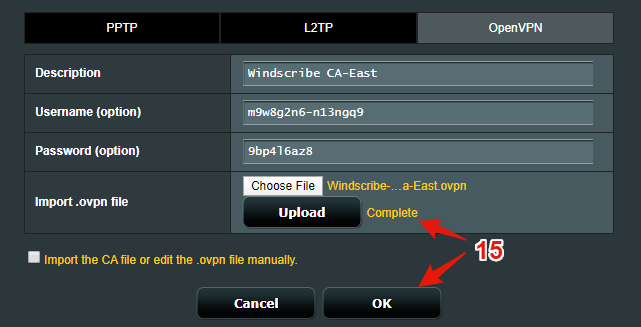
16. プロファイル一覧で有効化 を押すだけで、VPNがWindscribeのサーバーに接続します。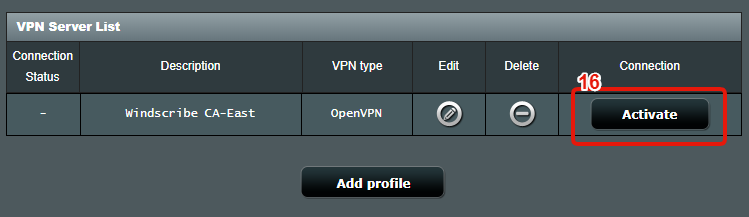
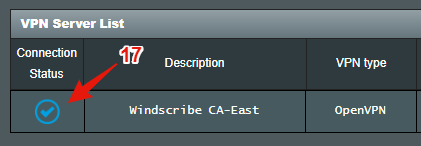
17. プロファイルの横にチェックマークが表示されれば、VPNトンネルは正常に動作しています。