

Qu'est-ce que la fonctionnalité Proxy Gateway et comment l'utiliser ?


Qu'est-ce que le Proxy Gateway dans l'application Windscribe
La fonctionnalité Proxy Gateway vous permet de créer un serveur proxy HTTP ou SOCKS5 sécurisé directement sur votre ordinateur Windows ou Mac, disponible uniquement sur votre réseau local (LAN). Les autres appareils de votre réseau qui ne prennent pas en charge les protocoles VPN peuvent alors se connecter à votre ordinateur via ce proxy et bénéficier de la connexion sécurisée fournie par Windscribe.
Cette fonctionnalité est utile pour les appareils tels que les téléviseurs, les consoles, les objets connectés ou tout autre équipement disposant de paramètres de proxy réseau.
Comment utiliser la fonctionnalité Proxy Gateway
Vous pouvez accéder à la fonctionnalité Proxy Gateway sur Windows, Mac et Linux via l'application Windscribe. Ouvrez les Préférences Windscribe, rendez-vous dans l'onglet Connexion et faites défiler vers le bas jusqu'au Proxy Gateway.
Activez ensuite le commutateur. Vous verrez quelques options ici :
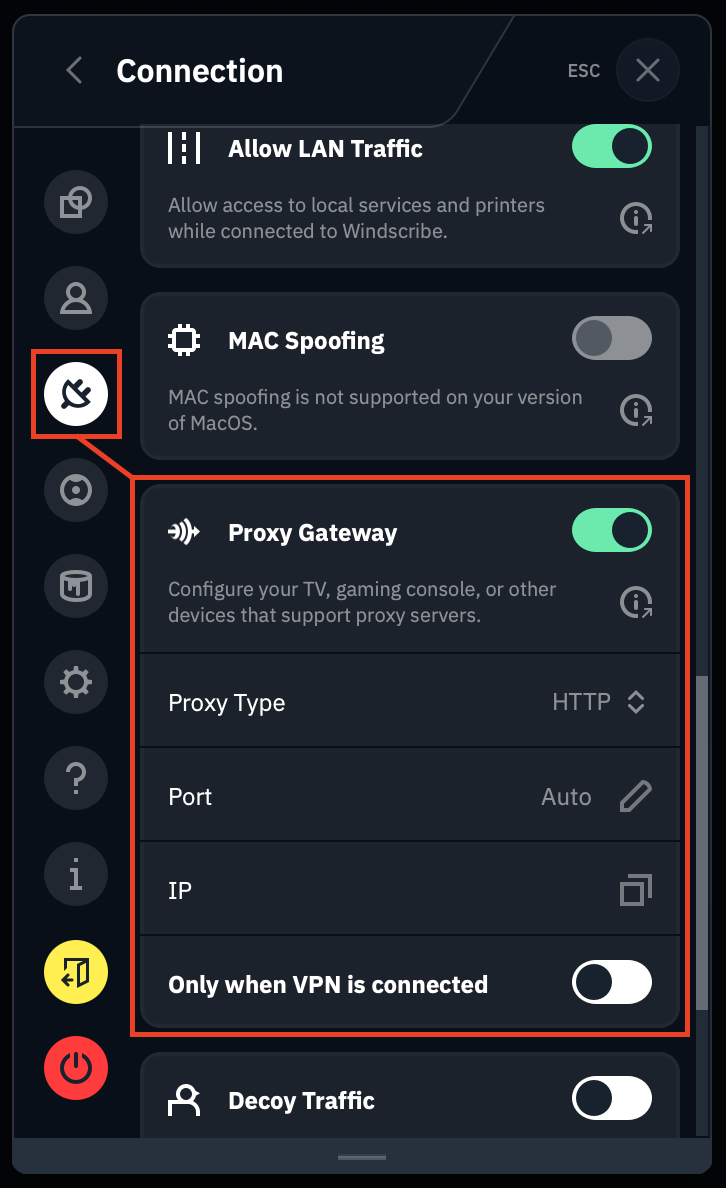
Quel type de proxy dois-je utiliser ?
Vous pouvez proxyfier le trafic HTTP ou SOCKS. Si vous n'êtes pas sûr de votre choix, sélectionnez le proxy SOCKS
- Le proxy HTTP ne proxyfie que le protocole HTTP. Cela inclut la majeure partie du trafic web et de nombreuses communications d'applications. Cependant, cela peut ne pas être suffisant pour votre cas d'usage — vous pouvez alors utiliser l'option SOCKS à la place.
- Le proxy SOCKS proxyfie l'intégralité de votre trafic, car il est beaucoup plus flexible et prend en charge tous les types de trafic.
IP - Il s'agit de l'adresse IP et du port que vous utiliserez sur vos autres appareils pour vous connecter à l'ordinateur exécutant le VPN. Le format est IP:Port. Dans la capture d'écran ci-dessus, l'IP est 192.168.2.22 et le port est 10473.
Une fois le Proxy Gateway configuré dans l'application, ouvrez les paramètres réseau sur votre autre appareil et accédez aux paramètres proxy. Vous devriez y trouver une option pour saisir une IP et un port. Entrez l'IP et le port indiqués dans la section Proxy Gateway de l'application Windscribe et vous êtes presque prêt. Assurez-vous d'appliquer les paramètres sur l'autre appareil et d'activer le proxy si une option est disponible.
Une fois cela fait, connectez le VPN sur votre ordinateur. L'autre appareil se connectera d'abord à votre ordinateur, et son trafic internet transitera par le serveur VPN auquel vous êtes connecté.