

Qu'est-ce que le split tunneling et comment l'utiliser


Vous avez déjà voulu regarder votre bibliothèque Netflix locale sans vous déconnecter de votre VPN ? Beaucoup de gens font face à ce même dilemme. Lorsque vous êtes entièrement protégé, certaines applications ralentissent ou cessent de fonctionner. Désactivez votre VPN et vous voilà soudainement rapide, mais exposé. C'est là qu'intervient le split tunneling VPN.
Le split tunneling vous permet de choisir quelles applications ou quels sites web utilisent votre connexion sécurisée via le VPN, et lesquels passent directement par votre connexion internet habituelle. Résultat : une vitesse internet plus élevée, moins de problèmes de compatibilité et plus besoin d'activer et désactiver votre VPN en permanence.
Dans ce guide, vous apprendrez ce qu'est le split tunneling VPN, comment il fonctionne, quand l'utiliser et comment le configurer en toute sécurité dans Windscribe. Décortiquons tout cela.
|
Réponse rapide : Le split tunneling vous permet de faire passer certaines applications par votre VPN pour la sécurité, tandis que d'autres utilisent votre internet habituel pour la vitesse. C'est comme avoir deux connexions internet en même temps : une chiffrée, une directe. |
Pourquoi le split tunneling VPN existe
Pour comprendre la fonctionnalité de split tunneling, vous devez d'abord comprendre les compromis liés à l'utilisation d'un VPN (réseau privé virtuel). Une connexion VPN chiffre tout votre trafic en ligne et le fait transiter par des serveurs distants, protégeant vos données des espions, des traqueurs et des pirates. Mais cette couche de sécurité supplémentaire a des effets secondaires.
Les VPN ralentissent votre internet
Chaque paquet de données qui transite par votre service VPN est enveloppé dans un chiffrement, ce qui demande de la puissance de calcul et un temps de trajet supplémentaire à travers des serveurs distants. Cela peut réduire la vitesse internet de 10 à 40 %. Le résultat : plus de latence, des téléchargements plus lents et une qualité de streaming dégradée.
Certaines applications et services bloquent le trafic VPN
Certaines plateformes n'apprécient pas particulièrement les VPN. Les banques, les sites de paiement et les services de streaming comme Netflix ou Hulu bloquent souvent le trafic des réseaux privés virtuels pour prévenir la fraude ou appliquer des restrictions géographiques. Même les réseaux d'entreprise et les portails gouvernementaux peuvent rejeter les connexions chiffrées, vous forçant à vous déconnecter.
Problèmes d'accès au réseau local
Lorsque votre VPN est actif sur votre réseau domestique, votre appareil se comporte comme s'il était sur un réseau séparé. Cela fait disparaître les imprimantes, met hors ligne les appareils domotiques et interrompt le partage de fichiers ou les disques NAS. C'est un effet secondaire courant du routage de tout le trafic via le VPN.
Ces limitations contraignent les gens à une routine incessante d'activation et désactivation : allumer le VPN pour la sécurité, l'éteindre pour faire quelque chose, puis oublier de le rallumer. C'est contraignant, risqué et un véritable frein à la productivité. C'est là qu'intervient le split tunneling.
Qu'est-ce que le split tunneling ?
Le split tunneling est une fonctionnalité VPN qui vous permet d'envoyer une partie de votre trafic internet à travers un tunnel chiffré, tout en permettant à l'autre trafic d'accéder directement à internet.
Lorsque vous activez un VPN, normalement tout ce que vous faites en ligne transite par une route sécurisée et chiffrée – votre tunnel sécurisé. Avec le split tunneling, votre connexion se divise en deux chemins fonctionnant simultanément :
-
Chemin 1 : le tunnel VPN chiffré, sécurisé et privé, mais légèrement plus lent.
-
Chemin 2 : votre connexion internet directe, rapide et pratique, mais non protégée et visible par votre fournisseur d'accès.
Vous décidez quelles applications ou quels sites web utilisent quel chemin. Votre navigateur et vos e-mails passent peut-être par le VPN, tandis que votre trafic de jeu ou de streaming utilise votre connexion internet habituelle pour une meilleure vitesse. Les deux routes fonctionnent simultanément sans s'interférer.
Imaginez une autoroute à deux voies. La voie VPN comporte des contrôles de sécurité (chiffrement) qui ralentissent un peu les choses, mais vous gardent en sécurité. La voie express n'a pas de contrôles, donc elle est plus rapide mais moins sécurisée. Le split tunneling vous laisse choisir quelle voie prend chaque application selon vos besoins.
Comment fonctionne concrètement le split tunneling ?
À un niveau de base, le split tunneling transforme votre application VPN en un directeur de trafic intelligent. Chaque fois que votre appareil envoie des données en ligne, le VPN inspecte le paquet et décide où il doit aller – par le tunnel VPN pour la sécurité ou par votre connexion internet normale pour la vitesse. Une fois les règles définies, tout se passe automatiquement.
Vous contrôlez ce qui va où. Vous pouvez :
-
Choisir quelles applications utilisent le tunnel VPN
-
Décider quels sites web ou domaines doivent passer par le VPN
-
Spécifier quelles adresses IP bénéficient de routes chiffrées
Votre VPN utilise ces règles pour créer une logique de routage à l'intérieur de votre appareil. En coulisses, votre ordinateur possède plus d'une interface réseau – une pour votre internet habituel, et une autre interface virtuelle créée par le VPN (connue sous le nom de dispositif tun/tap). Lorsque vous activez le split tunneling, le VPN modifie la table de routage de votre système, ajoutant des règles précises qui déterminent quel chemin prend chaque paquet.
Par exemple, le trafic de votre navigateur vers un site bancaire peut être acheminé via le tunnel VPN chiffré, tandis que votre flux vidéo passe directement par votre réseau local pour une meilleure vitesse. Le système d'exploitation vérifie ces règles de routage à chaque nouvelle connexion, puis envoie chaque paquet par le bon tunnel VPN.
Tout cela se passe en millisecondes. De votre point de vue, c'est transparent, mais sous le capot, votre client VPN achemine en permanence le trafic via deux passerelles différentes, gardant votre trafic sécurisé chiffré et votre trafic non sensible rapide.
Types de split tunneling
Tous les split tunneling ne fonctionnent pas de la même façon. Selon votre fournisseur VPN et votre appareil, vous pourrez avoir accès à différents modes VPN qui acheminent votre trafic différemment. Chaque type offre un équilibre entre confidentialité, vitesse et commodité. Voici les principaux types de split tunneling à connaître.
Split tunneling basé sur les applications
Le split tunneling basé sur les applications vous permet de choisir exactement quelles applications utilisent votre connexion VPN. Vous pouvez sélectionner parmi une liste d'applications installées et décider lesquelles passent par le tunnel chiffré et lesquelles restent sur votre connexion habituelle. C'est le type de split tunneling le plus courant, disponible sur Windows, Android et certains clients macOS.
Split tunneling basé sur les URL
Le split tunneling basé sur les URL se concentre sur les sites web plutôt que sur les applications. Vous saisissez manuellement des domaines spécifiques pour les connecter hors du VPN tout en maintenant le reste de votre trafic internet chiffré. Cette configuration convient aux personnes qui dépendent d'applications web ou de flux de travail dans le navigateur, surtout lorsque certains sites bloquent l'accès VPN. C'est courant dans les VPN basés sur navigateur et certains clients de bureau. Windscribe vous donne le contrôle via la fonctionnalité IPs & noms d'hôte dans les paramètres de Split Tunneling.
Split tunneling inverse (mode Inclusive)
Le split tunneling inverse fonctionne à l'envers. Par défaut, aucun trafic n'est acheminé via le VPN, sauf les applications que vous sélectionnez. Aussi appelé mode Inclusive, mode liste blanche ou mode VPN uniquement, il vous offre un contrôle granulaire sur ce qui est chiffré. Cette configuration est utile lorsque vous n'avez besoin de sécuriser que des activités spécifiques plutôt que toute votre connexion.
Split tunneling standard (mode Exclusive)
Le split tunneling standard, aussi appelé mode Exclusive, mode liste noire ou mode bypass, est l'opposé du tunneling inverse. Ici, tout votre trafic passe par le VPN par défaut, sauf les applications que vous choisissez d'exclure. C'est l'option la plus pratique pour les utilisateurs qui veulent une sécurité maximale avec quelques exceptions.
Split tunneling basé sur les politiques
Le split tunneling basé sur les politiques est généralement utilisé dans les environnements professionnels ou d'entreprise. Au lieu que les utilisateurs définissent des règles, les administrateurs informatiques définissent des politiques réseau qui déterminent quel trafic doit passer par le VPN. Une entreprise pourrait, par exemple, acheminer tout le trafic vers les serveurs d'entreprise via le tunnel chiffré, tout en permettant la navigation personnelle des employés d'aller directement sur internet. Cela garantit la conformité et l'efficacité sur de grands réseaux, mais ce n'est pas quelque chose dont la plupart des utilisateurs individuels de VPN auront besoin.
Split tunneling basé sur les routes
Le split tunneling basé sur les routes décide où envoyer votre trafic en fonction des adresses IP ou des routes réseau. Le VPN ajuste dynamiquement quelles connexions utilisent le tunnel selon leur destination. Par exemple, tout le trafic vers des adresses réseau local comme 192.168.x.x pourrait automatiquement contourner le VPN, tandis que tout le reste reste protégé. Ce mode est courant dans les configurations avancées ou les environnements d'entreprise et offre un contrôle précis sur la façon dont les données circulent entre les chemins sécurisés et non sécurisés.
|
Type |
Niveau de contrôle |
Complexité |
Idéal pour |
Support Windscribe |
|
Basé sur les applications |
Simple |
Faible |
La plupart des utilisateurs |
✅ Oui |
|
Basé sur les URL |
Modéré |
Moyenne |
Orienté web |
✅ Oui (noms d'hôte) |
|
Inverse (Inclusive) |
Simple |
Faible |
Besoins VPN minimaux |
✅ Oui |
|
Standard (Exclusive) |
Simple |
Faible |
Protection maximale |
✅ Oui |
|
Basé sur les politiques |
Complexe |
Élevée |
Entreprises |
❌ Non |
|
Basé sur les routes |
Complexe |
Élevée |
Utilisateurs avancés |
✅ Partiel (IPs) |
Quand devriez-vous utiliser le split tunneling ?
Le split tunneling n'est pas fait pour tout le monde ni pour toutes les situations. Mais utilisé correctement, il peut rendre votre expérience VPN plus fluide, plus rapide et moins frustrante, sans sacrifier la confidentialité là où elle compte. Voici les scénarios les plus courants où le split tunneling est pertinent.
1. Services de streaming et divertissement
Vous essayez de vous détendre avec Netflix, Hulu ou BBC iPlayer, mais dès que votre VPN est activé, votre série ne charge plus. Les plateformes de streaming sont réputées pour détecter et bloquer le trafic VPN. La solution est simple : excluez vos applications de streaming du tunnel VPN. Vous obtiendrez votre bibliothèque de contenu locale et une lecture fluide à pleine vitesse, tandis que le reste de votre activité internet reste chiffré via votre VPN.
2. Banque en ligne et applications financières
Les banques et les plateformes de paiement voient souvent les adresses IP VPN comme suspectes et bloquent complètement l'accès. Avec le split tunneling, vous pouvez acheminer votre application bancaire ou site financier hors du VPN afin qu'il voit votre vraie adresse IP. Puisque votre connexion bancaire est déjà chiffrée avec HTTPS/TLS, l'exclure du VPN ne compromet pas la sécurité.
3. Accès aux appareils du réseau local
Votre tunnel VPN isole vos appareils de votre réseau local, ce qui signifie que des fonctions comme le partage de fichiers, Chromecast et AirPlay cessent de fonctionner. Lorsque vous excluez le trafic LAN du tunnel VPN, votre trafic internet reste protégé tandis que vos appareils domestiques restent accessibles.
Par exemple, si vous avez besoin d'imprimer un document mais que votre imprimante n'est pas visible lorsque Windscribe est connecté, ajoutez simplement l'adresse IP de votre imprimante à la liste d'exclusions du split tunneling de Windscribe. Vous pouvez également exclure des plages d'adresses IP locales entières comme 192.168.x.x ou 10.0.x.x pour maintenir un accès complet à votre réseau domestique.
4. Télétravail (entreprise + personnel)
Lorsque vous travaillez à distance, vous pourriez avoir besoin d'un VPN pour accéder aux serveurs de l'entreprise ou aux outils internes, mais vous ne voulez pas que votre navigation personnelle, vos réseaux sociaux ou votre streaming soient ralentis par le chiffrement d'entreprise. Avec le split tunneling, vous pouvez acheminer vos applications professionnelles via le VPN tout en laissant les sites personnels utiliser votre internet normal. Certains utilisateurs font même fonctionner deux VPN simultanément – un pour le travail et un pour l'usage personnel – bien que cette configuration soit plus complexe et rarement nécessaire.
5. Voyages à l'étranger
Les voyages posent un défi particulier : vous voulez accéder aux sites d'actualité, applications bancaires ou bibliothèques de streaming de votre pays d'origine, mais vous avez aussi besoin que les applications locales comme les cartes, les covoiturages ou la livraison de repas fonctionnent correctement. Avec le split tunneling, vous pouvez acheminer votre contenu national et vos opérations bancaires via le tunnel VPN (configuré sur votre région d'origine) tout en laissant les services basés sur la localisation se connecter directement via votre adresse IP actuelle.
6. Téléchargements importants et torrenting
Les gros téléchargements peuvent ralentir quand tout passe par un VPN. Avec le split tunneling, vous pouvez maintenir les téléchargements sensibles ou privés – comme les torrents – acheminés via le VPN pour la confidentialité, tout en envoyant les téléchargements ordinaires par votre connexion standard. Cela signifie des vitesses plus élevées là où la sécurité ne compte pas, et une confidentialité totale là où elle compte. Veillez simplement à ce que toute activité P2P ou de torrenting respecte les lois locales et les réglementations sur les droits d'auteur.
Les avantages du split tunneling
Le split tunneling vous offre le meilleur des deux mondes : sécurité via le tunnel VPN et vitesse via le trafic ordinaire. Voici les principaux avantages du split tunneling VPN.
-
Vitesses internet plus élevées : seul le trafic protégé par le VPN subit un ralentissement, tandis que votre trafic habituel fonctionne à pleine vitesse.
-
Meilleure gestion de la bande passante : le split tunneling réduit la charge sur les serveurs VPN et aide à économiser les données mobiles ou la bande passante sur les connexions avec quota.
-
Accès aux services qui bloquent les VPN : vous pouvez contourner les blocages VPN des banques, services de streaming et sites web, offrant une expérience fluide.
-
Maintenir l'accès au réseau local : gardez les appareils LAN comme les imprimantes, les disques NAS et les appareils domotiques accessibles tout en utilisant un VPN pour le trafic en ligne.
-
Flexibilité et commodité : le split tunneling vous offre une sécurité personnalisée pour des besoins spécifiques, automatisant le processus après une configuration initiale.
-
Amélioration des performances des applications : les applications sensibles à la latence comme les appels vidéo et les jeux fonctionnent mieux en contournant le VPN pour des connexions plus rapides.
Le split tunneling est-il sûr ?
Le split tunneling est sûr lorsqu'il est utilisé correctement avec un fournisseur VPN de confiance comme Windscribe. Cependant, il est moins sécurisé que de faire transiter tout le trafic par votre VPN, car certaines de vos données seront non protégées. Le compromis est que vous décidez quelles applications ou services bénéficient de la couche de sécurité supplémentaire.
Qu'est-ce qui est risqué ?
Lorsque vous excluez des applications ou des sites web du tunnel VPN, le trafic vers ces sites ou applications est non protégé. Sans chiffrement, votre fournisseur d'accès peut voir le trafic, et les sites web peuvent détecter votre vraie adresse IP. Cela rend vos données plus vulnérables aux attaques de type homme du milieu. Par exemple, si vous excluez Netflix de votre VPN, votre fournisseur d'accès peut voir que vous regardez Netflix et éventuellement même suivre ce que vous regardez.
Risques de sécurité spécifiques
Il existe des risques de sécurité spécifiques à connaître lors de l'utilisation du split tunneling VPN. Puisqu'une partie de vos données ne passera pas par le tunnel VPN chiffré, elle restera exposée.
1. Surveillance par le fournisseur d'accès
Lorsque vous excluez du trafic du VPN, votre fournisseur d'accès internet peut le voir. Cela signifie qu'il pourrait suivre vos habitudes de navigation et potentiellement vendre ces informations à des annonceurs. Le meilleur moyen de limiter ce risque est de n'exclure que le trafic non sensible, comme le streaming vidéo, où la confidentialité est moins importante.
2. Anonymat réduit
En excluant certaines applications, votre vraie adresse IP devient visible et les sites web peuvent suivre votre activité sur cette base. Votre localisation peut également être exposée. Pour limiter ce risque, n'excluez pas les applications qui nécessitent votre anonymat, comme les applications bancaires ou de messagerie.
3. Risque de mauvaise configuration
Il est facile d'exclure accidentellement des applications sensibles ou de ne pas réaliser ce qui est protégé par rapport à ce qui ne l'est pas. Une mauvaise configuration pourrait entraîner des fuites de confidentialité. Testez toujours votre configuration pour vous assurer que seules les applications que vous souhaitez exclure sont hors du VPN.
Risques en entreprise et contexte professionnel
Pour les utilisateurs professionnels de VPN, le split tunneling peut poser des risques plus importants. Il permet aux employés de contourner les politiques de sécurité de l'entreprise, ce qui peut entraîner des risques d'exfiltration de données. Des données sensibles de l'entreprise pourraient être exposées ou divulguées si le trafic est acheminé hors du tunnel VPN sécurisé. De plus, des violations de conformité peuvent survenir si le split tunneling contourne les normes de sécurité imposées par l'entreprise.
Quand NE PAS utiliser le split tunneling
Évitez d'utiliser le split tunneling si :
-
Vous êtes sur un Wi-Fi public ou non fiable (faites tout passer par le VPN)
-
Vous manipulez des données très sensibles
-
Vous êtes dans un environnement à haut risque
-
Vous cherchez à maximiser votre anonymat
-
Vous devez respecter des politiques de sécurité strictes
-
Vous ne savez pas exactement quelles applications ont besoin de protection
Utilisez le split tunneling lorsque :
-
Vous êtes sur un réseau de confiance (domicile, bureau)
-
Vous comprenez votre modèle de menace
-
Vous équilibrez des besoins spécifiques (vitesse vs sécurité)
-
Vous n'excluez que du trafic à faible risque
Comment utiliser le split tunneling en toute sécurité
-
N'excluez que des applications de confiance pour réduire le risque d'exposition.
-
Gardez les données sensibles comme la banque, les e-mails et les mots de passe acheminés via le VPN.
-
Assurez-vous que le trafic exclu utilise HTTPS avec le chiffrement SSL/TLS.
-
Minimisez les exclusions pour une meilleure sécurité globale.
-
Révisez régulièrement vos règles de split tunneling pour rester sécurisé.
-
Évitez le Wi-Fi public ou faites passer tout le trafic par le VPN sur les réseaux non fiables.
-
Testez votre configuration pour vous assurer que tout est acheminé comme prévu.
-
Utilisez un VPN robuste avec des fonctionnalités de sécurité avancées pour une protection maximale.
Split tunneling vs. VPN à tunnel complet : quelle est la différence ?
La différence clé entre le split tunneling et un VPN à tunnel complet tient à la façon dont le trafic est acheminé. Un VPN à tunnel complet achemine tout votre trafic internet via le VPN, offrant une sécurité et une confidentialité maximales au prix de la vitesse et de la compatibilité. Un VPN à tunnel divisé, en revanche, n'achemine qu'une partie de votre trafic via le VPN, équilibrant confidentialité et performance pour une expérience plus personnalisée.
VPN à tunnel complet :
-
Tout le trafic est acheminé via le VPN
-
Fournit un chiffrement à 100 % pour une confidentialité et sécurité maximales
-
Vitesses plus lentes en raison de la charge du chiffrement
-
Certains services (comme le streaming ou les réseaux locaux) peuvent ne pas fonctionner correctement
-
Configuration simple : tout est protégé
VPN à tunnel divisé :
-
Seulement une partie du trafic passe par le VPN
-
Fournit un chiffrement partiel pour équilibrer confidentialité et performance
-
Vitesses plus élevées pour les applications ou services exclus du VPN
-
Meilleure compatibilité avec les services qui bloquent les VPN
-
Plus complexe : vous devez gérer ce qui est protégé et ce qui ne l'est pas
|
Fonctionnalité |
Tunnel complet |
Tunnel divisé |
|
Trafic protégé |
100 % |
Partiel (vous choisissez) |
|
Vitesse |
Plus lente |
Mixte (plus rapide pour les exclus) |
|
Niveau de sécurité |
Maximum |
Élevé (pour le trafic inclus) |
|
Complexité |
Simple |
Nécessite une configuration |
|
Compatibilité |
Quelques problèmes |
Meilleure compatibilité |
|
Cas d'usage |
Besoins de confidentialité maximaux |
Équilibrer vitesse + sécurité |
|
Idéal pour |
Wi-Fi public, travail sensible |
Domicile, streaming, jeux |
|
Visibilité FAI |
Aucune |
Partielle (trafic exclu) |
VPN à tunnel complet vs. VPN à tunnel divisé : lequel choisir ?
Décider si vous devez utiliser un tunnel complet ou le split tunneling dépend de vos besoins spécifiques du moment. Vous pouvez également alterner entre les deux. Avec Windscribe, vous pouvez facilement activer/désactiver le split tunneling et passer entre les modes Inclusive et Exclusive.
Choisissez le VPN à tunnel complet quand :
-
Vous êtes sur un réseau public ou non sécurisé
-
Vous manipulez des informations sensibles
-
Vous avez besoin d'un anonymat maximal
-
Vous ne voulez pas gérer de paramètres
-
La sécurité est plus importante que la commodité
Choisissez le VPN à tunnel divisé quand :
-
Vous êtes sur des réseaux de confiance (domicile, bureau)
-
Vous avez besoin que certaines applications fonctionnent plus vite
-
Certains services bloquent les VPN
-
Vous voulez accéder à des appareils locaux
-
La commodité est une priorité
Comment activer le Split Tunneling
Android
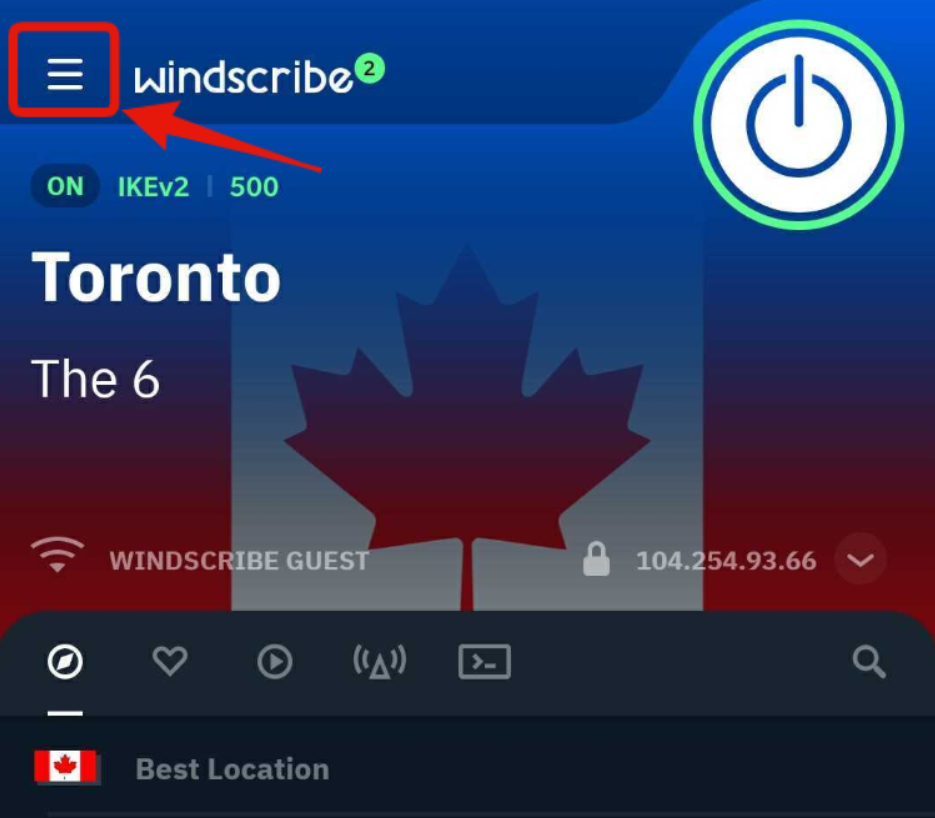
- Ouvrez l'application Windscribe et appuyez sur le bouton de menu en haut à gauche
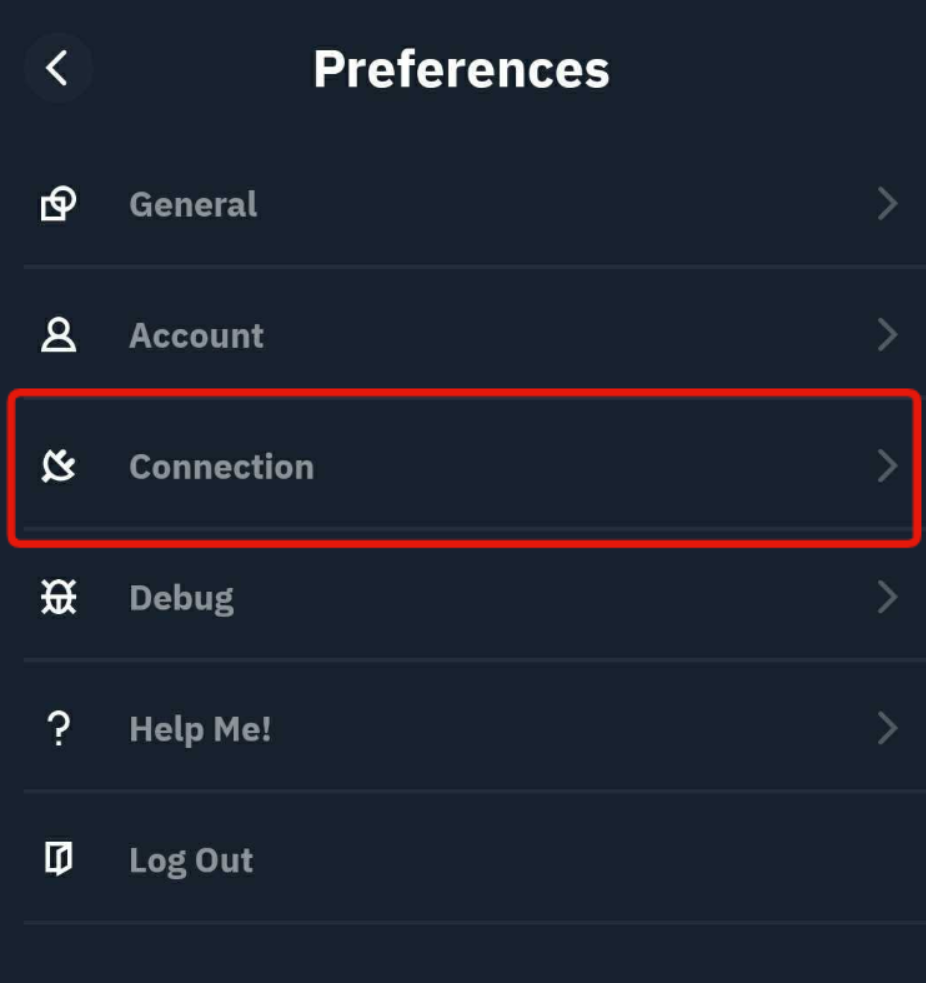
- Accédez au sous-menu Connexion
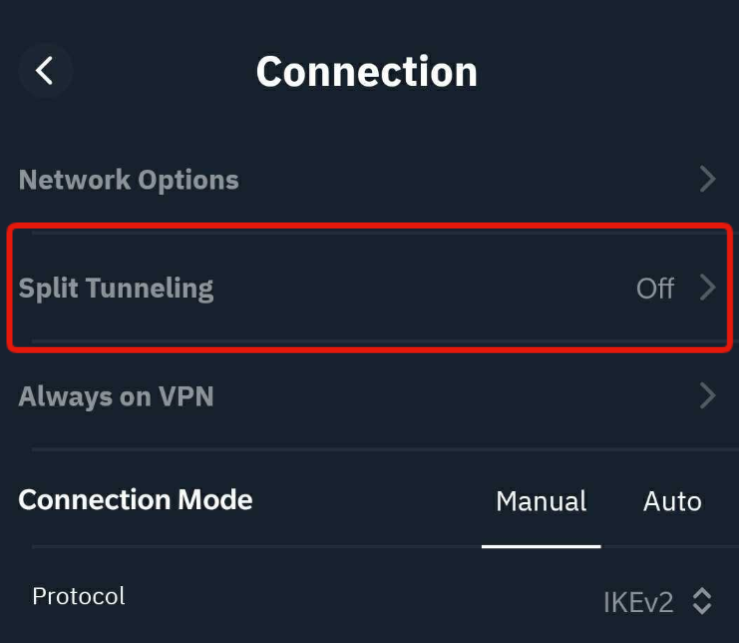
- Sélectionnez l'option Split Tunneling
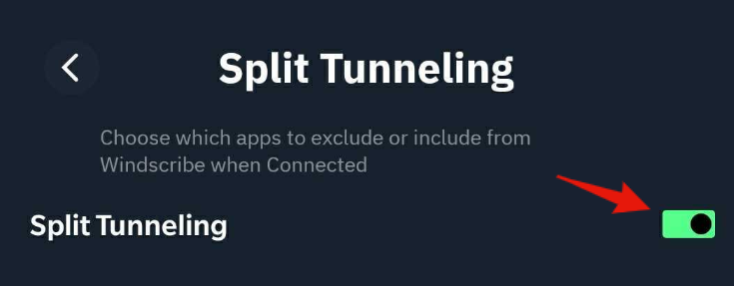
- Activez le commutateur pour activer le Split Tunneling sur l'appareil
- Choisissez le mode de split tunneling à utiliser : Exclusive ou Inclusive
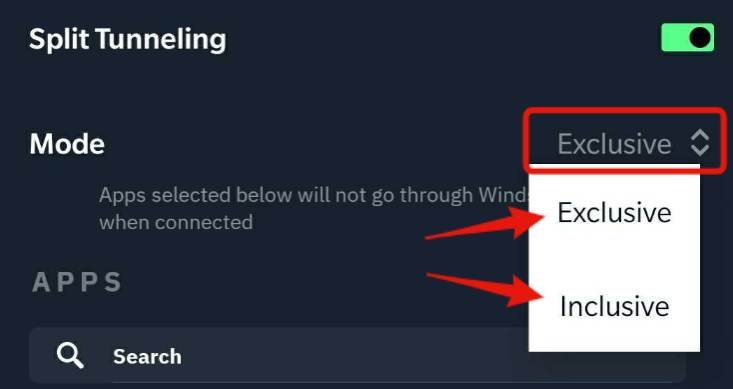
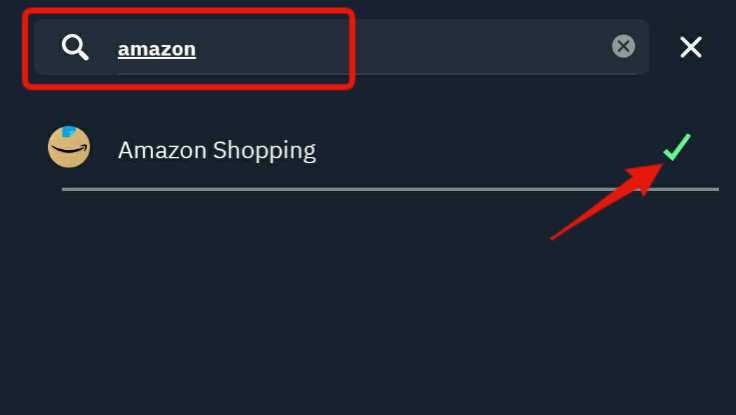
- Faites défiler la liste des applications ou utilisez la barre de recherche pour trouver l'application souhaitée
- Enfin, revenez à l'écran principal de l'application, déconnectez-vous du VPN et reconnectez-vous.
Vous verrez une petite icône sous le bouton de connexion lorsque le Split Tunneling est activé.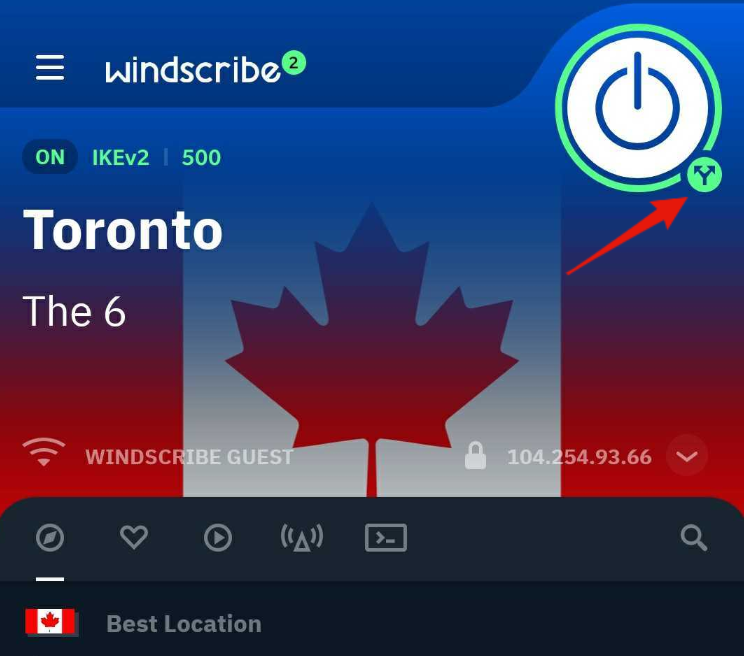
Windows
Gardez à l'esprit que le Split Tunneling ne fonctionnera qu'avec les logiciels traditionnels s'exécutant à partir d'un fichier exécutable (.exe).
Les applications Windows téléchargées depuis le Microsoft Store, comme Courrier, fonctionnent différemment et ne seront pas compatibles avec le Split Tunneling.
Accéder à la fonctionnalité Split Tunneling
- Ouvrez l'application Windscribe et appuyez sur le bouton de menu en haut à gauche
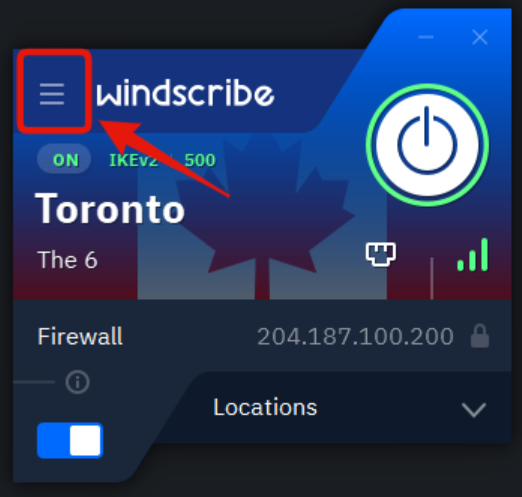
- Accédez au sous-menu Connexion
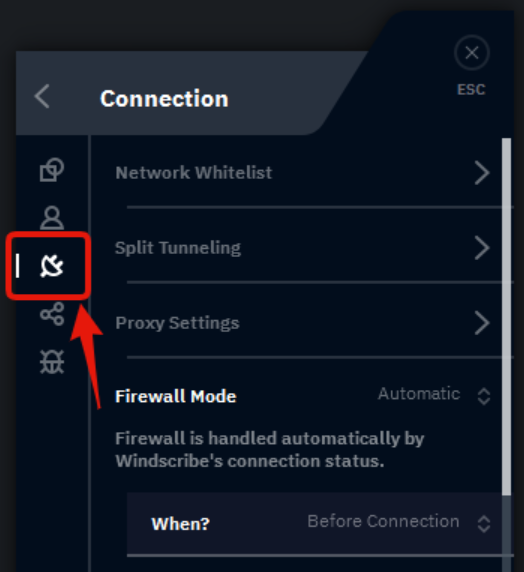
- Sélectionnez l'option Split Tunneling
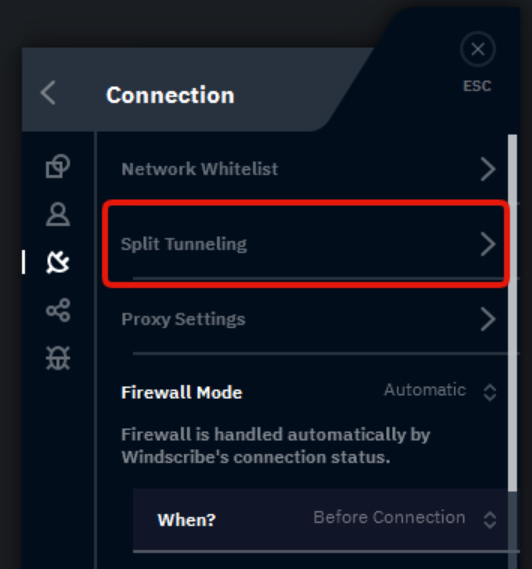
- Activez le commutateur pour activer le Split Tunneling sur l'appareil
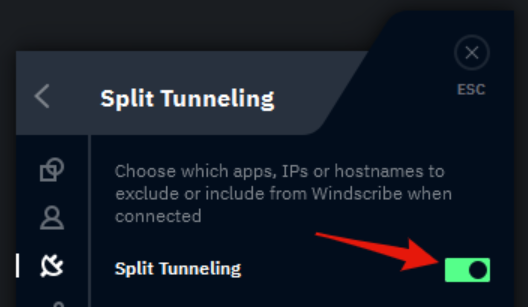
- Choisissez le mode de split tunneling à utiliser : Exclusive ou Inclusive
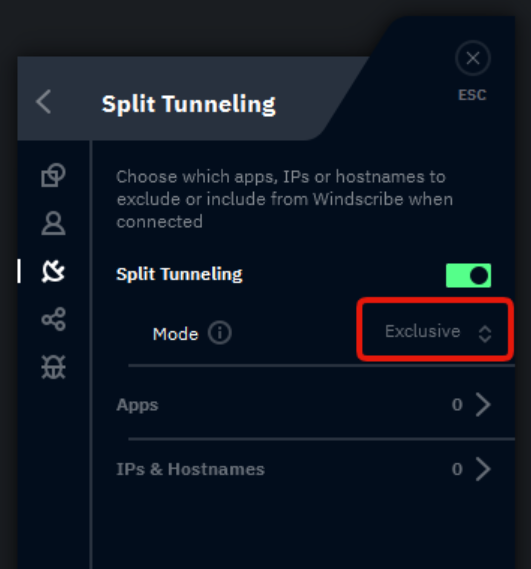
Ajouter des applications
Il existe deux façons de sélectionner des applications pour la fonctionnalité Split Tunneling du client de bureau :
- Fonction de recherche/Récemment ouvertes - c'est la méthode la plus simple car elle nécessite moins d'étapes, mais elle est moins exhaustive
- Appuyez sur l'option Apps pour ouvrir la liste des applications ajoutées à la liste du Split Tunneling
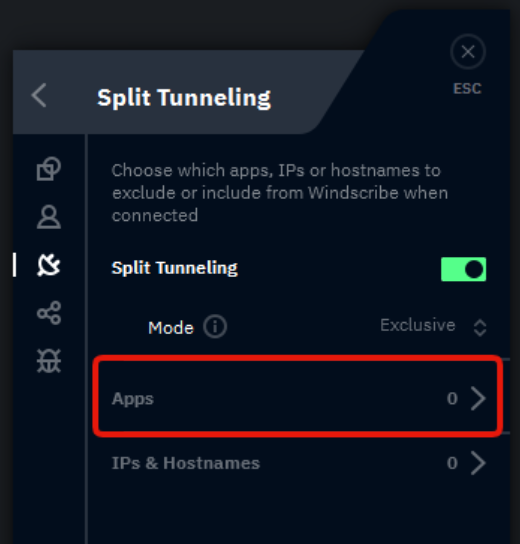
- Cliquez sur l'icône de recherche pour ouvrir une courte liste des applications récemment ouvertes.
Notez que cela effectuera une recherche uniquement dans la liste des applications les plus récentes, pas dans toutes les applications de l'ordinateur.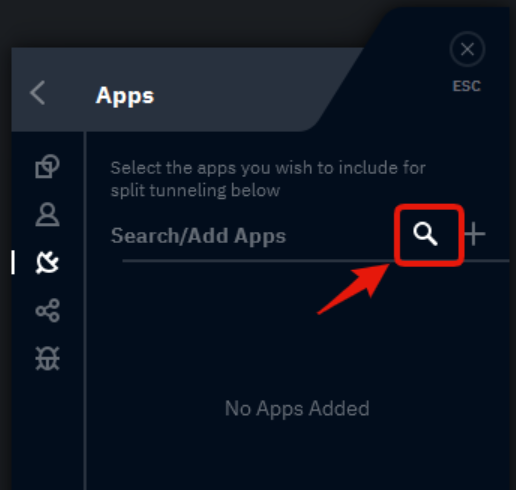
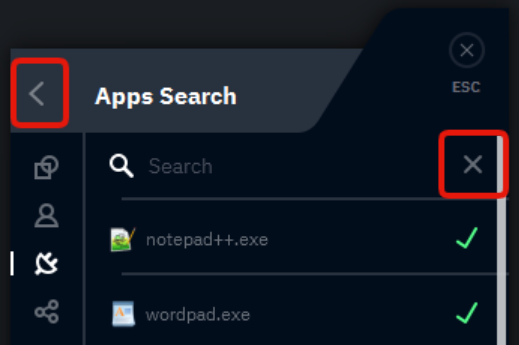
Sélectionner les applications ici les ajoutera à la liste du Split Tunneling. Les applications sélectionnées seront indiquées par une coche verte.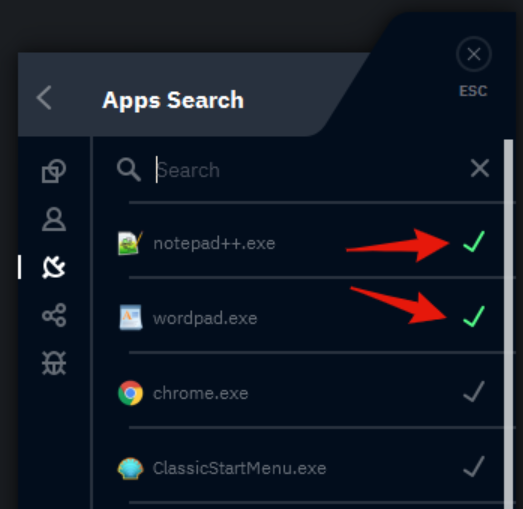
Vous pouvez également rechercher des applications dans cette liste pour un accès plus rapide.
Si vous ne trouvez pas l'application que vous souhaitez ajouter ici, continuez avec la deuxième méthode ci-dessous.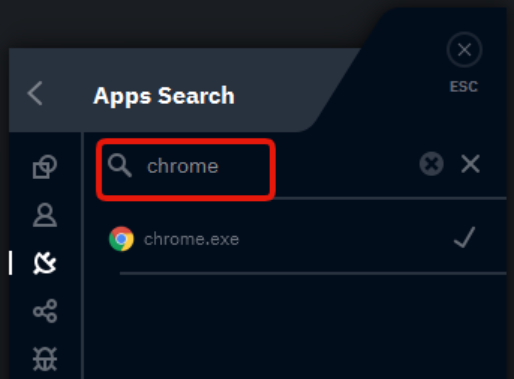
- Une fois que vous avez sélectionné les applications à ajouter à la liste du Split Tunneling, appuyez sur le bouton retour en haut à gauche ou sur le X à droite de la barre de recherche.
Vous verrez alors toutes les applications affectées par le Split Tunneling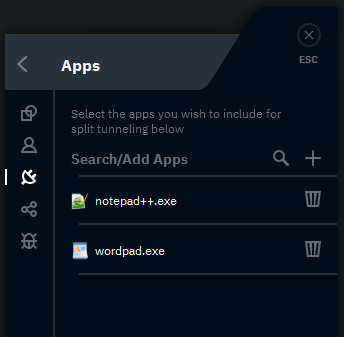
- Appuyez sur l'option Apps pour ouvrir la liste des applications ajoutées à la liste du Split Tunneling
- Chemin du répertoire vers le fichier de l'application - permet la sélection précise des fichiers exécutables des applications.
- Appuyez sur l'option Apps pour ouvrir la liste des applications ajoutées à la liste du Split Tunneling
- Cliquez sur l'icône plus (+) pour ajouter une application
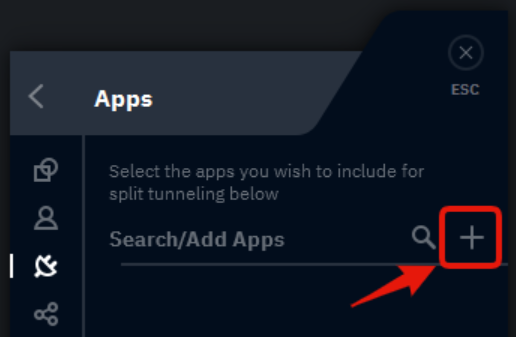
- Naviguez jusqu'à l'emplacement du fichier .exe de l'application. Prenons Google Chrome comme exemple.
La quasi-totalité des applications est stockée dans C:\Program Files (x86)\ ou C:\Program Files\
Dans la fenêtre de l'explorateur qui s'ouvre, entrez l'un de ces chemins dans la barre d'adresse en haut et appuyez sur Entrée.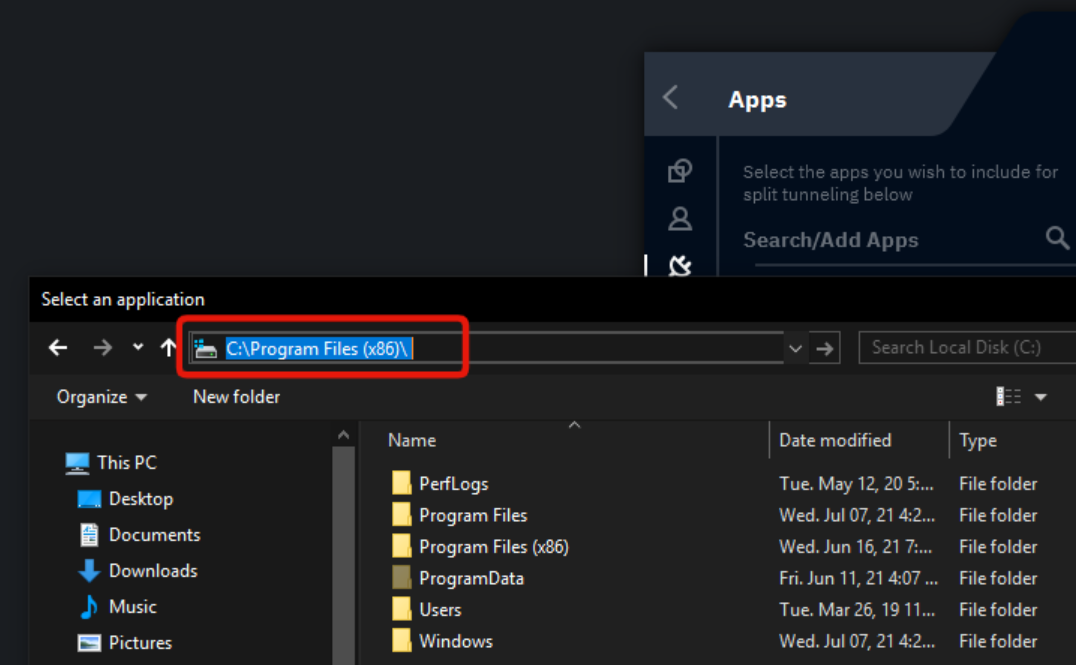
- Continuez à naviguer dans les dossiers jusqu'à atteindre le fichier .exe à ajouter à la liste du Split Tunneling.
Si vous ne savez pas où trouver le fichier, essayez une recherche Google de type « où se trouve le fichier chrome exe dans windows 10 ».
Dans notre exemple pour Chrome, le fichier de l'application s'appelle chrome.exe et se trouve dans C:\Program Files (x86)\Google\Chrome\Application\
Sélectionnez le fichier .exe et cliquez sur Ouvrir en bas à droite pour ajouter l'application à la liste.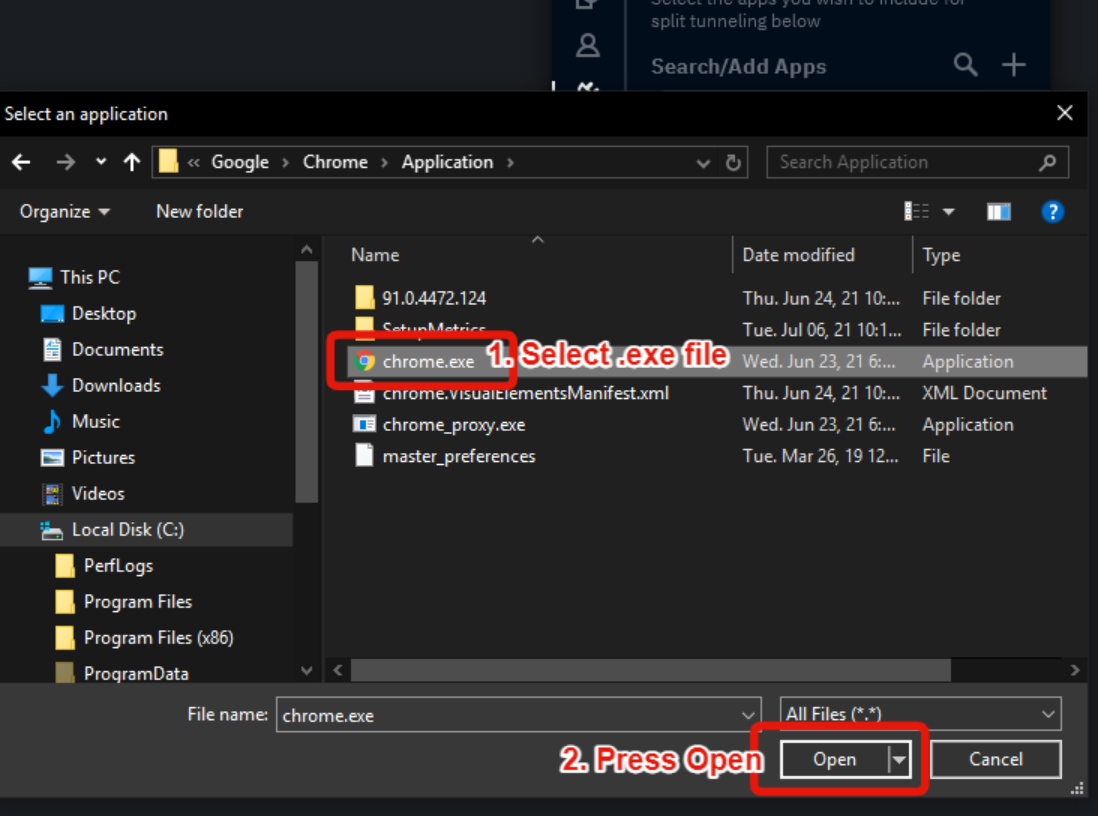
- Vous verrez maintenant l'application ajoutée à la liste principale du Split Tunneling
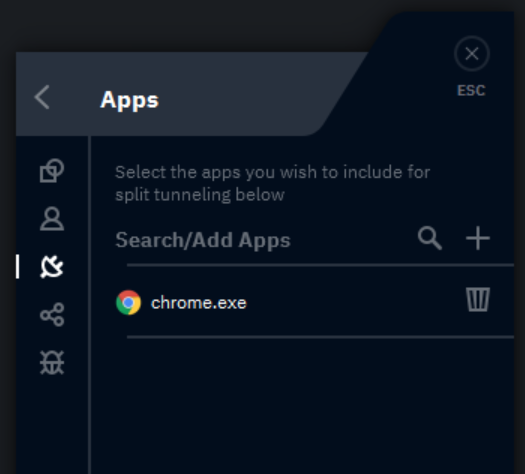
- Appuyez sur l'option Apps pour ouvrir la liste des applications ajoutées à la liste du Split Tunneling
Ajouter des IPs et des noms d'hôte
La fonctionnalité Split Tunneling de l'application de bureau prend également en charge l'inclusion/exclusion d'adresses IP et de noms d'hôte (sites web) spécifiques via des règles simples.
- Dans le menu Split Tunneling, sélectionnez l'option IPs & Noms d'hôte
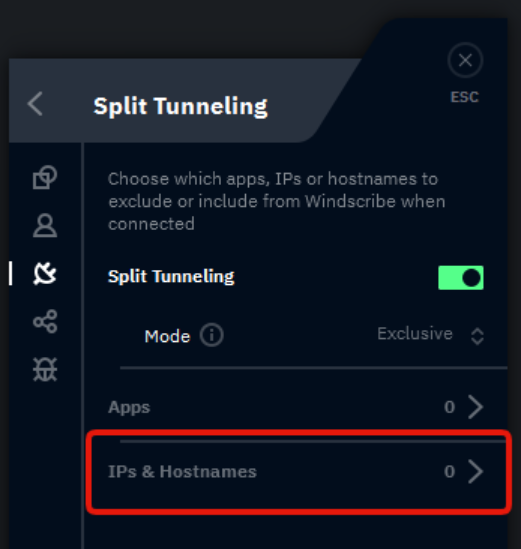
- Vous pouvez ici saisir un nom d'hôte ou une adresse IP à ajouter à la liste du Split Tunneling.
Une fois saisi, cliquez sur l'icône plus (+) à droite pour l'ajouter à la liste de règles ci-dessous.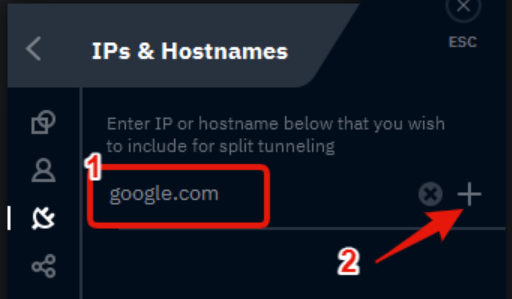
OU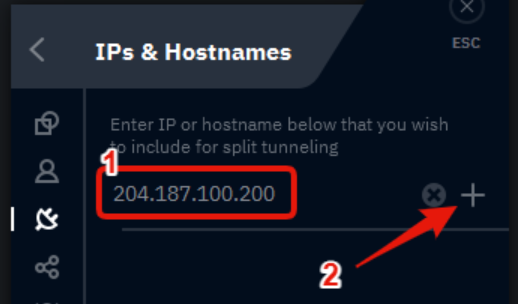
Après avoir ajouté les applications, IPs et/ou noms d'hôte, revenez à l'écran principal de l'application, déconnectez-vous du VPN et reconnectez-vous.
Vous verrez une petite icône sous le bouton de connexion lorsque le Split Tunneling est activé.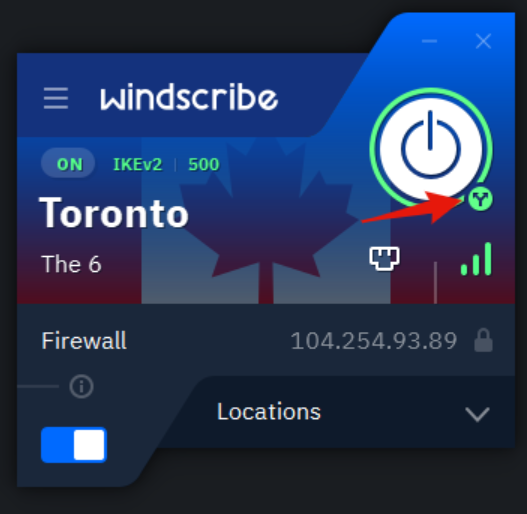
Dépannage : quand le Split Tunneling ne fonctionne pas
Le split tunneling est généralement simple à utiliser, mais vous pouvez parfois rencontrer des problèmes. Voici les problèmes les plus courants et comment les résoudre.
Problème 1 : L'application utilise encore le VPN (alors qu'elle ne devrait pas)
Une application exclue affiche toujours l'adresse IP de votre VPN, alors qu'elle devrait contourner le VPN. Cela peut être dû au fait que :
-
Vous ne vous êtes pas déconnecté et reconnecté après avoir effectué des modifications.
-
Vous avez sélectionné le mauvais fichier .exe (Windows).
-
L'application utilise plusieurs processus, ce qui fait que le split tunneling en manque certains.
-
Une fuite WebRTC (pour les navigateurs) envoie du trafic via le VPN.
Essayez ces étapes pour résoudre le problème :
-
Déconnectez-vous de Windscribe et reconnectez-vous.
-
Redémarrez l'application pour actualiser sa connexion.
-
Redémarrez votre appareil pour vous assurer que les paramètres sont entièrement appliqués.
-
Vérifiez que vous avez bien sélectionné le fichier exécutable correct, notamment sur Windows.
-
Pour les navigateurs, désactivez WebRTC ou utilisez l'extension de navigateur Windscribe pour gérer le routage du trafic.
Problème 2 : L'application ne fonctionne pas du tout
L'application ne se connecte pas ou plante lorsque le split tunneling est activé. Cela peut être dû au fait que :
-
L'application requiert un VPN, mais elle est exclue.
-
Un conflit de pare-feu empêche un routage correct.
-
Un problème d'adaptateur réseau cause des problèmes de connexion.
Essayez ces étapes pour résoudre le problème :
-
Supprimez l'application des exclusions du split tunneling pour vous assurer qu'elle est toujours protégée par le VPN.
-
Vérifiez vos paramètres de pare-feu et d'antivirus pour détecter des conflits.
-
Désactivez et réactivez le split tunneling pour réinitialiser votre configuration.
-
Si le problème persiste, contactez le support Windscribe pour une assistance complémentaire.
Problème 3 : Application introuvable dans la liste (Windows)
L'application recherchée n'apparaît pas dans la liste des applications récemment ouvertes sur Windows. Dans ce cas, utilisez la méthode manuelle de navigation dans les fichiers .exe décrite ci-dessus.
Problème 4 : Le réseau local reste inaccessible
Vous ne pouvez pas accéder aux appareils locaux (par ex. imprimante, NAS) même lorsque le split tunneling est activé.
Essayez ces étapes pour résoudre le problème :
-
Ajoutez des adresses IP locales spécifiques au split tunneling.
-
Ajoutez tout le sous-réseau local.
-
Vérifiez si votre appareil est sur le même réseau que vos appareils locaux.
-
Désactivez temporairement le Pare-feu de Windscribe pour tester s'il bloque le trafic local.
Problème 5 : Conflits avec le kill switch
Votre internet se coupe lors de l'utilisation du split tunneling. Cela peut être dû à un conflit entre le Pare-feu de Windscribe (notre version du kill switch) et le split tunneling, provoquant une déconnexion internet lors d'une coupure VPN. Dans ce cas, vérifiez les paramètres du Pare-feu pour vous assurer qu'il est correctement configuré. Comprenez aussi qu'il s'agit d'un comportement attendu pour des raisons de sécurité, et c'est exactement ainsi que fonctionne un kill switch.
Problème 6 : L'application bancaire bloque toujours la connexion
La banque détecte le VPN même si l'application est exclue. Cela peut être dû au fait que le DNS est toujours acheminé via le VPN, ou que votre banque détecte le VPN sur un autre appareil ou une autre session.
Essayez ces étapes pour résoudre le problème :
-
Videz le cache de l'application pour supprimer les anciennes données de session.
-
Redémarrez votre appareil après avoir configuré le split tunneling pour vous assurer que tous les paramètres prennent effet.
-
Excluez également les noms d'hôte de la banque en plus de l'application elle-même.
-
Si le problème persiste, contactez la banque, car certaines bloquent agressivement les VPN.
Foire aux questions sur le Split Tunneling
Le split tunneling ralentit-il mon VPN ?


Puis-je utiliser le split tunneling et le kill switch ensemble ?
Quel est le meilleur mode : Inclusive ou Exclusive ?
Mon fournisseur d'accès saura-t-il que j'utilise le split tunneling ?
Puis-je utiliser le split tunneling sur mon iPhone ou iPad ?
Pourquoi mon application bancaire détecte-t-elle encore mon VPN avec le split tunneling ?
Le split tunneling fonctionne-t-il avec tous les protocoles VPN ?
Quelles applications devrais-je exclure de mon VPN ?
Le split tunneling est-il légal ?
Comment savoir si le split tunneling fonctionne réellement ?
Le split tunneling peut-il prévenir les fuites WebRTC ?
Le split tunneling affecte-t-il l'autonomie de la batterie sur mobile ?
Maîtrisez le split tunneling pour l'équilibre parfait
Le split tunneling, c'est avoir le meilleur des deux mondes : la capacité de protéger vos données sensibles tout en gardant votre internet rapide et libre. Il vous permet de décider quelles applications utilisent votre VPN pour la sécurité et lesquelles fonctionnent à pleine vitesse sans chiffrement, résolvant les plaintes habituelles sur les VPN comme le streaming ou les jeux lents.
Windscribe propose une fonctionnalité de Split Tunneling sur Windows, macOS et Android, vous donnant le pouvoir de choisir entre le mode Exclusive pour une protection maximale ou le mode Inclusive pour des exclusions spécifiques. N'oubliez pas de tester régulièrement votre configuration pour vous assurer que tout fonctionne correctement, afin de profiter d'une vitesse fluide et d'une sécurité de premier ordre en même temps.
Obtenez Windscribe dès aujourd'hui et protégez ce qui compte le plus.