


L’utilisation d’un VPN au niveau du routeur permet d’acheminer et de chiffrer le trafic Internet de chaque appareil associé au profil VPN, notamment les téléviseurs intelligents, les consoles de jeux et les appareils IoT qui ne prennent pas nécessairement en charge les applications VPN individuellement. Ce guide explique comment configurer Windscribe sur un routeur ASUS exécutant le micrologiciel ASUSWRT d’origine avec le protocole OpenVPN.
Concerne : les routeurs ASUS exécutant le micrologiciel ASUSWRT (les modèles compatibles courants comprennent les RT-AX88U, RT-AX86U, RT-AC68U et RT-AC3200). Les détails de l’interface peuvent varier légèrement selon la version du micrologiciel. Les routeurs exécutant la version 3.0.0.4.388.xxxxx ou une version ultérieure utilisent VPN Fusion au lieu de l’ancienne interface VPN Client. Les deux méthodes sont présentées ci-dessous.
Remarque concernant les fonctionnalités de l’application : les configurations manuelles ne comprennent pas les fonctionnalités réservées à l’application, comme la protection Firewall, le Split Tunneling et l’accès à tous les protocoles de l’application Windscribe. Si le tunnel VPN du routeur s’interrompt, les appareils connectés ne bénéficieront pas de la même protection de secours que celle offerte par le Firewall de l’application Windscribe. Gardez cela à l’esprit si vous avez besoin d’une protection ininterrompue.
Avant de continuer, assurez-vous de disposer des éléments suivants :
Vérifier la compatibilité du micrologiciel : tous les routeurs ASUS et toutes les versions de micrologiciel ne proposent pas une interface de client VPN. Si le menu VPN est absent, mettez à jour le micrologiciel de votre routeur via Administration > Firmware Upgrade avant de continuer.
Le fichier de configuration et les identifiants VPN sont générés au même endroit. Connectez-vous à votre compte Windscribe et ouvrez le OpenVPN Config Generator, disponible dans les paramètres du compte pour les abonnés Pro et Build-A-Plan. Une fois sur cette page :
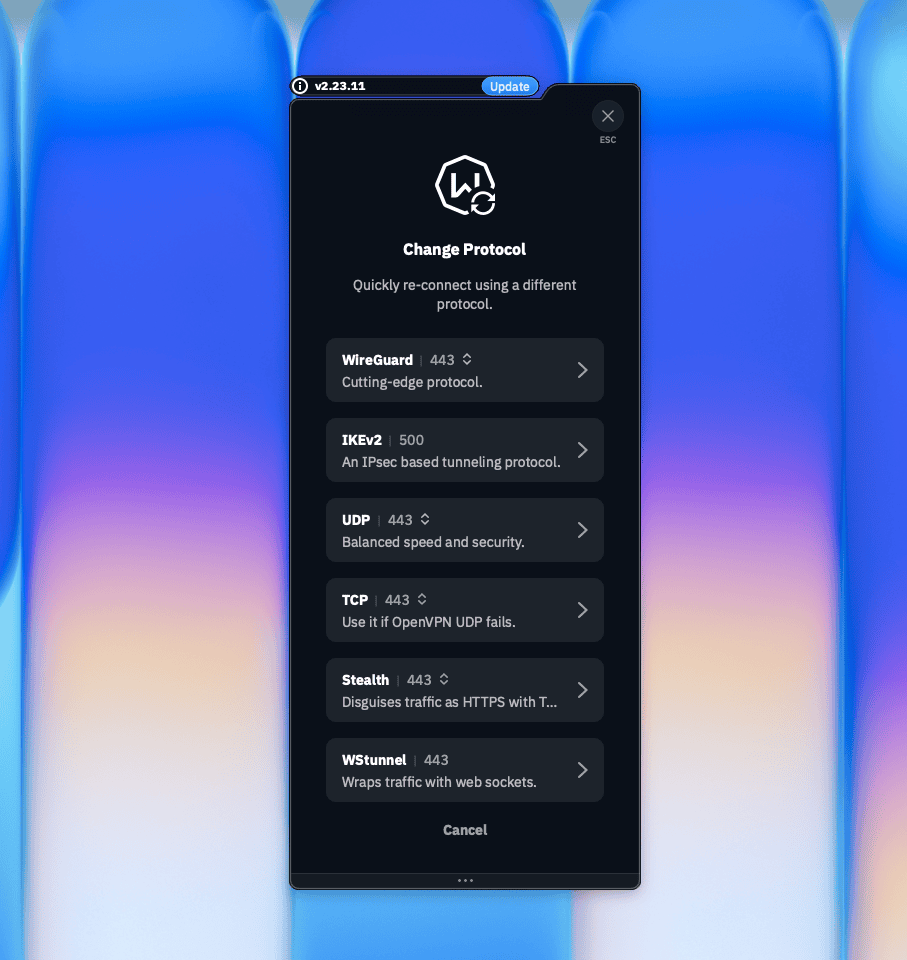
Référence du protocole : dans le menu Change Protocol de l’application de bureau Windscribe, OpenVPN UDP est indiqué comme UDP. La capture montre l’option disponible ; elle n’est pas sélectionnée. Capture : Windscribe.
Remarque : chaque fichier .ovpn est associé à un seul emplacement de serveur. Pour utiliser plusieurs emplacements, répétez cette étape pour chacun d’eux et enregistrez un fichier de configuration distinct par emplacement.
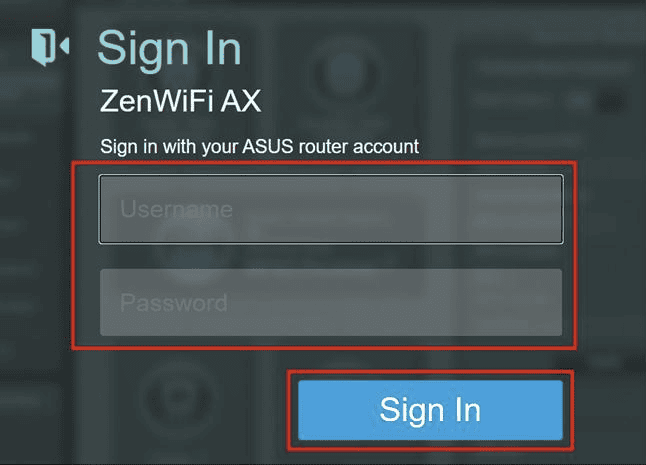
Figure 1 : écran de connexion à ASUSWRT. Saisissez le nom d’utilisateur et le mot de passe d’administration du routeur définis lors de la configuration initiale. Capture d’écran : ASUS.
Cliquez sur VPN dans le menu Advanced Settings à gauche. L’élément qui s’affiche détermine la méthode à suivre :
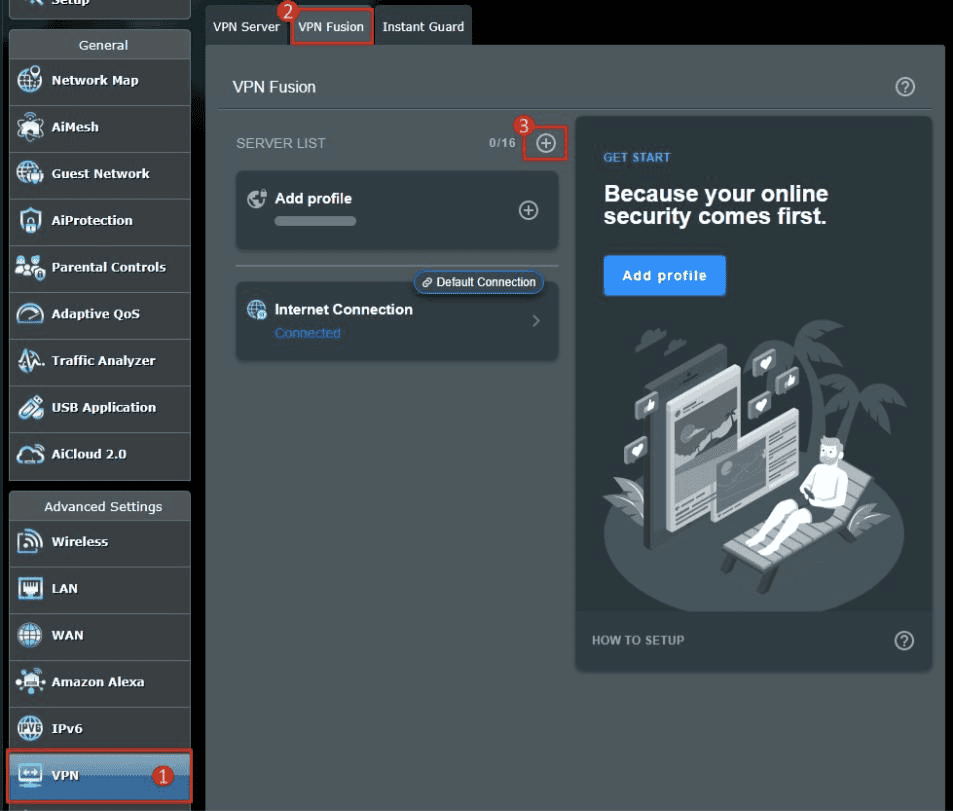
Figure 2 : menu VPN sous Advanced Settings. L’onglet affiché ici — VPN Fusion ou VPN Client — détermine si vous devez suivre la méthode A ou la méthode B. Capture d’écran : ASUS.
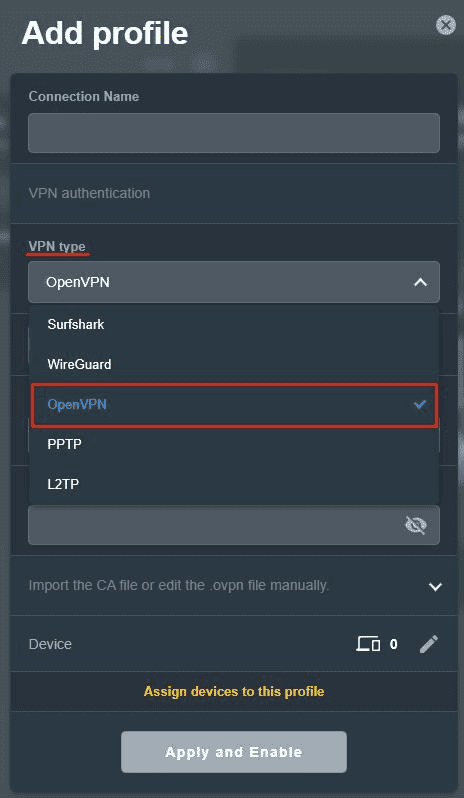
Figure 3 : sélection d’OpenVPN comme type de VPN lors de la création d’un nouveau profil VPN Fusion. Ne sélectionnez pas PPTP ni L2TP. Capture d’écran : ASUS.
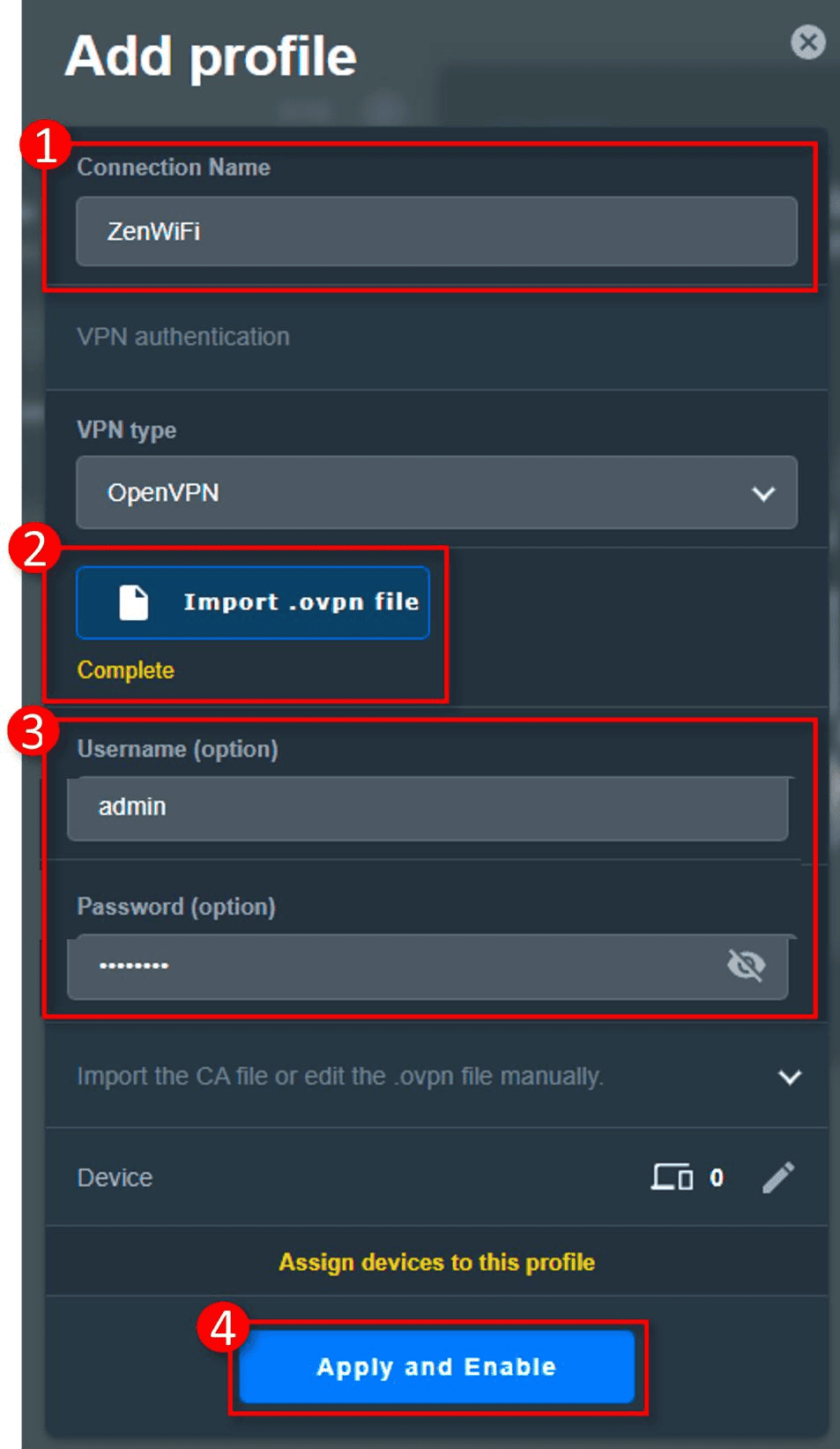
Figure 4 : formulaire du profil VPN Fusion : nom de la connexion, fichier .ovpn importé affichant « Complete », nom d’utilisateur et mot de passe VPN, puis Apply and Enable. Le nom d’utilisateur administrateur visible fait partie de l’exemple d’ASUS ; saisissez les identifiants VPN Windscribe générés à l’étape 1. Capture d’écran : ASUS.
Si Connected s’affiche à côté du profil, le tunnel VPN est actif.
Par défaut, VPN Fusion peut ne pas acheminer tous les appareils par le VPN. Pour appliquer la connexion VPN à tous les appareils de votre réseau, ouvrez les paramètres du profil et vérifiez que Apply to all devices est activé. Si vous souhaitez acheminer uniquement certains appareils par Windscribe, désactivez Apply to all devices et sélectionnez les appareils individuellement à l’aide de l’option Edit Device.
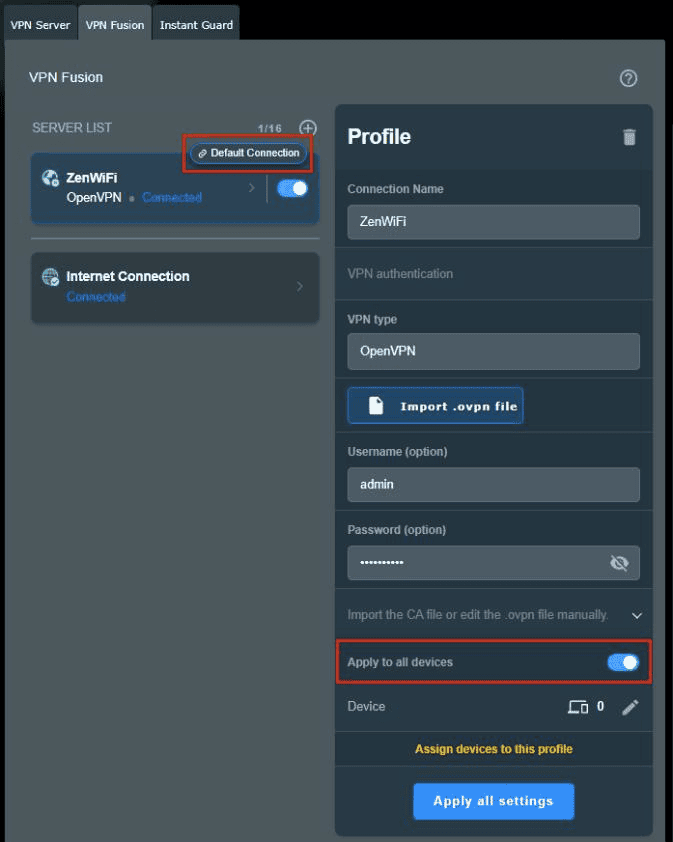
Figure 5 : profil VPN Fusion connecté, avec le bouton Apply to all devices qui détermine quels appareils sont acheminés par le tunnel. Le nom d’utilisateur administrateur visible fait partie de l’exemple d’ASUS ; utilisez les identifiants VPN Windscribe générés. Capture d’écran : ASUS.
Si VPN Fusion importe le profil, mais que le DNS ou le routage ne fonctionne pas correctement, utilisez l’ancienne interface VPN Client si votre micrologiciel la propose, ou contactez l’assistance Windscribe en indiquant votre modèle ASUS et la version de son micrologiciel.
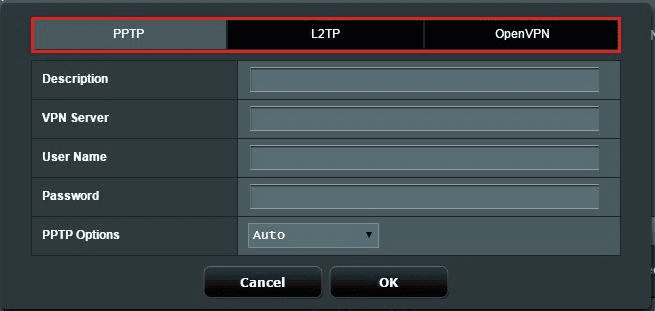
Figure 6 : ancienne boîte de dialogue du profil VPN Client affichant les onglets de protocoles disponibles. PPTP est sélectionné dans cet exemple d’ASUS ; pour Windscribe, sélectionnez l’onglet OpenVPN et n’utilisez ni PPTP ni L2TP. Capture d’écran : ASUS.
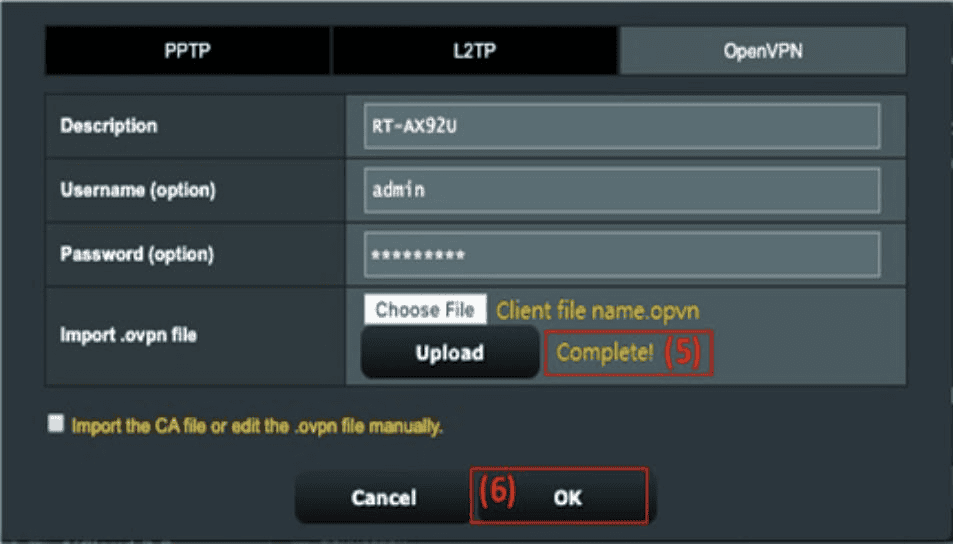
Figure 7 : profil OpenVPN rempli. Attendez la confirmation « Complete! » après Upload avant de cliquer sur OK. Capture d’écran : ASUS.
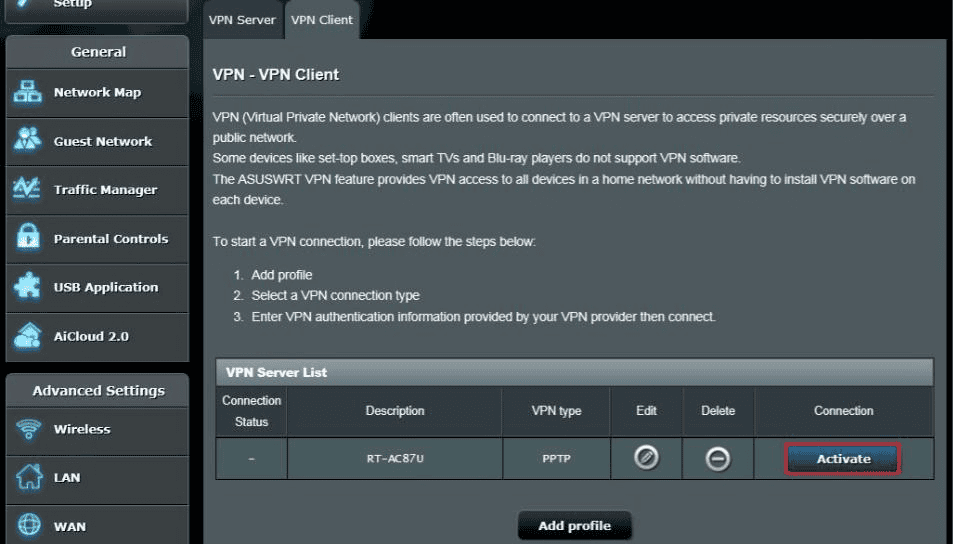
Figure 8 : liste des profils de l’ancienne interface VPN Client. Cet exemple d’ASUS montre un profil PPTP ; pour Windscribe, activez le profil OpenVPN créé ci-dessus. Capture d’écran : ASUS.
Remarque : l’ancienne interface VPN Client ne permet d’activer qu’un seul profil VPN à la fois. L’activation d’un nouveau profil désactive automatiquement celui qui est actuellement actif.
Pour vérifier que le DNS est lui aussi acheminé par le tunnel, effectuez un test de fuite DNS sur un site comme ipleak.net ou dnsleaktest.com. Les résultats des serveurs DNS doivent correspondre à l’emplacement de votre serveur VPN, et non à votre FAI ou à votre domicile. Si ce n’est pas le cas, consultez la section de dépannage ci-dessous.
Si un test de fuite signale un serveur DNS qui ne correspond pas exactement à l’adresse IP VPN qui vous est attribuée, cela ne signifie pas forcément qu’il y a une fuite. Les serveurs DNS de Windscribe utilisent souvent des adresses internes 10.255.255.x ou des adresses IP de résolveurs propres à une région, qui ne correspondent pas à votre adresse IP de sortie. Pour effectuer une vérification directe, exécutez :
nslookup windscribe.com
Si la ligne Server ou Address du résultat commence par 10.255.255., le DNS est correctement acheminé par Windscribe.
Pour ajouter d’autres emplacements de serveur Windscribe :
Les profils restent enregistrés jusqu’à ce qu’ils soient supprimés manuellement. Chaque fichier de configuration ne doit donc être importé qu’une seule fois.
Sur certains modèles ASUS et certaines versions de micrologiciel, la reconnexion automatique peut manquer de fiabilité : le routeur peut ne pas se reconnecter si le serveur VPN tombe en panne. Retournez dans les paramètres VPN du panneau d’administration et réactivez le profil manuellement.
Si un test de fuite DNS affiche votre FAI ou votre domicile plutôt que l’emplacement de votre serveur VPN, les requêtes DNS ne sont peut-être pas acheminées par le tunnel Windscribe. Le fichier de configuration .ovpn comprend des paramètres de transmission DNS destinés à gérer cela automatiquement, mais certaines configurations DNS ou DHCP du routeur peuvent les remplacer. Vérifiez si les paramètres WAN > DNS et LAN > DHCP de votre routeur contiennent des entrées DNS codées en dur. La suppression de ces paramètres prioritaires permet à la configuration VPN de gérer le routage DNS. Si le problème persiste, contactez l’assistance Windscribe en indiquant le modèle de votre routeur et la version actuelle de son micrologiciel.
VPN Fusion (micrologiciel 388+) :
Ancienne interface VPN Client (micrologiciel antérieur à la version 388) :
Les appareils attribués au profil VPN recommencent à utiliser immédiatement la connexion habituelle de votre FAI après la désactivation.
Oui. L’OpenVPN Config Generator de votre compte Windscribe nécessite un abonnement Pro ou Build-A-Plan. Avec un abonnement Build-A-Plan, vous pouvez générer des configurations uniquement pour les emplacements achetés. Les comptes Pro peuvent en générer pour tous les emplacements disponibles.
Cela dépend de la méthode correspondant au micrologiciel de votre routeur. Dans l’ancienne interface VPN Client (micrologiciel antérieur à la version 388), le tunnel VPN actif est généralement utilisé par défaut pour le trafic du routeur dès qu’un profil est activé. Avec VPN Fusion (micrologiciel 388 et versions ultérieures), vous devez ouvrir les paramètres du profil et vérifier que Apply to all devices est activé. Si ce paramètre est désactivé, seuls les appareils explicitement attribués au profil utiliseront le VPN.
WireGuard est pris en charge via VPN Fusion sur les routeurs ASUS exécutant le micrologiciel 3.0.0.4.388.xxxxx ou une version ultérieure, mais pas sur tous les modèles de cette gamme de micrologiciels. Vérifiez votre modèle dans la liste des appareils compatibles d’ASUS à l’adresse asus.click/vpnfusionmodel. Si votre modèle est compatible, Windscribe propose des options de configuration WireGuard dans votre compte pour les configurations manuelles prises en charge. Un abonnement Pro ou Build-A-Plan est requis.
Une certaine diminution du débit est à prévoir. Le chiffrement OpenVPN est traité par le processeur du routeur, et l’effet sera plus marqué sur les routeurs équipés de processeurs moins performants. Choisir un serveur Windscribe proche de votre emplacement physique réduit la latence. Sur les modèles et micrologiciels compatibles, WireGuard est généralement plus rapide qu’OpenVPN grâce à une charge cryptographique plus légère.
Oui. R.O.B.E.R.T. est un outil de filtrage DNS côté serveur qui s’applique aux connexions VPN Windscribe lorsque le DNS est acheminé par le tunnel, y compris aux connexions OpenVPN d’un routeur. Les paramètres R.O.B.E.R.T. de votre compte Windscribe seront actifs tant que le DNS sera correctement acheminé par le tunnel. Un test de fuite DNS, comme décrit à l’étape 6, peut confirmer que les requêtes DNS ne sont pas envoyées à votre FAI, mais il ne permet pas de vérifier tous les cas particuliers de filtrage.
Connectez-vous au panneau d’administration du routeur et accédez à Administration > Firmware Upgrade. Le numéro de la version actuellement installée sur votre routeur s’affiche en haut de cette page. S’il indique 3.0.0.4.388.xxxxx ou une version ultérieure, votre routeur utilise l’interface VPN Fusion. S’il indique une version antérieure, suivez la méthode B de ce guide.
Oui. Si vous avez acheté une option d’adresse IP statique par l’intermédiaire de votre compte Windscribe, son emplacement devrait figurer dans la liste déroulante des emplacements de l’OpenVPN Config Generator. Sélectionnez-le, choisissez AES-CBC sous Cipher si cette option est affichée, téléchargez la configuration, puis importez-la comme nouveau profil de routeur en suivant les mêmes étapes que dans ce guide.
Une configuration manuelle du routeur couvre l’ensemble du réseau, mais ne comprend pas les fonctionnalités propres à chaque appareil offertes dans l’application Windscribe, comme la protection Firewall et le Split Tunneling. Sur les appareils où vous souhaitez utiliser ces fonctionnalités, installez directement l’application en complément de cette configuration du routeur. Téléchargez-la pour Windows, Mac, Linux, iOS et Android à l’adresse windscribe.com/download.
Si vous avez besoin d’un abonnement Pro ou Build-A-Plan pour effectuer cette configuration, les forfaits sont offerts à partir de $3 par mois à l’adresse windscribe.com/upgrade.
Les guides Windscribe suivants concernent directement les configurations de routeur :