

Comment configurer et utiliser Windscribe sur un routeur Linksys


Avant de commencer
Vérifiez chaque élément avant de continuer :
- Un compte Windscribe payant Pro ou Build-A-Plan (la génération de fichier de configuration n'est pas disponible sur les comptes gratuits)
- Le modèle exact de votre routeur Linksys et sa révision matérielle (imprimés sur l'étiquette sous le routeur)
- Un accès au générateur de configuration Windscribe (connectez-vous à windscribe.com avant de commencer)
- Une sauvegarde des paramètres actuels de votre routeur (DD-WRT: Administration → Sauvegarde; WRT32X stock: Administration → Sauvegarde & Restaurer)
- La dernière version disponible de la compilation DD-WRT pour votre modèle, si vous utilisez DD-WRT
Aperçu & Exigences du compte
Installer Windscribe au niveau du routeur fait passer le trafic de chaque appareil connecté via ce routeur à travers le tunnel VPN chiffré automatiquement, y compris les téléviseurs intelligents, les consoles de jeux et tout autre appareil qui ne peut pas exécuter d'application VPN par lui-même.
Pages de génération de configuration :
- OpenVPN : windscribe.com/myaccount/config-generator#openvpn
- WireGuard : windscribe.com/myaccount/config-generator#wireguard
Compatibilité & Chemin d'installation
Utilisez cet arbre de décision pour trouver la section appropriée à votre situation :
- WRT32X avec le micrologiciel Linksys d'origine ? → Allez à la Partie 1 (OpenVPN)
- WRT1900AC, WRT1900ACS ou WRT3200ACM avec le micrologiciel Linksys d'origine ? → Arrêtez-vous. Le micrologiciel d'origine sur ces modèles n'inclut pas de client VPN sortant. Flashez DD-WRT d'abord (voir la section Flashage de DD-WRT), puis revenez ci-dessous.
- Vous exécutez DD-WRT et souhaitez OpenVPN ? → Utilisez la Partie 2 (s'applique à toutes les versions de DD-WRT)
- Vous exécutez DD-WRT avec une version actuelle et souhaitez WireGuard ? → Utilisez la Partie 3 (recommandé). Une version actuelle affichera un Importer la configuration bouton sous Configuration → Tunnels.
- Vous exécutez DD-WRT avec une ancienne version et souhaitez WireGuard ? → Utilisez la Partie 4 (manuel). Les anciennes versions n'affichent pas le Importer la configuration bouton.
Portée de ce guide : Les étapes ci-dessous concernent uniquement les modèles WRT32X, WRT1900AC, WRT1900ACS et WRT3200ACM. Si vous possédez un Linksys Velop, une série EA, une série MR ou un routeur professionnel Linksys, ce guide ne s'applique pas à votre appareil.
Note sur le micrologiciel : Parmi les modèles WRT de Linksys couverts par ce guide, seul le WRT32X est censé exposer un client OpenVPN avec le micrologiciel d'usine. Le micrologiciel d'usine des modèles WRT1900AC, WRT1900ACS et WRT3200ACM fournit généralement des fonctionnalités de serveur OpenVPN et d'accès à distance, et non un client VPN sortant pour se connecter à un service comme Windscribe.
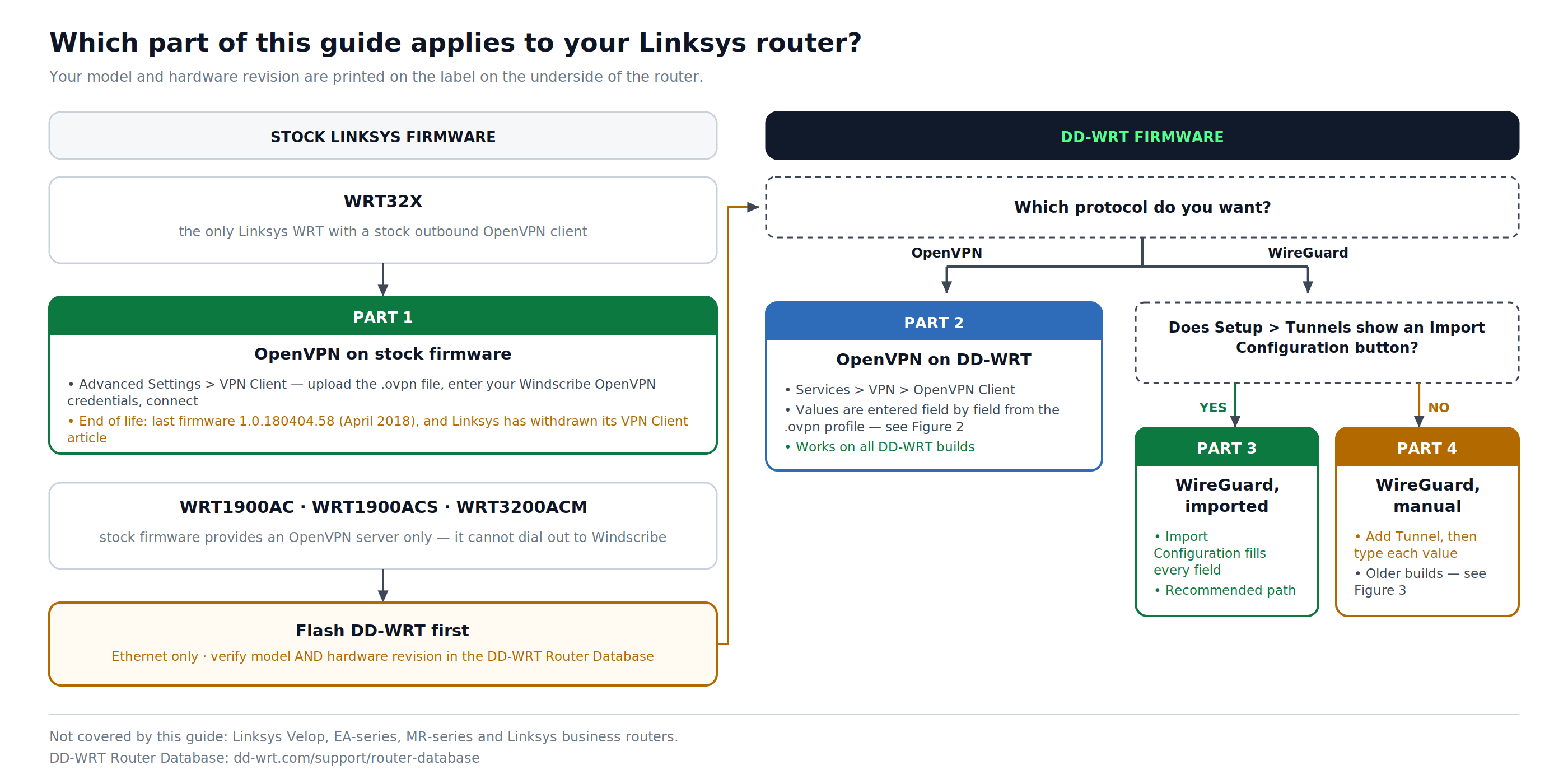
Figure 1 : Quelle partie du guide s'applique à votre modèle et à votre micrologiciel, et où se situe le flashage de DD-WRT.
Flashage de DD-WRT (Utilisateurs WRT1900AC, WRT1900ACS, WRT3200ACM)
Le flashage d'un micrologiciel tiers peut annuler votre garantie ou affecter votre éligibilité au support Linksys. Un flash incorrect ou interrompu peut rendre l'appareil inutilisable de manière permanente.
Avant de flasher :
- Utilisez une connexion Ethernet vers le routeur pendant le flashage. Le flashage via Wi-Fi risque d'interrompre le transfert et de rendre l'appareil inutilisable.
- Confirmez votre modèle exact et votre révision matérielle dans la Base de données des routeurs DD-WRT. Ne flashez pas une version destinée à une autre révision matérielle.
- Suivez exactement les instructions du fournisseur de micrologiciel pour votre modèle.
- Une fois DD-WRT installé, revenez à la Partie 2, 3 ou 4 ci-dessous.
Partie 1 : Configuration OpenVPN (WRT32X, Micrologiciel d'usine)
Étape 1: Télécharger le profil OpenVPN & Obtenir les informations d'identification
- Connectez-vous à windscribe.com, puis allez à Générateur de configuration OpenVPN (ou accédez directement à Mon compte → Générateur de configuration).
- Configurez les éléments suivants :
- Emplacement : Sélectionnez l'emplacement du serveur auquel vous souhaitez vous connecter.
- Protocole : UDP est recommandé pour la vitesse. Utilisez TCP si UDP est bloqué ou instable sur votre réseau.
- Port : Utilisez 443 si vous n'êtes pas sûr.
- Version OpenVPN : Choisissez la version la plus récente prise en charge par le micrologiciel de votre routeur.
- Cliquez sur Télécharger la configuration pour enregistrer un
.ovpnprofil. Le profil contient le certificat CA et la clé TLS-auth dans des blocs intégrés<ca>et<tls-auth>blocs. - Sur la même page, cliquez sur Obtenir les identifiants. Copiez le Nom d'utilisateur OpenVPN et Mot de passe OpenVPN. Ce sont des identifiants spécifiques à OpenVPN et sont différents de l'e-mail et du mot de passe de connexion de votre compte Windscribe.
Un fichier de configuration, un emplacement. Chaque fichier de configuration est lié à un emplacement de serveur. Téléchargez un fichier de configuration séparé pour chaque emplacement que vous souhaitez utiliser. Un seul tunnel peut être actif sur le routeur à la fois.
Étape 2: Accéder au panneau d'administration WRT32X
- Connectez un appareil à votre routeur via Wi-Fi ou Ethernet.
- Ouvrez un navigateur et accédez à http://192.168.1.1 ou http://myrouter.local.. Si aucun ne se charge, vérifiez l'étiquette du routeur pour obtenir l'adresse correcte.
- Connectez-vous avec vos identifiants d'administrateur de routeur. Utilisez le mot de passe que vous avez défini lors de la configuration initiale. Si vous ne l'avez jamais changé, vérifiez l'étiquette sous le routeur ou la documentation Linksys pour votre modèle exact.
Étape 3: Naviguer vers le client VPN
- Dans la barre latérale gauche, cliquez sur Paramètres avancés.
- Cliquez sur Client VPN.
Étape 4: Importer le fichier de configuration & Connecter
- Sous Client OpenVPN, cliquez sur Choisir un fichier.
- Sélectionnez le
.ovpnfichier téléchargé à l'étape 1 et cliquez sur Ouvrir. - Dans le champ Nom d'utilisateur , entrez votre nom d'utilisateur Windscribe OpenVPN de l'étape 1.
- Dans le champ Mot de passe , entrez votre mot de passe Windscribe OpenVPN de l'étape 1.
- Cliquez sur Connecter.
Étape 5: Vérifier la connexion
Après vous être connecté, suivez les étapes de la section Vérification de votre connexion ci-dessous.
Partie 2: Configuration OpenVPN (Firmware DD-WRT)
Cette configuration est basée sur le flux de configuration OpenVPN de Windscribe pour DD-WRT. Le client OpenVPN de DD-WRT nécessite d'entrer des valeurs individuelles extraites des fichiers de configuration plutôt que d'importer un seul fichier.
Étape 1: Télécharger le profil OpenVPN & Obtenir les informations d'identification
- Connectez-vous à windscribe.com, puis accédez au générateur de configuration OpenVPN.
- Sélectionnez Emplacement / IP, Protocole, Port, et la plus récente Version OpenVPN prise en charge par votre version DD-WRT.
- Cliquez sur Télécharger la configuration pour enregistrer un
.ovpnprofil. Gardez le fichier ouvert : il contient les directives de connexion ainsi que des informations intégrées<ca>et<tls-auth>bloque. - Cliquez Obtenir les identifiants et copiez votre Nom d'utilisateur OpenVPN et Mot de passe OpenVPN. Ceux-ci sont différents des identifiants de connexion Windscribe.
Étape 2: Extraire les détails du serveur à partir du fichier de configuration
- Ouvrez le fichier .ovpn à l'aide d'un éditeur de texte simple (Bloc-notes sur Windows ; sur macOS, ouvrez TextEdit, puis choisissez Format → Faire un texte brut avant d'ouvrir le fichier pour éviter les problèmes de formatage riche).
- Localisez la ligne qui commence par
remote. Elle indiquera :remote [hostname] [port]
- Copiez l'intégralité du nom d'hôte exactement tel qu'il apparaît. C'est votre IP/Nom du serveur. Le nombre suivant le nom d'hôte est votre Port. Ne modifiez ni ne raccourcissez pas le nom d'hôte.
Gardez ce fichier ouvert : vous en aurez besoin à nouveau à l'étape 4.
Étape 3: Ouvrir le client OpenVPN DD-WRT
- Ouvrez un navigateur et accédez à http://192.168.1.1 (ou à l'adresse IP locale que votre routeur DD-WRT utilise si elle est différente).
- Cliquez sur le Services onglet en haut, puis cliquez sur le VPN sous-onglet.
- Faites défiler jusqu'à Client OpenVPN.
- Définir Démarrer le client OpenVPN vers Activer. Le formulaire de configuration complet apparaîtra.
Étape 4: Entrer les paramètres OpenVPN
Remplissez les champs suivants en utilisant les valeurs de votre fichier de configuration et vos informations d'identification. Laissez tous les champs non listés ici à leurs valeurs par défaut.
| Champ | Valeur |
|---|---|
| Adresse IP/Nom du serveur | Copiez l'intégralité du nom d'hôte exactement depuis la ligne distante de votre fichier .ovpn |
| Port | Copiez le numéro de port exactement depuis la ligne distante de votre fichier .ovpn |
| Périphérique Tunnel | TUN |
| Protocole de Tunnel | UDP ou TCP (correspond au protocole que vous avez sélectionné lors de la génération de la configuration) |
| Chiffre de Cryptage | Copiez le cipher valeur de votre profil généré. Les profils actuels 2.4.6+ utilisent AES-256-GCM ; les anciens profils utilisent AES-256-CBC. |
| Algorithme de Hachage | Copiez le auth valeur de votre profil généré (SHA512 dans les profils actuels). |
| Authentification par Nom d'utilisateur et Mot de passe | Activer |
| Nom d'utilisateur | Votre nom d'utilisateur OpenVPN Windscribe (de l'étape 1) |
| Mot de passe | Votre mot de passe OpenVPN Windscribe (de l'étape 1) |
| Options Avancées | Activer |
| Chiffre TLS | Aucun |
| Compression LZO | Non |
| NAT | Activer |
| Protection pare-feu | Activer |
| Adresse IP | Laisser vide |
| Masque de sous-réseau | Laisser vide |
| Paramètre MTU du tunnel | 1500 |
| Fragmentation UDP du tunnel | Laisser vide |
| Correction MSS UDP du tunnel | Désactivé (activer uniquement si votre FAI l'exige) |
| Vérification nsCertType | Coché, s'il est présent dans votre version DD-WRT |
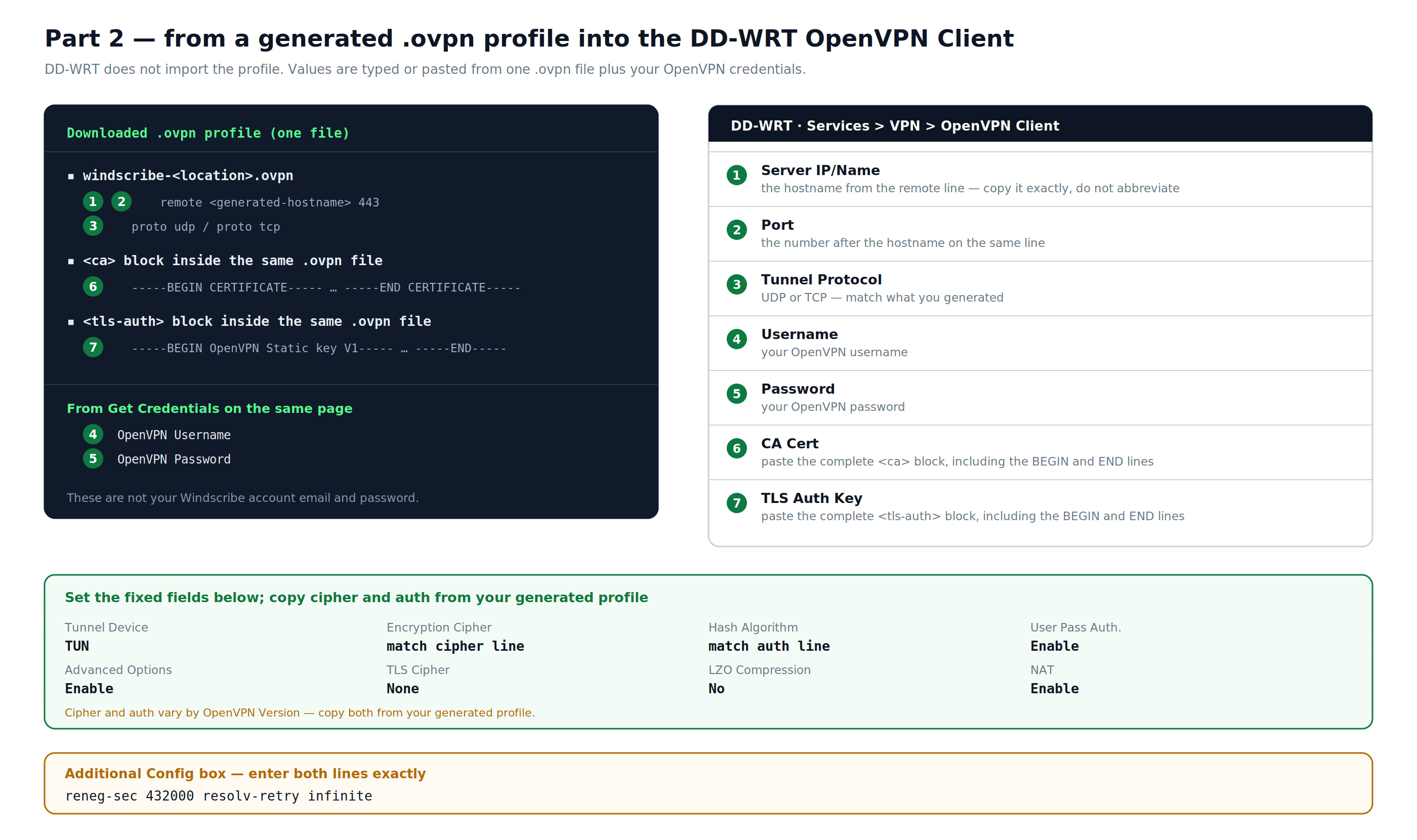
Figure 2: Partie 2 — quelle valeur du généré .ovpn Le profil doit être entré dans quel champ Client OpenVPN de DD-WRT, ainsi que les paramètres qui sont toujours fixes.
Étape 5: Entrez les certificats & Configuration supplémentaire
Clé TLS Auth : Dans le fichier généré .ovpn , copiez tout ce qui se trouve dans le <tls-auth> bloc, y compris les lignes BEGIN et END, et collez-le dans le champ Clé TLS Auth.
Configuration Additionnelle : Entrez les directives suivantes exactement comme elles sont affichées dans le champ Configuration Additionnelle :
reneg-sec 432000
resolv-retry infinite
Certificat CA : Dans le fichier généré .ovpn , copiez tout ce qui se trouve dans le <ca> bloc, y compris les lignes BEGIN et END, et collez-le dans le champ Certificat CA.
Si les champs Nom d'utilisateur et Mot de passe ne sont pas visibles dans votre version de DD-WRT, votre build est plus ancien et nécessite une solution de contournement. Recherchez "DD-WRT" dans la base de connaissances Windscribe pour trouver le guide OpenVPN DD-WRT actuel, qui comprend l'annexe pour ce scénario. Il est recommandé de mettre à jour vers une version actuelle de DD-WRT.
Étape 6: Enregistrer & Appliquer
- Cliquez Enregistrer en bas de la page.
- Après le rafraîchissement de la page, cliquez sur Appliquer les paramètres.
- Confirmez la connexion à Statut → OpenVPN: le Champ d'état doit indiquer le champ doit afficher CONNECTÉ RÉUSSI ou un statut de connexion équivalent. Ensuite, suivez les étapes Vérification de votre connexion ci-dessous.
Étape 7: Sauvegardez vos paramètres
Accédez à Administration → Sauvegarde. Cliquez sur Sauvegarder pour enregistrer un fichier nommé nvrambak.bin sur votre ordinateur. Ce fichier peut être utilisé pour restaurer votre configuration si le routeur est réinitialisé.
Partie 3: Configuration de WireGuard sur DD-WRT (Firmware actuel, Recommandé)
C'est la méthode recommandée par Windscribe pour les versions actuelles de DD-WRT. Elle utilise la fonction Importer la configuration, qui remplit automatiquement tous les champs du tunnel à partir du fichier de configuration téléchargé.
Si vous ne voyez pas le bouton Importer la configuration dans l'Étape 3 ci-dessous, votre version de DD-WRT est plus ancienne. Utilisez plutôt la Partie 4.
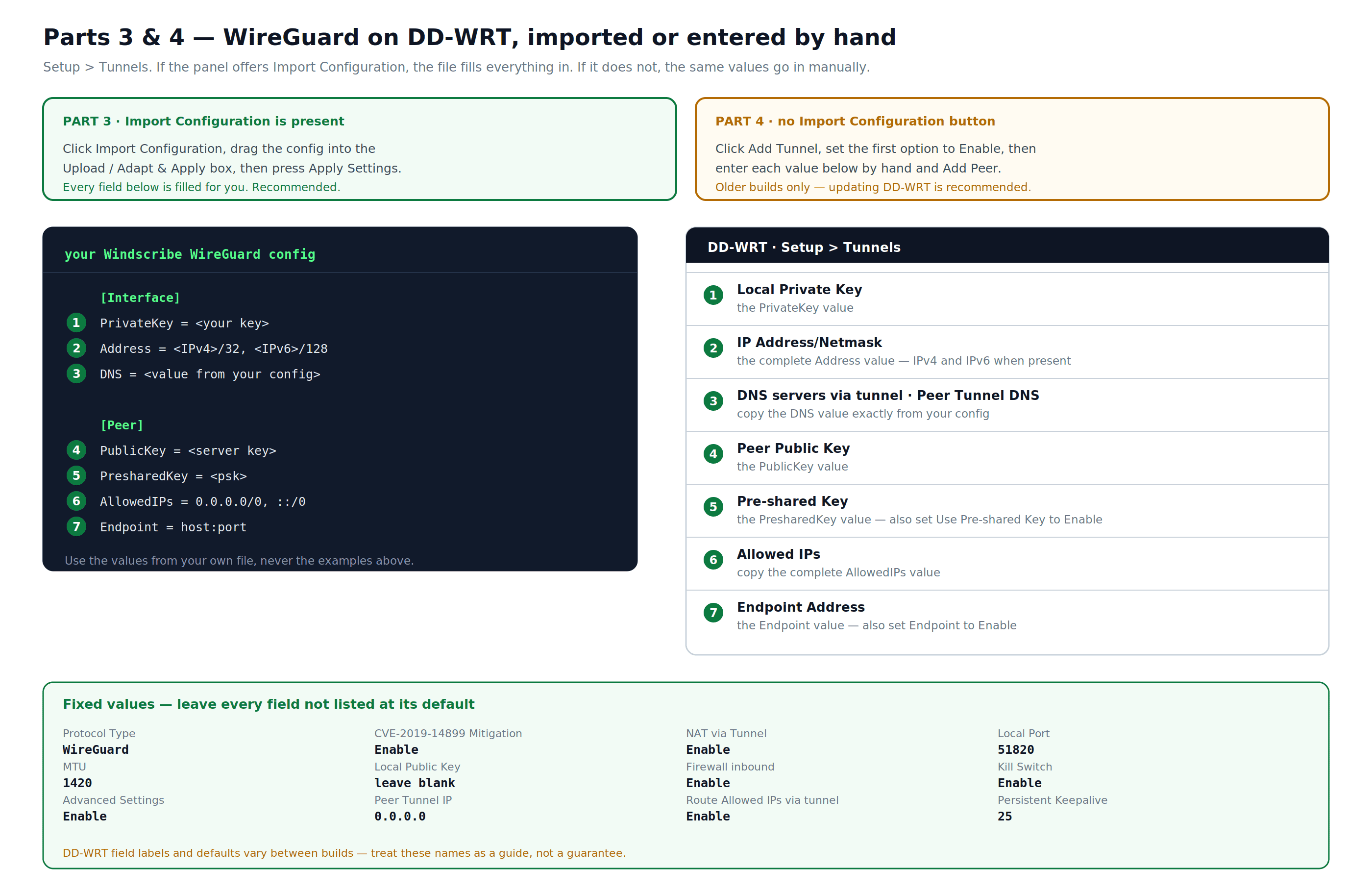
Figure 3: Parties 3 et 4 — l'importation ou la bifurcation manuelle, et les valeurs de configuration WireGuard derrière chaque champ tunnel DD-WRT.
Étape 1: Télécharger la configuration WireGuard
- Connectez-vous à windscribe.com, puis allez dans le générateur de configuration WireGuard.
- Sélectionnez un Emplacement et Port (utilisez 443 si vous n'êtes pas sûr).
- Sous Paire de clés, laissez Nouvelle paire de clés sélectionnée pour une nouvelle configuration de routeur, ou sélectionnez une paire de clés existante que vous souhaitez réutiliser intentionnellement.
- Cliquez sur Télécharger la configuration. Une nouvelle paire de clés est créée lors du téléchargement lorsque Nouvelle paire de clés est sélectionné.
Étape 2: Ouvrir le panneau Tunnels DD-WRT
- Dans un navigateur, allez à http://192.168.1.1 (ou l'adresse IP LAN que votre routeur utilise si elle est différente).
- Cliquez sur l' Configuration onglet, puis cliquez sur le sous-onglet Tunnels.
Étape 3: Importer la configuration
- Cliquez sur Importer la configuration.
- Faites glisser votre fichier de configuration Windscribe téléchargé dans la boîte Télécharger / Adapter & Appliquer .
- Tous les champs se rempliront automatiquement.
Étape 4: Appliquer les paramètres
Appuyez sur Appliquer les paramètres en bas. Avant de considérer la configuration comme terminée, complétez également l'étape Vérifier le routage IPv6 et DNS ainsi que les étapes Vérification de votre connexion ci-dessous.
Partie 4: Configuration de WireGuard sur DD-WRT (Firmware plus ancien, Manuel)
Utilisez cette méthode si votre version de DD-WRT n'affiche pas le bouton Importer la configuration Windscribe recommande de mettre à jour vers la dernière version de DD-WRT pour votre modèle avant de continuer : dd-wrt.com/support/router-database/
Note : Les libellés des champs, la disponibilité des champs et les valeurs par défaut varient d'une version à l'autre de DD-WRT. Le tableau ci-dessous reflète le flux de configuration WireGuard actuel de DD-WRT, mais votre version peut nommer ou organiser certains champs différemment. Utilisez les noms de champs ci-dessous comme guide, pas comme garantie.
Étape 1: Télécharger & Lisez le fichier de configuration WireGuard
- Connectez-vous à windscribe.com, puis accédez au générateur de configuration WireGuard.
- Sélectionnez un Emplacement et Port (utilisez 443 si vous n'êtes pas sûr). Sous Paire de clés, laissez Nouvelle paire de clés sélectionné pour une nouvelle configuration, puis cliquez sur Télécharger la configuration. La paire de clés est créée lors du téléchargement.
- Ouvrez le fichier téléchargé dans un éditeur de texte brut. Vous copierez des valeurs spécifiques de ce fichier dans DD-WRT aux étapes ci-dessous. N'utilisez pas les valeurs d'exemple de ce guide : utilisez les valeurs réelles de votre propre fichier.
Étape 2: Ouvrez le panneau des tunnels DD-WRT & Ajouter un tunnel
- Dans un navigateur, allez à http://192.168.1.1 (ou à l'adresse IP LAN que votre routeur utilise si elle est différente).
- Cliquez sur le onglet Setup puis cliquez sur l'onglet Tunnels.
- Cliquez sur Ajouter un Tunnel.
- Définissez la première option sur Activer.
Étape 3: Configurer les paramètres du tunnel
Entrez les valeurs suivantes. Laissez tous les champs non listés ici à leurs valeurs par défaut.
| Champ | Valeur |
|---|---|
| Type de protocole | WireGuard |
| Atténuation de CVE-2019-14899 | Activer |
| NAT via Tunnel | Activer |
| Port local | Laisser par défaut (51820) |
| MTU | 1420 |
| Clé publique locale | Laisser vide |
| Serveurs DNS via le tunnel | Copiez la valeur DNS exactement de votre fichier de configuration. Elle est dérivée du compte/de la configuration et accessible via le tunnel. |
| Pare-feu entrant | Activer |
| Kill Switch | Activer |
| Paramètres avancés | Activer |
| Clé privée locale | Copiez la valeur PrivateKey de votre fichier de configuration |
Étape 4: Ajouter le pair
- Cliquez sur Ajouter un pair. Les options du pair apparaîtront ci-dessous.
- (Optionnel) Entrez un nom pour cette connexion, comme l'emplacement du serveur, pour une identification facile ultérieurement.
| Champ | Valeur |
|---|---|
| IP du tunnel du pair | 0.0.0.0 (vérifiez que cela correspond au champ d'adresse IP du pair attendu de votre build DD-WRT) |
| DNS du tunnel du pair | Copiez la valeur DNS de votre fichier de configuration |
| Point de terminaison | Activer |
| Adresse du point de terminaison | Copiez la valeur du Point de terminaison de votre fichier de configuration. Certains builds DD-WRT affichent un seul champ combiné host:port ; d'autres séparent l'hôte et le port en champs distincts. Vérifiez votre interface utilisateur et entrez en conséquence. |
| IP autorisées | Copiez la valeur complète AllowedIPs de votre fichier de configuration. Les configurations permanentes actuelles utilisent 0.0.0.0/0, ::/0. |
| Routage des IP autorisées via le tunnel | Activer |
| Keepalive persistant | 25 |
| Clé publique du pair | Copiez la valeur PublicKey de votre fichier de configuration |
| Utiliser une clé prépartagée | Activer |
| Clé prépartagée | Copiez la valeur PresharedKey de votre fichier de configuration |
Étape 5: Définir l'adresse IP
En bas de la configuration du tunnel :
| Champ | Valeur |
|---|---|
| Adresse IP/Masque réseau | Copiez l'intégralité de la Address valeur de votre fichier de configuration. Les configurations actuelles peuvent contenir une adresse IPv4 et une adresse IPv6. Si votre version DD-WRT affiche des champs séparés, entrez chaque valeur dans son champ correspondant. |
Étape 6: Appliquer les paramètres
Cliquez sur Appliquer les paramètres en bas. Ensuite, complétez l'étape Vérifier le routage IPv6 et DNS et les étapes Vérification de votre connexion ci-dessous.
Vérifier le routage IPv6 et DNS sur DD-WRT
Les configurations WireGuard Windscribe actuelles incluent à la fois des routes IPv4 et IPv6 lorsqu'elles sont disponibles. Utilisez l'intégralité de Address, DNS, et AllowedIPs les valeurs de votre configuration téléchargée plutôt que de copier des exemples de ce guide. Cette vérification s'applique aux parties 3 et 4.
- Appliquez les paramètres du tunnel, puis exécutez des tests de fuite IPv4, IPv6 et DNS à partir d'un appareil derrière le routeur.
- Si votre version DD-WRT ne peut pas accepter l'adresse IPv6 générée et
::/0le test de fuite montre l'adresse IPv6 normale de votre FAI, ouvrez Configuration de > IPv6 et réglez IPv6 sur Désactivé. - Cliquez Appliquer les paramètres, puis répétez les tests de fuite avant de vous fier au tunnel.
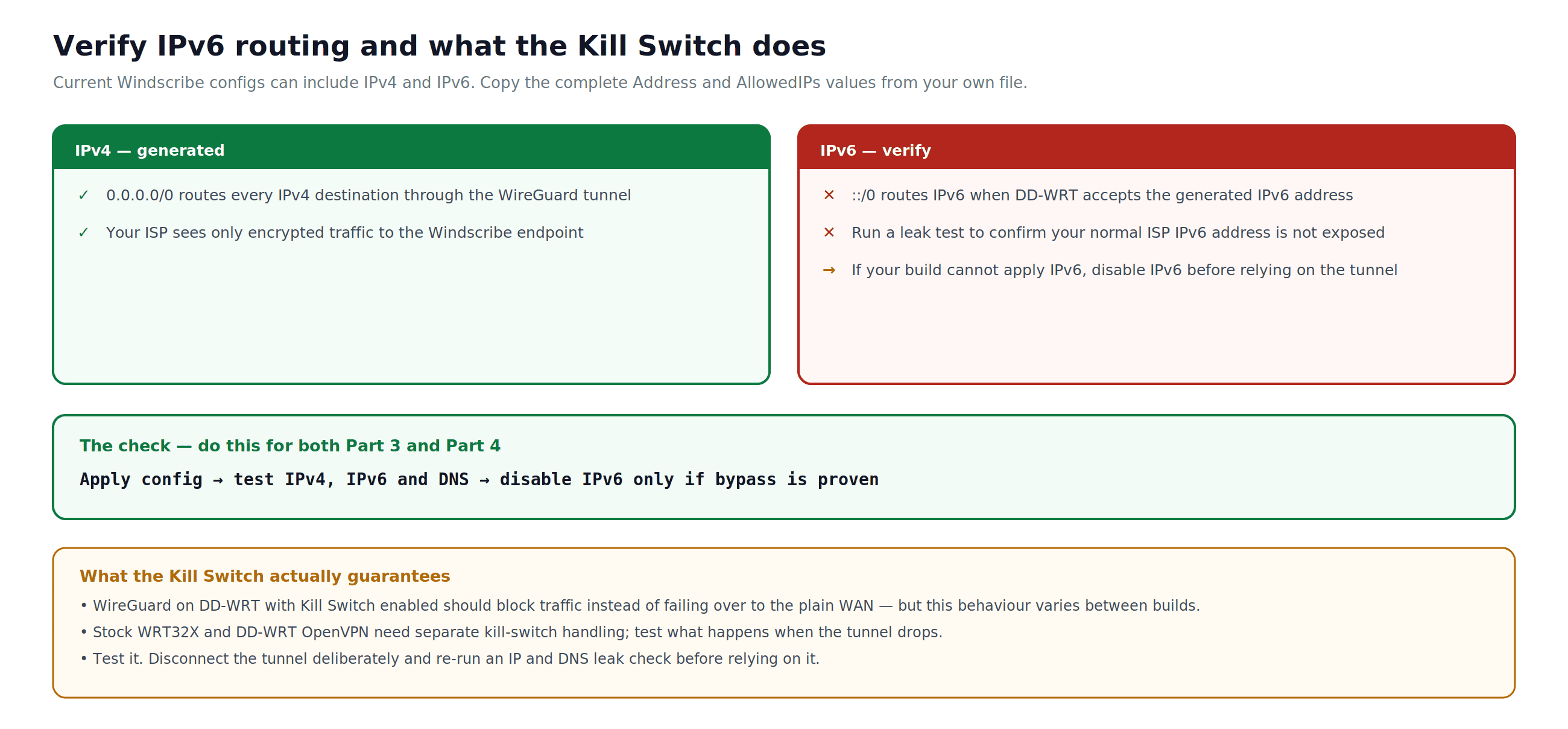
Figure 4 : Comment vérifier les routes dual-stack générées et ce que le commutateur d'arrêt promet ou ne promet pas.
Vérification de votre connexion
Après avoir terminé toute configuration dans ce guide :
- Sur tout appareil connecté via le routeur, visitez windscribe.com. La page d'accueil affiche votre IP publique actuelle et votre emplacement détecté. Si elle montre l'emplacement du serveur Windscribe au lieu de votre emplacement réel, le tunnel est actif.
- Exécutez un test de fuite DNS à ipleak.net. Aucun élément provenant de votre FAI ou de votre réseau local ne devrait apparaître. Si c'est le cas, consultez la section Dépannage.
- Pour les configurations WireGuard, vérifiez le Statut du pair dans DD-WRT (Configuration → Tunnels). Une connexion active affiche un horodatage de poignée de main récent et les données transférées.
Changer d'emplacement de serveur
WRT32X (Firmware d'origine, OpenVPN)
Téléchargez un nouveau fichier de configuration pour l'emplacement cible depuis le générateur de configuration OpenVPN et répétez le processus d'importation à la partie 1, étape 4. Changer d'emplacement nécessite de charger un fichier de configuration différent.
DD-WRT (OpenVPN)
L'approche la plus sûre est de télécharger un nouveau fichier de configuration pour l'emplacement cible depuis le générateur de configuration OpenVPN et de mettre à jour les champs IP/Nom du serveur, Port, et Protocole de tunnel pour qu'ils correspondent aux valeurs du nouveau fichier de configuration. Mettez également à jour la clé TLS Auth et le certificat CA si le nouveau fichier de configuration utilise des matériaux de certificat différents. Confirmez toutes les valeurs modifiées dans le nouveau fichier .ovpn avant de supposer qu'elles correspondent à vos paramètres actuels. Cliquez Enregistrer, puis Appliquer les paramètres.
DD-WRT (WireGuard)
Chaque fichier de configuration WireGuard est lié à un emplacement de serveur et une paire de clés spécifiques. Pour changer d'emplacement, générez un nouveau fichier de configuration à partir du Générateur de configuration WireGuard pour l'emplacement cible. Utilisez Importer la configuration sur les versions actuelles de DD-WRT, ou mettez à jour chaque champ affecté manuellement sur les anciennes versions. L'importation d'une nouvelle configuration remplacera le tunnel existant.
Dépannage
Le tunnel ne se connectera pas : Vérifiez que votre nom d'utilisateur et mot de passe OpenVPN ou vos clés WireGuard proviennent du générateur de configuration, pas la connexion de votre compte Windscribe. Pour OpenVPN DD-WRT, confirmez que l'hôte et le port ont été copiés exactement depuis la ligne distante dans le fichier .ovpn, et que les certificats CA et les clés TLS Auth ont été collés intégralement y compris les lignes d'en-tête et de pied de page. Si les champs Nom d'utilisateur et Mot de passe sont absents dans DD-WRT, recherchez le guide DD-WRT dans le Base de connaissances Windscribe pour la solution de contournement des identifiants hérités. Pour WireGuard, confirmez que tous les champs de clé correspondent exactement au fichier de configuration sans espaces ou sauts de ligne supplémentaires.
Connecté, mais l'IP réelle ou la localisation d'origine s'affiche toujours : Sur DD-WRT, confirmez que le commutateur d'arrêt (Kill Switch) est activé dans les paramètres du tunnel WireGuard, ou confirmez que le client OpenVPN est configuré pour rediriger tout le trafic à travers le tunnel. Redémarrez le routeur après la première connexion.
Fuite DNS détectée à ipleak.net: Assurez-vous que les requêtes DNS sont acheminées à travers le tunnel. Sur DD-WRT, une approche consiste à définir un DNS statique sous Configuration → Configuration de base → Paramètres du serveur DNS réseau à votre DNS de tunnel Windscribe, mais la gestion exacte du DNS varie selon la version et la configuration. Pour WireGuard, le DNS du tunnel est la valeur DNS dans votre fichier de configuration ; copiez-la exactement au lieu d'utiliser une valeur d'exemple. Exécutez un test de fuite après tout changement de DNS pour confirmer. Complétez également la section Vérifier le routage IPv6 et DNS ci-dessus ; désactivez IPv6 uniquement si votre version ne peut pas appliquer l'itinéraire IPv6 généré ou si les tests prouvent un contournement.
Vitesse lente : Passez à un serveur géographiquement plus proche. Préférez WireGuard à OpenVPN pour le débit, et UDP à TCP sauf si UDP est bloqué sur votre réseau. Le TCP sur le port 443 peut aider sur les réseaux restrictifs, mais ce n'est pas un substitut de l'application Windscribe Modes Stealth ou WStunnel.
Ce que la configuration du routeur n'inclut pas
La configuration VPN au niveau du routeur ne reproduit pas l'expérience complète de l'application Windscribe sur les appareils individuels :
- Pas de pare-feu ou de commutateur d'arrêt par appareil
- Pas de style application Windscribe Tunneling séparé. Le routage basé sur des politiques DD-WRT est possible pour les utilisateurs avancés, mais cela sort du cadre de ce guide.
- Pas de commutation de protocole ou de localisation dans l'application par appareil
- Pas de connexion d'urgence ni d'usurpation d'adresse MAC
- R.O.B.E.R.T. fonctionne uniquement lorsque le routeur fait transiter le DNS par le tunnel Windscribe ; gérez les listes de blocage à windscribe.com/myaccount/security/blocking-categories
- Adresses IP statiques sont partagées avec un petit groupe d'utilisateurs. Windscribe n'offre pas d'IP dédiées. Si vous avez l' Adresse IP Statique en tant que supplément dans un plan payant éligible, téléchargez une configuration d'adresse IP statique à partir du générateur de configuration et suivez les mêmes étapes de configuration.
Pour l'un de ces contrôles sur un appareil spécifique, exécutez l' application Windscribe directement sur cet appareil.
Foire aux questions
Ai-je besoin d'un compte Windscribe payant pour configurer un VPN sur mon routeur ?
Oui. Les générateurs de configuration OpenVPN et WireGuard ne sont disponibles que pour les abonnés Pro et Build-A-Plan. Un compte gratuit ne peut pas générer de fichiers de configuration et ne peut pas être utilisé pour une configuration au niveau du routeur.
Un VPN au niveau du routeur ralentira-t-il ma connexion Internet ?
Une certaine réduction des performances est attendue. Le processeur du routeur gère le chiffrement pour chaque appareil connecté, et les routeurs grand public ont moins de puissance de traitement qu'un ordinateur de bureau ou un téléphone. WireGuard a une surcharge inférieure à OpenVPN et offre généralement un meilleur débit au niveau du routeur. L'impact réel dépend de votre modèle de routeur, de la vitesse de connexion et de la distance par rapport au serveur auquel vous vous connectez.
Puis-je exécuter l'application Windscribe sur un appareil qui est également connecté via le VPN du routeur ?
Techniquement oui, mais cela crée une configuration de double VPN sur cet appareil. Si vous avez besoin de fonctionnalités au niveau de l'application telles que Tunneling séparé, le changement de protocole ou la connexion d'urgence, il est généralement plus simple d'exécuter l' application Windscribe directement sur cet appareil au lieu de compter sur le tunnel du routeur pour cet appareil. Les utilisateurs avancés peuvent également utiliser le routage basé sur des politiques DD-WRT pour exclure certains appareils du tunnel du routeur, mais cela sort du cadre de ce guide.
Que se passe-t-il si la connexion VPN est interrompue ?
Pour DD-WRT WireGuard avec le Kill Switch activé, le trafic devrait être bloqué au lieu de revenir à la connexion WAN non chiffrée, mais ce comportement peut varier selon la version de DD-WRT. Vérifiez avec des tests de fuite IP et DNS après l'installation avant de vous y fier. Pour OpenVPN WRT32X standard et OpenVPN DD-WRT sans commutateur d'arrêt configuré séparément, le trafic peut revenir au chemin WAN normal si le tunnel est interrompu. Exécutez un test de fuite IP et DNS après l'installation pour vérifier le comportement dans des conditions normales.
Windscribe enregistre-t-il mon activité ?
Non. Windscribe n'enregistre pas l'activité de navigation, les requêtes DNS, les journaux de connexion, les horodatages IP ou les journaux de session. Windscribe stocke des données limitées sur le compte et le service, y compris la dernière heure d'activité et la bande passante utilisée sur une période de 30 jours, pour les limites de plan et la prévention des abus. Voir la politique complète de confidentialité de Windscribe pour tous les détails. Cela s'applique que vous vous connectiez via l'application Windscribe ou une configuration manuelle du routeur.
Puis-je utiliser un seul compte Windscribe sur mon routeur et mes autres appareils en même temps ?
Oui. Windscribe permet des connexions simultanées illimitées sur un seul compte. Vous pouvez exécuter le VPN du routeur pour votre réseau domestique tout en utilisant l' application Windscribe sur votre téléphone, ordinateur portable ou tout autre appareil simultanément. Ceci est destiné à vos propres appareils et à un usage domestique. Le partage de compte est interdit.
Commencer avec Windscribe
La configuration du routeur nécessite un abonnement payant éligible à Windscribe. Vérifiez les options et les prix des plans actuels avant de générer une configuration.
Comparez les plans sur windscribe.com/upgrade