

Comment configurer et utiliser Windscribe avec DD-WRT


Ce guide explique comment configurer le client OpenVPN qu'offre Windscribe sur un routeur équipé du micrologiciel DD-WRT. Chaque appareil qui utilise ce routeur pour accéder à Internet acheminera son trafic par le tunnel VPN tant que le tunnel OpenVPN est connecté, à condition qu'aucun contournement par routage basé sur des règles ne soit en place et que l'IPv6 soit correctement géré.
Remarque sur les fonctionnalités de l'application : une configuration manuelle du routeur n'inclut pas toutes les fonctionnalités disponibles dans les applications officielles qu'offre Windscribe. Les contrôles du pare-feu au niveau de l'application, le basculement automatique de protocole et la protection contre les fuites gérée par l'application ne sont pas disponibles avec cette configuration. La prévention des fuites doit être gérée manuellement, comme expliqué dans la partie 4.
Durée estimée : 15–30 minutes.
Utilisez une connexion filaire à votre routeur pendant la configuration. La modification des paramètres VPN peut interrompre temporairement le Wi-Fi.
Remarque sur le micrologiciel : utilisez toujours la version de DD-WRT compilée spécifiquement pour le modèle exact de votre routeur. L'installation d'une version incorrecte peut rendre le routeur inopérant. Avant de commencer, assurez-vous de savoir comment rétablir les paramètres d'usine de votre appareil au cas où la connexion serait perdue pendant la configuration.
Configuration requise & prérequis
- Version de DD-WRT avec OpenVPN : vérifiez que la section OpenVPN Client est présente sous Services > VPN sur votre routeur. Si cette section est absente, votre version actuelle n'inclut pas OpenVPN. Consultez la base de données officielle des routeurs DD-WRT, le wiki et les discussions du forum propres à votre modèle, ainsi que les notes de version correspondant exactement à la révision de votre matériel avant d'installer une version compatible.
- Forfait Windscribe payant : la configuration manuelle d'OpenVPN nécessite un abonnement Pro ou Build-A-Plan. Build-A-Plan permet de générer des profils uniquement pour les emplacements inclus dans le forfait ; le forfait Free n'inclut pas le générateur de configuration OpenVPN.
- Identifiants d'administration DD-WRT : le nom d'utilisateur et le mot de passe du panneau d'administration de votre routeur, et non vos identifiants Windscribe.
- Adresse IP d'administration du routeur : l'adresse d'administration par défaut de DD-WRT est 192.168.1.1. Utilisez votre adresse personnalisée si vous l'avez modifiée.
À propos d'OpenVPN
OpenVPN est un protocole VPN libre et éprouvé qui chiffre le trafic entre un appareil client et un serveur VPN à l'aide de TLS. Windscribe prend en charge les profils OpenVPN manuels avec les forfaits payants par l'intermédiaire de l'OpenVPN Config Generator. Le générateur actuel télécharge un profil .ovpn et fournit séparément les identifiants OpenVPN. Une configuration manuelle de DD-WRT nécessite de reporter ce profil dans le panneau d'administration du routeur.
Partie 1 : générer votre profil OpenVPN Windscribe
Étape 1 : ouvrir l'OpenVPN Config Generator
- Ouvrez windscribe.com/myaccount/config-generator#openvpn dans un navigateur.
- Connectez-vous avec les identifiants de votre compte Windscribe si vous y êtes invité.
Étape 2 : télécharger le profil OpenVPN
- Dans Step 1 du générateur, sélectionnez Location / IP, Protocol, Port et OpenVPN Version.
- Choisissez un emplacement géographiquement proche de vous ou qui fournit la région de sortie dont vous avez besoin.
- Sélectionnez votre protocole et votre port. Utilisez un port proposé par le générateur pour ce protocole :
- UDP offre généralement une latence plus faible et fonctionne dans la plupart des environnements.
- TCP 443 est une solution de remplacement lorsque l'UDP est bloqué, notamment sur certains réseaux d'hôtels ou d'entreprises.
- Si vous changez de protocole par la suite, générez un nouveau profil. Ne modifiez pas uniquement le port dans DD-WRT.
- Choisissez la version d'OpenVPN qui correspond à la version de DD-WRT de votre routeur. En cas de doute, suivez la remarque du générateur concernant la version et utilisez l'ancienne option compatible plutôt que de supposer que le profil le plus récent fonctionnera.
- Cliquez sur Download Config. Un fichier portant un nom tel que
Windscribe-Location.ovpnest alors enregistré.
Étape 3 : ouvrir et examiner le profil OpenVPN
Ouvrez le fichier .ovpn téléchargé dans un éditeur de texte brut. Vous utiliserez ses valeurs et ses blocs intégrés dans DD-WRT :
- La ligne
remotefournit le nom d'hôte et le port du serveur :remote [hostname] [port].- La ligne
protofournit le protocole du tunnel. - Notez les directives
dev,cipheroudata-ciphers,auth, ainsi que celles relatives à la compression, à la vérification du certificat, au MTU et au MSS qui sont présentes. Faites correspondre les champs DD-WRT à ce profil généré au lieu d'utiliser les valeurs d'exemple d'un autre guide.
- La ligne
- Repérez le bloc
<ca>intégré. Vous copierez le contenu du certificat situé entre<ca>et</ca>dans le champ DD-WRT CA Cert. - Repérez le bloc
<tls-auth>intégré. Vous copierez son contenu dans TLS Auth Key et conserverez la direction de clé du profil lorsque votre version de DD-WRT affiche ce paramètre.
Étape 4 : obtenir vos identifiants OpenVPN
Windscribe génère un jeu distinct d'identifiants OpenVPN, différent de vos identifiants de compte principaux.
- Sur la même page de l'OpenVPN Config Generator, utilisez Step 2 et cliquez sur Get Credentials.
- Copiez vos OpenVPN Username et OpenVPN Password. Il s'agit de chaînes générées automatiquement, et non de l'adresse e-mail et du mot de passe de votre compte Windscribe. Lorsque vous les collez dans DD-WRT, veillez à ne pas copier d'espaces supplémentaires avant ou après l'une ou l'autre valeur.
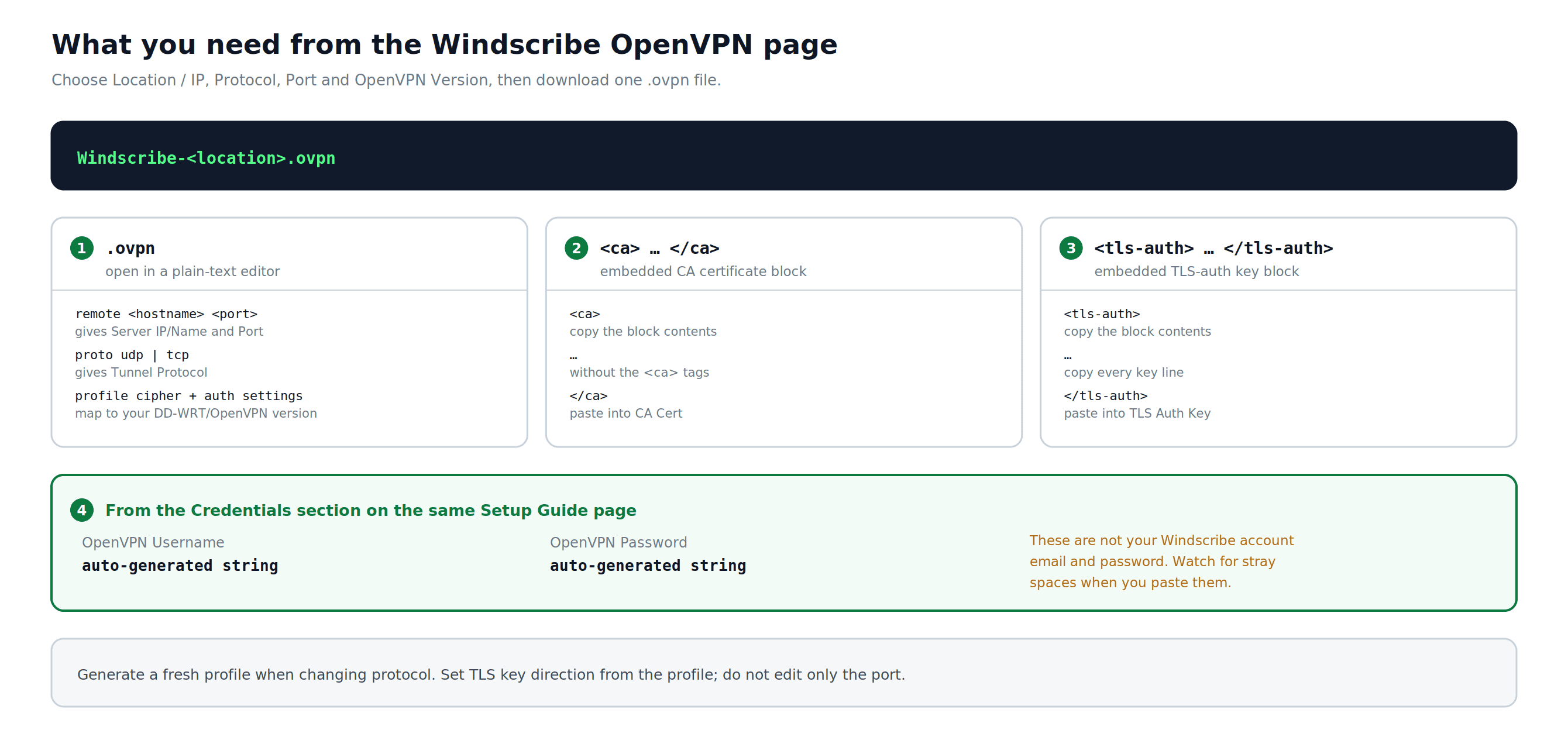
Figure 1 : le générateur OpenVPN actuel produit un profil, tandis que les identifiants sont obtenus séparément. Le schéma indique les valeurs et les blocs du profil dont DD-WRT a besoin.
Partie 2 : configurer le client OpenVPN dans DD-WRT
Étape 1 : se connecter au panneau d'administration DD-WRT
- Ouvrez un navigateur sur un appareil connecté à votre routeur.
- Accédez à http://192.168.1.1 (ou à votre adresse IP d'administration personnalisée).
- Saisissez votre nom d'utilisateur et votre mot de passe d'administration DD-WRT.
Étape 2 : accéder aux paramètres du client OpenVPN
- Cliquez sur Services dans la barre de navigation supérieure.
- Cliquez sur l'onglet VPN.
- Faites défiler la page jusqu'à la section OpenVPN Client.
Étape 3 : activer le client OpenVPN
Avant de l'activer : accédez à Administration > Backup et enregistrez une copie de votre configuration DD-WRT actuelle. Si la configuration du VPN interrompt la connexion, vous pourrez restaurer cette sauvegarde après avoir réinitialisé le routeur ou récupéré son accès.
Réglez Start OpenVPN Client sur Enable. Des champs de configuration supplémentaires apparaîtront en dessous.
Étape 4 : saisir les paramètres principaux
Utilisez les valeurs copiées depuis votre fichier .ovpn à l'étape 3 de la partie 1 et vos identifiants OpenVPN obtenus à l'étape 4 de la partie 1.
Le nom des champs DD-WRT varie selon la version. Faites correspondre les champs conditionnels à votre profil généré et à la version exacte de votre routeur. Si un champ est absent, n'inventez pas d'équivalent et ne copiez pas une valeur d'exemple issue d'un autre profil.
- Server IP/Name : nom d'hôte exact de la ligne remote de votre fichier .ovpn
- Port : port exact de la ligne remote de votre fichier .ovpn
- Tunnel Device : faites-le correspondre à la directive
devdu profil. Les profils Windscribe actuels pour routeurs utilisent un appareil TUN routé. - Tunnel Protocol : protocole de la ligne proto de votre fichier .ovpn ou protocole sélectionné dans le générateur de configuration Windscribe (UDP ou TCP)
- Encryption Cipher / Data Ciphers : faites correspondre
cipher,data-cipherset toute directive de repli présente dans votre profil. Ne supposez pas qu'un même algorithme s'applique à toutes les versions d'OpenVPN. - Hash Algorithm : faites-le correspondre à la directive
authdu profil. - User Pass Authentication : Enable
- Username : votre nom d'utilisateur OpenVPN Windscribe (obtenu à l'étape 4 de la partie 1)
- Password : votre mot de passe OpenVPN Windscribe (obtenu à l'étape 4 de la partie 1)
Anciennes versions : si votre version de DD-WRT n'affiche pas les champs Username et Password après l'activation de User Pass Authentication, utilisez une version de DD-WRT destinée exactement à votre modèle et à sa révision, qui inclut les champs de nom d'utilisateur et de mot de passe OpenVPN. Si les champs d'authentification restent vides, la connexion ne pourra pas être authentifiée.
Étape 5 : définir les options avancées
Réglez Advanced Options sur Enable. L'ensemble des champs de configuration s'affiche alors.
- TLS Cipher : faites-le correspondre à toute directive
tls-cipheroutls-ciphersuitesde votre profil. Sinon, conservez la valeur par défaut de votre version de DD-WRT. - Compression : faites-la correspondre à
compressoucomp-lzouniquement si cette directive apparaît dans le profil généré. Sinon, laissez la compression désactivée. - NAT : Enabled
- Firewall Protection : Enabled
- IP Address : laissez ce champ vide
- Subnet Mask : laissez ce champ vide
- Tunnel MTU Setting : faites-le correspondre à
tun-mtulorsque le profil le précise. Sinon, conservez la valeur par défaut de la version et ne la modifiez que pour résoudre un problème de MTU du chemin dûment vérifié. - Tunnel UDP Fragment : faites-le correspondre à
fragmentuniquement si cette directive est présente ; sinon, laissez le champ vide. - Tunnel UDP MSS-Fix : faites-le correspondre à
mssfixlorsque cette directive est présente. Ne le modifiez que pour résoudre un problème de MTU ou de fragmentation dûment vérifié. - Vérification des certificats : conservez l'exigence
remote-cert-tls,verify-x509-nameou l'ancienne exigencens-cert-typeà l'aide du contrôle correspondant ou du champ Additional Config disponible dans votre version.
Étape 6 : saisir l'Additional Config
Utilisez Additional Config uniquement pour les directives de votre fichier .ovpn qui ne disposent pas d'un champ DD-WRT correspondant :
- Copiez uniquement les directives requises du profil qui ne sont pas déjà représentées par les champs ci-dessus.
- N'ajoutez pas
reneg-sec 432000; le générateur Windscribe actuel retire volontairement cette directive des profils téléchargés.
Ne collez pas de blocs d'exemple complets provenant de captures d'écran ou d'anciens guides. Si vous ne pouvez pas associer une directive de manière fiable, ne modifiez pas le champ et vérifiez-le par rapport à votre profil généré et à la version exacte de DD-WRT.
Étape 7 : coller le certificat CA
- Dans votre fichier
.ovpn, repérez le bloc<ca>. - Copiez uniquement le contenu du certificat situé entre
<ca>et</ca>, y compris les lignes complètes-----BEGIN CERTIFICATE-----et-----END CERTIFICATE-----. - Collez le certificat copié dans le champ CA Cert de DD-WRT.
Étape 8 : coller la clé TLS Auth
- Dans votre fichier
.ovpn, repérez le bloc<tls-auth>. - Copiez l'intégralité du contenu de la clé statique située entre
<tls-auth>et</tls-auth>, y compris les véritables lignes d'en-tête et de fin de votre fichier. - Collez la clé copiée dans TLS Auth Key. Conservez
key-directionou la valeur de direction de la balise<tls-auth>lorsque votre version de DD-WRT affiche ce contrôle.
Étape 9 : laisser vides les champs de certificat client
Laissez Public Client Cert et Private Client Key vides, sauf si votre fichier .ovpn généré contient des blocs <cert> ou <key>. Les profils Windscribe actuels avec nom d'utilisateur et mot de passe ne nécessitent pas de champs de certificat propres au client.
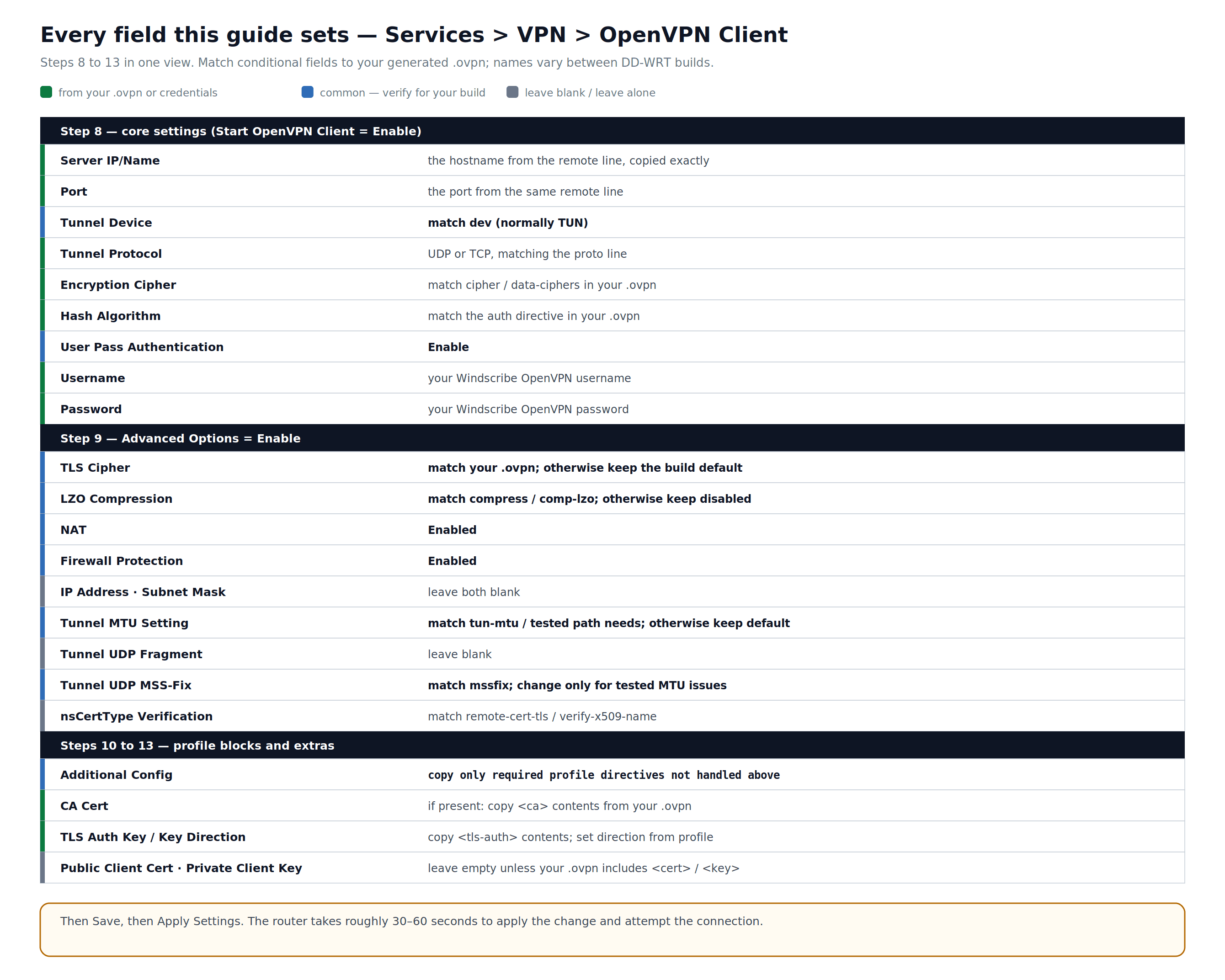
Figure 2 : les champs OpenVPN Client utilisés dans ce guide. Les valeurs en vert proviennent de votre profil ou de vos identifiants ; les champs conditionnels doivent correspondre à votre fichier généré et à la version exacte de DD-WRT.
Étape 10 : appliquer les paramètres
Cliquez sur Save en bas de la page, puis sur Apply Settings. Il faut généralement environ 30–60 secondes au routeur pour appliquer les modifications et tenter de se connecter.
Partie 3 : vérifier la connexion
Étape 1 : vérifier l'état du VPN dans DD-WRT
- Dans le panneau d'administration DD-WRT, accédez à Status > OpenVPN.
- Consultez le champ State :
- Une connexion réussie affiche généralement CONNECTED SUCCESS (la formulation exacte peut varier selon la version de DD-WRT).
- Si CONNECTING est toujours affiché après deux minutes ou si l'état passe régulièrement à RECONNECTING, consultez la section Dépannage.
- Le champ Local IP indique l'adresse IP du tunnel attribuée par le serveur Windscribe.
Étape 2 : confirmer que votre adresse IP publique a changé
- Sur un appareil connecté à ce routeur, ouvrez le vérificateur d'adresse IP de Windscribe ou ipleak.net.
- Vérifiez que l'adresse IP publique n'est pas celle de votre FAI et qu'elle correspond globalement à la région VPN sélectionnée. Les bases de données de géolocalisation IP peuvent indiquer une ville proche ou un emplacement obsolète ; le fournisseur et la région sont donc les indicateurs utiles.
- Dans la section DNS du même test, recherchez d'éventuels résolveurs inattendus. La vérification du DNS s'effectue à l'étape 1 de la partie 4.
Partie 4 : vérifier la protection contre les fuites DNS & IPv6
Les configurations VPN manuelles ne bloquent pas automatiquement tous les vecteurs de fuite. Effectuez les deux étapes ci-dessous avant de compter sur cette configuration pour protéger votre vie privée.
Pas de kill switch : ce guide n'ajoute pas de kill switch au niveau du routeur. Sans règles de pare-feu et de routage en blocage par défaut testées séparément, une configuration DD-WRT classique avec route par défaut peut renvoyer le trafic vers le WAN normal lorsque le tunnel OpenVPN tombe. Les paramètres DNS ne suffisent pas à empêcher ce repli.
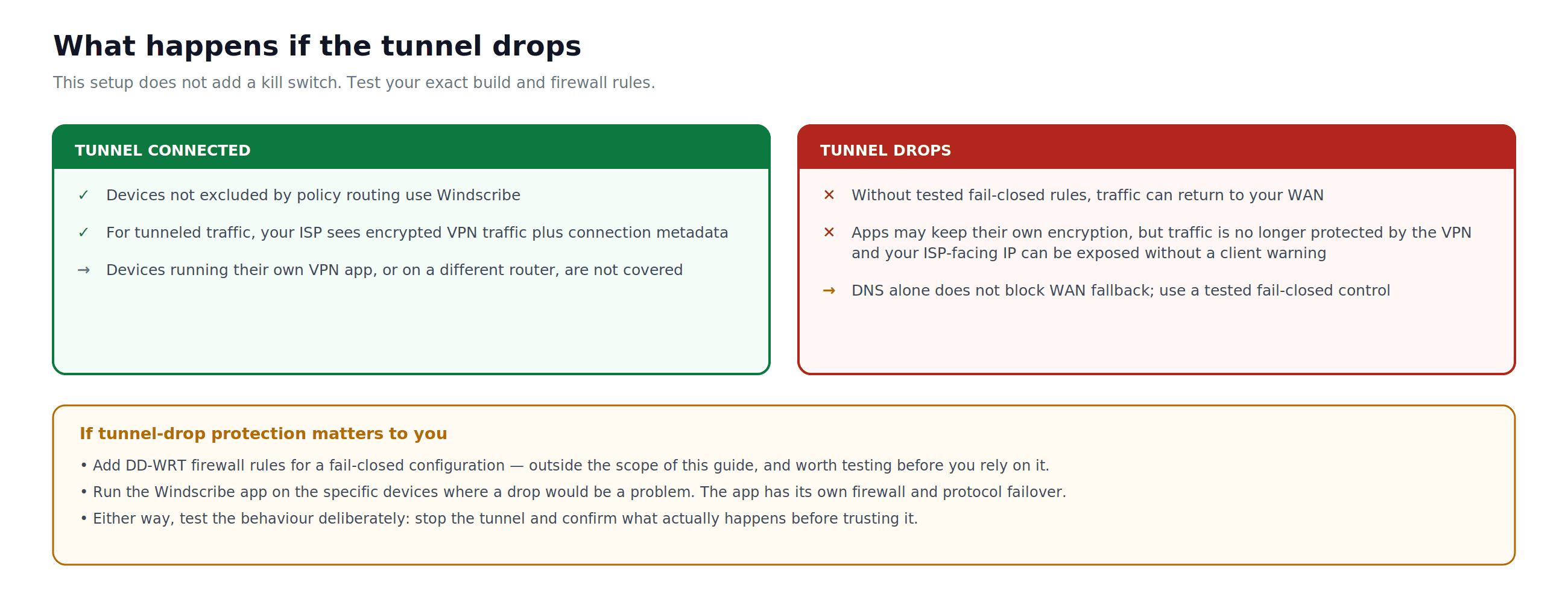
Figure 3 : le mode de défaillance en cas de perte du tunnel avec cette configuration. Sans règles de blocage par défaut testées séparément, le trafic peut revenir au WAN normal et exposer l'adresse IP visible par le FAI.
Étape 1 : rechercher les fuites DNS
- Sur un appareil connecté, accédez à ipleak.net ou dnsleaktest.com.
- Recherchez d'éventuels résolveurs inattendus de votre FAI. Les libellés des résolveurs peuvent être incomplets, le DNS sécurisé du navigateur peut contourner le DNS du routeur et un résolveur qui n'appartient pas à votre FAI ne suit pas nécessairement le chemin Windscribe prévu. Interprétez ce résultat en parallèle avec les paramètres du routeur et des tests répétés.
Si des résolveurs inattendus apparaissent, ne vous fiez pas à cette configuration tant que le chemin DNS n'a pas été corrigé et testé à nouveau.
Le générateur OpenVPN actuel indique que certains routeurs grand public n'acceptent pas le DNS transmis par le serveur. Si cela s'applique à votre version de DD-WRT, configurez manuellement le DNS Windscribe comme suit. Cela réduit les fuites DNS, mais ne constitue pas un kill switch pour le trafic :
- Dans DD-WRT, accédez à Setup > Basic Setup.
- Sous Network Setup, repérez les champs Static DNS.
- Réglez le premier serveur Static DNS sur
10.255.255.1. Il s'agit d'une adresse interne de Windscribe qui ne fonctionne que lorsque vous êtes connecté à Windscribe. - Réglez Use DNSMasq for DNS sur Enable.
- Réglez DHCP-Authoritative sur Enable uniquement si ce routeur DD-WRT est le serveur DHCP principal de votre réseau.
- Cliquez sur Save, puis sur Apply Settings.
- Reconnectez les clients si nécessaire, puis refaites le test sur ipleak.net. Vérifiez également si un navigateur ou un appareil utilise son propre paramètre de DNS sécurisé.
Étape 2 : désactiver l'IPv6 ou confirmer l'absence de fuite IPv6
Considérez cette configuration de routeur OpenVPN comme limitée à l'IPv4, sauf si vous avez explicitement vérifié que votre profil généré et votre version de DD-WRT acheminent l'IPv6 par le tunnel. La gestion automatique de l'IPv6 dans les applications officielles de Windscribe ne configure pas DD-WRT à votre place.
- Dans DD-WRT, accédez à Setup > IPv6. Le nom du menu peut varier selon la version.
- Réglez IPv6 sur Disable lorsque ce profil est limité à l'IPv4.
- Cliquez sur Save, puis sur Apply Settings. Reconnectez les appareils clients afin d'effacer toute configuration IPv6 obsolète.
- Accédez à ipleak.net et vérifiez que le client testé ne possède aucune adresse IPv6 de FAI routable à l'échelle mondiale. Une adresse lien-local telle que
fe80::/10n'est pas routable sur Internet.
Si vous avez besoin de l'IPv6, ne vous fiez pas à cette configuration avant d'avoir vérifié la route IPv6 générée, le chemin DNS et le comportement lors de la perte du tunnel sur votre version exacte de DD-WRT.
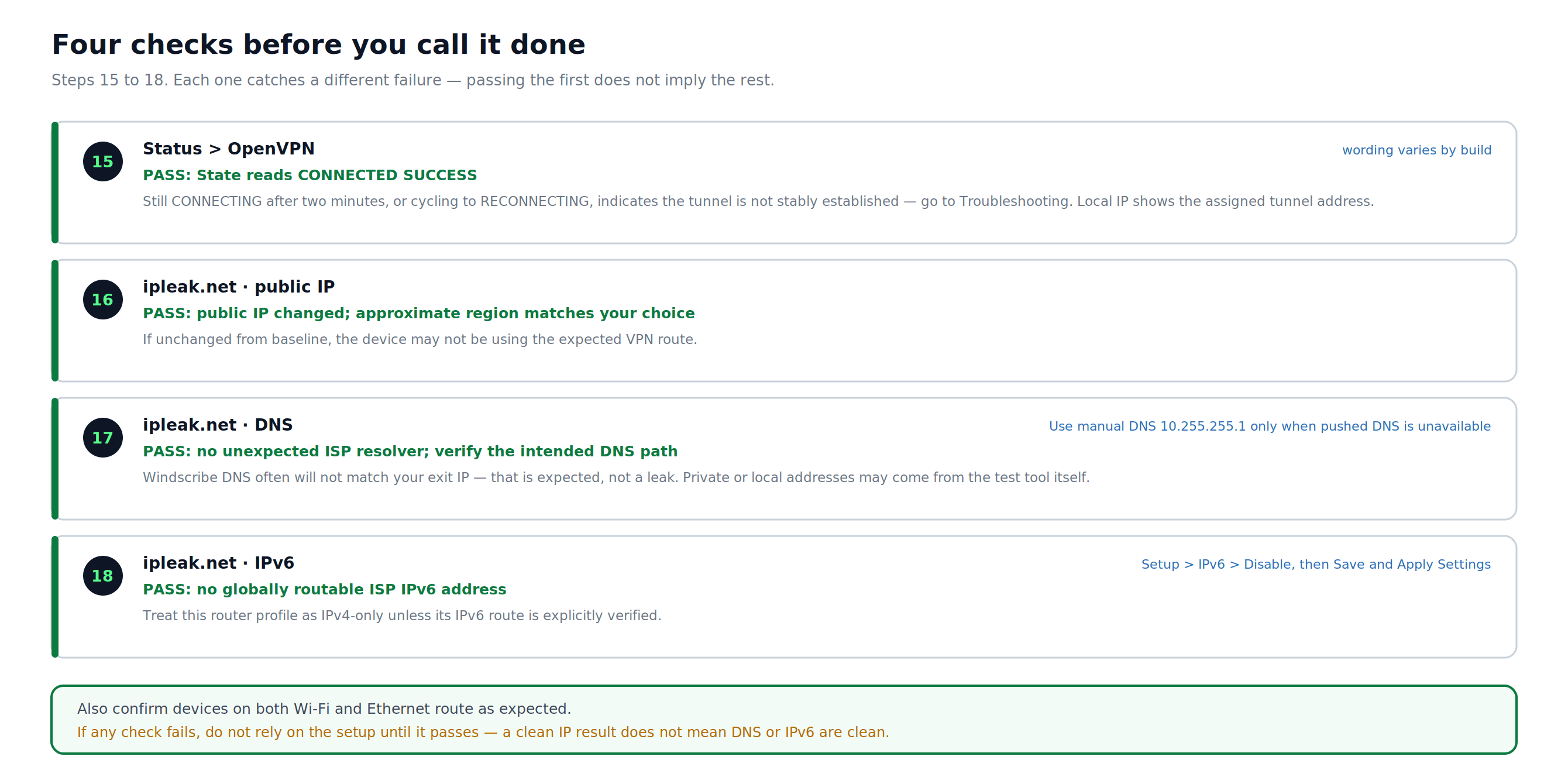
Figure 4 : quatre vérifications indépendantes de l'état du tunnel, de l'adresse IP publique, du DNS et de l'IPv6. La réussite de l'une d'elles ne garantit pas la sécurité des autres.
Liste de contrôle de fin de configuration
- L'état OpenVPN affiche CONNECTED SUCCESS ou l'état de réussite équivalent pour votre version.
- L'adresse IP publique du client testé n'est pas celle de son FAI et correspond globalement à la région VPN sélectionnée.
- Le test DNS n'indique aucun résolveur inattendu du FAI et le chemin DNS prévu a été vérifié.
- Le client testé ne possède aucune adresse IPv6 de FAI routable à l'échelle mondiale pour cette configuration limitée à l'IPv4.
- Les appareils sur les réseaux Wi-Fi, Ethernet, invités, les VLAN et les segments soumis à un routage basé sur des règles que vous souhaitez protéger sont acheminés comme prévu.
Si les vérifications de la connexion et des fuites réussissent, arrêtez volontairement le tunnel et confirmez le comportement attendu de blocage par défaut ou de repli vers le WAN avant de vous fier à cette configuration.
Changer d'emplacement de serveur
- Revenez à l'OpenVPN Config Generator et générez un nouveau profil
.ovpnpour l'emplacement cible. - Ouvrez le nouveau profil et notez ses valeurs
remote,proto, de chiffrement et d'authentification, de vérification du certificat,<ca>et<tls-auth>. - Dans DD-WRT, accédez à Services > VPN > OpenVPN Client.
- Mettez à jour chaque champ et bloc modifié dans DD-WRT. Ne modifiez pas uniquement Server IP/Name, Port et Tunnel Protocol si le nouveau profil présente d'autres différences.
- Cliquez sur Save, puis sur Apply Settings.
Dépannage
L'état du VPN affiche "CONNECTING" ou "RECONNECTING"
- Vérifiez que le nom d'hôte et le port du serveur dans DD-WRT correspondent exactement à la ligne remote de votre fichier .ovpn et que Tunnel Protocol correspond à la ligne proto.
- Vérifiez que l'intégralité du contenu des blocs
<ca>et<tls-auth>a été copiée sans qu'aucune ligne ne manque. Conservez la direction de la clé TLS. - Si l'UDP est bloqué, générez un nouveau profil TCP à partir de l'OpenVPN Config Generator et reportez toutes les valeurs modifiées.
- Vérifiez que la date et l'heure du routeur sont correctes sous Setup > Basic Setup ou Status > Router. Une horloge incorrecte fait échouer la validation du certificat OpenVPN.
Le VPN se connecte, mais le trafic ne passe pas par le tunnel
- Vérifiez que NAT est réglé sur Enabled dans Advanced Options (partie 2, étape 5).
- Vérifiez que Firewall Protection est réglé sur Enabled.
- Vérifiez que Tunnel Device est réglé sur TUN, et non sur TAP.
- Si votre version de DD-WRT comporte une section de routage basé sur des règles, vérifiez qu'aucune règle n'exclut l'appareil de test ou ne contourne le tunnel VPN.
Identifiants refusés
- Vos identifiants OpenVPN Windscribe sont distincts de vos identifiants de compte. Revenez à l'OpenVPN Config Generator, utilisez Step 2 et copiez-les exactement tels qu'ils sont affichés.
Le test de fuite DNS affiche toujours les résolveurs du FAI
- Accédez à Services > Services dans DD-WRT et vérifiez que DNSMasq est réglé sur Enable.
- Réglez Use DNSMasq for DNS sur Enable.
- Si ce routeur n'accepte pas le DNS transmis par le serveur, réglez le DNS prévu du routeur sur
10.255.255.1. Ne considérez pas ce paramètre DNS comme un kill switch. - Cliquez sur Save, puis sur Apply Settings, reconnectez les clients si nécessaire et refaites le test sur ipleak.net.
WireGuard : une solution plus performante
Si votre version de DD-WRT prend en charge WireGuard, celui-ci peut être plus performant qu'OpenVPN sur les routeurs peu puissants. Recherchez Setup > Tunnels. Si cette option est absente, votre version n'inclut pas WireGuard. Pour les instructions de configuration, consultez le guide recommandé par Windscribe pour configurer WireGuard sur DD-WRT.
Foire aux questions
Ai-je besoin d'un forfait payant pour utiliser Windscribe sur un routeur ?
Oui. Les profils manuels pour routeur nécessitent un abonnement Pro ou Build-A-Plan. Build-A-Plan permet de générer des profils uniquement pour les emplacements inclus dans le forfait ; le forfait Free n'inclut pas le générateur de configuration OpenVPN.
Cette configuration protège-t-elle tous les appareils de mon réseau ?
Elle couvre les appareils qui utilisent ce routeur comme passerelle Internet lorsque le tunnel OpenVPN est actif, sauf si un autre routeur, une application VPN, un réseau invité, un VLAN ou une règle de routage basé sur des règles les dirige ailleurs. Sans règles de blocage par défaut testées, le trafic peut revenir au WAN normal si le tunnel tombe.
Les applications officielles de Windscribe fonctionnent-elles de la même manière ?
Non. Les applications officielles incluent le pare-feu Windscribe, le basculement automatique de protocole et la gestion automatique de l'IPv6. Un profil de routeur manuel ne configure pas ces fonctionnalités des applications. Le filtrage R.O.B.E.R.T. dépend du compte et de l'utilisation effective du DNS Windscribe par le routeur ; vérifiez le chemin DNS au lieu de le supposer.
Que se passe-t-il si le tunnel VPN tombe ?
Sans règles de pare-feu et de routage en blocage par défaut testées séparément, une configuration DD-WRT classique avec route par défaut peut renvoyer le trafic vers le WAN normal. Le trafic des applications peut toujours utiliser HTTPS ou un autre chiffrement, mais il n'est alors plus protégé par le tunnel VPN et l'adresse IP visible par le FAI peut être exposée.
Cette configuration OpenVPN de DD-WRT prend-elle en charge l'IPv6 dans le VPN ?
Considérez-la comme limitée à l'IPv4, sauf si le profil généré et votre version exacte de DD-WRT acheminent explicitement l'IPv6 par le tunnel et réussissent les tests IPv6, DNS et de perte du tunnel. Sinon, désactivez l'IPv6 comme indiqué à l'étape 2 de la partie 4.
Puis-je utiliser une Static IP avec cette configuration ?
Oui. Dans l'OpenVPN Config Generator, sélectionnez votre Static IP sous Location / IP. Si vous y êtes invité, sélectionnez le bon appareil Static IP avant d'obtenir les identifiants.
Mon débit est sensiblement plus lent lorsque le VPN est activé. Est-ce normal ?
Oui, sur les routeurs équipés de processeurs anciens ou peu puissants. Le chiffrement OpenVPN sollicite beaucoup le processeur. Si votre version de DD-WRT prend en charge WireGuard, ce protocole est nettement moins exigeant pour le matériel.
Puis-je changer d'emplacement de serveur sans refaire toute la configuration ?
Oui, mais générez un nouveau profil .ovpn et comparez chaque valeur et chaque bloc intégré pertinents. Ne supposez pas qu'il suffit de modifier le nom d'hôte, le port et le protocole.
Obtenir Windscribe
Les profils manuels pour routeur nécessitent un abonnement Pro ou Build-A-Plan. Build-A-Plan permet de générer des profils uniquement pour les emplacements inclus dans le forfait.
Votre configuration est déjà terminée, mais quelque chose ne fonctionne toujours pas ? La communauté Windscribe sur Reddit et Discord a déjà rencontré presque tous les problèmes de configuration de routeur imaginables.