

Comment configurer et utiliser Windscribe sur un routeur Google Nest et Google Mesh


Remarque concernant le matériel Google Mesh
Google Nest Wifi (toutes générations), Google Wifi et Nest Wifi Pro utilisent le firmware propriétaire de Google et ne permettent pas d’exécuter un client VPN directement sur l’appareil. Windscribe ne prend pas en charge le flashage du matériel maillé de Google comme méthode de configuration.
Il existe deux méthodes pratiques pour acheminer le trafic via Windscribe sur un réseau maillé Google :
- Méthode A : routeur VPN en amont. Placez un routeur distinct compatible VPN entre votre modem et le système maillé Google. La majeure partie du trafic Internet ordinaire des appareils du réseau Google passera automatiquement par le routeur VPN.
- Méthode B : applications sur chaque appareil. Installez Windscribe sur chaque appareil. Aucune modification du routeur n’est nécessaire, mais chaque appareil doit être configuré séparément.
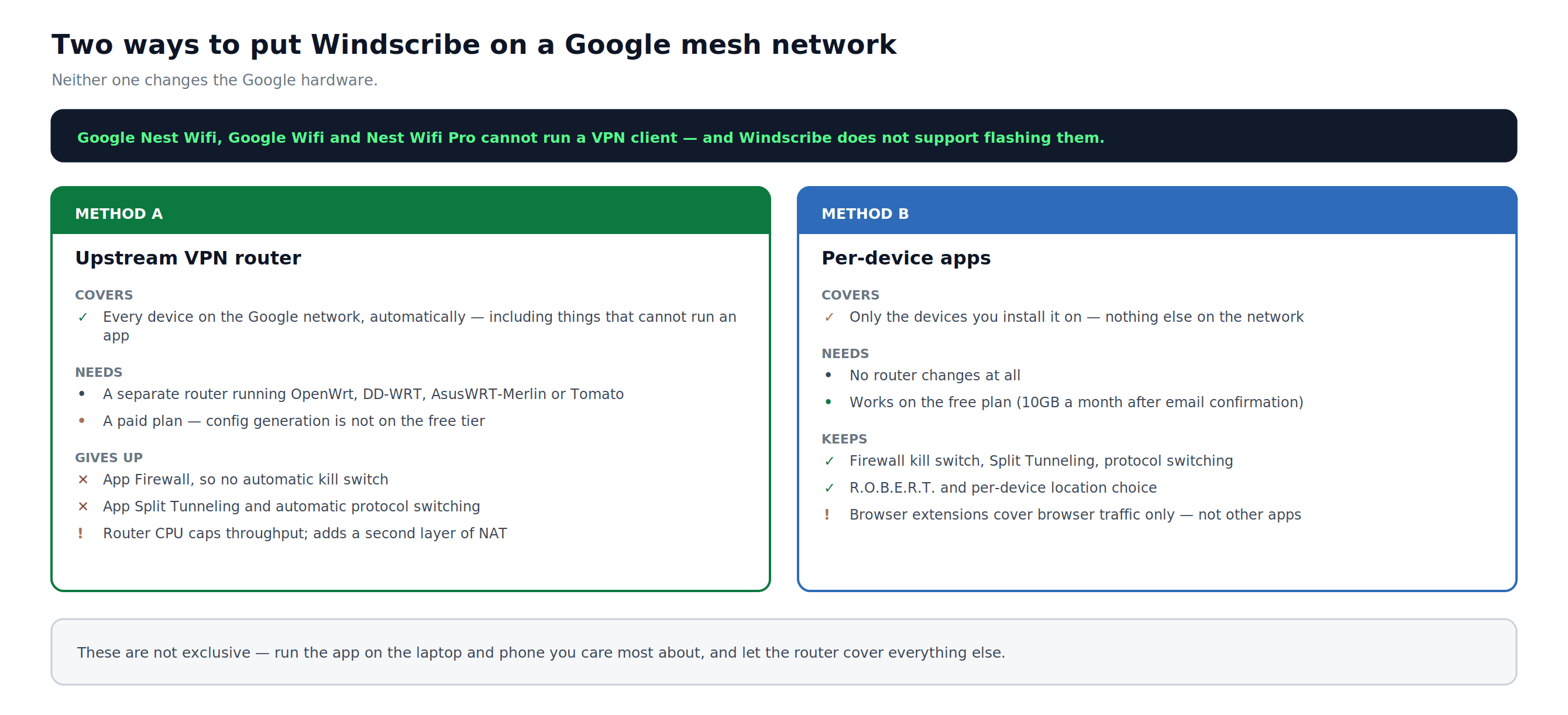
Figure 1 : les deux méthodes côte à côte — ce que chacune couvre et ce qu’elle vous coûte.
Méthode A : routeur VPN en amont
Fonctionnement
Le routeur VPN se place entre votre modem et le système maillé Google. Le trafic suit ce chemin :
Appareil → Nœud du réseau maillé Google → Routeur VPN → Serveur Windscribe → Internet
Ce que vous perdez avec une configuration au niveau du routeur
Les configurations manuelles OpenVPN et WireGuard n’incluent pas les protections intégrées à l’application Windscribe. Avant de continuer, gardez les points suivants à l’esprit :
- Pas de Firewall de l’application Windscribe (pas de kill switch automatique)
- Pas de Split Tunneling au niveau de l’application
- Pas de changement automatique de protocole
- Le processeur du routeur limite le débit : certains routeurs grand public ne peuvent pas maintenir des vitesses VPN élevées
Si le tunnel VPN s’interrompt et que votre routeur n’est pas configuré pour bloquer le trafic hors VPN, votre trafic repassera par la connexion WAN ordinaire sans aucun avertissement. Consultez la section consacrée au kill switch dans Dépannage.
Prérequis
- Un routeur prenant en charge le mode client OpenVPN ou WireGuard : tout appareil utilisant un firmware OpenWrt, DD-WRT, AsusWRT-Merlin ou Tomato
- Un compte Windscribe payant. Pro comprend tous les emplacements de serveurs Pro. Build-A-Plan comprend uniquement les emplacements payants ajoutés à ce compte. La génération manuelle de configurations n’est pas disponible avec le forfait gratuit.
- Votre modem ou la passerelle de votre FAI
- Votre système maillé Google existant
Partie 1 : installation physique
- Connectez le port LAN de votre modem au port WAN du routeur compatible VPN.
- Connectez l’un des ports LAN du routeur VPN au port WAN du nœud principal du réseau maillé Google.
- Allumez d’abord le modem, puis le routeur VPN et enfin le nœud principal du réseau maillé Google. Attendez 30 à 60 secondes entre chaque appareil avant d’allumer le suivant.
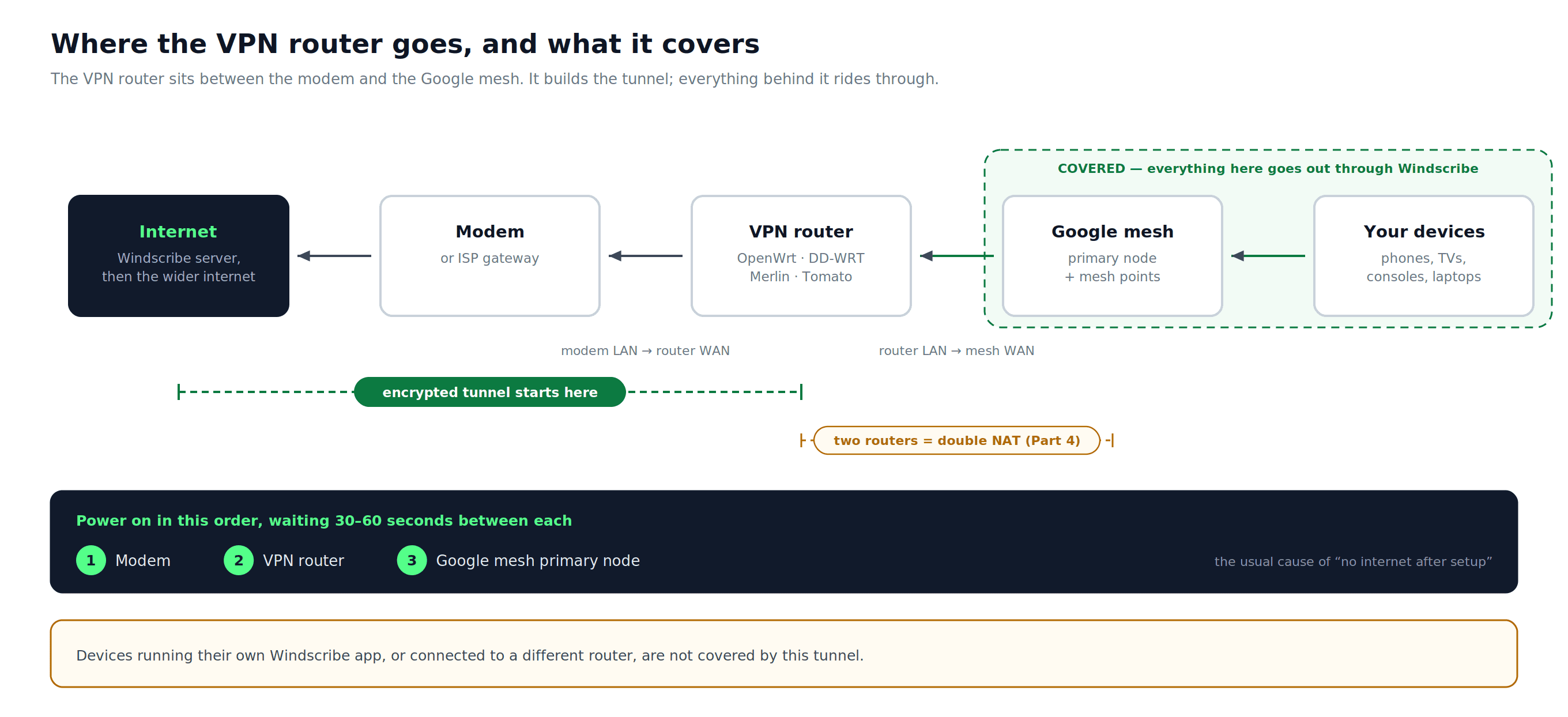
Figure 2 : emplacement du routeur VPN, appareils inclus dans le tunnel et ordre d’allumage de l’ensemble du matériel.
Partie 2 : télécharger les fichiers de configuration Windscribe
- Ouvrez le générateur de configuration correspondant à votre protocole et connectez-vous si nécessaire :
- WireGuard (recommandé) : WireGuard Config Generator
- OpenVPN: OpenVPN Config Generator
- Configurez les champs requis :
- WireGuard: choisissez une Location, un Port (utilisez 443 en cas de doute) et une Key Pair. Laissez New Key Pair sélectionné, sauf si vous devez réutiliser une paire de clés existante.
- OpenVPN: choisissez une Location / IP, un Protocol, un Port (utilisez 443 en cas de doute) et une OpenVPN Version correspondant au client OpenVPN de votre routeur. Utilisez UDP lorsque cela est possible. TCP peut être utile sur les réseaux restrictifs, mais risque de réduire les vitesses.
- Téléchargez la configuration :
- WireGuard: sélectionnez Download Config pour télécharger le fichier
.conf. - OpenVPN: sélectionnez Download Config pour télécharger le fichier
.ovpn. Sélectionnez ensuite Get Credentials séparément et notez le nom d’utilisateur et le mot de passe OpenVPN générés. Ils sont distincts de vos identifiants Windscribe principaux.
- WireGuard: sélectionnez Download Config pour télécharger le fichier
Partie 3 : configurer le routeur VPN
OpenWrt avec WireGuard
Installer les paquets WireGuard
- Ouvrez le panneau d’administration OpenWrt à l’adresse
192.168.1.1. - Accédez à System > Software et installez les paquets de prise en charge de WireGuard requis pour votre version d’OpenWrt :
luci-proto-wireguard,wireguard-toolsetkmod-wireguard. Redémarrez après l’installation.
Créer l’interface
- Accédez à Network > Interfaces et cliquez sur Add New Interface.
- Nommez l’interface (par exemple,
windscribe) et définissez le protocole sur WireGuard VPN. Cliquez sur Create Interface.
Lire le fichier de configuration
Ouvrez le fichier .conf téléchargé dans un éditeur de texte brut. Il contient des valeurs sous la forme suivante :
[Interface] PrivateKey = <your_private_key> Address = <your_vpn_tunnel_ip> DNS = <dns_server>[Peer] PublicKey = <server_public_key> PresharedKey = <preshared_key> AllowedIPs = <allowed_ip_ranges> Endpoint = <server_hostname>:<port>
PresharedKey est présent dans certaines configurations Windscribe et absent dans d’autres. Collez-le s’il figure dans votre fichier ; laissez le champ vide dans le cas contraire. Considérez chaque valeur générée, y compris AllowedIPs, comme faisant autorité pour cette configuration.
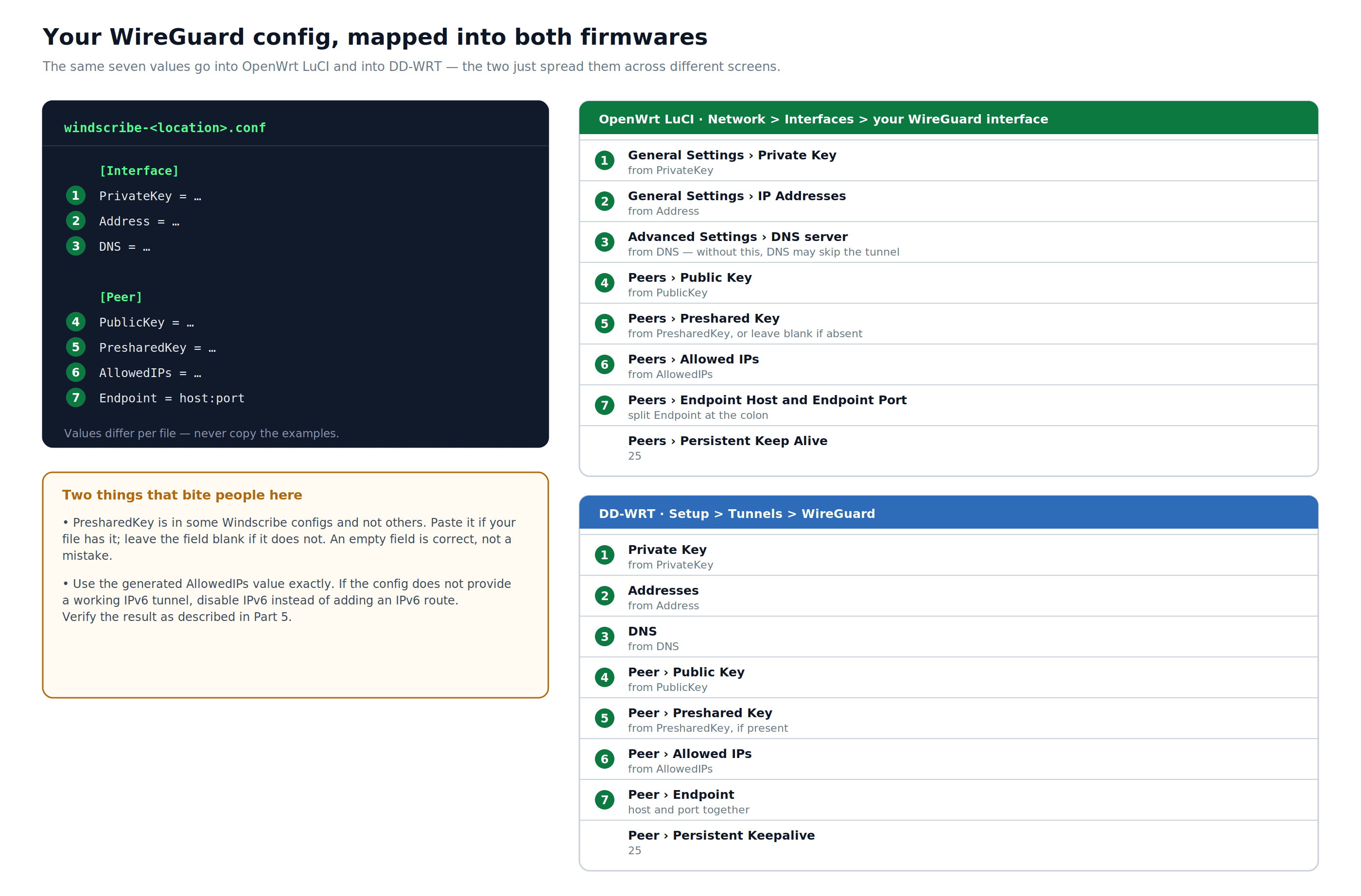
Figure 3 : les sept mêmes valeurs de configuration générées reportées dans OpenWrt LuCI et DD-WRT. Copiez AllowedIPs exactement depuis votre fichier et n’ajoutez pas de route IPv6, sauf si la configuration fournit un tunnel IPv6 fonctionnel.
Onglet General Settings
- Private Key: collez la valeur de
PrivateKey - IP Addresses: saisissez la valeur de
Address
Onglet Advanced Settings
- DNS server: saisissez la valeur de
DNS. Sans cela, les requêtes DNS risquent de ne pas passer par le tunnel VPN.
Onglet Peers
Cliquez sur Add Peer et saisissez les informations suivantes :
- Public Key: valeur de
PublicKeysous[Peer] - Preshared Key: valeur de
PresharedKeysi elle figure dans le fichier de configuration ; laissez ce champ vide si elle est absente - Allowed IPs: copiez la valeur complète de
AllowedIPs - Endpoint Host: partie nom d’hôte de
Endpoint - Endpoint Port: partie port de
Endpoint - Persistent Keep Alive:
25
Cliquez sur Save.
Pare-feu et routage
Accédez à Network > Firewall et configurez l’interface WireGuard afin que le trafic LAN puisse y être transféré et que le masquerading soit activé à la sortie du VPN. La méthode la plus propre consiste à créer une zone de pare-feu dédiée au VPN. L’attribution de l’interface à la zone WAN existante peut également fonctionner, mais le comportement varie selon la version et la configuration d’OpenWrt.
Sur la plupart des versions d’OpenWrt, WireGuard gère automatiquement le routage via route_allowed_ips. Consultez Network > Routing pour vérifier que des routes correspondant aux valeurs AllowedIPs générées sont présentes sur l’interface WireGuard. Si elles sont absentes et que vous ajoutez les routes manuellement, vérifiez qu’elles n’entrent pas en conflit avec une route WAN par défaut existante.
Cliquez sur Save & Apply.
DD-WRT avec WireGuard
Windscribe propose deux guides WireGuard à jour pour DD-WRT. Utilisez le guide recommandé si votre version de DD-WRT prend en charge l’importation d’une configuration ; utilisez le guide manuel pour les versions plus anciennes ou si vous préférez saisir les valeurs vous-même :
- Guide recommandé de configuration d’un routeur WireGuard pour DD-WRT
- Guide manuel de configuration d’un routeur WireGuard pour DD-WRT
Les étapes ci-dessous reprennent le déroulement général de la méthode manuelle.
- Ouvrez le panneau d’administration DD-WRT à l’adresse
192.168.1.1. - Accédez à Setup > Tunnels et sélectionnez l’onglet WireGuard.
- Activez le client WireGuard.
- Importez le fichier
.confde Windscribe à l’aide de l’option d’importation si votre version la prend en charge, ou saisissez manuellement les valeurs de la configuration :- Private Key: depuis
PrivateKey - Addresses: depuis
Address - DNS: depuis
DNS
- Private Key: depuis
- Dans la section Peer, saisissez les valeurs de
[Peer]:- Public Key: depuis
PublicKey - Preshared Key: depuis
PresharedKey, le cas échéant - Endpoint: depuis
Endpoint - Allowed IPs: copiez la valeur complète de
AllowedIPs - Persistent Keepalive:
25
- Public Key: depuis
- Appliquez les paramètres et redémarrez.
Si votre version de DD-WRT ne prend pas en charge WireGuard, utilisez OpenVPN et consultez le centre d’aide Windscribe plutôt que de suivre un ancien guide OpenVPN pour DD-WRT.
Partie 4 : double NAT & mode bridge
Placer le système maillé Google derrière un autre routeur crée un double NAT : deux couches de traduction d’adresses réseau. Cela ne pose aucun problème pour la plupart des activités. Des problèmes peuvent toutefois survenir avec les jeux, la VoIP et les services nécessitant une redirection de ports.
Si vous utilisez un seul appareil Google Wifi sans point d’accès maillé supplémentaire :
Le mode bridge est disponible, mais Google ne le recommande pas comme configuration de premier choix. Pour l’activer :
- Ouvrez l’application Google Home.
- Accédez à Home > Wifi > Settings.
- Appuyez sur Advanced Networking > Network mode.
- Sélectionnez votre appareil, puis appuyez sur Bridge mode.
- Appuyez sur Save.
Lorsque le mode bridge est actif, l’appareil Google fait office de point d’accès transparent. Le NAT et le DHCP du réseau Google en aval sont gérés par le routeur VPN en amont.
Si vous utilisez plusieurs points d’accès maillés Google :
Ne mettez pas le nœud principal en mode bridge. L’activation du mode bridge sur le point principal d’une installation à plusieurs nœuds désactive la fonctionnalité de réseau maillé et plusieurs fonctionnalités Google Nest Wifi. À la place :
- Laissez le système maillé Google en mode routeur derrière le routeur VPN.
- Acceptez le double NAT. Il ne posera aucun problème pour la navigation Web, le streaming et la plupart des applications.
- Si une application particulière nécessite une redirection de ports, configurez-la à la fois sur le routeur VPN et sur le routeur maillé Google. Si vous avez également besoin de trafic entrant via le tunnel VPN, deux redirections sur les routeurs locaux ne suffiront pas : vous devez aussi configurer la redirection de ports du côté de Windscribe. La redirection éphémère de ports est réservée à Pro ; la redirection permanente de ports nécessite l’achat d’une Static IP. Consultez l’entrée consacrée à la redirection de ports dans Dépannage.
- Si le modem ou la passerelle de votre FAI effectue également le NAT, mettez l’appareil du FAI en mode bridge plutôt que le système Google. Vous supprimerez ainsi une couche NAT sans affecter le fonctionnement du réseau maillé.
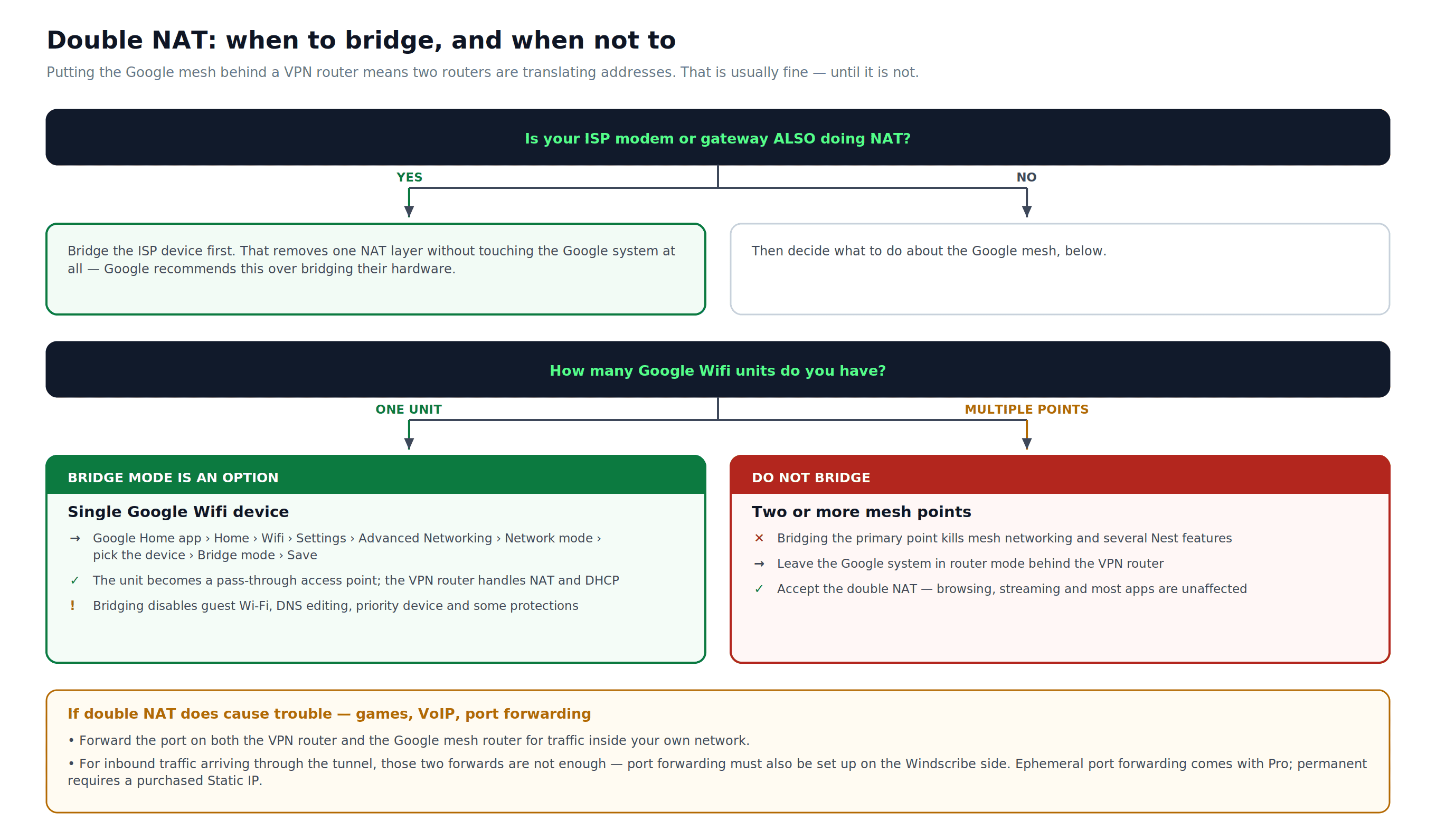
Figure 4 : l’utilisation du mode bridge dépend du nombre d’appareils Google Wifi dont vous disposez et du fait que l’appareil de votre FAI effectue ou non le NAT. Le diagramme inclut l’étape finale Save, ainsi que les limites de redirection de ports réservée à Pro et liée à Static IP.
Partie 5 : fuites IPv6
Ce guide configure le routage IPv4 via Windscribe. Si votre routeur ou votre réseau Google laisse également passer le trafic IPv6 sans l’acheminer par le tunnel, ce trafic contournera le VPN et révélera votre véritable adresse IP sur les sites compatibles IPv6.
Pour l’éviter :
- Vérifiez la configuration Windscribe générée. Utilisez uniquement les adresses et les routes qu’elle fournit ; n’inventez pas de route IPv6.
- Si la configuration générée ne fournit pas de tunnel IPv6 fonctionnel, désactivez IPv6 sur les interfaces WAN et LAN du routeur VPN. Il s’agit de la méthode la plus simple pour la plupart des installations domestiques.
- Exécutez les étapes de vérification de la partie 6 pour confirmer l’absence de fuites.
Partie 6 : vérifier la connexion
Effectuez les trois vérifications une fois la configuration terminée.
- Vérification de l’IP : consultez windscribe.com/what-is-my-ip depuis un appareil du réseau Google. L’adresse IP affichée doit correspondre à l’emplacement du serveur Windscribe indiqué dans votre fichier de configuration, et non à l’adresse IP de votre FAI.
- Test de fuite DNS : consultez dnsleaktest.com et lancez le test étendu. Le DNS de votre FAI ou de votre routeur domestique ne doit pas apparaître. Les fournisseurs de tests de fuite n’attribuent pas tous les mêmes libellés aux résolveurs, mais tout résultat affichant les serveurs de noms de votre FAI signifie que les requêtes DNS ne passent pas par le VPN. Dans ce cas, vérifiez à nouveau le paramètre DNS de l’interface VPN.
- Test de fuite IPv6 : consultez ipv6leak.com ou examinez les résultats IPv6 sur la page du test de fuite DNS. Si l’adresse IPv6 de votre FAI apparaît, désactivez IPv6 sur le routeur VPN, sauf si la configuration générée fournit un tunnel IPv6 fonctionnel, puis recommencez le test.
Méthode B : applications Windscribe sur chaque appareil
Installez Windscribe directement sur chaque appareil. Cette méthode ne nécessite aucune modification du routeur, mais chaque appareil doit être configuré séparément.
Plateformes prises en charge
- Windows, macOS, Linux : protection VPN de l’ensemble de l’appareil
- iOS et Android : protection VPN de l’ensemble de l’appareil
- Chrome, Firefox, Edge (extension de navigateur) : trafic du navigateur uniquement. L’extension ne protège pas le trafic des autres applications du même appareil et n’équivaut pas à l’application de bureau ou mobile.
Téléchargez l’application sur windscribe.com/download.
Étapes de configuration
- Téléchargez et installez l’application Windscribe correspondant à votre plateforme.
- Lancez l’application et connectez-vous.
- Sélectionnez un emplacement de serveur dans la liste.
- Cliquez ou appuyez sur Connect.
Les applications de bureau et mobiles comprennent le Firewall intégré de Windscribe, qui bloque tout le trafic si le tunnel VPN s’interrompt inopinément. Cette protection n’est pas disponible dans l’extension de navigateur.
Fonctionnalités notables
- Split Tunneling: acheminez certaines applications ou certains domaines hors du VPN, tout en maintenant les autres dans le tunnel. Cette fonctionnalité est disponible sous Preferences > Split Tunneling dans l’application de bureau.
- R.O.B.E.R.T. : le système de filtrage DNS de Windscribe. Il bloque les publicités, les traqueurs et les domaines malveillants. Configurez-le sur les pages Catégories de blocage et Règles personnalisées sous Sécurité, dans Mon compte.
- Static IP: si votre forfait comprend l’achat d’une Static IP, vous pouvez vous connecter avec la même adresse IP Windscribe à chaque session. Il s’agit d’une adresse partagée de centre de données ou résidentielle utilisée par un petit groupe d’utilisateurs, et non d’une adresse IP dédiée à un seul utilisateur. Pour Build-A-Plan, l’éligibilité nécessite l’option Unlimited Bandwidth and R.O.B.E.R.T.
Dépannage
Méthode A : routeur VPN en amont
Le VPN est actif, mais l’adresse IP n’a pas changé : vérifiez que le tunnel VPN est actif et qu’il achemine le trafic. Sur OpenWrt, consultez Network > Routing pour rechercher sur l’interface WireGuard des routes correspondant aux valeurs AllowedIPs générées ; WireGuard les ajoute généralement automatiquement via route_allowed_ips. Sur DD-WRT, vérifiez l’état de la connexion sous Status > WireGuard ou Status > OpenVPN.
Kill switch : configurer un comportement fail-closed : sans le Firewall de l’application Windscribe, le routeur VPN doit être configuré manuellement pour bloquer le trafic qui ne passe pas par le tunnel. La méthode exacte dépend du firmware et dépasse le cadre de ce guide. Consultez la documentation de la plateforme de votre routeur pour configurer un pare-feu VPN en mode fail-closed. Si Windscribe publie un guide sur le kill switch pour votre firmware, suivez-le plutôt que des règles de pare-feu génériques.
Vitesses lentes : WireGuard offre dans la plupart des cas un débit plus élevé qu’OpenVPN et doit être privilégié lorsqu’il est pris en charge. Si vous utilisez OpenVPN sur TCP, passez à UDP. Choisissez un serveur Windscribe géographiquement proche de vous. Vérifiez également l’utilisation du processeur du routeur VPN : le matériel grand public ancien peut limiter le débit VPN, quelle que soit la vitesse de la connexion.
Fuites DNS : définissez le serveur DNS de l’interface VPN sur la valeur du champ DNS du fichier de configuration Windscribe. Si les serveurs DNS du FAI apparaissent toujours dans un test de fuite, vérifiez que le routeur VPN transmet le DNS de Windscribe via le tunnel et que le système maillé Google utilise le routeur VPN comme DNS en amont, et non la passerelle de votre FAI. Si la configuration générée ne fournit pas de tunnel IPv6 fonctionnel, désactivez IPv6, car les requêtes DNS IPv6 risquent toujours d’atteindre votre FAI.
Le double NAT pose des problèmes avec les jeux, la VoIP ou la redirection de ports : configurez la redirection de ports à la fois sur le routeur VPN et sur le routeur maillé Google pour le trafic du réseau local. Si vous avez également besoin qu’un trafic entrant atteigne un service via le tunnel VPN lui-même, les redirections sur les routeurs locaux ne suffiront pas : vous devez aussi configurer la redirection de ports dans Windscribe. La redirection éphémère de ports est réservée à Pro. La redirection permanente de ports nécessite l’achat d’une Static IP. Consultez la section consacrée à la redirection de ports dans votre compte Windscribe ou dans la documentation pour obtenir les instructions de configuration. Si vous utilisez un seul appareil Google Wifi, envisagez d’activer le mode bridge comme décrit dans la partie 4. Si le modem de votre FAI effectue également le NAT, mettez d’abord l’appareil du FAI en mode bridge.
Le tunnel WireGuard s’interrompt pendant les périodes d’inactivité : vérifiez que Persistent Keep Alive est défini sur 25 secondes dans la configuration du pair.
Échec de l’authentification OpenVPN : vérifiez que vous utilisez les identifiants OpenVPN de Windscribe obtenus avec Get Credentials dans OpenVPN Config Generator, et non les identifiants de votre compte principal. Téléchargez à nouveau le fichier de configuration .ovpn si le problème persiste.
Les appareils du réseau Google ne peuvent pas accéder à Internet après la configuration : redémarrez dans l’ordre suivant : d’abord le modem, ensuite le routeur VPN et enfin le nœud principal du réseau maillé Google. Attendez 30 à 60 secondes entre chaque appareil avant d’allumer le suivant. Sur OpenWrt, vérifiez que la zone de pare-feu de l’interface WireGuard est correctement configurée pour le transfert VPN et le masquerading. Téléchargez à nouveau le fichier de configuration depuis Windscribe Config Generator afin d’écarter une configuration obsolète ou incorrecte.
Méthode B : applications sur chaque appareil
L’application se connecte, mais les vitesses sont lentes : choisissez un serveur Windscribe géographiquement plus proche de vous. Sur mobile, passez de la connexion cellulaire au Wi-Fi ou inversement afin d’écarter une limitation imposée par le réseau. Sur ordinateur, vérifiez si une autre application consomme de la bande passante en arrière-plan.
Le Firewall de Windscribe bloque tout le trafic après la déconnexion : le Firewall de l’application Windscribe est conçu pour bloquer tout le trafic lorsque le VPN n’est pas actif. Pour rétablir la connectivité normale, reconnectez-vous à Windscribe ou désactivez le Firewall sous Preferences > Firewall avant de vous déconnecter.
L’extension de navigateur ne protège pas tout le trafic : les extensions Chrome, Firefox et Edge couvrent uniquement le trafic du navigateur. Le trafic des autres applications du même appareil contourne entièrement l’extension. Installez l’application Windscribe complète pour ordinateur ou mobile afin de protéger l’ensemble de l’appareil.
R.O.B.E.R.T. bloque un site dont vous avez besoin : ouvrez la page Catégories de blocage sous Sécurité dans Mon compte et désactivez la liste de blocage qui bloque le site, ou ajoutez une règle Autoriser pour ce domaine sur la page Règles personnalisées.
Foire aux questions
Ai-je besoin d’un compte Windscribe payant pour utiliser la méthode du routeur en amont ?


Quel routeur compatible VPN convient le mieux à une installation Google Nest Wifi ou Google Wifi ?
L’ajout d’un routeur VPN en amont ralentira-t-il mon réseau ?
Ce guide s’applique-t-il à Nest Wifi Pro ?
Comment changer l’emplacement de mon serveur Windscribe après avoir terminé la configuration ?
Obtenir Windscribe
La méthode consistant à installer l’application sur chaque appareil (méthode B) fonctionne avec le forfait gratuit de Windscribe. Celui-ci fournit jusqu’à 10GB de données par mois après confirmation de l’adresse e-mail et aucune carte de crédit n’est nécessaire pour s’inscrire.
La méthode du routeur VPN en amont (méthode A) nécessite un compte payant pour générer des fichiers de configuration OpenVPN ou WireGuard. Deux options payantes sont disponibles :
- Pro: accès à tous les emplacements de serveurs dans 69+ pays, données illimitées, R.O.B.E.R.T. et génération de configurations personnalisées. $9/mois avec un forfait mensuel ou $69/an ($5.75/mois) avec un forfait annuel. La redirection éphémère de ports est réservée à Pro. La redirection permanente de ports nécessite l’achat d’une Static IP.
- Build-A-Plan: choisissez uniquement les emplacements de serveurs dont vous avez besoin. Chaque emplacement coûte $1/mois. Unlimited Bandwidth and R.O.B.E.R.T. coûte $1/mois supplémentaire. La dépense minimale est de $3/mois. L’éligibilité à Static IP nécessite l’option Unlimited Bandwidth and R.O.B.E.R.T.
Vérifiez les tarifs actuels sur windscribe.com/upgrade avant d’effectuer votre achat.