Guide de configuration manuelle WireGuard sur routeur (DD-WRT)


WireGuard est un nouveau protocole VPN développé depuis plusieurs années. Il est généralement plus rapide qu'OpenVPN et plus flexible qu'IKEv2, ce qui en fait une excellente option pour sécuriser votre activité en ligne. Toutes les applications Windscribe incluent déjà le protocole WireGuard, mais si vous souhaitez l'utiliser sur un routeur, le firmware DD-WRT a également ajouté sa prise en charge.
Suivez les étapes ci-dessous pour configurer WireGuard sur votre routeur. (Notez que notre générateur de configuration est une fonctionnalité payante.)
Vos options de configuration peuvent sembler légèrement différentes selon la version de DD-WRT que vous avez.
Nous vous recommandons vivement de mettre à jour vers la version la plus récente de DD-WRT disponible pour votre modèle de routeur : https://dd-wrt.com/support/router-database/
Si vous utilisez une version récente de DD-WRT, nous vous suggérons d'utiliser ce guide de Configuration recommandée à la place.
Pour les versions plus anciennes de DD-WRT, procédez comme suit :
Étape 1
Connectez-vous avec votre compte sur notre site web https://windscribe.com/login
Accédez ensuite à la page du générateur de configuration WireGuard : https://windscribe.com/myaccount/config-generator#wireguard
Étape 2
Sélectionnez un emplacement et un port (utilisez le port 443 si vous n'êtes pas sûr) pour votre connexion et appuyez sur Télécharger la configuration.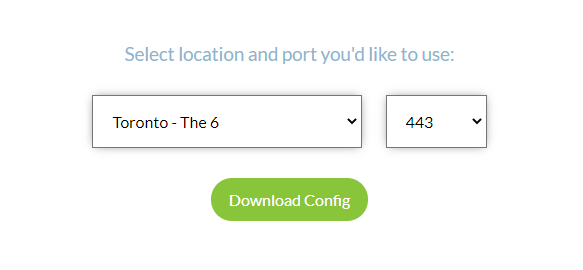
Étape 3
Ouvrez le fichier de configuration téléchargé avec un éditeur de texte comme Notepad.
Vous devrez saisir les détails de configuration dans les paramètres du routeur. (N'utilisez PAS les valeurs exactes de ce guide, elles ne fonctionneront pas)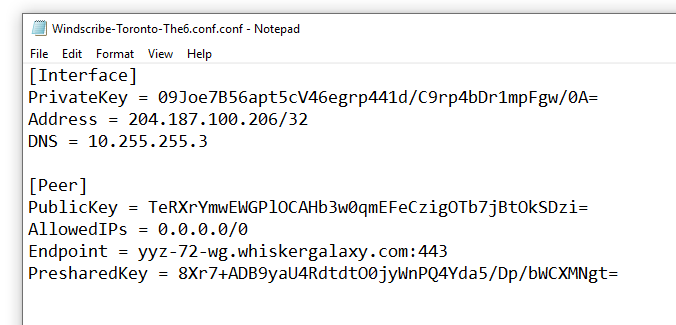
Étape 4
Ouvrez l'interface du routeur DD-WRT.
Vous pouvez généralement y accéder en visitant 192.168.1.1 dans votre navigateur.
Accédez ensuite à l'onglet Setup en haut, suivi de l'onglet Tunnels en dessous.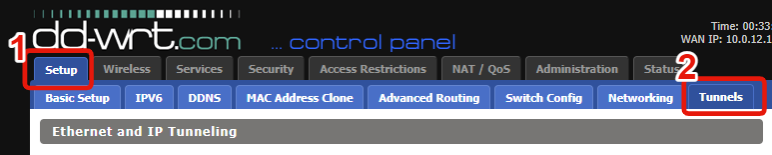
Étape 5
Appuyez sur Add Tunnel. 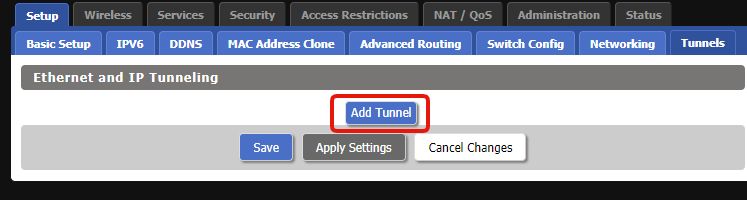
Étape 6
Choisissez l'option Enable.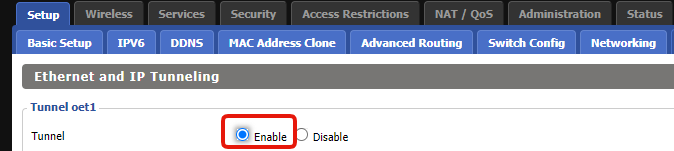
Étape 7
Saisissez ces options pour la première section :
Type de protocole : WireGuard
Atténuation CVE-2019-14899 : Enable
NAT via le tunnel : Enable
Port local : Laisser par défaut (51820)
MTU : 1420
Clé publique locale : Laisser vide
Serveurs DNS via le tunnel : Copiez le DNS du fichier de configuration (généralement 10.255.255.3)
Pare-feu entrant : Enable
Kill Switch : Enable
Paramètres avancés : Enable
Clé privée locale : Utilisez la valeur PrivateKey de la configuration WireGuard.
Laissez le reste des options ici vides.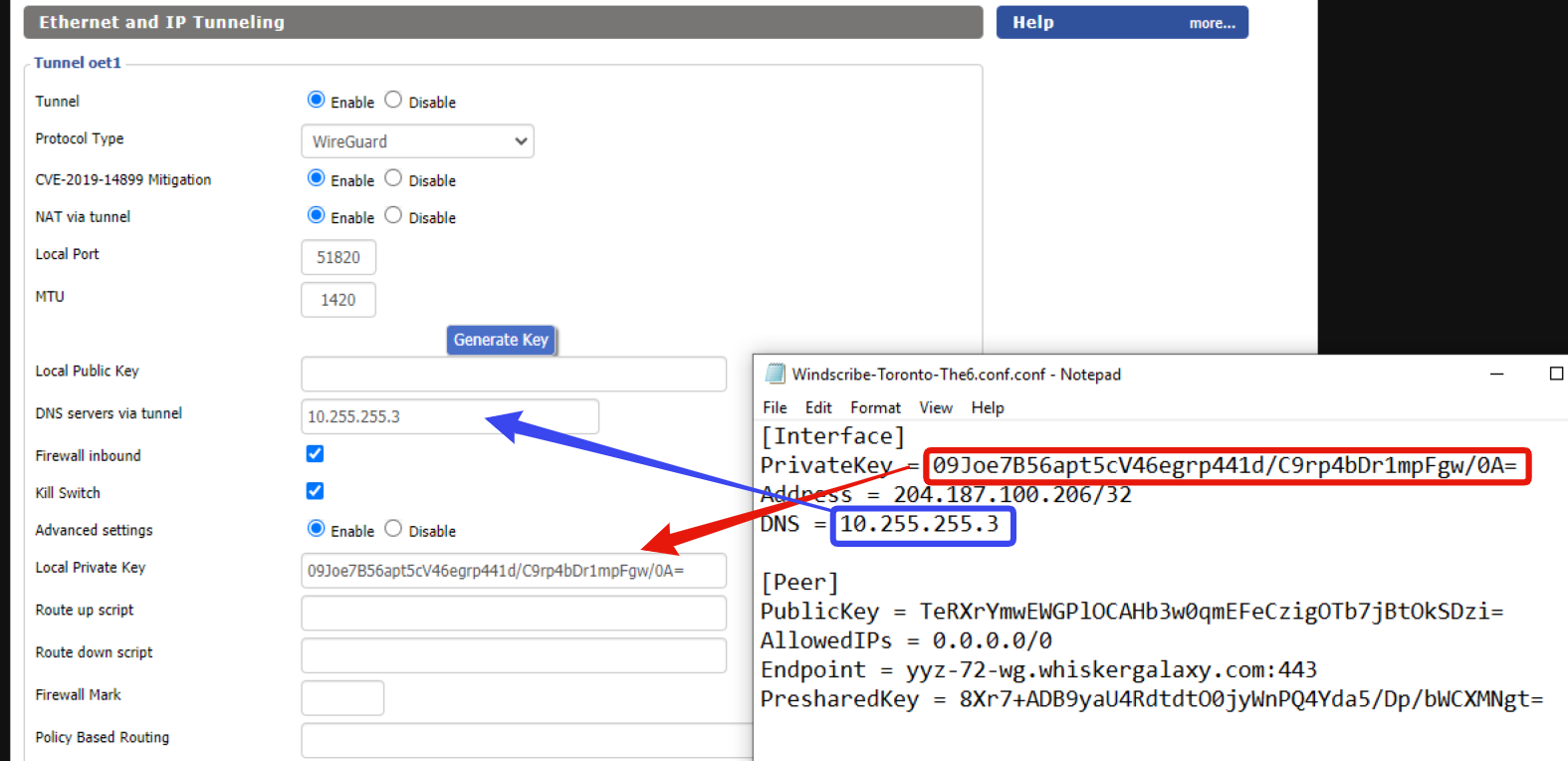
Étape 8
Appuyez sur Add Peer, des options supplémentaires apparaîtront en dessous.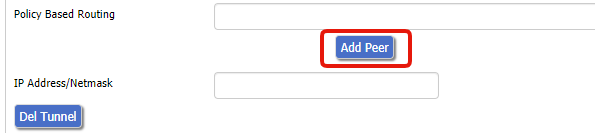
(Optionnel) Nommez la connexion avec l'emplacement ou une autre étiquette.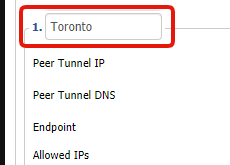
Étape 9
Pour les options du Peer, saisissez les valeurs suivantes :
IP du tunnel du pair : 0.0.0.0
DNS du tunnel du pair : Copiez le DNS du fichier de configuration (généralement 10.255.255.3)
Endpoint : Enable
Adresse de l'endpoint : Saisissez le nom d'hôte et le port de l'Endpoint du fichier de configuration WireGuard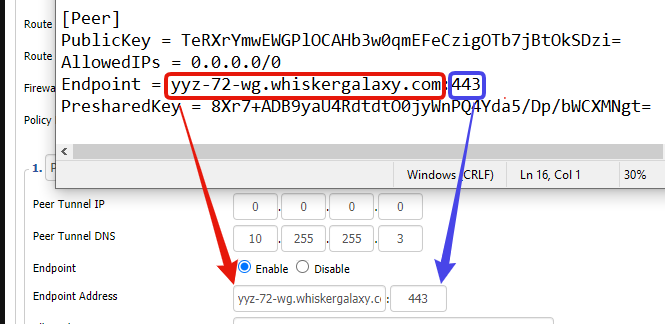
Continuez avec les valeurs suivantes :
IPs autorisées : 0.0.0.0/0
Acheminer les IPs autorisées via le tunnel : Enable
Keepalive persistant : 25
Clé publique du pair : Copiez la valeur PublicKey du fichier de configuration WireGuard
Utiliser une clé prépartagée : Enable
Clé prépartagée : Utilisez la valeur PresharedKey dans le fichier de configuration WireGuard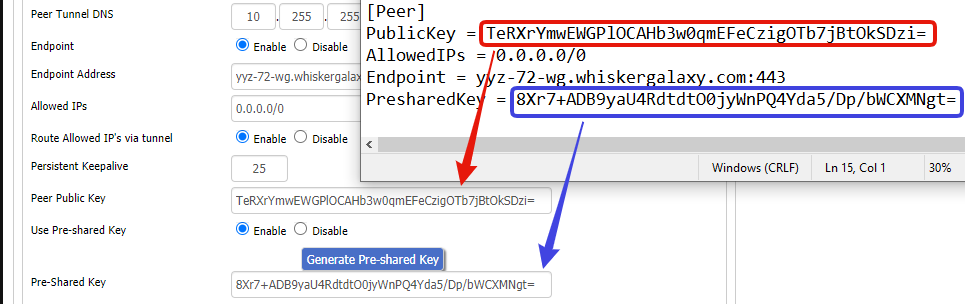
Étape 10
En bas, vous verrez enfin une option supplémentaire.
Adresse IP/Masque de réseau : Copiez la valeur Address du fichier de configuration WireGuard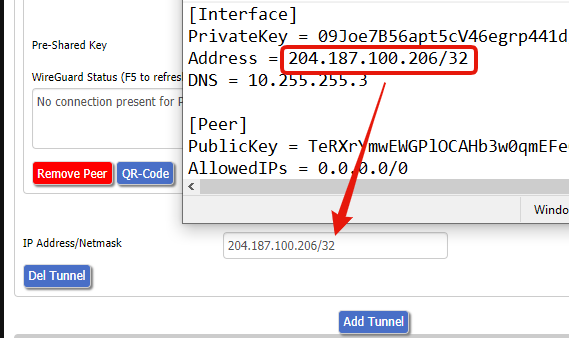
Étape 11
Appuyez sur Apply Settings en bas pour enregistrer la configuration et vous connecter au VPN via ce tunnel WireGuard.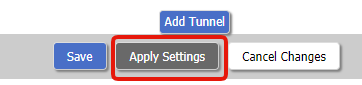
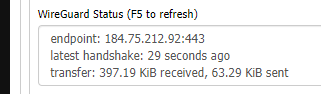
Vous pourrez voir l'état du tunnel en regardant la section WireGuard Status du pair :