

Comment activer l'extension Windscribe Split Tunnel dans les réglages système de macOS


Pourquoi en ai-je besoin ?
Si vous tentez d'utiliser le Split Tunneling sous macOS, vous pourriez rencontrer un problème avec l'extension système Split Tunnel désactivée automatiquement par défaut, ce qui empêchera la fonctionnalité de fonctionner correctement.
Pour que le Split Tunneling fonctionne, le système macOS lui-même doit accorder à l'application Windscribe l'autorisation de surveiller et de manipuler le trafic réseau. Sans cela, Windscribe ne peut pas exécuter correctement les fonctions de tunnelisation divisée. C'est simplement macOS qui s'assure que vous accordez explicitement cette autorisation. Une application malveillante cherchant à accéder à votre trafic réseau ne le pourrait pas grâce à cette alerte de sécurité.
Lorsque l'extension split tunnel est utilisée pour la première fois dans macOS, le système affiche une invite unique indiquant que l'utilisateur doit autoriser l'extension dans les réglages système.
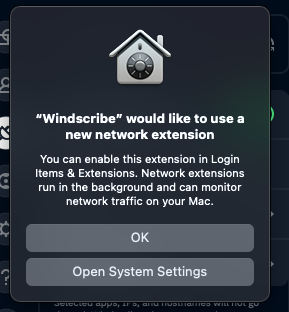
Cela peut parfois passer inaperçu si la boîte de dialogue est simplement fermée sans action. Dans tous les cas, voici les instructions pour activer cette fonctionnalité si nécessaire (faites défiler vers le bas pour les instructions sur les versions antérieures de macOS).
Comment activer l'extension Windscribe Split Tunnel (macOS 15) :
- Ouvrez les Réglages du système (
Command + Space, tapez « Réglages du système », appuyez sur Entrée). - Dans la barre latérale gauche, sélectionnez Général.
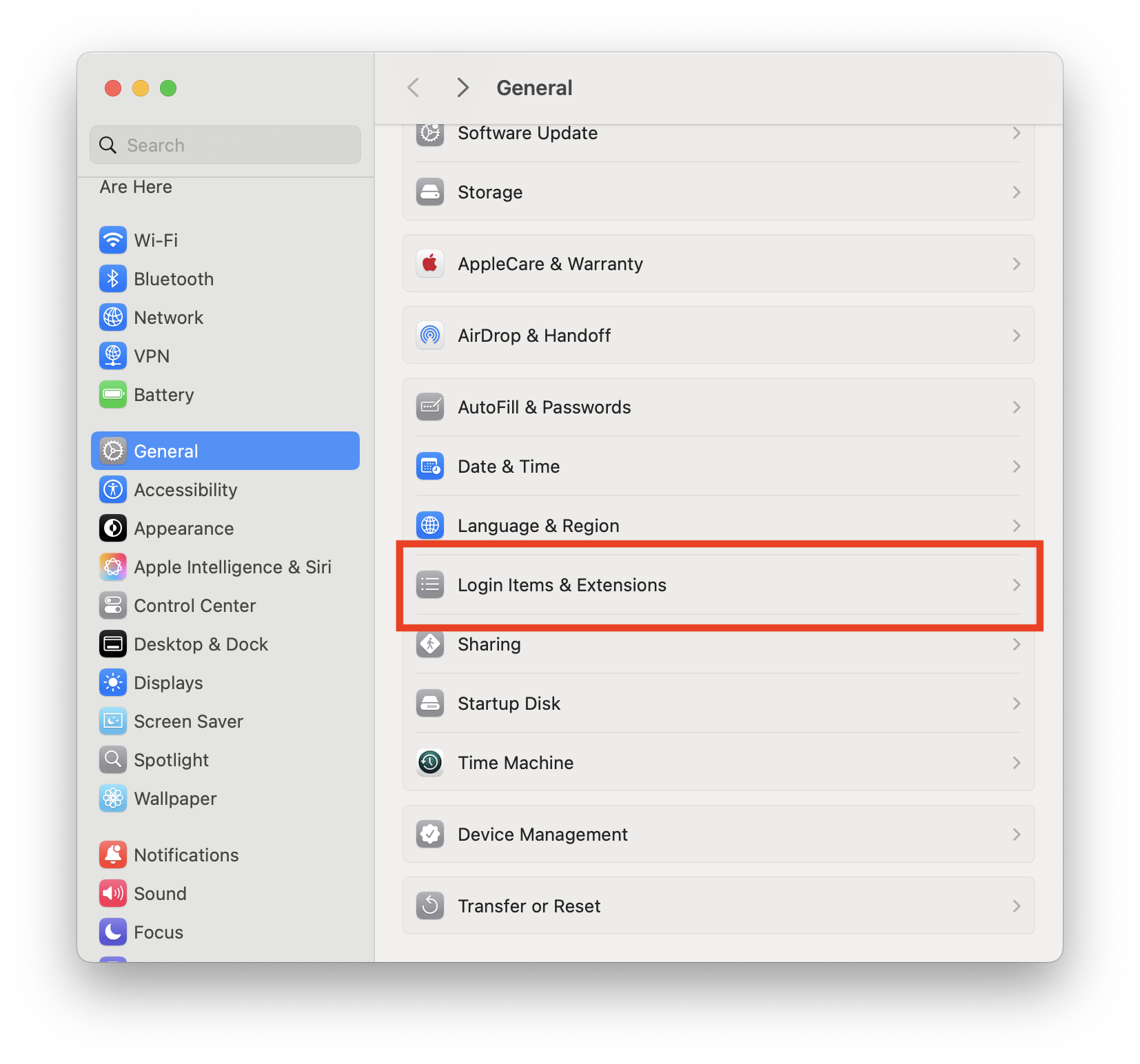
- Cliquez sur Éléments de connexion et extensions.
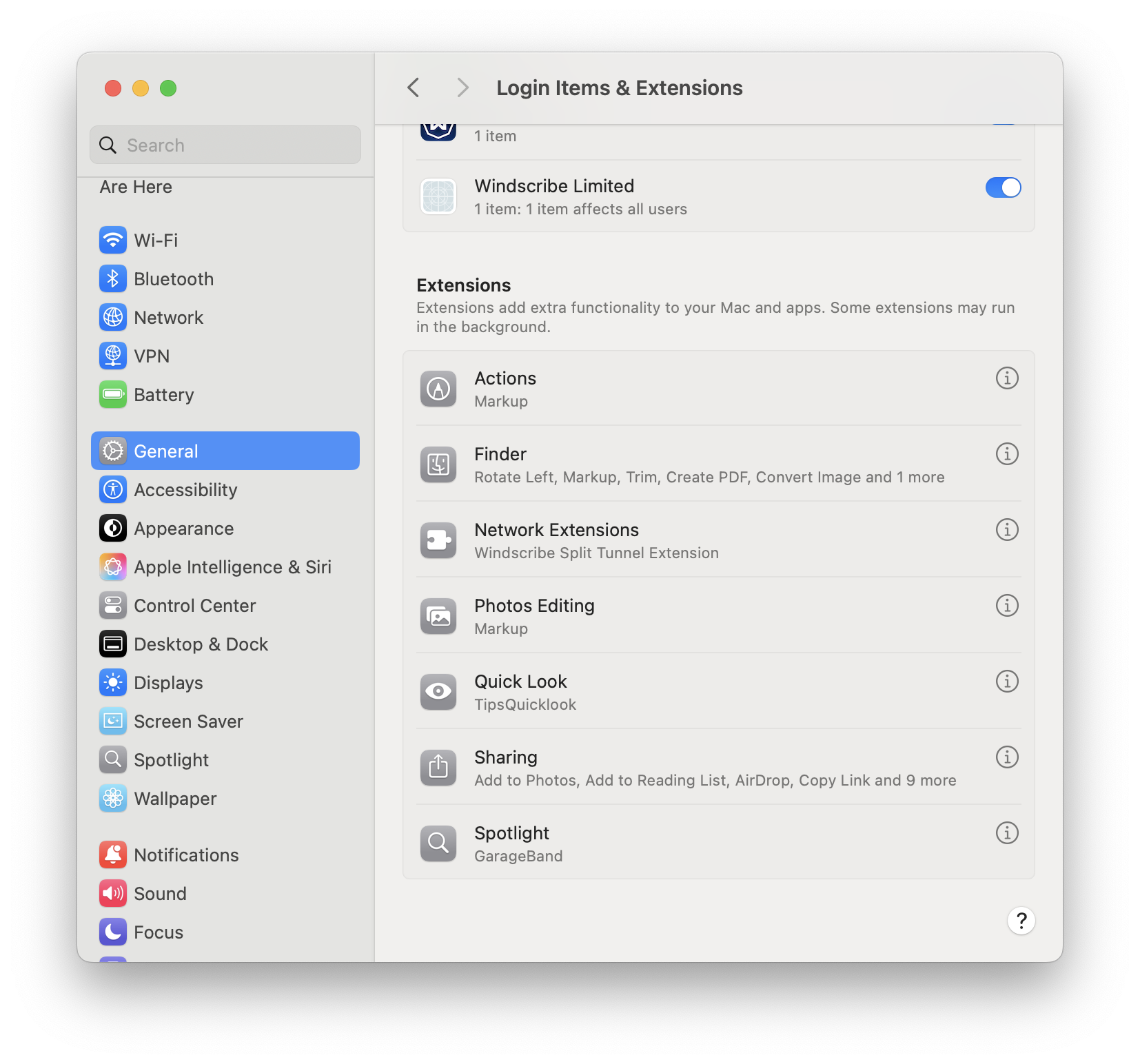
- Faites défiler jusqu'à Extensions et cliquez sur le bouton info (ⓘ) à côté de Extensions réseau.
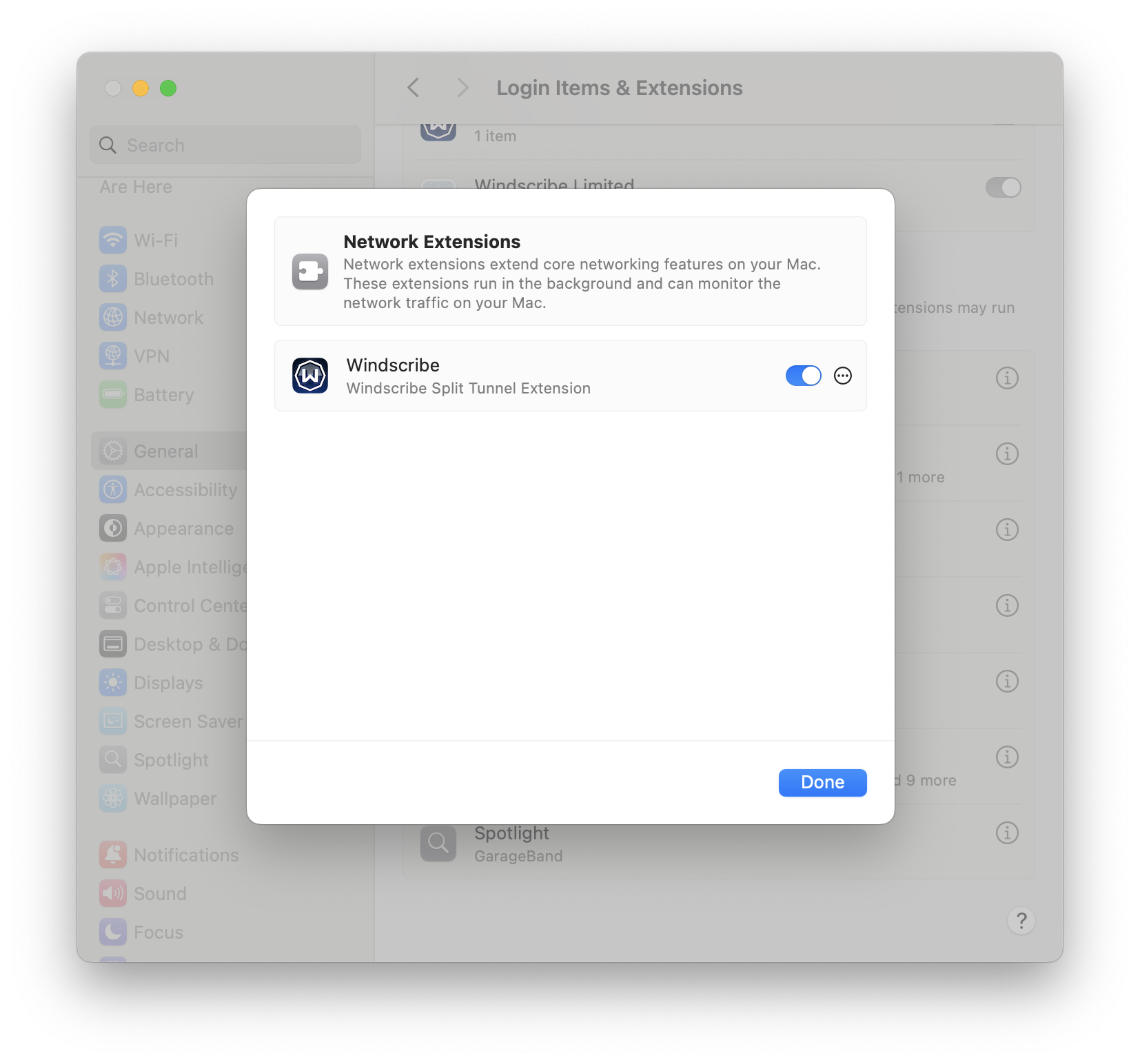
- Localisez la Windscribe Split Tunnel Extension et activez-la (ACTIVÉ).
- Si vous y êtes invité, saisissez votre mot de passe administrateur macOS ou utilisez Touch ID.
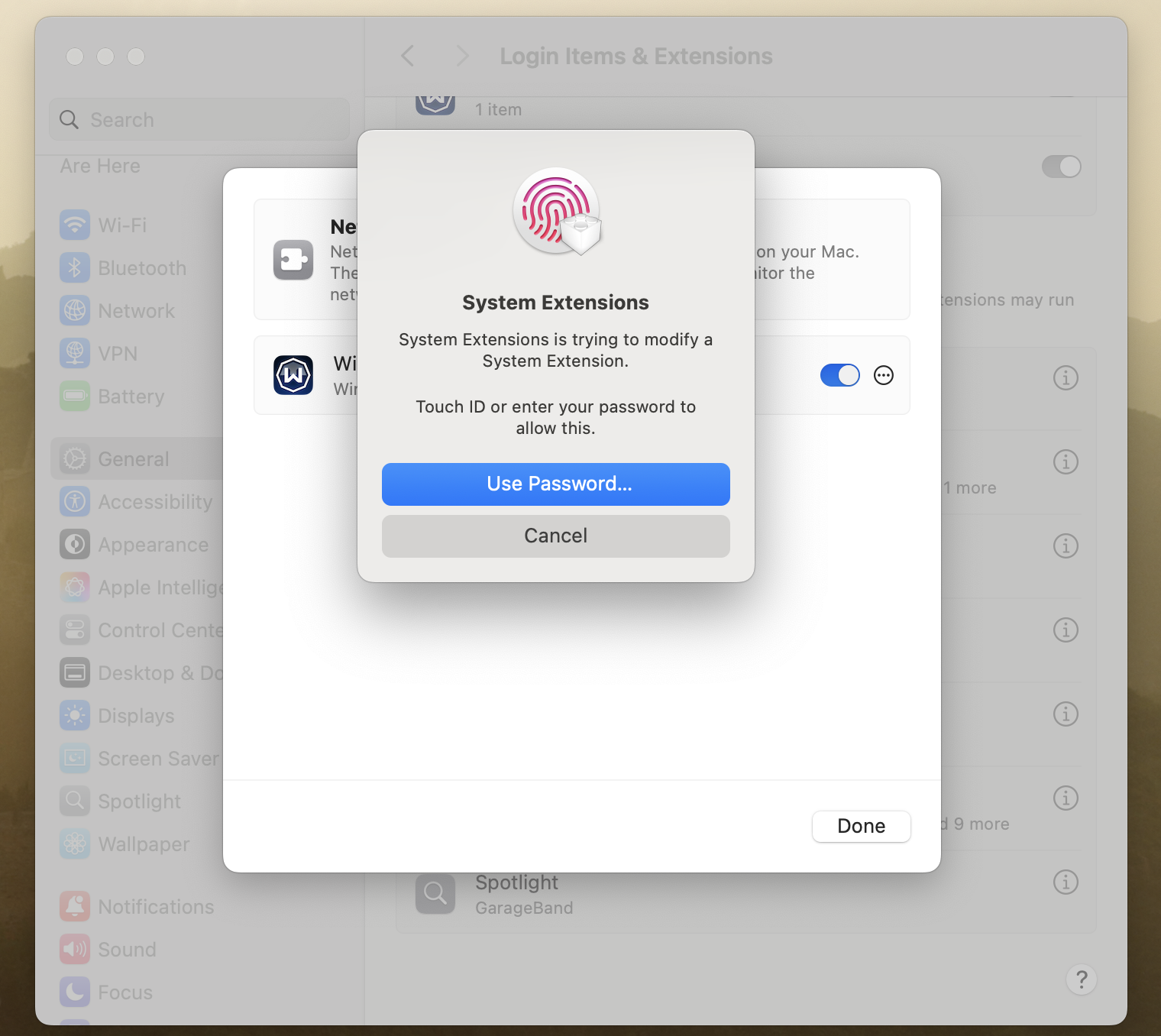
- Redémarrez Windscribe pour appliquer les modifications.
Comment activer l'extension Windscribe Split Tunnel (macOS 11, 12) :
- Ouvrez les Préférences système
- Cliquez sur Sécurité et confidentialité
- Cliquez sur le cadenas pour effectuer des modifications et entrez le mot de passe Mac (si déjà verrouillé)
- Cliquez sur le bouton Autoriser pour « Le logiciel système de l'application “Windscribe” a été bloqué lors du chargement »
Comment activer l'extension Windscribe Split Tunnel (macOS 13, 14) :
- Ouvrez les Réglages du système
- Cliquez sur Confidentialité et sécurité
- Faites défiler vers le bas jusqu'à la section Sécurité
- Cliquez sur le bouton Autoriser pour « Le logiciel système de l'application “Windscribe” a été bloqué lors du chargement »
- Entrez le mot de passe Mac
Lecture complémentaire
Qu'est-ce que le Split Tunneling et comment l'utiliser
Pourquoi l'application Windscribe iOS n'a-t-elle pas le Split Tunneling ?