Le split tunneling est disponible sur les appareils MacOS au niveau IP/nom d'hôte. Voici les étapes pour l'activer sur votre appareil :
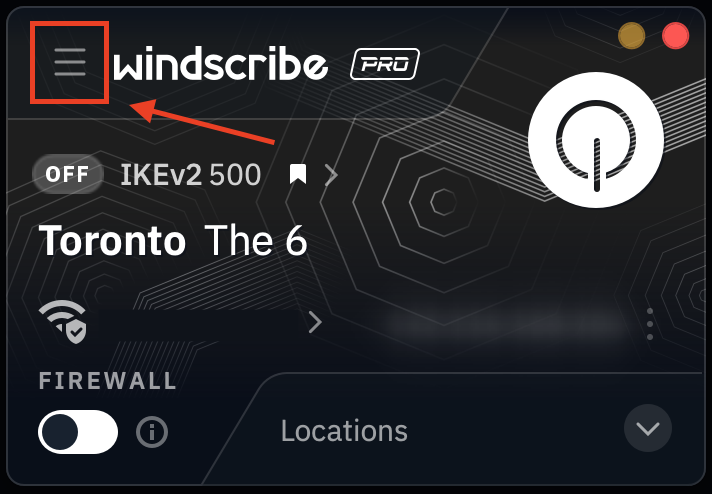
1. Ouvrez l'application Windscribe et appuyez sur le bouton Préférences/Menu en haut à gauche
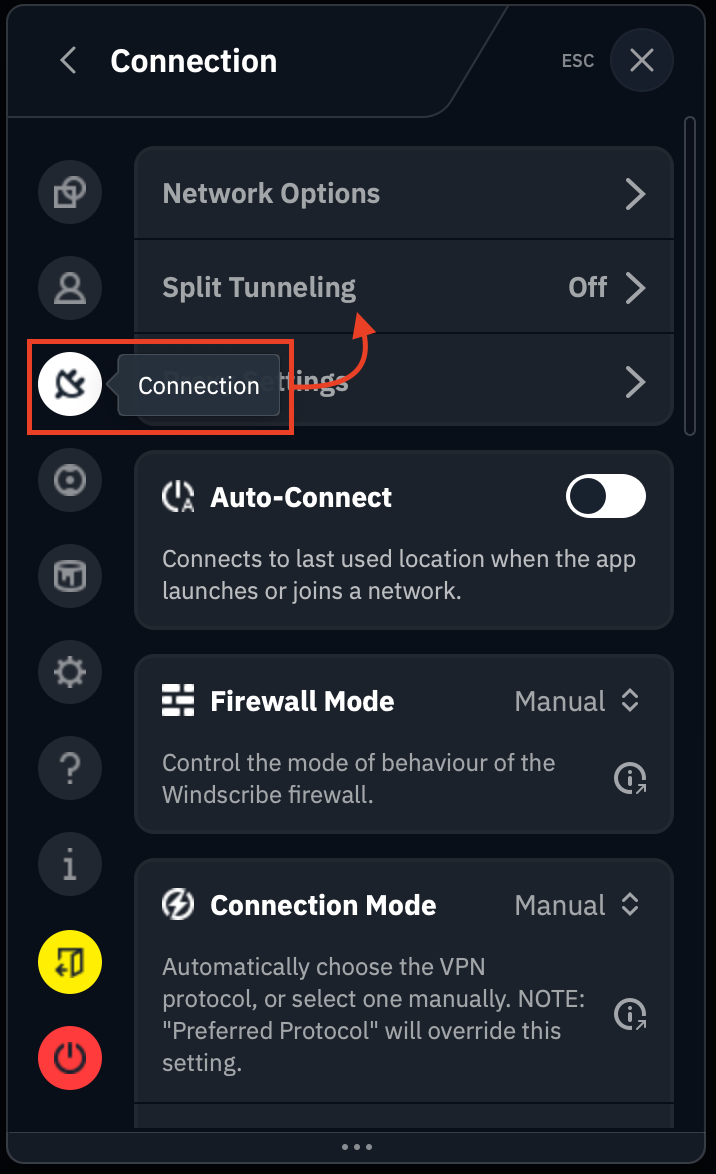
2. Allez dans le sous-menu Connexion et sélectionnez Split Tunneling
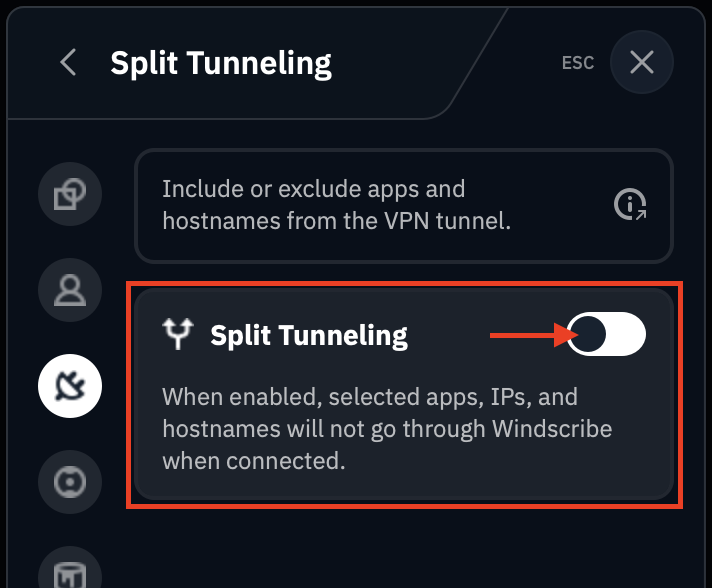
3. Activez l'interrupteur pour activer le split tunneling sur l'appareil (vert = activé)
4. Si c'est la première fois que vous activez cette fonctionnalité, vous verrez un avertissement vous demandant d'activer l'extension système de split tunneling dans vos paramètres MacOS
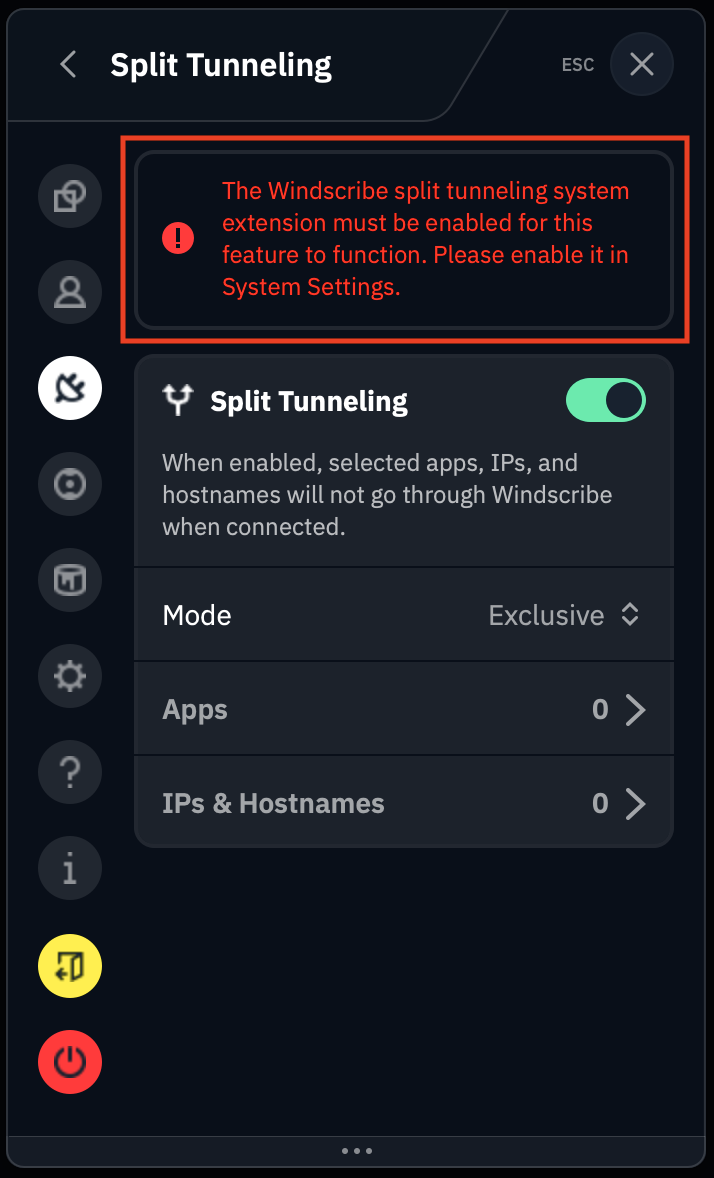
Si ce n'est pas votre première fois, ou si vous avez déjà activé cette fonctionnalité, passez à l'étape suivante
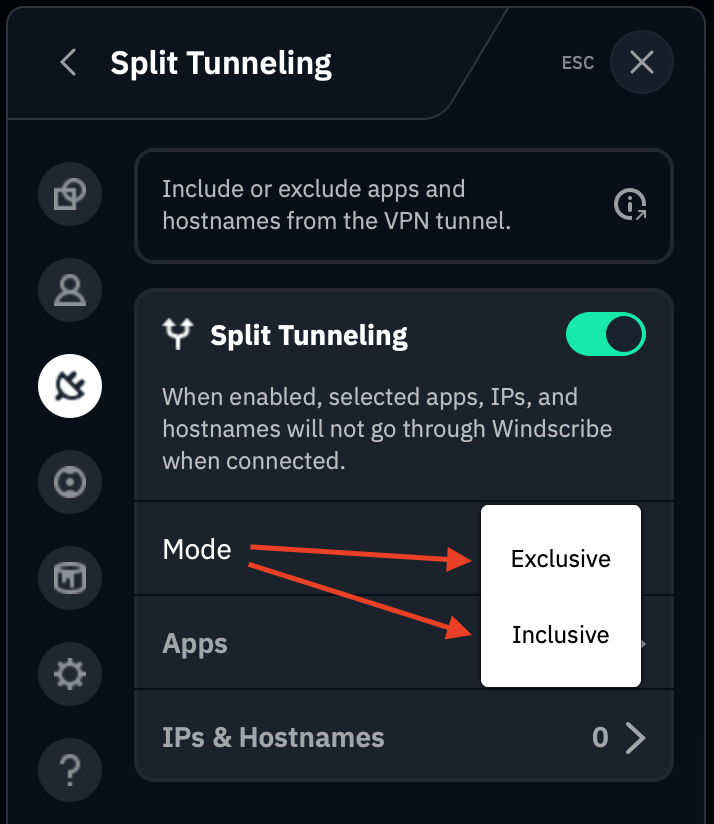
5. Choisissez le mode de split tunneling que vous souhaitez utiliser : Exclusif ou Inclusif
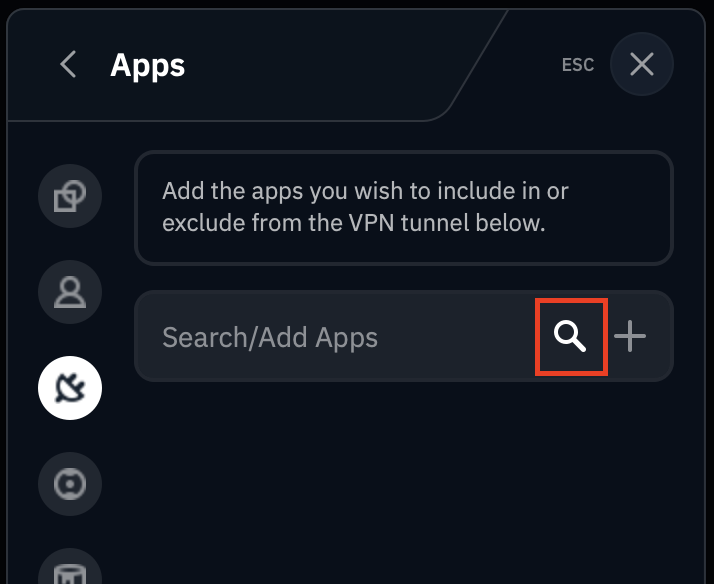
6. Ensuite, sélectionnez les applications que vous souhaitez ajouter à vos règles de split tunneling. Vous pouvez rechercher dans une liste auto-générée des applications installées sur votre appareil via l'icône loupe
Vous pouvez ensuite faire défiler la liste ou saisir le nom d'une application que vous recherchez, comme Discord dans notre exemple ici :
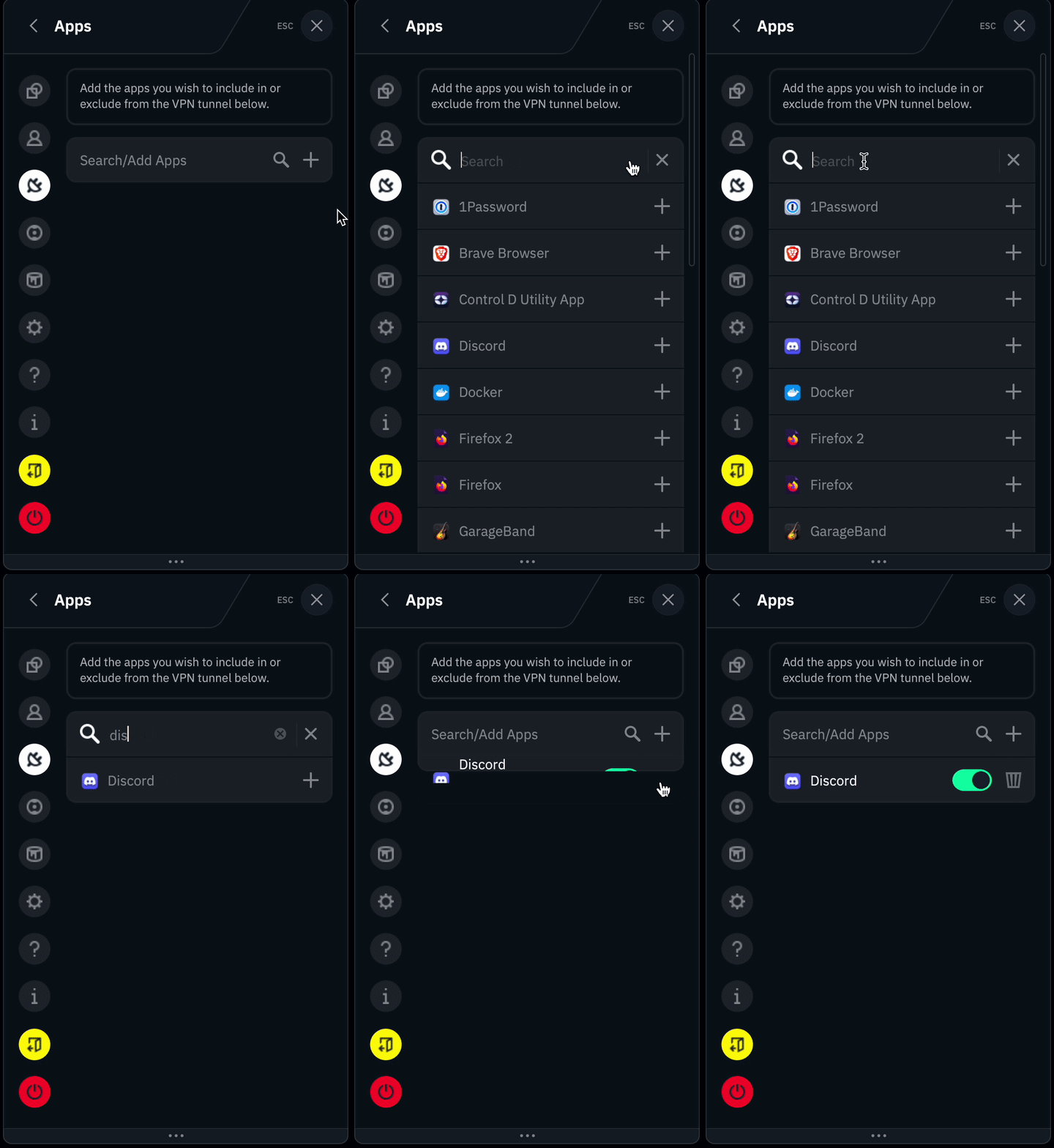
Si vous préférez utiliser l'option IPs & Noms d'hôtes, passez à l'étape suivante.
7. Sélectionnez l'option IPs & Noms d'hôtes, et saisissez soit le nom d'hôte, soit l'adresse IP que vous souhaitez ajouter à la liste de règles du split tunneling. Appuyez sur l'icône plus (+) pour l'ajouter à la liste.
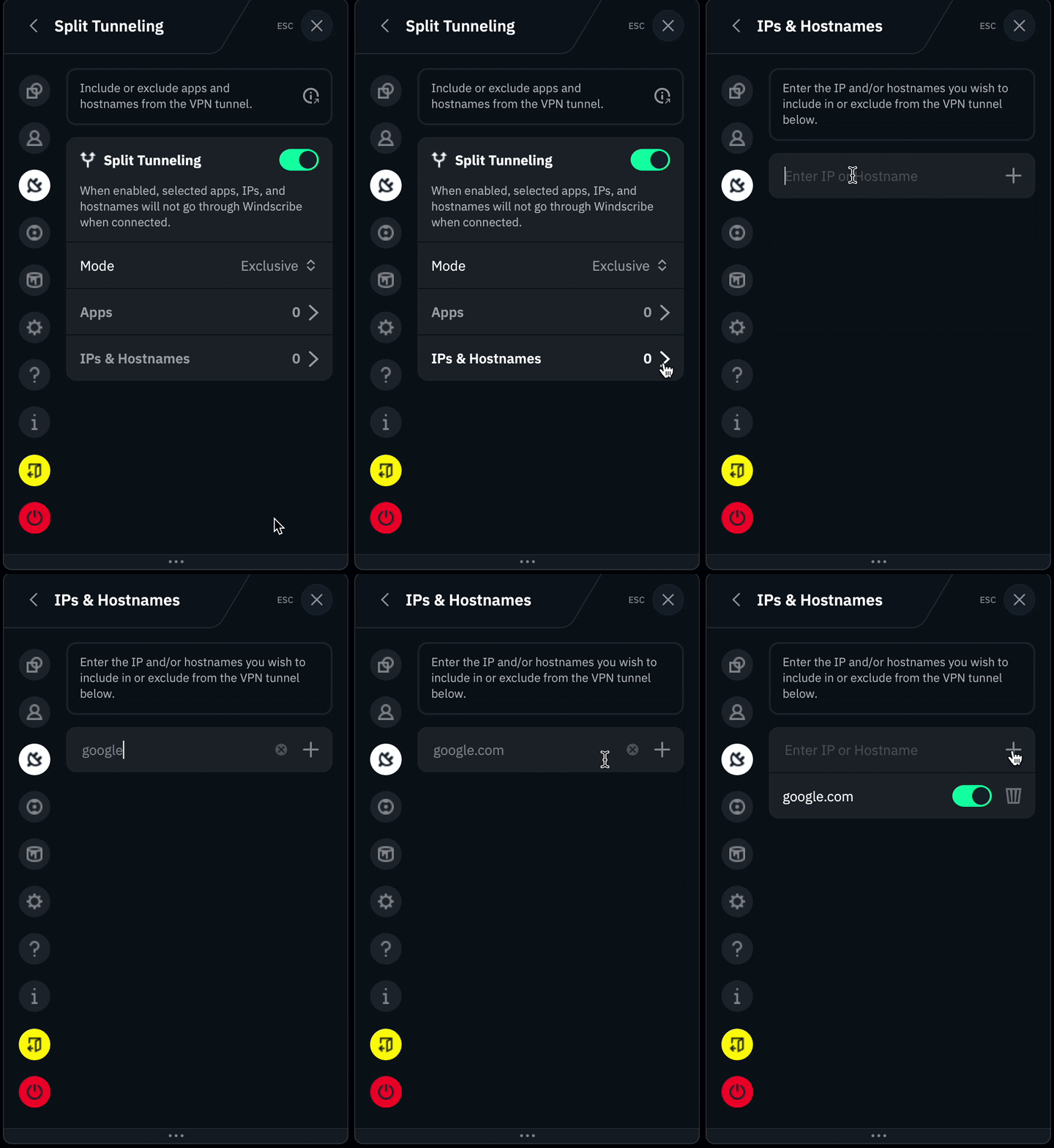
ou
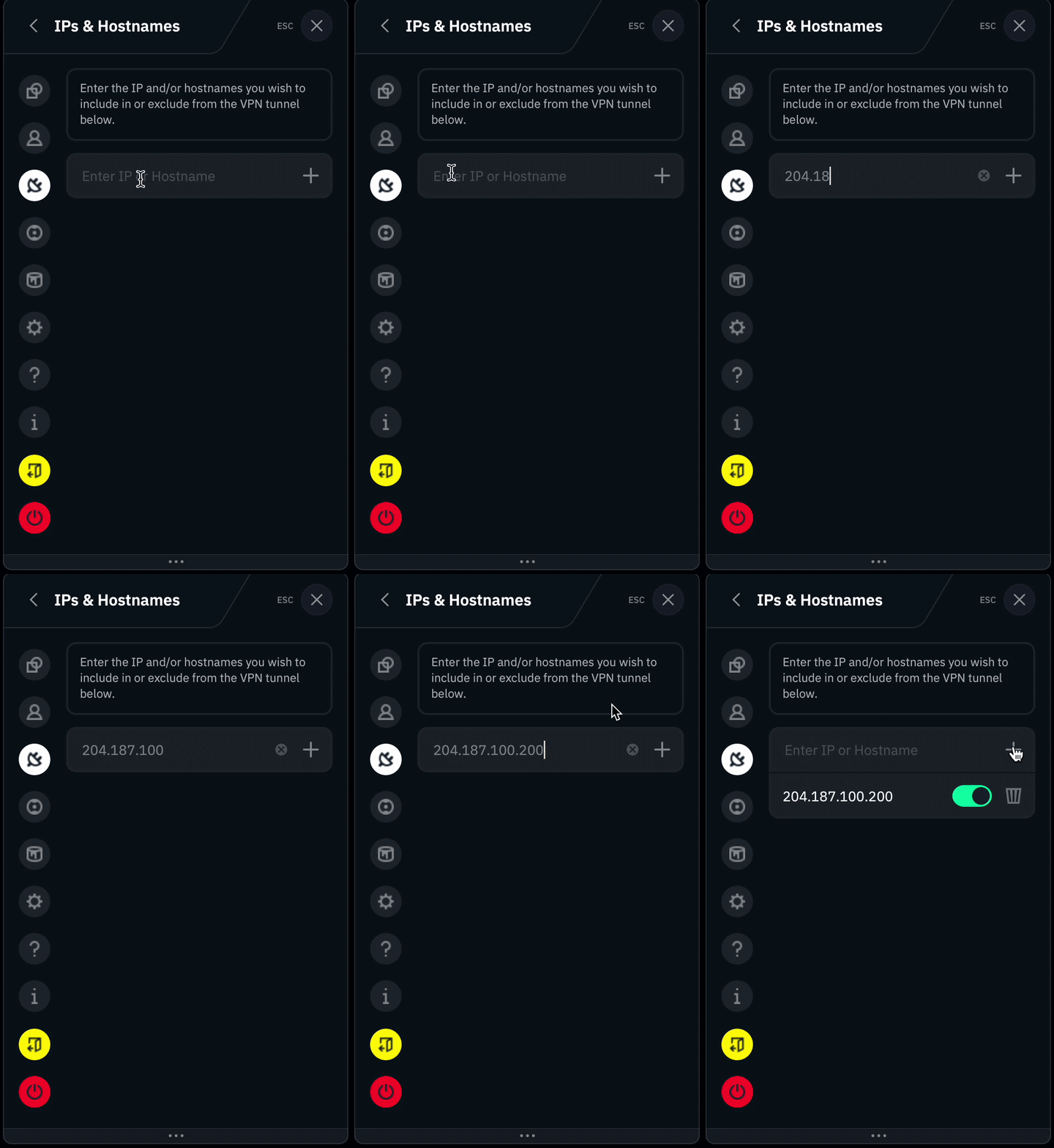
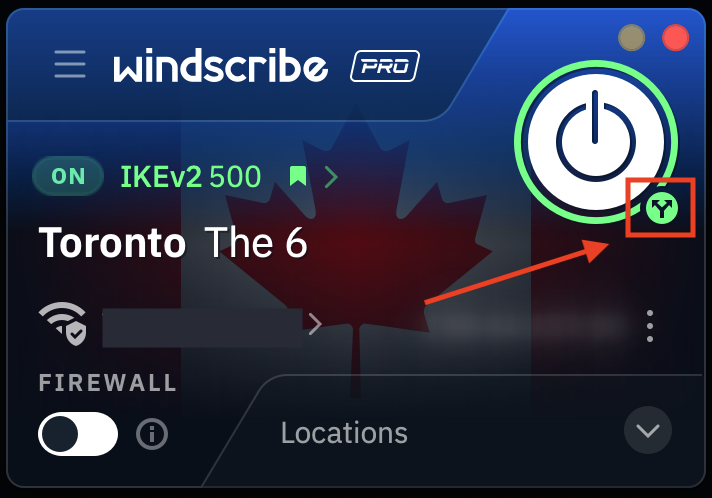
8. Une fois que vous avez ajouté les IPs et/ou noms d'hôtes à votre liste de règles, revenez à l'écran principal de l'application, déconnectez-vous du VPN puis reconnectez-vous. Vous verrez une petite icône de flèches divergentes sous le bouton de connexion lorsque le split tunneling est activé.