

Test VPN : Comment savoir si mon VPN fonctionne ?


Vous vous êtes connecté à Windscribe, mais comment savoir vraiment si le VPN vous protège vraiment ?
Si vous vous demandez comment savoir si un VPN fonctionne, voir le bouton « connecté » sur votre écran ne suffit pas. Même avec le VPN actif, des fuites peuvent se produire et exposer votre vraie IP, votre emplacement et votre activité de navigation. Effrayant, non ?
Dans ce guide, nous vous expliquons 6 tests essentiels pour vérifier les performances de votre VPN et vous assurer qu’il protège vraiment votre vie privée.
|
Réponse rapide Votre VPN fonctionne si :
|
Vérification rapide : Votre VPN est-il connecté ?
Vérifiez d’abord que votre service VPN est bien connecté. Quand vous vous connectez dans l’application Windscribe, vous verrez plusieurs signes clairs que la connexion est active :
-
Le grand bouton ON sera basculé en position ON et allumé en vert.
-
Vous verrez le mot ON dans le coin supérieur gauche, avec le texte allumé en vert.
-
L’arrière-plan de l’application passera du gris au bleu.
-
Enfin, vous remarquerez que votre adresse IP change et que l’icône de cadenas est fermée. C’est un indicateur clair que votre connexion est sécurisée.
Vous pouvez également vérifier l’état de votre connexion VPN en effectuant votre propre vérification IP pour valider que le service VPN est activé :
-
Assurez-vous que votre VPN est désactivé et vérifiez votre adresse IP via notre outil de vérification IP.
-
Activez Windscribe, connectez-vous à un serveur et actualisez la page. Votre adresse IP devrait maintenant être différente, indiquant que votre serveur VPN est actif et votre vraie IP masquée.
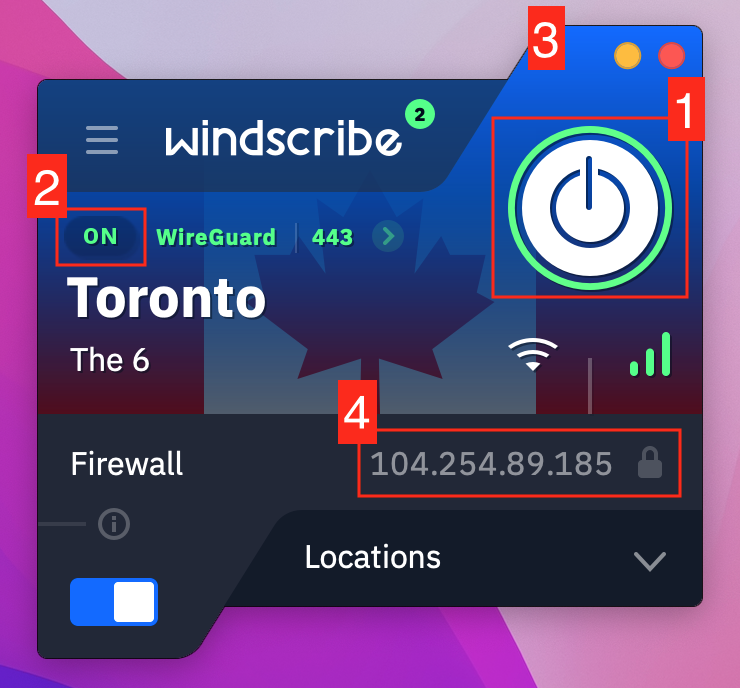
Ces indicateurs confirment que vous êtes connecté au logiciel VPN, mais rappelez-vous : être simplement connecté ne garantit pas l’absence de fuites. La confirmation visuelle est un bon début, mais nous devons encore tester si votre VPN vous protège vraiment.
Test n° 1 : Test de fuite d’adresse IP (La vérification la plus importante)
Une adresse IP est un identifiant unique pour votre appareil sur internet. Quand vous visitez un site web, votre IP est utilisée pour diriger le trafic vers et depuis votre appareil et identifier vos données, comme votre emplacement et le nom de votre fournisseur d’accès à internet.
Un VPN masque votre adresse IP réelle. Quand vous vous connectez à un VPN, il fait passer votre trafic internet par l’un de ses propres serveurs, vous attribuant une adresse IP anonyme. Cela donne l’impression que vous naviguez depuis un emplacement physique différent. Sans VPN, votre vraie IP est exposée, et n’importe qui peut voir d’où vous naviguez.
Voici comment vérifier si votre VPN masque vraiment votre adresse IP publique (c’est-à-dire s’il n’y a pas de fuites d’adresse IP dans votre connexion VPN).
Comment vérifier votre adresse IP
Vous voudrez d’abord vérifier votre adresse IP réelle. Voici comment :
-
Si vous êtes déjà connecté à Windscribe, désactivez-le.
-
Rendez-vous sur l’outil de vérification IP de Windscribe.
-
Notez votre adresse IP publique.
-
Activez Windscribe et connectez-vous à n’importe quel serveur
-
Actualisez la page de vérification IP
-
Comparez : les IPs devraient être différentes.
Un test réussi vous donnera :
-
Une adresse IP différente
-
Un emplacement différent (vous verrez une nouvelle ville ou un nouveau pays selon le serveur auquel vous êtes connecté)
-
Un FAI différent (votre FAI ne devrait plus être votre vrai fournisseur d’accès à internet, mais celui associé au serveur VPN).
Que faire si votre IP n’a pas changé
Si votre adresse IP est toujours la même, cela signifie que votre VPN ne fonctionne pas correctement et ne masque pas votre vraie IP. Cela indique généralement un problème de connexion ou un échec à router correctement votre trafic via le serveur VPN. Il y a quelques étapes de dépannage simples que vous pouvez essayer :
-
Redémarrez l’application Windscribe : parfois, un simple redémarrage peut résoudre les problèmes de connexion et actualiser le routage du VPN.
-
Changez de serveur : si un serveur ne fonctionne pas, essayez de vous connecter à un serveur VPN différent.
-
Vérifiez votre connexion internet : assurez-vous que votre appareil est correctement connecté à internet et qu’aucun autre problème n’affecte votre connexion.
Si ces étapes ne résolvent pas le problème, il pourrait y avoir un problème plus profond avec la connexion. Vous pouvez toujours contacter le support Windscribe pour une aide supplémentaire et du dépannage.
Test n° 2 : Test de fuite DNS (Des sites web traquent-ils ce que vous visitez ?)
Le DNS (Domain Name System) traduit les noms de sites web en adresses IP que les ordinateurs peuvent comprendre. Une fuite DNS se produit lorsque votre VPN n’arrive pas à router ces requêtes via son tunnel sécurisé, exposant chaque site web que vous visitez à votre FAI ou à d’autres tiers. Cela signifie que même si vous utilisez un VPN, votre activité de navigation pourrait encore être vue par d’autres.
Comment se produisent les fuites DNS
Les fuites DNS surviennent en raison d’une mauvaise configuration du VPN, où celui-ci ne route pas correctement les requêtes DNS. Cela peut se produire si les serveurs DNS de votre FAI sont utilisés à la place de ceux du VPN. Parfois, les paramètres de split tunneling peuvent également causer des fuites en permettant à certains trafics de contourner le VPN.
Comment tester les fuites DNS
Voici comment tester les fuites DNS étape par étape :
-
Connectez-vous à Windscribe VPN
-
Visitez l’outil de test de fuite DNS de Windscribe
-
Vérifiez le résultat :
-
Aucune fuite DNS détectée : les serveurs DNS appartiennent à Windscribe
-
Fuite DNS détectée : les serveurs DNS affichent le nom de votre FAI ou votre emplacement réel
Comment corriger les fuites DNS
Si vous êtes confronté à une fuite DNS, suivez ces étapes :
-
Utilisez un VPN avec une protection contre les fuites DNS intégrée. Windscribe inclut cette fonctionnalité pour prévenir les fuites.
-
Vérifiez le comportement IPv6. Si votre connexion prend en charge IPv6 via Windscribe, votre adresse IPv6 visible devrait appartenir à Windscribe. Si votre connexion ne prend pas en charge IPv6, Windscribe devrait bloquer IPv6 pour qu’il ne puisse pas fuiter en dehors du tunnel.
-
Ne configurez pas le DNS manuellement. Laissez votre VPN gérer les paramètres DNS automatiquement.
-
Essayez un serveur Windscribe différent. Changer de serveur peut résoudre le problème.
-
Contactez le support Windscribe si le problème persiste.
Effectuez un test de fuite DNS pour confirmer que le problème est résolu. Si vous continuez à rencontrer une fuite DNS VPN, utilisez les étapes ci-dessus pour vous assurer que votre connexion est sécurisée.
Test n° 3 : Test de fuite WebRTC (Votre navigateur vous trahit-il ?)
WebRTC (Web Real-Time Communication) est une fonctionnalité intégrée dans la plupart des navigateurs modernes qui permet les appels vidéo et la communication en temps réel (comme Zoom, Google Meet, etc.). Elle permet des connexions pair-à-pair directement entre navigateurs sans nécessiter de plugins supplémentaires. Cependant, WebRTC peut contourner votre VPN et exposer votre adresse IP actuelle aux sites web, même lorsque vous êtes connecté à un VPN.
Comment tester les fuites WebRTC
-
Connectez-vous à Windscribe
-
Visitez le test de fuite WebRTC de BrowserLeaks
-
Vérifiez les résultats :
-
Réussi : affiche uniquement l’adresse IP du VPN Windscribe
-
Échec : affiche votre adresse IP réelle
Comment désactiver WebRTC dans votre navigateur
Les fuites WebRTC sont spécifiques au navigateur, alors testez chaque navigateur que vous utilisez séparément. Voici comment désactiver WebRTC dans votre navigateur.
Chrome/Edge/Brave :
-
Installez l’extension « WebRTC Network Limiter » (extension officielle de Google)
-
Alternativement, installez l’extension « WebRTC Leak Shield ».
Firefox :
-
Tapez about:config dans la barre d’adresse.
-
Recherchez media.peerconnection.enabled.
-
Double-cliquez pour le mettre à FALSE.
Safari :
-
Safari n’a pas WebRTC activé par défaut, donc aucune action n’est nécessaire.
Opera :
-
Similaire à Chrome, utilisez une extension de blocage WebRTC.
Test n° 4 : Test de fuite IPv6 (La fuite cachée que la plupart des gens manquent)
La plupart des vérifications VPN se concentrent sur votre adresse IPv4, mais certains appareils et réseaux peuvent aussi utiliser IPv6. IPv4 est le protocole internet plus ancien et plus courant. Il ressemble à quelque chose comme 192.168.1.1. IPv6 est plus récent, utilise un format d’adresse beaucoup plus grand et ressemble à quelque chose comme 2001:0db8:85a3:0000:0000:8a2e:0370:7334.
Une fuite IPv6 peut se produire lorsque votre VPN protège votre trafic IPv4, mais que votre trafic IPv6 passe encore par votre fournisseur d’accès internet habituel. Si cela arrive, des sites web et services peuvent encore voir une adresse IP liée à votre vrai réseau.
Avez-vous besoin d’IPv6 pour que votre VPN fonctionne ?
Non. Votre VPN peut encore fonctionner correctement même si vous ne voyez pas d’adresse IPv6. Il y a trois résultats sûrs :
- Votre VPN affiche une adresse IPv4 protégée et aucune adresse IPv6.
- Votre VPN affiche à la fois une adresse IPv4 protégée et une adresse IPv6 protégée.
- Votre appareil, réseau, application, protocole ou serveur VPN n’utilise pas IPv6, donc IPv6 est bloqué ou non disponible.
Le problème n’est pas « pas d’IPv6 ». Le problème est de voir une adresse IPv6 de votre fournisseur d’accès internet habituel alors que le VPN est connecté.
Avez-vous IPv6 ?
Pour vérifier si votre appareil dispose d’IPv6, suivez ces étapes :
-
Visitez test-ipv6.com ou utilisez le vérificateur IP de Windscribe.
-
Si vous ne voyez qu’une adresse IPv4, vous pouvez sauter cette section.
-
Si vous voyez des adresses IPv4 et IPv6, vous devez tester les fuites IPv6.
Comment tester les fuites IPv6
-
Connectez-vous à Windscribe.
-
Visitez test-ipv6.com ou tout autre site de test de fuite IPv6.
-
Vérifiez si votre vraie adresse IPv6 est visible. Si c’est le cas, votre VPN fuit votre IPv6.
Comment corriger les fuites IPv6
- Assurez-vous que votre application VPN est à jour.
- Essayez un protocole ou serveur VPN différent.
- Déconnectez-vous et reconnectez-vous, puis testez à nouveau.
- Vérifiez si votre VPN prend en charge le trafic IPv6 ou bloque IPv6 pour prévenir les fuites. Windscribe prend en charge IPv6 sur les emplacements de serveurs payants disponibles.
- Si la fuite persiste, contactez l’équipe de support de votre fournisseur VPN avec une capture d’écran des résultats du test.
- En dernier recours temporaire, vous pouvez désactiver IPv6 sur votre appareil, mais ce ne devrait pas être la solution par défaut sauf si votre fournisseur VPN le recommande.
Test n° 5 : Pouvez-vous accéder au contenu bloqué ?
Lors de l’utilisation d’un VPN, l’une des raisons les plus courantes de se connecter est d’accéder aux contenus géo-restreints sur des plateformes comme Netflix, BBC iPlayer, Hulu et d’autres. Mais si vous n’arrivez pas à accéder à ce contenu, quelque chose ne va pas. Testons si votre VPN est à la hauteur.
Comment tester l’accès au streaming
-
Connectez-vous à un serveur Windscribe dans le pays cible (ex. Royaume-Uni pour BBC).
-
Essayez d’accéder au service de streaming (ex. Netflix).
-
Vérifiez les résultats :
-
Succès : le contenu se charge et vous pouvez accéder à une bibliothèque différente selon le pays cible.
-
Échec : vous voyez une erreur comme « Proxy détecté » ou « VPN détecté », signifiant que le service a bloqué la connexion.
Pourquoi les sites de streaming bloquent les VPN
Les services de streaming bloquent souvent les VPN en raison d’accords de licence qui restreignent le contenu à des régions spécifiques. Ces plateformes détectent et bloquent activement les IPs VPN connues pour s’assurer de respecter les réglementations locales. Tous les serveurs VPN ne fonctionneront pas avec tous les services de streaming, c’est pourquoi les tests sont essentiels pour confirmer la fonctionnalité.
Que faire si le streaming ne fonctionne pas
-
Essayez différents serveurs Windscribe. Parfois, un serveur VPN différent peut contourner les restrictions.
-
Effacez les cookies/le cache de votre navigateur. Les services de streaming peuvent se souvenir de votre emplacement précédent.
-
Essayez les serveurs de streaming dédiés de Windscribe. Nos serveurs Windflix sont optimisés pour le streaming.
-
Contactez le support pour des conseils sur les meilleurs serveurs pour des services spécifiques si vous avez toujours des difficultés.
Test n° 6 : Test de vitesse VPN (Votre connexion est-elle bridée ?)
Lors de l’utilisation d’un VPN, votre connexion sera naturellement plus lente en raison du chiffrement. Cependant, si votre connexion ralentit excessivement, cela pourrait être le signe d’un problème plus profond. Ce test aide à identifier si le ralentissement est causé par des serveurs surchargés, un bridage du FAI ou des problèmes avec la configuration de votre VPN.
Comment tester la vitesse de votre VPN
-
Déconnectez-vous de Windscribe.
-
Effectuez un test de vitesse internet sur Fast.com ou Speedtest.net.
-
Notez vos vitesses de téléchargement/envoi et votre ping.
-
Connectez-vous à Windscribe et sélectionnez un serveur.
-
Effectuez à nouveau le test de vitesse sur le même site.
-
Vérifiez si les vitesses sont significativement plus basses quand vous êtes connecté au VPN.
Quelle est la perte de vitesse normale ?
Une réduction de vitesse de 10 à 30 % est typique et acceptable lors de l’utilisation d’un VPN. Cette perte se produit parce que le VPN chiffre vos données, ce qui prend un peu plus de temps. Cependant, si vous constatez une réduction de 50 % ou plus, cela pourrait indiquer un problème. Il vaut la peine d’essayer un serveur ou un protocole VPN différent pour voir si cela améliore la vitesse.
Comment améliorer la vitesse du VPN
Si votre VPN est lent et que vous souhaitez améliorer sa vitesse, voici quelques choses que vous pouvez essayer :
-
Connectez-vous à des serveurs plus proches : plus le serveur est proche, plus la connexion tend à être rapide. Essayez de vous connecter à un serveur géographiquement plus proche de vous.
-
Essayez différents protocoles VPN : Windscribe propose plusieurs protocoles comme WireGuard, IKEv2 et OpenVPN. Passer à un protocole différent peut aider à booster votre vitesse, WireGuard étant notamment l’un des plus rapides.
-
Évitez les serveurs gratuits/surchargés : les serveurs gratuits ou ceux avec beaucoup de trafic utilisateur ont souvent des vitesses plus lentes à cause de la congestion. Choisissez des serveurs avec moins de charge.
-
Vérifiez si votre FAI bride les connexions VPN : certains FAI ralentissent le trafic VPN, ce qu’on appelle le bridage VPN. Si c’est le cas, vous devrez peut-être utiliser un port ou un protocole différent pour contourner le bridage.
-
Testez à différentes heures de la journée : la charge des serveurs peut fluctuer au cours de la journée, donc tester à différentes heures pourrait vous donner de meilleurs résultats pendant les heures creuses.
Problèmes VPN courants et comment les résoudre
Quand les tests échouent, il est temps de dépanner. Voici un guide pour vous aider à résoudre les problèmes VPN courants selon le problème auquel vous faites face.
Le VPN ne se connecte pas
-
Vérifiez votre connexion internet.
-
Essayez de vous connecter à différents serveurs Windscribe.
-
Assurez-vous que votre application Windscribe est à jour.
-
Désactivez temporairement le pare-feu/l’antivirus.
-
Vérifiez si votre VPN est bloqué par votre réseau.
-
Redémarrez votre appareil pour résoudre les problèmes potentiels.
Le VPN continue de se déconnecter
-
Vérifiez la stabilité de votre réseau.
-
Si un serveur est surchargé, essayez de passer à un serveur différent.
-
Activez l’Auto-Pilot pour choisir automatiquement le meilleur serveur.
-
Vérifiez si votre FAI interfère avec votre connexion.
-
Activez le Pare-feu/Kill Switch de Windscribe.
VPN connecté mais ne fonctionne pas
-
Effectuez tous les tests de fuite mentionnés ci-dessus.
-
Effacez le cache/les cookies de votre navigateur.
-
Désactivez les extensions de navigateur qui pourraient interférer avec votre VPN.
-
Essayez le mode de navigation privée/incognito.
-
Vérifiez vos paramètres de split tunneling pour assurer un routage correct du trafic.
Impossible d’accéder à certains sites web
-
Essayez de vous connecter à un serveur différent.
-
Vérifiez si le site utilise la détection WebRTC.
-
Passez à un protocole différent pour éviter la détection.
-
Effacez vos cookies.
Antivirus/Pare-feu bloquant le VPN
-
Ajoutez Windscribe à la liste blanche ou aux exceptions de votre antivirus/pare-feu.
-
Désactivez temporairement votre pare-feu/antivirus.
-
Configurez des règles de pare-feu pour autoriser le trafic VPN.
Toujours des problèmes ? Contactez l’équipe de support 24h/24 et 7j/7 de Windscribe.
Comprendre le kill switch VPN (Votre filet de sécurité)
Un kill switch VPN est une fonctionnalité critique qui déconnecte automatiquement votre internet si votre connexion VPN tombe. Cela garantit que votre vraie adresse IP n’est pas exposée lors de déconnexions accidentelles. Sans kill switch, votre appareil pourrait continuer à envoyer du trafic via votre connexion internet normale, révélant votre vraie localisation et identité.
Chez Windscribe, nous proposons un Pare-feu, qui agit comme notre version d’un kill switch. Il bloque toute connectivité hors du tunnel VPN pour prévenir toute fuite si le VPN se déconnecte inopinément. Pour activer le Pare-feu Windscribe, activez simplement le commutateur Pare-feu dans l’application.
Comment tester votre kill switch
Pour vous assurer que votre Pare-feu/Kill Switch fonctionne, suivez ces étapes :
-
Activez le Pare-feu/Kill Switch dans votre application Windscribe
-
Connectez-vous à un serveur VPN choisi
-
Déconnectez intentionnellement le VPN ou forcez la fermeture de l’application
-
Essayez de naviguer sur internet :
-
Succès : internet est bloqué et vous ne pouvez accéder à rien
-
Échec : si vous pouvez encore naviguer, le kill switch ne fonctionne pas
À quelle fréquence devriez-vous tester votre VPN ?
Tester régulièrement votre service VPN garantit qu’il fonctionne comme prévu, protège votre vie privée et prévient les fuites. Voici un aperçu de la fréquence de test selon la fréquence à laquelle vous utilisez votre VPN et le niveau de confidentialité souhaité.
Fréquence de test VPN selon les besoins de l’utilisateur
Utilisateurs occasionnels :
-
Testez mensuellement ou quand vous remarquez des problèmes.
-
Une vérification IP rapide et un test de fuite DNS suffisent.
Utilisateurs soucieux de leur vie privée
-
Testez hebdomadairement ou avant des activités sensibles.
-
Effectuez les 6 tests.
Utilisateurs haute sécurité
-
Testez avant chaque session.
-
Effectuez les 6 tests.
Quand tester votre VPN
Vous devriez toujours tester votre VPN dans les situations suivantes pour éviter des problèmes inattendus :
-
Après les mises à jour de l’application VPN
-
Après les mises à jour du système d’exploitation
-
Lors de voyages ou de changements de réseau
-
Lors de changements de serveur
-
Après avoir modifié les paramètres VPN
Liste de contrôle de sécurité VPN : Quoi tester
Assurez-vous d’effectuer ces tests régulièrement pour garantir que votre VPN est sécurisé et fonctionne comme prévu :
-
L’adresse IP a changé ?
-
Test de fuite DNS réussi ?
-
Test de fuite WebRTC réussi ?
-
IPv6 protégé ou désactivé ?
-
Le streaming fonctionne ?
-
La vitesse est acceptable ?
-
Le pare-feu/kill switch est activé ?
Pourquoi choisir Windscribe ? (Fonctionnalités de protection intégrées)
Windscribe va au-delà de la protection VPN de base avec une gamme de fonctionnalités intégrées de protection contre les fuites et de confidentialité.
Quelques fonctionnalités de Windscribe
-
Pare-feu/Kill switch : bloque tout le trafic si le VPN se déconnecte.
-
Politique zéro log : aucune donnée n’est stockée sur votre activité de navigation.
-
Chiffrement fort : chiffrement AES-256 pour sécuriser vos données.
-
DNS flexible : options DNS personnalisables pour plus de confidentialité et de contrôle sur vos requêtes DNS.
-
IPs statiques : Windscribe propose des IPs statiques pour les utilisateurs qui ont besoin d’une adresse IP cohérente.
Les outils de test gratuits de Windscribe
Windscribe fournit des outils faciles à utiliser pour tester votre connexion VPN :
-
Vérificateur IP de Windscribe : vérifiez rapidement votre IP avant et après la connexion.
-
Outil de test de fuite DNS de Windscribe : testez les fuites DNS.
Avec ces outils, Windscribe s’assure que vous êtes entièrement protégé et pouvez tester les performances de votre VPN à tout moment.
Questions fréquemment posées
Comment savoir si mon VPN Windscribe fonctionne sur mon téléphone ?


Quelqu’un peut-il voir ce que je fais si mon VPN est activé ?
Mon VPN fonctionnera-t-il sur le Wi-Fi public ?
Pourquoi mon IP fuit-elle parfois même avec le VPN activé ?
Dois-je tester mon VPN à chaque connexion ?
Quelle est la différence entre une fuite IP et une fuite DNS ?
Puis-je faire confiance aux sites web de test VPN gratuits ?
Windscribe est-il bon pour le torrenting ?
Que faire si j’échoue à plusieurs tests VPN ?
L’utilisation d’un VPN ralentit-elle mon internet ?
Restez en sécurité : Faites des tests VPN une habitude
Votre vie privée en ligne vaut 5 minutes de tests. En effectuant les 6 tests essentiels (IP, DNS, WebRTC, IPv6, streaming et vitesse), vous saurez que votre VPN fait son travail pour vous protéger. Les tests sont rapides, mais ils peuvent vous sauver de grands risques de confidentialité.
Mettez ce guide en signet, définissez un rappel mensuel pour effectuer vos tests et activez toujours le kill switch pour garder les choses sécurisées. Testez votre connexion Windscribe maintenant ou contactez le support Windscribe si vous avez besoin d’aide.