

Comment configurer et utiliser Windscribe sur un Mac


Configurer Windscribe sur Mac se fait généralement sans difficulté : téléchargez le programme d’installation, ouvrez le paquet, acceptez les demandes de macOS et connectez-vous.
Une fois installé, Windscribe peut chiffrer le trafic Internet de votre Mac, masquer votre adresse IP et empêcher les applications de se connecter en dehors du tunnel VPN. macOS vous demandera quelques autorisations au passage, car Apple tient à ce que chaque bouton soit bien chaperonné.
Ce guide explique comment installer Windscribe sur macOS, effectuer votre première connexion et configurer les réglages propres au Mac qu’il est utile de connaître.
Avant l’installation
Voici ce dont vous aurez besoin avant de configurer Windscribe sur votre Mac :
- Un Mac sous macOS 13 Ventura ou version ultérieure : L’application de bureau Windscribe actuelle prend en charge macOS 13 et les versions ultérieures. Les anciennes versions de macOS ne sont pas prises en charge.
- Un compte Windscribe : Vous pouvez utiliser un compte existant ou en créer un gratuitement avant l’installation. Les comptes gratuits disposent au départ de 2 Go de données par mois, ou jusqu’à 10 Go par mois après confirmation d’une adresse e-mail.
- Une offre, si vous avez besoin de plus : L’offre gratuite suffit pour tester Windscribe. Pro coûte $9/mois ou $69/an, soit $5.75/mois, et comprend les données illimitées, tous les emplacements VPN et un accès complet à R.O.B.E.R.T. Build-A-Plan vous permet d’ajouter des emplacements précis pour $1 par emplacement et par mois, avec un minimum mensuel de $3. Les données illimitées et l’accès complet à R.O.B.E.R.T. sont proposés en option pour $1/mois.
Si vous ajoutez une adresse e-mail à votre compte, ouvrez l’e-mail de confirmation de Windscribe et suivez le lien pour la confirmer.
Télécharger Windscribe pour Mac
La méthode recommandée pour installer Windscribe sur Mac consiste à télécharger le programme d’installation directement depuis le site officiel de Windscribe. Windscribe est également disponible dans le Mac App Store, mais le programme d’installation téléchargé sur notre site vous offre le processus de configuration standard de l’application de bureau et reçoit les mises à jour directement de notre part.
L’application de bureau Windscribe est à code source ouvert : tout le monde peut donc consulter son code sur GitHub. Au cas où « fais-nous confiance, frérot » ne serait pas votre modèle de sécurité préféré.
Méthode 1 : installation depuis le site officiel
- Ouvrez votre navigateur et accédez à la page de téléchargement officielle de Windscribe.
- Cliquez sur l’option de téléchargement pour Mac.
- Ouvrez le programme d’installation .pkg téléchargé depuis votre dossier Téléchargements.
- Suivez les étapes affichées à l’écran.
- Cliquez sur Install lorsque vous y êtes invité.
- Saisissez le mot de passe de votre Mac si macOS vous demande une autorisation.
- Ouvrez Windscribe depuis votre dossier Applications ou Spotlight.
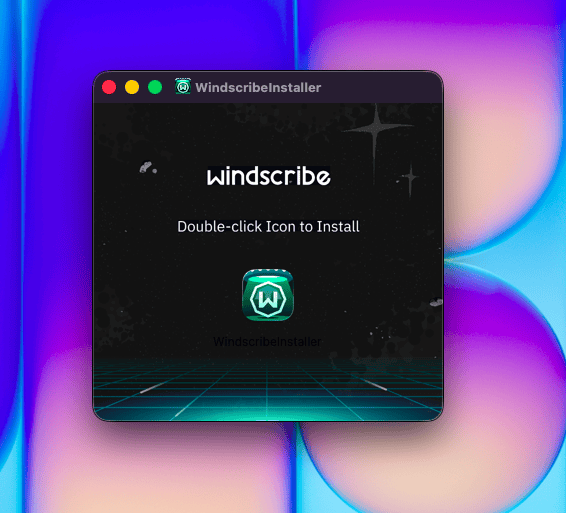
Figure 1 : Double-cliquez sur l’icône WindscribeInstaller pour installer Windscribe.
Méthode 2 : installation depuis le Mac App Store
Vous pouvez également installer Windscribe depuis le Mac App Store. Cette méthode convient à la plupart des utilisateurs, mais dans ce guide, nous recommandons le programme d’installation téléchargé sur notre site, car il correspond au processus complet de configuration de l’application de bureau et reçoit les mises à jour directement de Windscribe.
Se connecter pour la première fois
Ouvrez Windscribe depuis votre dossier Applications, Launchpad ou Spotlight.
Connectez-vous avec votre nom d’utilisateur et votre mot de passe Windscribe. Une fois connecté, cliquez sur le grand bouton d’alimentation pour établir la connexion. Windscribe choisira automatiquement le meilleur emplacement disponible.
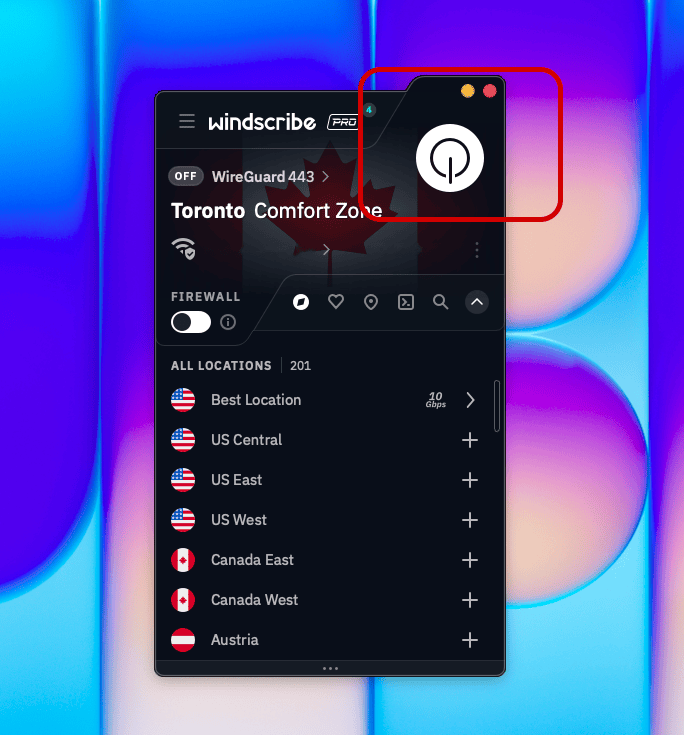
Figure 2 : Le bouton d’alimentation mis en évidence dans Windscribe.
Lors de votre première connexion, macOS vous demandera d’« autoriser les configurations VPN ». Cliquez sur Allow, puis saisissez le mot de passe de votre Mac ou utilisez Touch ID si vous y êtes invité. Windscribe obtient ainsi l’autorisation de créer la connexion VPN sur votre Mac.
Pour choisir vous-même un emplacement, ouvrez la liste des emplacements et sélectionnez un pays ou une ville. C’est pratique si vous avez besoin d’une région précise, souhaitez comparer les débits ou tenez absolument à faire passer votre trafic par Zurich aujourd’hui.
Pour vous déconnecter, cliquez à nouveau sur le bouton d’alimentation.
Remarque sur les emplacements : Les comptes gratuits peuvent uniquement se connecter aux emplacements gratuits. Les emplacements payants sont signalés par une étoile et nécessitent un abonnement Pro ou Build-A-Plan incluant l’emplacement concerné.
Réglages Windscribe recommandés pour Mac
Votre Mac fonctionnera avec la configuration par défaut, mais ces réglages méritent d’être vérifiés après l’installation de Windscribe.
Firewall
Le Firewall de Windscribe empêche le trafic de quitter votre Mac en dehors du tunnel VPN. Si la connexion VPN s’interrompt, le Firewall empêche vos applications de basculer sur votre connexion Internet habituelle et d’exposer votre véritable adresse IP. La connexion est alors bloquée par sécurité.
C’est important sur un Mac, car de nombreuses applications se connectent discrètement en arrière-plan : navigateurs, iCloud, messageries, logiciels de messagerie, outils de création, sauvegardes dans le cloud, mises à jour logicielles et cette application de barre des menus installée il y a trois ans puis complètement oubliée.
Pour la plupart des utilisateurs de Mac, il est préférable de laisser le Firewall activé.
Network Options
Network Options aide Windscribe à décider quoi faire lorsque votre Mac rejoint un nouveau réseau.
Vous pouvez indiquer qu’un réseau est fiable ou non, puis définir le comportement de Windscribe pour chacun d’eux. Par exemple, votre Wi-Fi domestique peut être considéré comme fiable, tandis que le Wi-Fi d’un hôtel, d’un aéroport, d’un café et « Free_Public_WiFi_2 » peuvent être traités avec toute la méfiance qu’ils méritent.
C’est particulièrement utile sur les MacBook. Si votre ordinateur portable vous accompagne partout, Network Options peut aider Windscribe à se connecter automatiquement lorsque vous rejoignez des réseaux auxquels vous ne faites pas confiance. L’objectif est simple : moins de choses à retenir, moins de petits ratés côté confidentialité.
Fonctions supplémentaires utiles sur Mac
Ces fonctionnalités ne sont pas indispensables à une utilisation basique du VPN, mais elles peuvent rendre Windscribe encore plus utile sur macOS.
Split Tunneling
Split Tunneling vous permet de choisir les applications ou noms d’hôte qui contournent le VPN, tandis que le reste du trafic de votre Mac continue de passer par Windscribe.
C’est utile lorsqu’un service fait des caprices avec les VPN. Vous pouvez, par exemple, faire passer votre navigateur, votre logiciel torrent ou votre application multimédia par le VPN, tout en laissant une application bancaire, un outil professionnel, une imprimante locale ou un service de livraison utiliser votre connexion habituelle.
Sur macOS, Split Tunneling peut nécessiter l’activation de Windscribe Split Tunnel Extension dans les Réglages Système si le routage des applications ne fonctionne pas correctement. Apple garde les autorisations réseau sous étroite surveillance parce que, visiblement, votre ordinateur est une résidence sécurisée.
Après la configuration, testez vos règles pour vérifier que chaque application utilise la bonne connexion.
Usurpation d’adresse MAC
Usurpation d’adresse MAC contribue à réduire le suivi sur les réseaux locaux.
Une adresse MAC est un identifiant matériel utilisé sur les réseaux locaux. Les opérateurs de Wi-Fi public peuvent parfois s’en servir pour reconnaître un appareil qui revient sur un réseau. L’usurpation d’adresse MAC rend cet identifiant aléatoire, ce qui complique la création d’une jolie petite feuille de présence de votre Mac par les réseaux.
Cette fonction est surtout utile sur les réseaux Wi-Fi publics ou partagés, notamment dans les cafés, hôtels, aéroports, campus et espaces de coworking. Elle ne vous rend pas invisible partout en ligne. Elle protège simplement contre un type précis de suivi sur les réseaux locaux. C’est toujours utile. Et toujours moins flippant.
R.O.B.E.R.T.
R.O.B.E.R.T. est le bloqueur personnalisable de Windscribe au niveau du DNS.
Lorsque vous êtes connecté à Windscribe, R.O.B.E.R.T. peut bloquer de nombreuses publicités, de nombreux traqueurs, logiciels malveillants, sites d’hameçonnage et autres domaines indésirables avant qu’ils ne se chargent sur votre Mac. Cela permet de limiter les contenus indésirables et le suivi, et d’arrêter certains domaines douteux avant même que votre navigateur n’ait à s’en occuper.
Vous pouvez gérer R.O.B.E.R.T. depuis l’application de bureau ou sur les pages Catégories de blocage et Règles personnalisées sous Sécurité, dans Mon compte.
R.O.B.E.R.T. n’est pas un antivirus et ne vous empêchera pas d’ouvrir un fichier nommé final_invoice_v7_really_final.zip, mais c’est un filtre utile contre les contenus indésirables auxquels votre Mac tente d’accéder.
Configuration idéale pour un MacBook
Pour un MacBook, la meilleure configuration nécessitant peu d’entretien est la suivante :
Firewall activé. Network Options configuré. Protocole laissé sur le réglage par défaut, sauf en cas de problème.
Vous bénéficiez ainsi d’un bon équilibre entre protection et simplicité. Windscribe peut réagir lorsque votre Mac rejoint un réseau non fiable, et le Firewall empêche le trafic de s’échapper du tunnel VPN si la connexion s’interrompt.
C’est particulièrement pratique si vous utilisez souvent le Wi-Fi public. Le meilleur réglage de sécurité est celui auquel vous n’avez pas besoin de penser lorsque vous jonglez entre un café, un chargeur et 37 onglets de navigateur.
Pour vérifier la connexion de votre navigateur, comparez votre adresse IP publique avant et après la connexion à l’aide de notre outil de vérification d’adresse IP. Cela ne teste pas le trafic de toutes les applications de votre appareil.

