

Cómo configurar y usar Windscribe en un router Netgear


Antes de empezar – servidor VPN vs. cliente VPN: La mayoría de los routers Netgear con firmware de fábrica incluyen una función "Servicio VPN". Esto es un VPN servidor que permite que tus dispositivos se conecten a tu red doméstica de forma remota. No es un cliente VPN cliente, y no puede enviar tu tráfico a través de Windscribe. Para conectar un router Netgear a Windscribe, necesitas la capacidad de cliente VPN. cliente Esta guía cubre los tres caminos que lo proporcionan.
⚠ Configuración avanzada. Un router mal configurado VPN corta el acceso a internet para todos los dispositivos de la red. Haz una copia de seguridad de la configuración de tu router antes de continuar: si algo falla, un restablecimiento de fábrica y restauración desde una copia de seguridad es la vía de recuperación.
Paso 0: Encuentra tu camino
Localiza el número de modelo
Tu número de modelo está impreso en la etiqueta en la parte inferior o trasera del router. Dirá algo como R7000, R7800, XR500 o XR700. Algunos modelos también indican una versión de hardware (por ejemplo, R7000 v1.1): anótalo también, ya que algunas revisiones utilizan conjuntos de chips diferentes.
También puedes encontrarlo iniciando sesión en la página de administración del router en routerlogin.net y revisando la página de versión de firmware.
¿Qué camino aplica a tu router
| Camino | Modelos compatibles | Se requiere flashear el firmware | Impacto en la garantía |
|---|---|---|---|
| Ruta A: DumaOS Hybrid VPN | XR450, XR500, XR700 | No | Ninguno |
| Ruta B: DD-WRT | Muchos modelos Nighthawk AC: confirma tu modelo específico y revisión de hardware en dd-wrt.com/support/router-database | Sí | Puede afectar la cobertura de garantía y el soporte de Netgear |
| Ruta C: Firmware Voxel | R7800, R8900, R9000 | Sí | Puede afectar la cobertura de garantía y el soporte de Netgear |
Una nota sobre modelos específicos que no encajan perfectamente en la tabla anterior:
- XR1000 y XR1000v2 (DumaOS 3.0): Hybrid VPN no está disponible en estos modelos según el firmware actual. Consulta la DD-WRT Router Database para soporte de firmware de terceros.
- XR300: Tiene DumaOS pero no incluye Hybrid VPN. Consulta DD-WRT Router Database para ver el soporte de firmware de terceros.
- Orbi RBK50/RBK53 (RBR50, RBS50) y Orbi LBR20: El firmware Stock de Orbi no incluye un cliente VPN. El firmware Voxel tiene compilaciones activas para estos modelos. RBK50/RBK53 pueden usar el método USB del Camino C a continuación. LBR20 utiliza una ruta de superposición Circle diferente, así que sigue los pasos específicos de LBR20 en el Camino C y consulta la Guía rápida de Voxel para tu compilación.
- Todos los demás modelos Orbi mesh: El firmware Stock no tiene cliente VPN, y no se ha confirmado el soporte de Voxel para estos modelos.
- Modelos Nighthawk AC/AX Wi-Fi 5 y Wi-Fi 6 (por ejemplo, serie R6700, RAX): El firmware Stock solo tiene servidor VPN. Consulta DD-WRT Router Database para confirmar si existe soporte de cliente VPN para tu modelo específico y revisión de hardware.
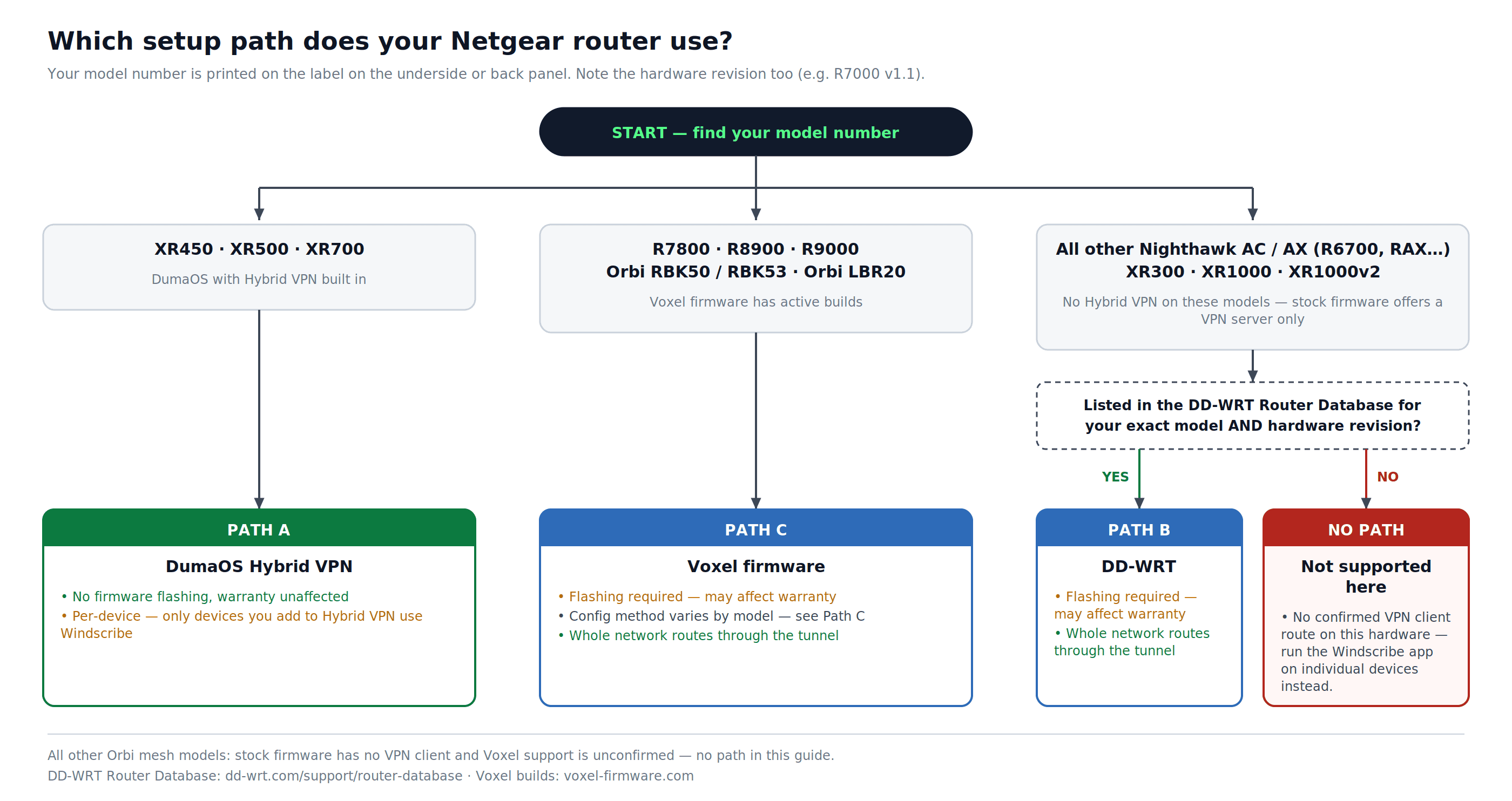
Figura 1: Elección de una ruta de configuración por número de modelo, incluidos los modelos que quedan fuera de las tres rutas principales.
Antes de Cualquier Ruta: Obtén tus credenciales de Windscribe
Estos pasos se aplican independientemente de qué ruta sigas.
Requisito de cuenta: Descargar archivos de configuración requiere una suscripción a Pro o Build-A-Plan: los generadores de configuración son una función de pago.
- Inicia sesión en windscribe.com y ve al generador de configuración OpenVPN: windscribe.com/myaccount/config-generator#openvpn
- Establece estas opciones:
- Ubicación: Tu servidor objetivo (por ejemplo, US East, Canadá, Reino Unido)
- Protocolo: UDP (preferido) o TCP
- Puerto y versión de OpenVPN: Selecciona el puerto 443 si no estás seguro, y selecciona la versión más reciente de OpenVPN que soporte tu firmware del router.
- Hacer clic Generate Config y guardar el archivo .ovpn. Ábrelo en un editor de texto plano: necesitarás valores de él.
- En la misma página, haz clic Get Credentials. Copia tus OpenVPN Username y OpenVPN Password. Estos son diferentes de tus credenciales de inicio de sesión principales de Windscribe.
Ruta A: DumaOS Hybrid VPN (XR450, XR500, XR700)
No es necesario flashear el firmware. Hybrid VPN está integrado en DumaOS en estos tres modelos.
A1 – Confirma que tu firmware está actualizado
- Inicia sesión en routerlogin.net. La interfaz DumaOS se cargará en lugar del panel estándar de Netgear Genie.
- Ve a
Settings > Administration > Firmware Update. - Hacer clic Comprobar. Si hay una actualización disponible, instálala antes de continuar. Hybrid VPN requiere el firmware más reciente de DumaOS.
A2 – Abrir Hybrid VPN
- En la barra lateral de DumaOS, haz clic en Hybrid VPN.
- Si el interruptor Activar está activo (mostrado en rojo), haz clic en él para desactivar Hybrid VPN temporalmente. Esto te da acceso a los controles de configuración.
- Haz clic en VPN Setup.
A3 – Añadir Windscribe como proveedor VPN
- En VPN Setup, selecciona la pestaña Avanzado. (Básico es solo para los ajustes predeterminados de PureVPN y HideMyAss.)
- Abre tu archivo Windscribe .ovpn en un editor de texto. Copia el contenido completo del archivo.
- Pega todo el contenido de .ovpn en el campo de texto de configuración Avanzado.
- Introduce tu Windscribe OpenVPN Username y Contraseña en los campos proporcionados.
- Haz clic en Guardar o Aplicar.
A4 – Activar VPN y asignar dispositivos
- Haz clic en el interruptor Activar. El estado debería cambiar a "Aplicando ajustes", luego a Conectado en el panel de Información.
- Si el estado no llega a Conectado, comprueba que los contenidos de .ovpn se pegaron sin truncar y que tus credenciales de OpenVPN son correctas.
- Una vez conectado, haz clic en Add Device en el lado derecho del panel Hybrid VPN.
- Selecciona cada dispositivo de tu red que debe pasar por Windscribe.
Importante: Hybrid VPN es por dispositivo. Solo los dispositivos que añadas aquí utilizarán Windscribe. Los dispositivos que no añadas seguirán utilizando tu conexión a internet estándar.
A5 – Verificar la conexión
En un dispositivo al que has asignado Hybrid VPN:
- Visita windscribe.com/dns-leak-test o ipleak.net.
- Confirma que tu IP visible es un servidor Windscribe IP y que DNS pertenece a Windscribe.
Ruta B: DD-WRT (Modelos Nighthawk con soporte para DD-WRT)
Esta ruta requiere flashear el firmware DD-WRT en tu router. Flashear firmware de terceros constituye una modificación del producto. Bajo los términos de garantía publicados por Netgear, los productos modificados pueden no ser elegibles para cobertura de garantía o soporte técnico de Netgear.
Prerrequisito: Confirma el modelo exacto de tu router y la revisión de hardware que soporta DD-WRT antes de continuar. Busca tu número de modelo en DD-WRT Router Database en dd-wrt.com/support/router-database. Descarga el archivo de compilación recomendado desde allí: no uses una compilación destinada a un modelo o revisión diferente, ya que esto puede dejar inutilizable el router.
B1 – Flashear DD-WRT
- Inicia sesión en tu router en routerlogin.net con tus credenciales de administrador. El nombre de usuario predeterminado es admin. La contraseña predeterminada es password en la mayoría de los modelos antiguos de Netgear. Los modelos más nuevos requieren que se establezca una contraseña personalizada durante la configuración inicial: si no has cambiado la tuya, utiliza la contraseña que introdujiste cuando configuraste el router por primera vez. La contraseña de administrador no es la misma que la contraseña de Wi-Fi impresa en la etiqueta del router.
- Ve a
ADVANCED > Administration. - Haz clic Actualización del Router, Actualización de Firmware, o Mejora de Firmware (la etiqueta varía según el modelo). Las tres opciones conducen a la misma pantalla de carga manual.
- Haz clic Examinar y selecciona el archivo DD-WRT.chk para tu modelo.
- Haz clic Subir. El router se flasheará y reiniciará. No interrumpas la alimentación durante este proceso.
- Después del reinicio, el panel de administración de DD-WRT estará accesible en http://192.168.1.1. Establece una nueva contraseña de administrador cuando te lo pida.
B2 – Habilitar el cliente OpenVPN
- En DD-WRT, ve a
Services > VPN. - Bajo OpenVPN Client, configura Start OpenVPN Client a Habilitar.
B3 – Introduce la configuración del servidor y túnel de Windscribe
Verifica cada campo con tu archivo descargado .ovpn antes de introducir los valores. Lo que importa son la directiva del cifrado, el puerto y la autenticación en tu archivo: forzar valores diferentes a los del archivo provoca un fallo de conexión.
| Campo | Valor |
|---|---|
| Server IP/Name | Nombre de host de la línea remota en tu archivo .ovpn (p. ej., us-east.windscribe.com) |
| Puerto | Puerto de la misma línea remota: usa este valor exacto |
| Tunnel Device | TUN |
| Tunnel Protocol | UDP o TCP: coincide con lo que seleccionaste en el generador de configuración |
| Encryption Cipher | Coincide con tu archivo .ovpn: busca la directiva cipher (típicamente AES-256-GCM) |
| Hash Algorithm | Coincide con tu archivo .ovpn: busca la directiva auth (típicamente SHA512) |
| Advanced Options | Habilitar |
| TLS Cipher | Ninguno |
| LZO Compression | Deshabilitado (Windscribe no utiliza compresión: habilitarla causa errores de conexión) |
| NAT | Habilitar |
| Firewall Protection | Habilitar |
| User Pass Authentication | Habilitar |
| Nombre de usuario | Tu Windscribe OpenVPN Username |
| Contraseña | Tu Windscribe OpenVPN Password |
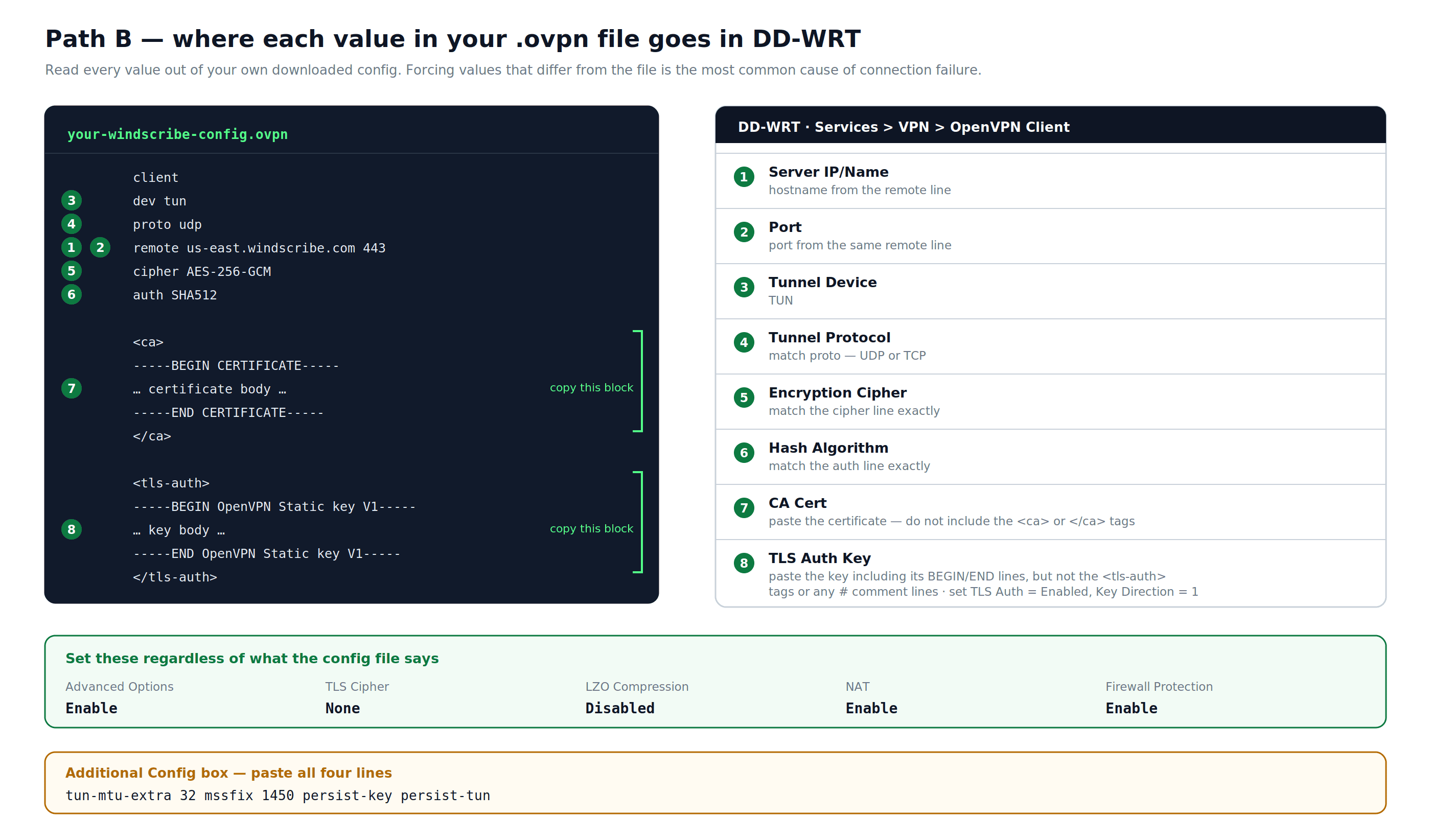
Figura 2: Dónde va cada valor en vuestro archivo Windscribe .ovpn en el panel DD-WRT OpenVPN Client.
B4 – Añadir el certificado CA
- En tu archivo .ovpn, localiza el bloque entre
<ca>y</ca>. - Copia solo el texto del certificado (no las
<ca>o</ca>etiquetas en sí). - Pégalo en el campo CA Cert en DD-WRT.
B5 – Añadir la clave TLS Auth Key
- En tu archivo .ovpn, localiza el bloque entre
<tls-auth>y</tls-auth>. - Copia todo el texto de la clave, incluyendo las líneas -----BEGIN OpenVPN Static key V1----- y -----END OpenVPN Static key V1----- . No incluyas
<tls-auth>o</tls-auth>etiquetas ni ninguna línea de comentario #. - Pégalo en TLS Auth Key campo.
- Establecer TLS Autenticación en Activado y Key Direction a 1.
B6 – Añadir directivas Additional Config
En el Additional Config cuadro de texto, pega:
tun-mtu-extra 32
mssfix 1450
persist-key
persist-tun
B7 – Guardar y aplicar
Haz clic en Guardar, luego Apply Settings.
B8 – Configurar DNS para evitar fugas
- Ve a
Setup > Basic Setup. - Bajo Network Address Server Settings (DHCP), establece Static DNS 1 en 10.255.255.1. Este es el DNS interno de Windscribe, accesible solo a través de un túnel activo.
- Comprueba ambos Use DNSMasq for DHCP y Use DNSMasq for DNS.
- Haz clic Guardar, luego Apply Settings.
Nota: Debido a que 10.255.255.1 solo se resuelve a través del túnel Windscribe, DNS dejará de funcionar si VPN se desconecta. Esto es intencional y evita que las consultas de DNS se filtren a tu ISP.
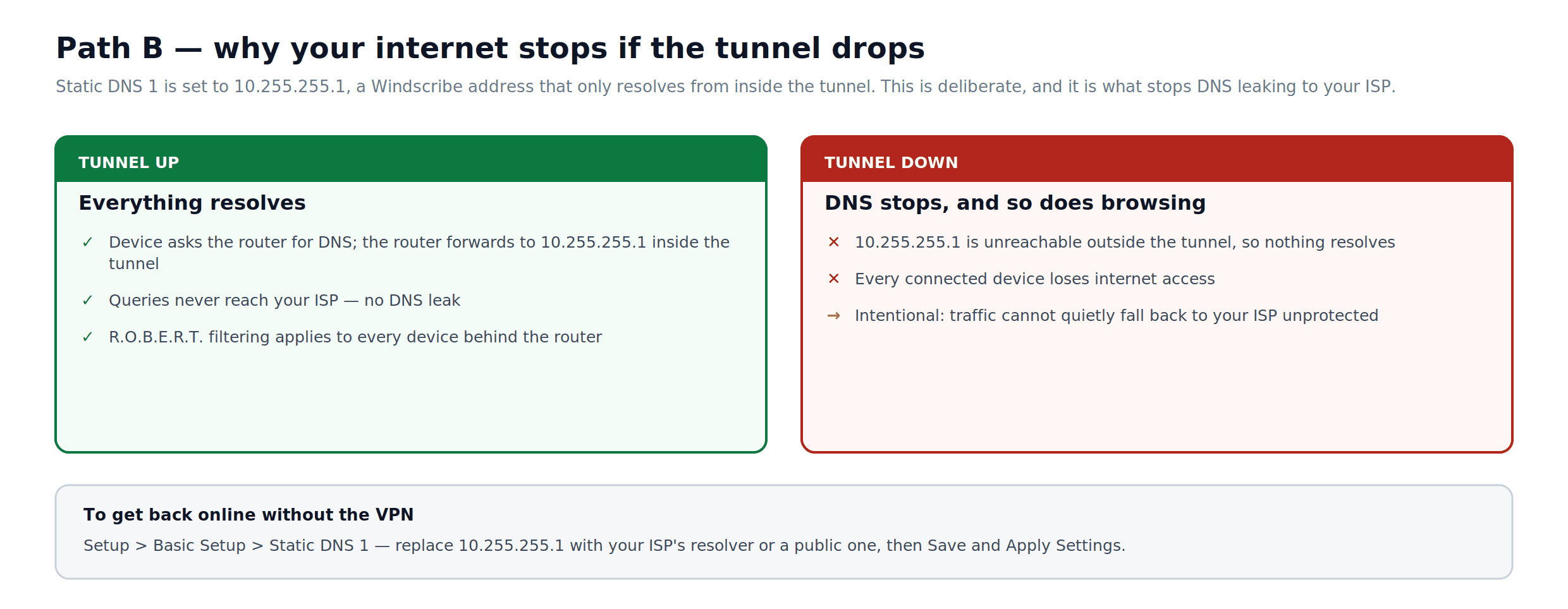
Figura 3: Cómo se comporta la configuración 10.255.255.1 DNS mientras el túnel está activo y qué sucede cuando cae.
B9 – Copia de seguridad de tu configuración
- Ve a
Administration > Backup. - Haz clic Copia de seguridad. Guarda el archivo nvrambak.bin resultante. Esto te permite restaurar tu configuración después de un restablecimiento de fábrica.
B10 – Verifica la conexión
- Ve a
Status > OpenVPN. El Estado el campo debe mostrar CONNECTED SUCCESS. - En cualquier dispositivo conectado, visita windscribe.com/dns-leak-test o ipleak.net y confirma que el IP público es un servidor Windscribe IP y que DNS pertenece a Windscribe.
Ruta C: Voxel Firmware (R7800, R8900, R9000)
Voxel es un firmware mantenido por la comunidad para el Nighthawk X4S R7800, el Nighthawk X8S R8900, y el Nighthawk X10 R9000. Se basa en el firmware estándar Netgear pero añade soporte para clientes OpenVPN y otras características no presentes en el firmware estándar. Voxel también tiene compilaciones activas para el Orbi RBK50/RBK53 y Orbi LBR20. Flashear Voxel constituye una modificación del producto. Bajo los términos de garantía publicados por Netgear, los productos modificados pueden no ser elegibles para cobertura de garantía o soporte técnico Netgear.
Nota: Voxel incluye un README con cada descarga de firmware que cubre detalles de configuración específicos de esa compilación. Los pasos a continuación reflejan el método general confirmado, pero las rutas de archivo y los procedimientos pueden cambiar entre versiones: revisa el README en tu paquete descargado antes de continuar.
C1 – Descargar y flashear firmware Voxel
- Ve a voxel-firmware.com y descarga la última compilación para tu modelo. Voxel proporciona compilaciones separadas para R7800, R9000/R8900, RBK50/RBK53, y LBR20. Descarga el archivo de _archive_ para tu modelo exacto, extráelo y utiliza el archivo .img incluido.
- Inicia sesión en tu router en routerlogin.net.
- Ve a
ADVANCED > Administration, y luego haz clic en Actualización del Router, Actualización de Firmware, o Actualización de firmware (la etiqueta varía según el modelo). Las tres opciones conducen a la misma pantalla de carga manual. - Hacer clic Examinar, seleccionar el archivo Voxel.img y hacer clic en Subir.
- El router se actualizará y reiniciará. La interfaz de administración estándar de Genie Netgear permanecerá, con la marca Voxel.
C2 – Preparar la unidad USB (R7800, R8900, R9000, RBK50/RBK53)
Para estos modelos, el cliente OpenVPN de Voxel' puede cargar la configuración desde una unidad USB conectada al router. LBR20 no utiliza este procedimiento USB; sigue los pasos separados de LBR20 a continuación.
- Formatea una unidad USB en FAT32.
- Crea una carpeta en la unidad llamada
openvpn-client(sin barra inicial, sin comillas). - Dentro de esa carpeta, coloca dos archivos:
- Tu archivo de configuración Windscribe
.ovpn, descargado desde windscribe.com/myaccount/config-generator#openvpn. - Un archivo de texto plano llamado
auth.txt, que contenga tu Windscribe OpenVPN Username en la primera línea y tu Windscribe OpenVPN Password en la segunda línea, sin nada más en el archivo.
- Tu archivo de configuración Windscribe
- Abre tu
.ovpnarchivo en un editor de texto. Busca la línea que diceauth-user-pass. Cámbialo a:auth-user-pass /etc/openvpn/config/client/auth.txt
- Guarda el archivo.
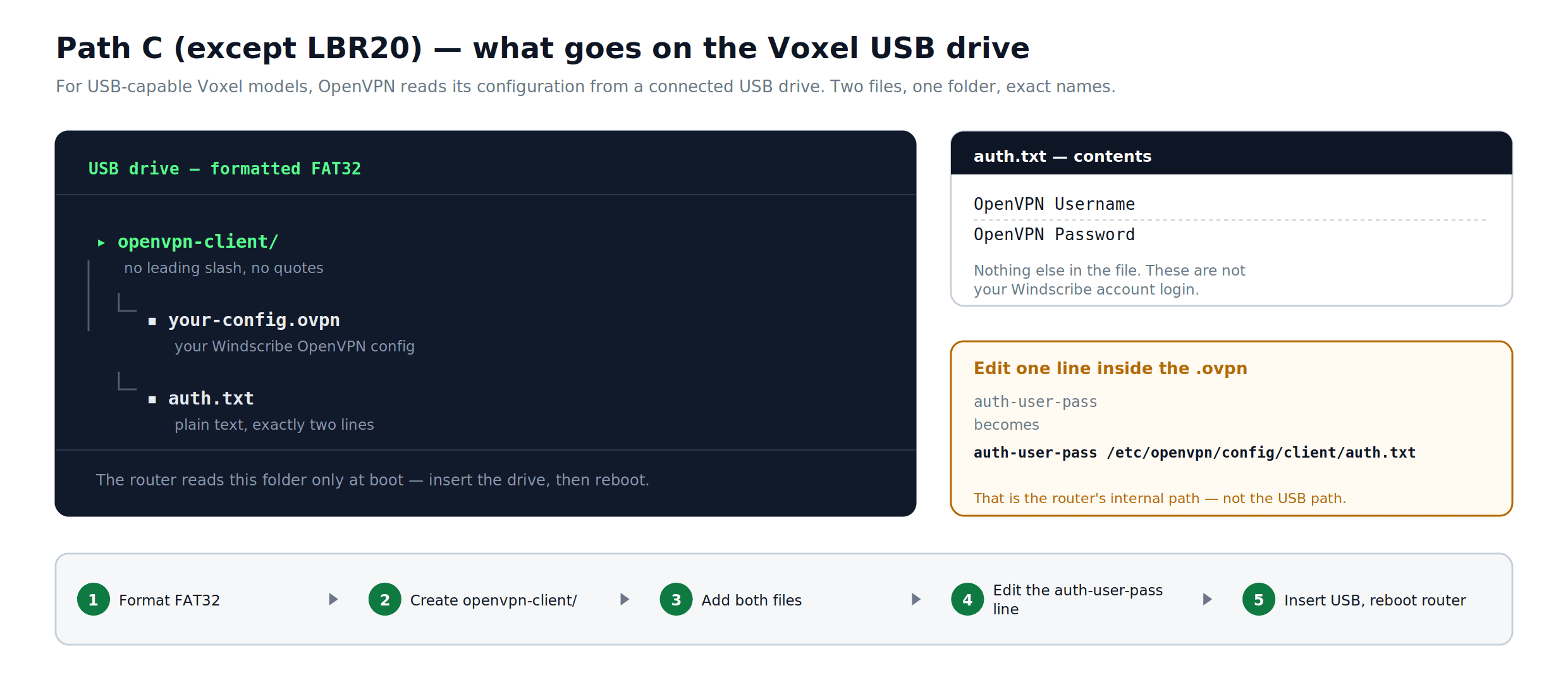
Figura 4: La carpeta y la disposición de archivos utilizados por la configuración Voxel basada en USB, y la línea que hay que cambiar dentro del archivo .ovpn. Esta disposición USB no se aplica a LBR20.
C3 – LBR20: usa la ruta de superposición Circle
LBR20 no utiliza el USB openvpn-client procedimiento anterior. Su QuickStart actual de Voxel almacena archivos persistentes bajo la ruta de superposición Circle.
- Sigue las instrucciones de acceso SSH o telnet en el QuickStart incluido con tu versión exacta de LBR20 Voxel.
- Crear
/mnt/circle/overlay/etc/openvpn/config/client. - Coloca tu Windscribe
.ovpnarchivo yauth.txten ese directorio. Mantén el nombre de usuario OpenVPN en la primera línea deauth.txty la contraseña OpenVPN en la segunda línea. - En el
.ovpnarchivo, cambiaauth-user-passaauth-user-pass /etc/openvpn/config/client/auth.txt. - Inicia el cliente con
/etc/init.d/openvpn-client startpara probar, o reinicia después de seguir el QuickStart. Comprueba/var/log/openvpn-client.logsi no se conecta.
C4 – Conecta la unidad USB e inicia el cliente
- Con el router en funcionamiento, inserta la unidad USB en uno de los puertos USB del router.
- Mantén la unidad USB insertada. El cliente OpenVPN intentará iniciarse después de que se conecte la unidad y volverá a iniciarse después de un reinicio mientras la unidad permanezca conectada.
- Comprueba tu dirección pública IP desde un dispositivo conectado para confirmar que el túnel está activo.
Si la conexión no se establece, consulta el README o QuickStart de Voxel y el hilo de SNBForums para tu modelo. Los problemas comunes incluyen rutas de archivo incorrectas en el archivo .ovpn y formatos de unidad no compatibles.
Verificar la conexión (Todas las rutas)
Independientemente de qué ruta hayas seguido:
- En un dispositivo que se enruta a través de Windscribe, visita windscribe.com/dns-leak-test o ipleak.net.
- Confirma:
- El IP público que se muestra es un servidor Windscribe IP, no tu ISP asignado a IP.
- Los servidores DNS mostrados pertenecen a Windscribe.
- Ninguna fuga de WebRTC muestra tu dirección real IP.
Si el IP ha cambiado pero DNS todavía muestra tu ISP, revisa los pasos de configuración de DNS para tu ruta.
Solución de problemas
VPN no se conecta (todas las rutas)
- Confirma que el nombre de host del servidor y el puerto coinciden exactamente con la línea remota en tu archivo .ovpn.
- Intenta cambiar de UDP a TCP. Vuelve a generar la configuración en windscribe.com/myaccount/config-generator#openvpn con TCP seleccionado.
- Confirma que estás utilizando las credenciales de la Get Credentials sección de la página del generador de configuración, no el inicio de sesión principal de tu cuenta Windscribe.
Se detectaron fugas de DNS (Ruta B)
- Confirma que Static DNS 1 está configurado en 10.255.255.1 en
Setup > Basic Setupy que el túnel VPN está activo. - Deshabilita IPv6: ve a
Setup > IPV6, configúralo en Desactivado, haz clic en Guardar y Apply Settings.
Los dispositivos conectados no tienen acceso a internet (Ruta B)
- Confirma NAT está configurado en Habilitar en la configuración del cliente OpenVPN. Esta configuración redirige todo el tráfico LAN a través del túnel. No se requieren reglas de firewall adicionales.
- Reinicia el router y comprueba
Status > OpenVPNpara confirmar que el túnel está activo.
VPN se cae intermitentemente (Ruta B)
- Añade keepalive 10 60 al campo Additional Config , luego haz clic en Guardar y Apply Settings.
- Cambia a una versión estable de DD-WRT confirmada para tu modelo en lugar de la más reciente disponible: "latest" en los lanzamientos de DD-WRT no siempre significa el más estable. Comprueba el DD-WRT Router Database en dd-wrt.com/support/router-database y busca versiones confirmadas por la comunidad para tu hardware específico.
La velocidad es significativamente menor de lo esperado (todas las rutas)
- Estos routers manejan el cifrado VPN en software. El rendimiento real varía significativamente según la versión, la carga y las condiciones de ISP: las estimaciones aproximadas son de 20–50 Mbps en hardware Nighthawk antiguo y algo más altas en el R7800/R9000 bajo Voxel o DD-WRT. Estas no son garantías. Si tu plan ISP supera estas cifras, es probable que el OpenVPN a nivel de router sea el cuello de botella independientemente de las condiciones.
- WireGuard suele ser más rápido que OpenVPN a nivel de router. Si tu firmware lo admite, el generador de configuración Windscribe's WireGuard (disponible en windscribe.com/myaccount/config-generator#wireguard y sujeto al mismo requisito de Pro o Build-A-Plan que el generador OpenVPN) produce configuraciones compatibles con el firmware Voxel. DumaOS 3 Hybrid VPN también admite archivos de configuración WireGuard en algunas versiones de firmware; consulta la base de conocimientos de Netduma en support.netduma.com para confirmar si el firmware instalado de tu modelo XR lo incluye.
Windscribe Funciones a Nivel de Router
R.O.B.E.R.T. (bloqueo de anuncios y rastreadores): R.O.B.E.R.T. es una función de DNS del lado del servidor. Se aplica automáticamente a cualquier conexión realizada con tus credenciales de Windscribe, incluidas las configuraciones a nivel de router. Todas las consultas DNS que pasan por el túnel de Windscribe están sujetas a tu configuración de R.O.B.E.R.T. Configura y gestiona las reglas de R.O.B.E.R.T. en windscribe.com/myaccount/security/blocking-categories: el propio router no tiene controles de R.O.B.E.R.T.
Configuración estática IP: La configuración estática IP funciona en cualquier router con un cliente compatible OpenVPN o WireGuard. Al generar tu configuración en windscribe.com/myaccount/config-generator#openvpn, selecciona tu ubicación estática IP desde el Menú desplegable de Ubicación en lugar de una ubicación de servidor estándar. En la mayoría de los casos, no se necesitan otros cambios. Segmentación de túnel (Split Tunneling):
Túnel dividido: El Túnel Dividido enrutará aplicaciones específicas a través de VPN mientras deja otras en la conexión a internet normal. Esto requiere software que se ejecute a nivel del dispositivo y no está disponible a través de ninguna de las configuraciones manuales del router en esta guía. En DumaOS (Ruta A), la selección por dispositivo en Hybrid VPN proporciona un equivalente a nivel de router: los dispositivos que no se añaden a Hybrid VPN continúan usando la conexión normal mientras que los dispositivos asignados pasan por Windscribe.
Para todas las demás funciones de la aplicación Windscribe, instala la aplicación Windscribe en dispositivos individuales. Este es también el enfoque recomendado para los dispositivos donde la cobertura VPN es opcional o donde necesitas control de enrutamiento por aplicación.
Preguntas frecuentes
¿Necesito una cuenta de Windscribe de pago para seguir esta guía?
Descargar archivos de configuración requiere un plan de pago compatible: los generadores de configuración son una función de pago. Windscribe ofrece un plan mensual Pro, un plan anual Pro y Build-A-Plan, que te permite pagar por ubicación de servidor a $1 por ubicación al mes con un mínimo de $3 al mes. Consulta los precios actuales en ¿Conectar mi router a windscribe.com cuenta contra un límite de dispositivos?.
¿Cuenta conectar mi router a Windscribe como un límite de dispositivos?
Windscribe no impone un límite estricto de dispositivos simultáneos para uso personal. El router establece una conexión a los servidores de Windscribe, y todos los dispositivos detrás se benefician de ese único túnel. Los términos de Windscribe prohíben el uso comercial y el abuso extremo, pero el uso doméstico normal en múltiples dispositivos está explícitamente cubierto.
Depende de la ruta. En la Ruta B (DD-WRT) y en la Ruta C (Voxel), todos los dispositivos conectados al router pasan por Windscribe por defecto, incluidos televisores inteligentes, consolas de videojuegos y cualquier dispositivo que no pueda ejecutar una aplicación VPN. En la Ruta A (DumaOS Hybrid VPN), la protección es por dispositivo: solo los dispositivos que añades explícitamente a Hybrid VPN utilizan el túnel. Los dispositivos que no añades continúan con la conexión a internet normal.
¿Qué pasa con mi internet si el túnel Windscribe se cae?
Para la Ruta B, la configuración DNS en esta guía establece la DNS de tu router en 10.255.255.1, una dirección Windscribe interna que solo se resuelve a través de un túnel activo. Si el túnel cae, DNS deja de resolverse y el acceso a internet se detiene para los dispositivos conectados. Esto es intencional: evita que el tráfico omita silenciosamente VPN. Para restaurar el acceso sin VPN, establece tu DNS en la DNS de tu ISP o en tu resolvedor público preferido. La Ruta C sigue el comportamiento DNS documentado por la versión Voxel para tu modelo; esta guía no aplica la configuración DD-WRT DNS a la Ruta C.
¿Bloquea R.O.B.E.R.T. los anuncios para los dispositivos conectados a través del router?
Sí. R.O.B.E.R.T. es una función DNS del lado del servidor que se aplica a cualquier tráfico enrutado a través del túnel de Windscribe, independientemente de cómo se haya establecido la conexión. Los dispositivos conectados a través de tu router reciben el mismo bloqueo a nivel DNS que los dispositivos que ejecutan la aplicación de Windscribe. Configura tus reglas de R.O.B.E.R.T. en windscribe.com/myaccount/security/blocking-categories.
¿Puedo cambiar a un servidor Windscribe diferente sin repetir la configuración completa?
Para la Ruta B (DD-WRT), genera una nueva configuración para la ubicación que deseas y ábrela en un editor de texto. Actualiza los campos específicos de la ubicación en el panel DD-WRT para que coincidan (al menos Server IP/Name y Puerto de la nueva línea remota), luego haz clic en Apply Settings. Otros campos como el certificado CA y TLS Auth Key suelen ser los mismos entre ubicaciones, pero verifícalos con el nuevo archivo antes de asumir. Para la Ruta A (DumaOS Hybrid VPN), añade una nueva entrada VPN en la pestaña Avanzada con el nuevo archivo .ovpn. Para los modelos de la Ruta C basados en USB, reemplaza el archivo .ovpn en openvpn-client y reinicia el cliente como se describe en la Guía de Inicio Rápido del modelo. Para LBR20, reemplaza el archivo bajo /mnt/circle/overlay/etc/openvpn/config/client e inicia el cliente o reinicia según su Guía de Inicio Rápido.
¿Cuáles son mis credenciales OpenVPN y dónde las encuentro?
Windscribe genera un conjunto separado de credenciales OpenVPN que son diferentes del correo electrónico y la contraseña de tu cuenta principal. Encuéntralas iniciando sesión en windscribe.com, yendo al generador de configuración OpenVPN en windscribe.com/myaccount/config-generator#openvpn, y haciendo clic en Get Credentials. No uses las credenciales de inicio de sesión de tu cuenta en los campos de nombre de usuario y contraseña del router: la conexión fallará.
Comenzar con Windscribe
La protección VPN a nivel de router cubre todos los dispositivos de tu red, incluidos televisores inteligentes, consolas de videojuegos y dispositivos IoT que no pueden ejecutar una aplicación VPN por sí mismos. Las rutas de configuración en esta guía funcionan asumiendo que tu plan incluye acceso a archivos de configuración y tu router es compatible con un cliente VPN.
Para empezar:
- Actualizar o gestionar tu plan: windscribe.com/upgrade
- Generar tu configuración OpenVPN: windscribe.com/myaccount/config-generator#openvpn