

Cómo configurar y usar Windscribe en un Mac


Configurar Windscribe en un Mac casi no tiene complicaciones: descarga el instalador, abre el paquete, aprueba los avisos de macOS y conéctate.
Una vez instalado, Windscribe puede cifrar el tráfico de internet de tu Mac, ocultar tu dirección IP y ayudar a impedir que las apps se conecten fuera del túnel de la VPN. macOS te pedirá algunos permisos durante el proceso, porque a Apple le gusta asegurarse de que cada botón tenga acompañante.
En esta guía se explica cómo instalar Windscribe en macOS, conectarte por primera vez y configurar los ajustes específicos de Mac que vale la pena conocer.
Antes de la instalación
Esto es lo que necesitarás antes de configurar Windscribe en tu Mac:
- Un Mac con macOS 13 Ventura o una versión posterior: La app actual de Windscribe para escritorio es compatible con macOS 13 y versiones posteriores. Las versiones anteriores de macOS no son compatibles.
- Una cuenta de Windscribe: Puedes usar una cuenta existente o crear una gratis antes de la configuración. Las cuentas gratuitas comienzan con 2 GB de datos al mes, o hasta 10 GB al mes después de confirmar una dirección de correo electrónico.
- Un plan, si necesitas más: El plan gratuito es suficiente para probar Windscribe. Pro cuesta $9 al mes o $69 al año, lo que equivale a $5.75 al mes, e incluye datos ilimitados, todas las ubicaciones de la VPN y acceso completo a R.O.B.E.R.T. Build-A-Plan te permite añadir ubicaciones específicas por $1 por ubicación al mes, con un mínimo mensual de $3. Los datos ilimitados y el acceso completo a R.O.B.E.R.T. están disponibles como complemento por $1 al mes.
Si añades una dirección de correo electrónico a tu cuenta, abre el correo de confirmación de Windscribe y sigue el enlace para confirmarla.
Descarga Windscribe para Mac
La forma recomendada de instalar Windscribe en un Mac es descargar el instalador directamente desde el sitio web oficial de Windscribe. También puedes encontrar Windscribe en la Mac App Store, pero el instalador directo del sitio web ofrece el proceso estándar de configuración de la app para escritorio y recibe las actualizaciones directamente de nosotros.
La app de Windscribe para escritorio es de código abierto, así que cualquiera puede revisar el código del cliente en GitHub. Ya sabes, por si «confía en nosotros, colega» no es tu modelo de seguridad preferido.
Método 1: instala desde el sitio web oficial
- Abre el navegador y ve a la página oficial de descargas de Windscribe.
- Haz clic en la opción de descarga para Mac.
- Abre el instalador .pkg descargado desde la carpeta Descargas.
- Sigue los pasos que aparecen en pantalla.
- Haz clic en Install cuando se te indique.
- Introduce la contraseña de tu Mac si macOS te pide permiso.
- Abre Windscribe desde la carpeta Applications o desde Spotlight.
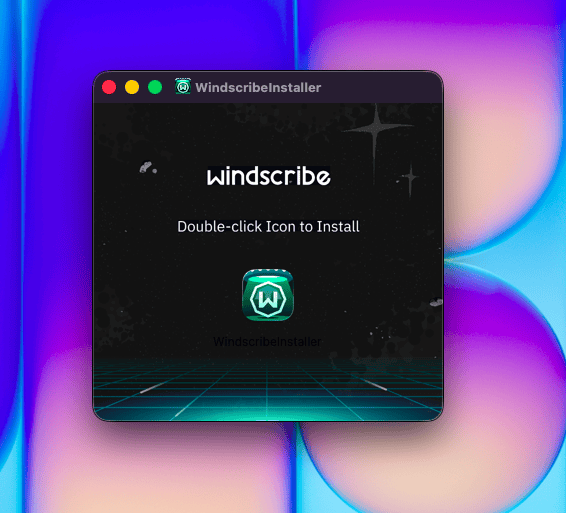
Figura 1: Haz doble clic en el icono de WindscribeInstaller para instalar Windscribe.
Método 2: instala desde la Mac App Store
También puedes instalar Windscribe desde la Mac App Store. Esta opción funciona bien para la mayoría de las personas, pero en esta guía recomendamos el instalador directo del sitio web porque coincide con el proceso completo de configuración de la app para escritorio y recibe las actualizaciones directamente de Windscribe.
Conéctate por primera vez
Abre Windscribe desde la carpeta Applications, Launchpad o Spotlight.
Inicia sesión con tu nombre de usuario y contraseña de Windscribe. Una vez dentro, haz clic en el botón grande de encendido para conectarte. Windscribe elegirá automáticamente la mejor ubicación disponible.
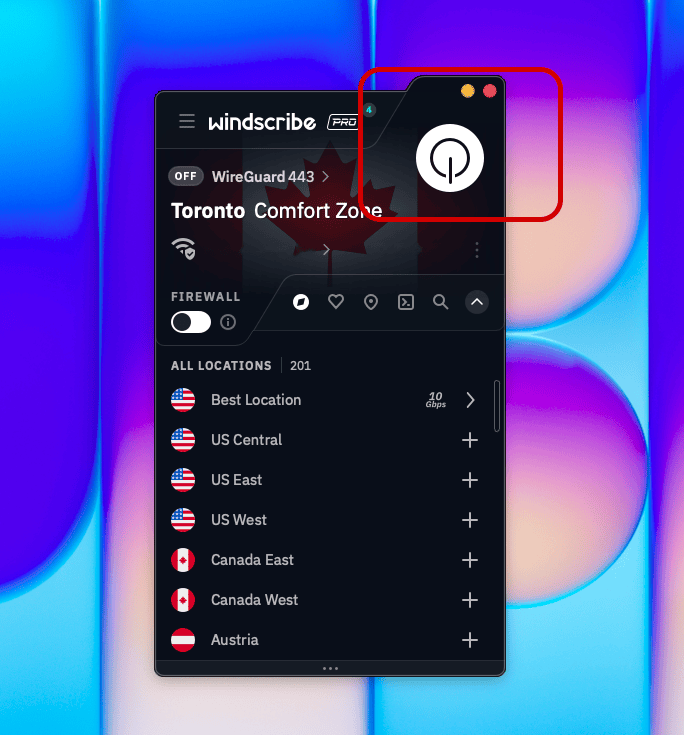
Figura 2: El botón de encendido resaltado en Windscribe.
La primera vez que te conectes, macOS te pedirá “Allow VPN Configurations”. Haz clic en Allow, luego introduce la contraseña de tu Mac o usa Touch ID si se te indica. Esto da permiso a Windscribe para crear la conexión VPN en tu Mac.
Para elegir una ubicación por tu cuenta, abre la lista de ubicaciones y selecciona un país o una ciudad. Esto resulta útil si necesitas una región específica, quieres comparar velocidades o hoy te apetece mucho enrutar tu tráfico por Zúrich.
Para desconectarte, vuelve a hacer clic en el botón de encendido.
Nota sobre las ubicaciones: Las cuentas gratuitas solo pueden conectarse a ubicaciones gratuitas. Las ubicaciones de pago están marcadas con una estrella y requieren una suscripción Pro o Build-A-Plan que incluya esa ubicación.
Ajustes recomendados de Windscribe para Mac
Tu Mac funcionará con la configuración predeterminada, pero vale la pena revisar estos ajustes después de instalar Windscribe.
Firewall
Firewall de Windscribe impide que el tráfico salga de tu Mac fuera del túnel de la VPN. Si se interrumpe la conexión VPN, el Firewall evita que tus apps vuelvan a usar tu conexión de internet habitual y expongan tu dirección IP real. En su lugar, la conexión se bloquea por completo.
Esto es importante en un Mac porque muchas apps se conectan discretamente en segundo plano: navegadores, iCloud, apps de mensajería, clientes de correo, herramientas creativas, copias de seguridad en la nube, actualizaciones de software y esa app de la barra de menús que instalaste hace tres años y olvidaste por completo.
Para la mayoría de las personas que usan un Mac, lo adecuado es mantener el Firewall activado.
Network Options
Network Options ayudan a Windscribe a decidir qué hacer cuando tu Mac se conecta a una red nueva.
Puedes marcar las redes como de confianza o no confiables y decirle a Windscribe cómo debe actuar en cada una. Por ejemplo, la red Wi-Fi de tu casa puede ser de confianza, mientras que las redes Wi-Fi del hotel, el aeropuerto, la cafetería y “Free_Public_WiFi_2” pueden recibir la desconfianza que se merecen.
Esto resulta especialmente útil en los MacBook. Si viajas con tu laptop, Network Options puede ayudar a que Windscribe se conecte automáticamente cuando te unas a redes en las que no confías. El objetivo es sencillo: menos cosas que recordar manualmente y menos metidas de pata con la privacidad.
Extras útiles para Mac
Estas funciones no son necesarias para usar la VPN de forma básica, pero pueden hacer que Windscribe sea más útil en macOS.
Split Tunneling
Split Tunneling te permite elegir qué apps o nombres de host omiten la VPN mientras el resto de tu Mac continúa enrutado a través de Windscribe.
Esto resulta útil cuando algún servicio se pone quisquilloso con las VPN. Por ejemplo, puedes mantener el navegador, el cliente de torrents o la app multimedia en la VPN, y permitir que una app bancaria, una herramienta de trabajo, una impresora local o un servicio de entrega use tu conexión normal.
En macOS, Split Tunneling puede requerir que actives Windscribe Split Tunnel Extension en System Settings si las apps no se enrutan correctamente. Apple controla con mano de hierro los permisos de red porque, al parecer, tu computadora es una urbanización privada.
Después de configurarlo, prueba tus reglas para asegurarte de que las apps correctas usen la conexión correcta.
MAC Address Spoofing
MAC Address Spoofing ayuda a reducir el seguimiento en las redes locales.
Una dirección MAC es un identificador de hardware que se usa en las redes locales. A veces, los operadores de redes Wi-Fi públicas pueden usarla para reconocer cuándo el mismo dispositivo regresa a una red. MAC Address Spoofing cambia ese identificador de forma aleatoria, lo que dificulta que las redes preparen una bonita lista de asistencia para tu Mac.
Esto resulta más útil en redes Wi-Fi públicas o compartidas, como las de cafeterías, hoteles, aeropuertos, campus y espacios de coworking. No te hace invisible en todo internet. Solo ayuda contra un tipo específico de seguimiento en redes locales. Sigue siendo útil. Y sigue siendo menos inquietante.
R.O.B.E.R.T.
R.O.B.E.R.T. es el bloqueador personalizable de Windscribe a nivel de DNS.
Mientras estás conectado a Windscribe, R.O.B.E.R.T. puede bloquear muchos anuncios, rastreadores, programas maliciosos, intentos de phishing y otros dominios no deseados antes de que se carguen en tu Mac. Esto puede reducir la basura y el seguimiento, además de detener algunos dominios sospechosos antes de que tu navegador tenga que lidiar con ellos.
Puedes administrar R.O.B.E.R.T. desde la app para escritorio o en las páginas Categorías de bloqueo y Reglas personalizadas de Seguridad en Mi cuenta.
R.O.B.E.R.T. no es un antivirus y no te salvará si abres un archivo llamado final_invoice_v7_really_final.zip, pero es un filtro útil para la basura a la que tu Mac intenta acceder.
La mejor configuración para un MacBook
Para un MacBook, la mejor configuración que requiere poco mantenimiento es:
Firewall activado. Network Options configuradas. Protocolo predeterminado, a menos que algo deje de funcionar.
Así obtienes un buen equilibrio entre protección y comodidad. Windscribe puede reaccionar cuando tu Mac se conecta a una red no confiable, y el Firewall ayuda a impedir que el tráfico escape del túnel de la VPN si se interrumpe la conexión.
Esto resulta especialmente útil si usas redes Wi-Fi públicas a menudo. El mejor ajuste de seguridad es el que no tienes que recordar mientras haces malabares con un café, un cargador y 37 pestañas del navegador.
Para comprobar la conexión de tu navegador, compara tu IP pública antes y después de conectarte con nuestra herramienta para consultar tu IP. Esto no comprueba el tráfico de todas las apps de tu dispositivo.

