

Empfohlene WireGuard-Router-Einrichtungsanleitung (DD-WRT)


WireGuard ist ein neues VPN-Protokoll, das in den letzten Jahren entwickelt wurde. Es ist in der Regel schneller als OpenVPN und flexibler als IKEv2, was es zu einer hervorragenden Option für die Absicherung Ihrer Online-Aktivitäten macht. Alle Windscribe-Apps beinhalten bereits das WireGuard-Protokoll, aber wenn Sie es auf einem Router verwenden möchten, hat die DD-WRT-Firmware ebenfalls Unterstützung dafür hinzugefügt.
Befolgen Sie die nachstehenden Schritte, um WireGuard auf Ihrem Router einzurichten. (Beachten Sie, dass unser Konfigurationsgenerator eine kostenpflichtige Funktion ist.)
Unsere Empfohlene Konfiguration erfolgt durch den Import der Konfigurationsdatei. Diese Funktion ist nur in aktuellen DD-WRT-Versionen vorhanden. Wenn Sie eine veraltete Version von DD-WRT verwenden, lesen Sie bitte unsere Manuelle Einrichtungsanleitung.
Schritt 1
Melden Sie sich mit Ihrem Konto auf unserer Website an: https://windscribe.com/login
Gehen Sie dann zur WireGuard-Konfigurationsgeneratorseite: https://windscribe.com/myaccount/config-generator#wireguard
Schritt 2
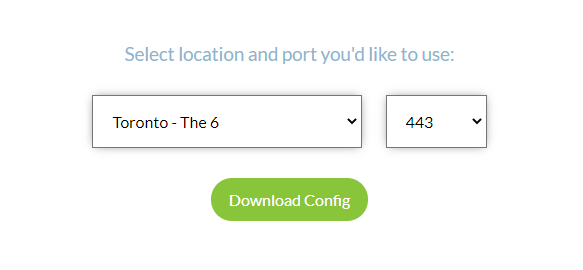
Wählen Sie einen Standort und Port (verwenden Sie Port 443, wenn Sie unsicher sind) für Ihre Verbindung und drücken Sie Konfiguration herunterladen.
Schritt 3
Öffnen Sie die DD-WRT-Router-Oberfläche.
Normalerweise können Sie sie durch Aufrufen von 192.168.1.1 in Ihrem Browser erreichen.
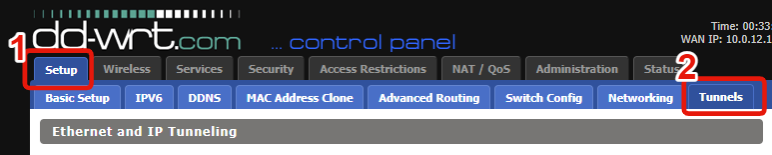
Navigieren Sie dann zum Tab Setup oben und anschließend zum Tab Tunnels darunter.
Schritt 4
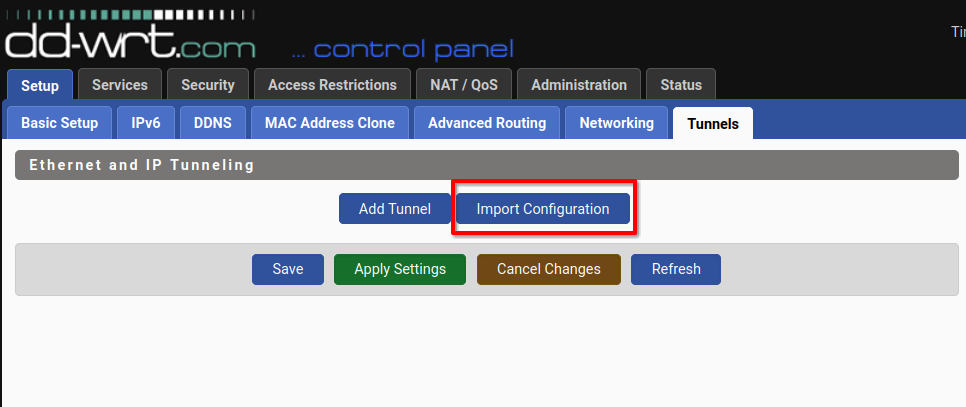
Drücken Sie die Schaltfläche Konfiguration importieren. Wenn Sie diese Schaltfläche nicht sehen, wechseln Sie zu unserer Manuellen Einrichtungsanleitung.
Schritt 5
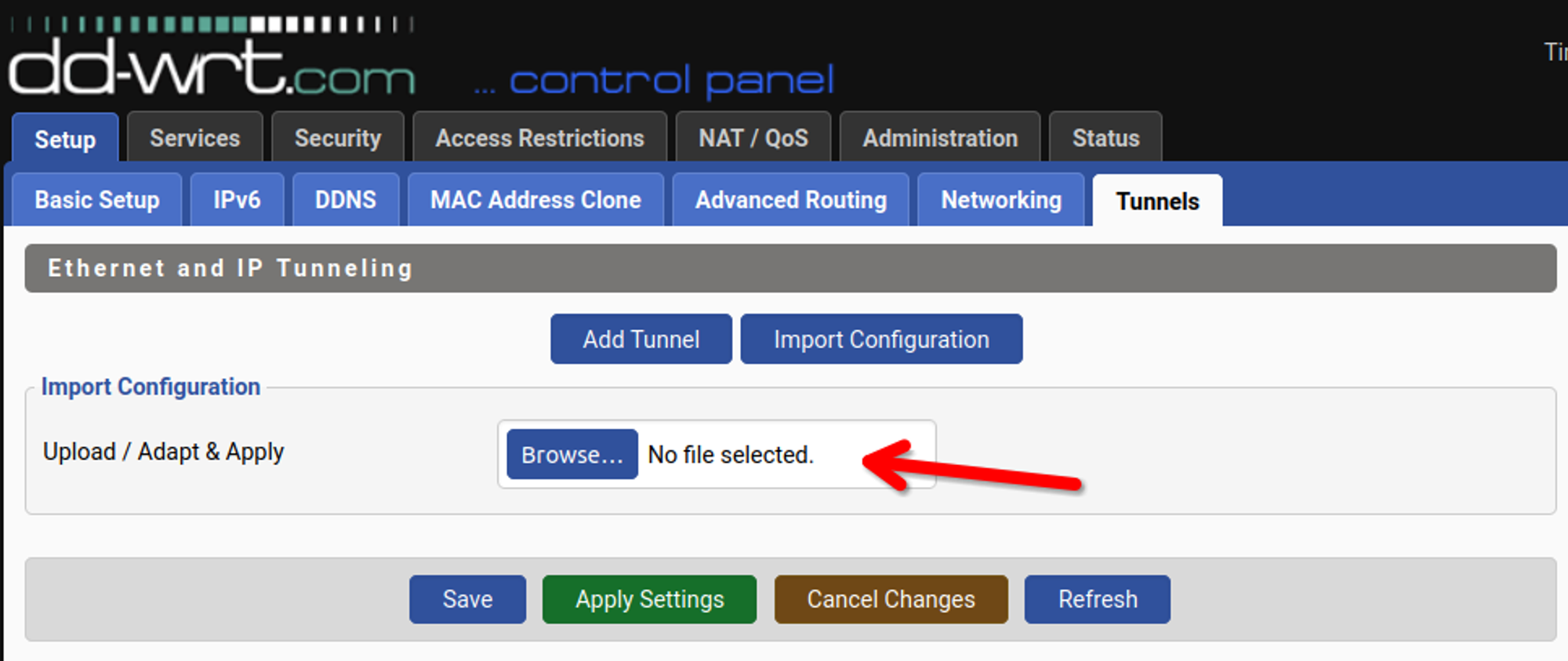
Ziehen Sie Ihre Windscribe-Konfigurationsdatei auf Hochladen / Anpassen & Anwenden
Schritt 6
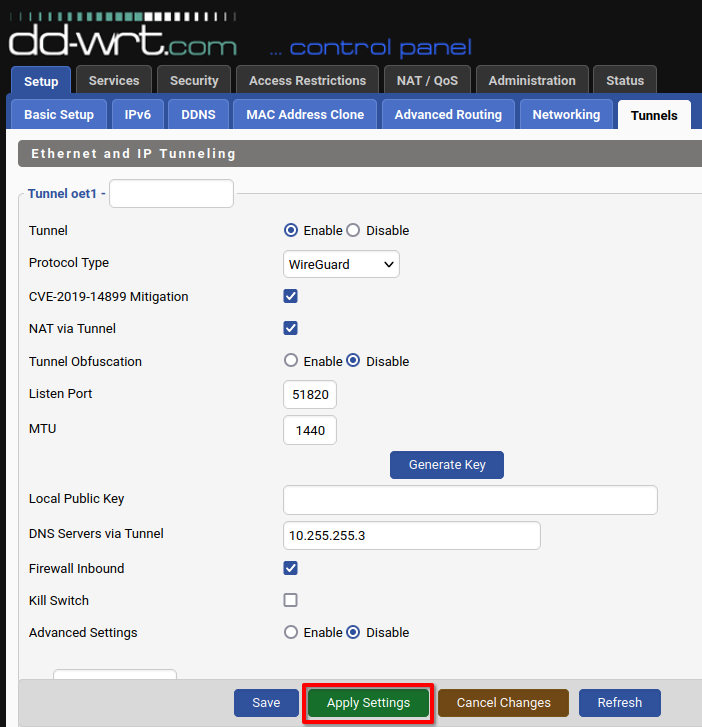
Alle Felder werden automatisch ausgefüllt und die Verbindung wird aktiviert.
Drücken Sie unten auf Einstellungen anwenden, um die Konfiguration zu speichern und sich über den WireGuard-Tunnel mit dem VPN zu verbinden.
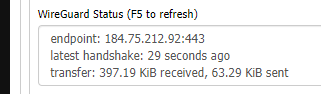
Sie können den Status des Tunnels im Abschnitt WireGuard-Status des Peers einsehen:
Erleben Sie WireGuards Rekordgeschwindigkeiten mit unserer Linux-VPN-App, die die neueste WireGuard-Implementierung zusammen mit erweiterten Linux-spezifischen Funktionen bietet.