Manuelle WireGuard-Router-Einrichtungsanleitung (DD-WRT)


WireGuard ist ein neues VPN-Protokoll, das seit mehreren Jahren entwickelt wird. Es ist in der Regel schneller als OpenVPN und flexibler als IKEv2, was es zu einer hervorragenden Option zum Schutz Ihrer Online-Aktivitäten macht. Alle Windscribe-Apps enthalten bereits das WireGuard-Protokoll, aber wenn Sie es auf einem Router verwenden möchten, hat die DD-WRT-Firmware ebenfalls Unterstützung dafür hinzugefügt.
Befolgen Sie die folgenden Schritte, um WireGuard auf Ihrem Router einzurichten. (Beachten Sie, dass unser Konfigurationsgenerator eine kostenpflichtige Funktion ist.)
Ihre Konfigurationsoptionen können je nach der DD-WRT-Version, die Sie verwenden, etwas anders aussehen.
Wir empfehlen dringend, auf die neueste verfügbare DD-WRT-Version für Ihr Router-Modell zu aktualisieren: https://dd-wrt.com/support/router-database/
Wenn Sie eine aktuelle Version von DD-WRT verwenden, empfehlen wir stattdessen diese empfohlene Einrichtungsanleitung zu verwenden.
Für ältere Versionen von DD-WRT fahren Sie mit Folgendem fort:
Schritt 1
Melden Sie sich mit Ihrem Konto auf unserer Website an https://windscribe.com/login
Gehen Sie dann zur WireGuard-Konfigurationsgeneratorseite: https://windscribe.com/myaccount/config-generator#wireguard
Schritt 2
Wählen Sie einen Standort und Port (verwenden Sie Port 443, wenn Sie unsicher sind) für Ihre Verbindung und drücken Sie Konfiguration herunterladen.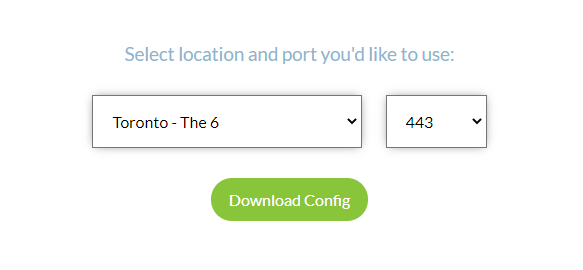
Schritt 3
Öffnen Sie die heruntergeladene Konfigurationsdatei mit einem Texteditor wie Notepad.
Sie müssen die Konfigurationsdetails in die Router-Einstellungen eingeben. (Verwenden Sie NICHT die genauen Werte in dieser Anleitung, sie werden nicht funktionieren)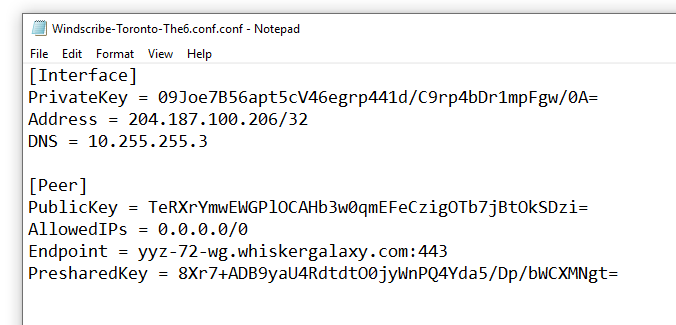
Schritt 4
Öffnen Sie die DD-WRT-Router-Oberfläche.
Sie können in der Regel darauf zugreifen, indem Sie 192.168.1.1 in Ihrem Browser aufrufen.
Navigieren Sie dann zum Tab Setup oben, gefolgt vom Tab Tunnels darunter.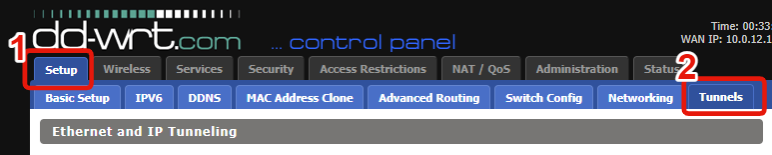
Schritt 5
Drücken Sie Tunnel hinzufügen. 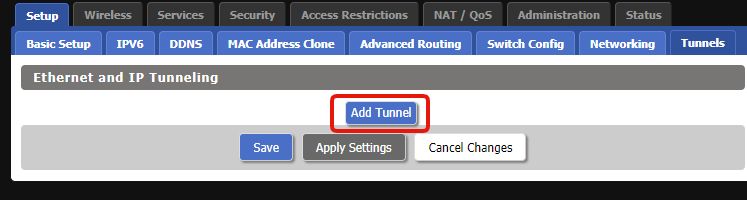
Schritt 6
Wählen Sie die Option Aktivieren.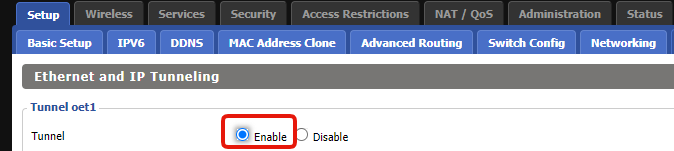
Schritt 7
Geben Sie diese Optionen für den ersten Abschnitt ein:
Protokolltyp: WireGuard
CVE-2019-14899 Mitigation: Aktivieren
NAT über Tunnel: Aktivieren
Lokaler Port: Standard lassen (51820)
MTU: 1420
Lokaler öffentlicher Schlüssel: Leer lassen
DNS-Server über Tunnel: Kopieren Sie den DNS aus der Konfigurationsdatei (normalerweise 10.255.255.3)
Firewall eingehend: Aktivieren
Kill Switch: Aktivieren
Erweiterte Einstellungen: Aktivieren
Lokaler privater Schlüssel: Verwenden Sie den PrivateKey-Wert aus der WireGuard-Konfiguration.
Lassen Sie die restlichen Optionen hier leer.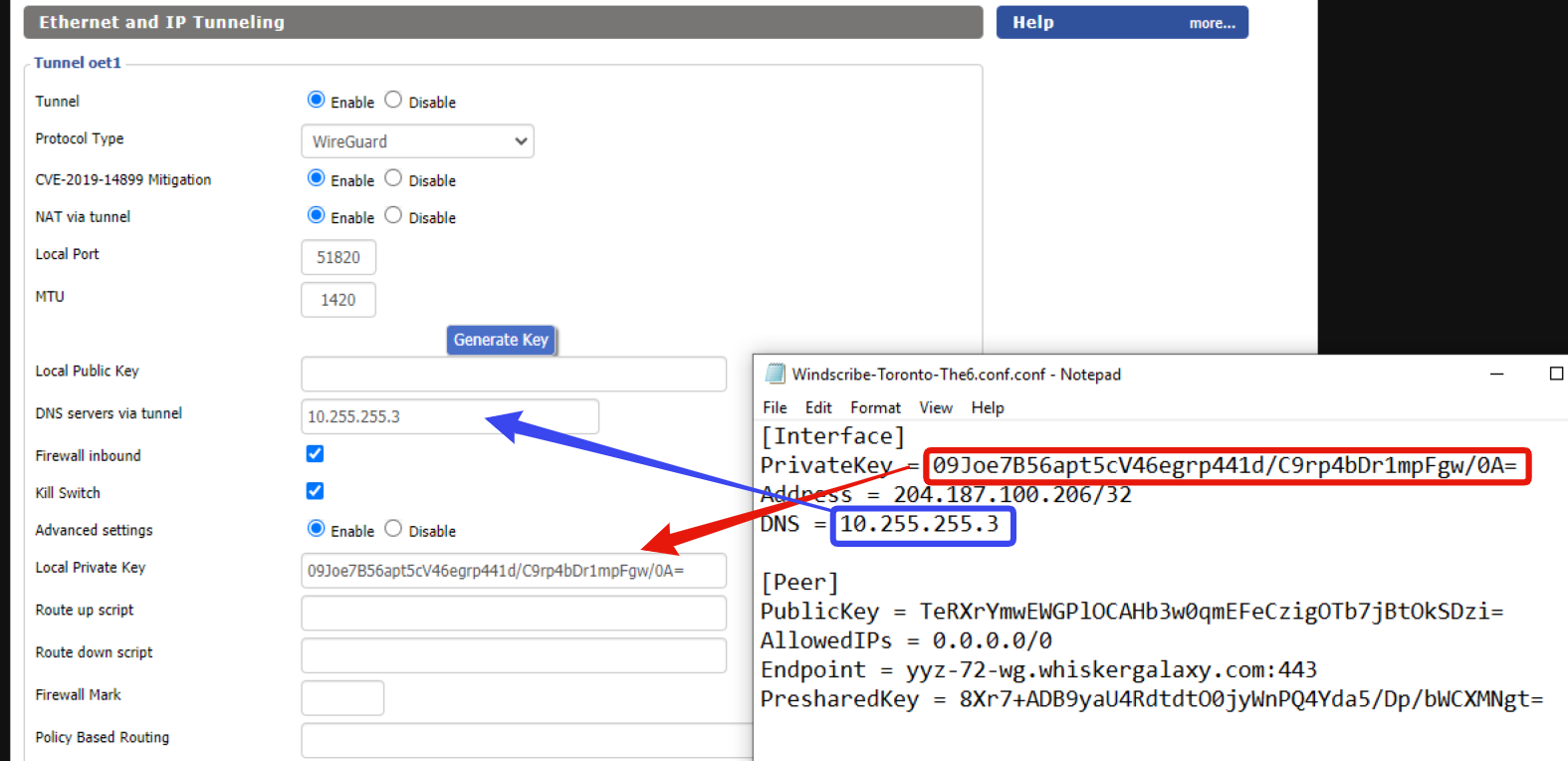
Schritt 8
Drücken Sie Peer hinzufügen, unten werden weitere Optionen angezeigt.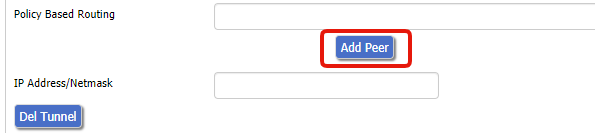
(Optional) Benennen Sie die Verbindung mit dem Standort oder einem anderen Label.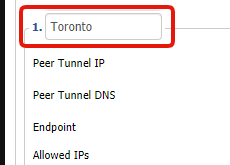
Schritt 9
Geben Sie für die Peer-Optionen die folgenden Werte ein:
Peer-Tunnel-IP: 0.0.0.0
Peer-Tunnel-DNS: Kopieren Sie den DNS aus der Konfigurationsdatei (normalerweise 10.255.255.3)
Endpunkt: Aktivieren
Endpunktadresse: Geben Sie den Endpoint-Hostnamen und -Port aus der WireGuard-Konfigurationsdatei ein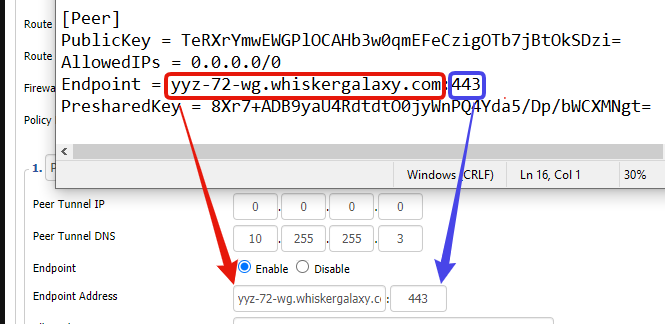
Fahren Sie mit den folgenden Werten fort:
Erlaubte IPs: 0.0.0.0/0
Erlaubte IPs über Tunnel routen: Aktivieren
Persistentes Keepalive: 25
Peer-öffentlicher Schlüssel: Kopieren Sie den PublicKey-Wert aus der WireGuard-Konfigurationsdatei
Vorgeteilten Schlüssel verwenden: Aktivieren
Vorgeteilter Schlüssel: Verwenden Sie den PresharedKey-Wert in der WireGuard-Konfigurationsdatei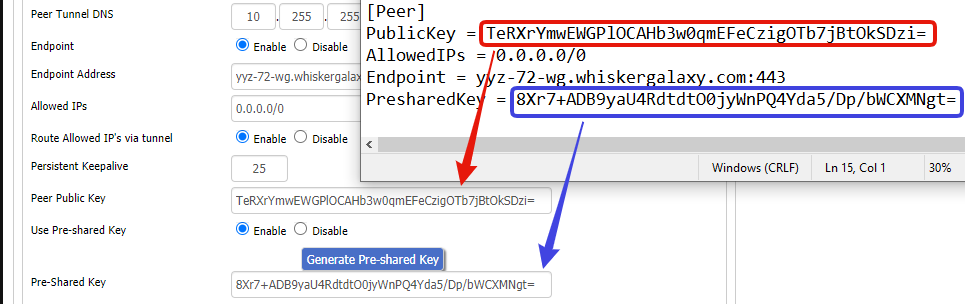
Schritt 10
Am unteren Ende sehen Sie schließlich eine weitere Option.
IP-Adresse/Netzmaske: Kopieren Sie den Address-Wert aus der WireGuard-Konfigurationsdatei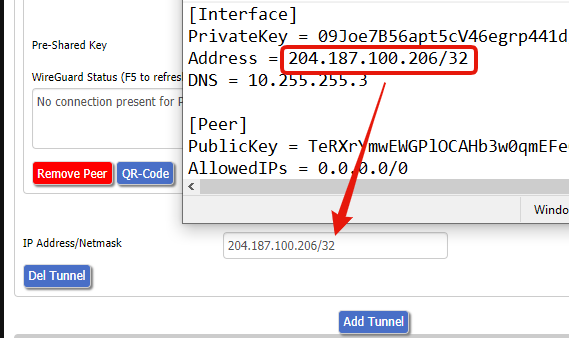
Schritt 11
Drücken Sie unten auf Einstellungen übernehmen, um die Konfiguration zu speichern und die VPN-Verbindung über diesen WireGuard-Tunnel herzustellen.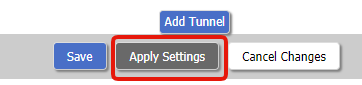
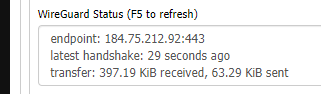
Sie können den Status des Tunnels im Abschnitt WireGuard-Status des Peers einsehen: