


Wenn Sie ein VPN auf Routerebene betreiben, wird der Internetverkehr jedes dem VPN-Profil zugewiesenen Geräts über das VPN geleitet und verschlüsselt. Das gilt auch für Geräte wie Smart-TVs, Spielekonsolen und IoT-Geräte, die möglicherweise selbst keine VPN-Apps unterstützen. In dieser Anleitung erfahren Sie, wie Sie Windscribe mit dem OpenVPN-Protokoll auf einem ASUS-Router mit der originalen ASUSWRT-Firmware konfigurieren.
Gilt für: ASUS-Router mit ASUSWRT-Firmware (zu den gängigen kompatiblen Modellen gehören RT-AX88U, RT-AX86U, RT-AC68U und RT-AC3200). Je nach Firmware-Version kann die Benutzeroberfläche leicht abweichen. Router mit Firmware-Version 3.0.0.4.388.xxxxx oder höher verwenden VPN Fusion anstelle der älteren VPN Client-Benutzeroberfläche. Beide Vorgehensweisen werden unten beschrieben.
Hinweis zu App-Funktionen: Manuelle Konfigurationen umfassen keine Funktionen, die nur in der App verfügbar sind, etwa Firewall-Schutz, Split-Tunneling und den Zugriff auf alle Protokolle der Windscribe-App. Wenn der VPN-Tunnel auf dem Router ausfällt, verfügen verbundene Geräte nicht über denselben Ausfallschutz, den die Firewall der Windscribe-App bietet. Berücksichtigen Sie dies, wenn ein unterbrechungsfreier Schutz erforderlich ist.
Vergewissern Sie sich zunächst, dass Folgendes vorhanden ist:
Firmware-Unterstützung prüfen: Nicht alle ASUS-Router oder Firmware-Versionen stellen eine VPN-Client-Benutzeroberfläche bereit. Falls das VPN-Menü fehlt, aktualisieren Sie zunächst die Router-Firmware über Administration > Firmware Upgrade.
Die Konfigurationsdatei und die VPN-Zugangsdaten werden an derselben Stelle erstellt. Melden Sie sich bei Ihrem Windscribe-Konto an und öffnen Sie den OpenVPN Config Generator, der Pro- und Build-A-Plan-Abonnenten in den Kontoeinstellungen zur Verfügung steht. Gehen Sie dort wie folgt vor:
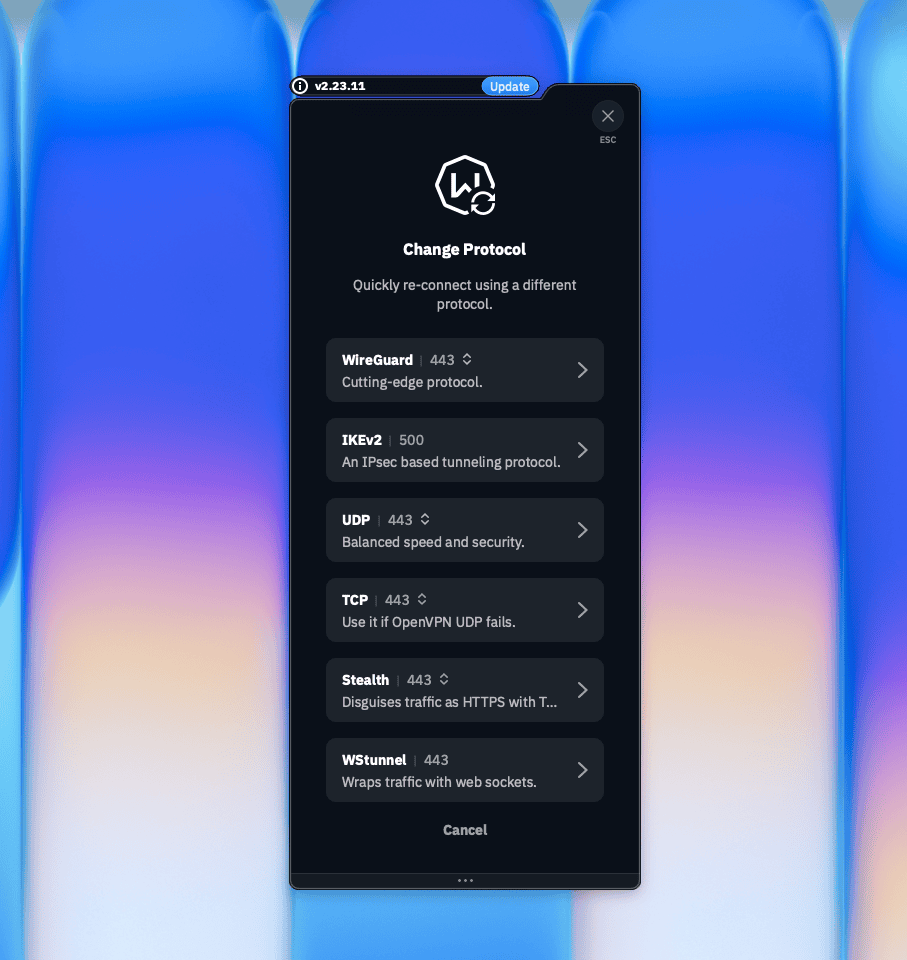
Protokollhinweis: Im Menü Change Protocol der Windscribe-Desktop-App wird OpenVPN UDP als UDP bezeichnet. Der Screenshot zeigt die verfügbare Option; sie ist nicht ausgewählt. Screenshot: Windscribe.
Hinweis: Jede .ovpn-Datei ist an einen Serverstandort gebunden. Um mehrere Standorte zu verwenden, wiederholen Sie diesen Schritt für jeden Standort und speichern Sie jeweils eine separate Konfigurationsdatei.
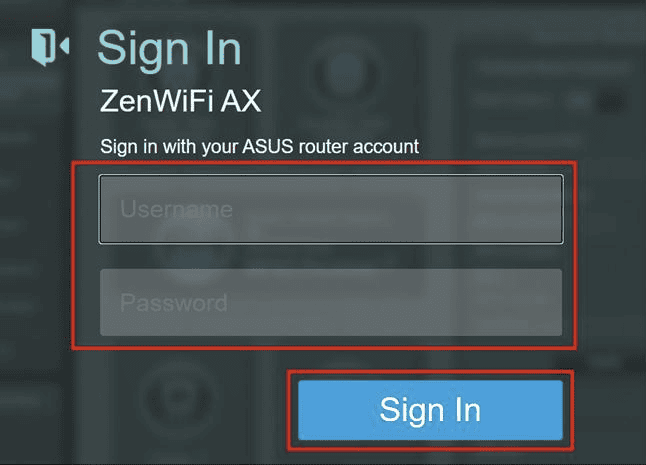
Abbildung 1: Der ASUSWRT-Anmeldebildschirm. Geben Sie den Administratorbenutzernamen und das Passwort ein, die Sie bei der Ersteinrichtung festgelegt haben. Screenshot: ASUS.
Klicken Sie im linken Menü Advanced Settings auf VPN. Anhand der angezeigten Registerkarte erkennen Sie, welchem Weg Sie folgen müssen:
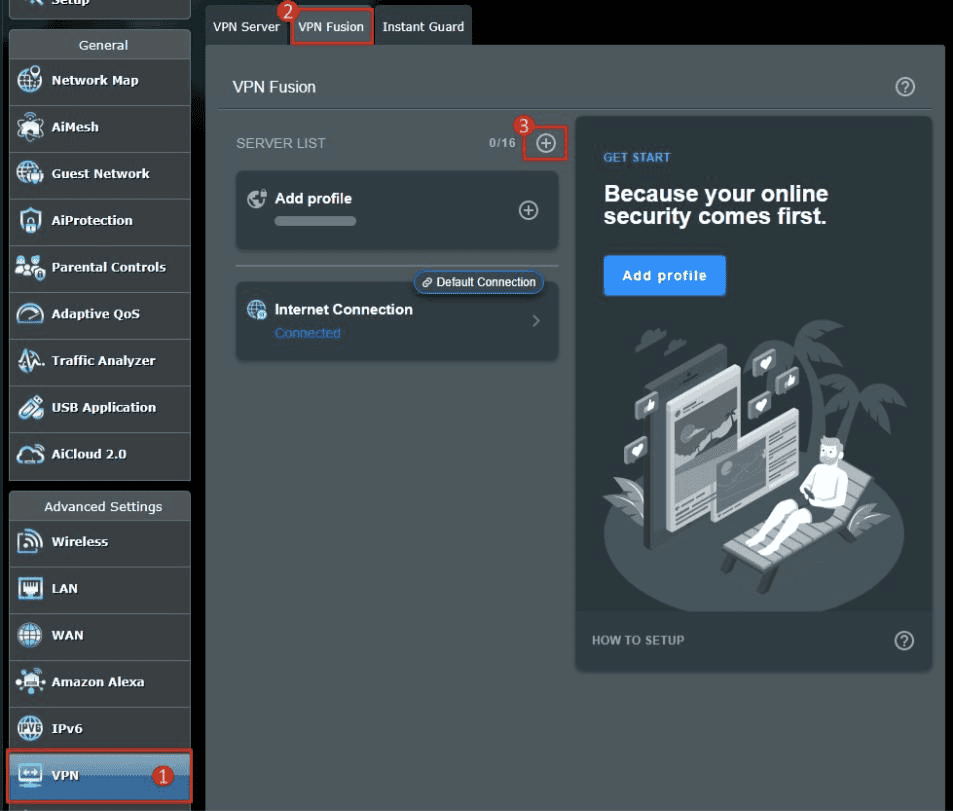
Abbildung 2: Das VPN-Menü unter Advanced Settings. Die hier angezeigte Registerkarte – VPN Fusion oder VPN Client – bestimmt, ob Sie Weg A oder Weg B folgen. Screenshot: ASUS.
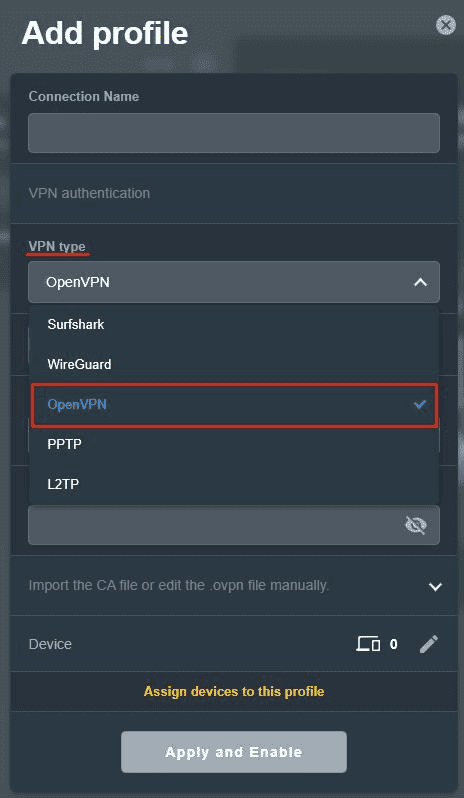
Abbildung 3: OpenVPN wird beim Erstellen eines neuen VPN Fusion-Profils als VPN-Typ ausgewählt. Wählen Sie weder PPTP noch L2TP. Screenshot: ASUS.
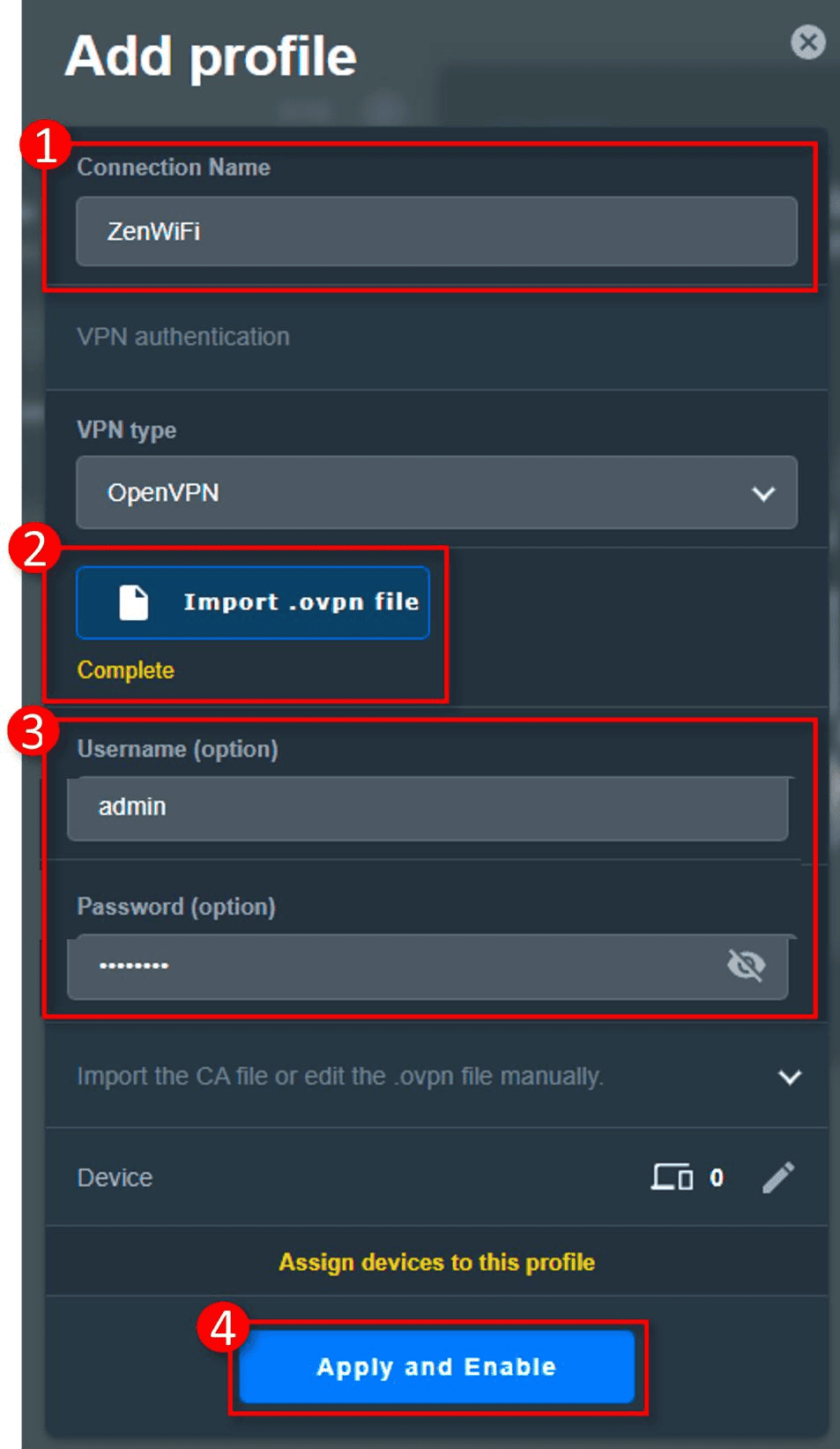
Abbildung 4: Das VPN Fusion-Profilformular: Verbindungsname, die importierte .ovpn-Datei mit der Anzeige „Complete“, VPN-Benutzername und -Passwort sowie Apply and Enable. Der sichtbare Administratorbenutzername ist Teil des ASUS-Beispiels; geben Sie die in Schritt 1 erstellten Windscribe-VPN-Zugangsdaten ein. Screenshot: ASUS.
Wenn neben dem Profil Connected angezeigt wird, ist der VPN-Tunnel aktiv.
Standardmäßig leitet VPN Fusion möglicherweise nicht den Datenverkehr aller Geräte durch das VPN. Um die VPN-Verbindung auf alle Geräte in Ihrem Netzwerk anzuwenden, öffnen Sie die Profileinstellungen und vergewissern Sie sich, dass Apply to all devices aktiviert ist. Wenn nur bestimmte Geräte über Windscribe geleitet werden sollen, deaktivieren Sie Apply to all devices und wählen Sie über die Option Edit Device einzelne Geräte aus.
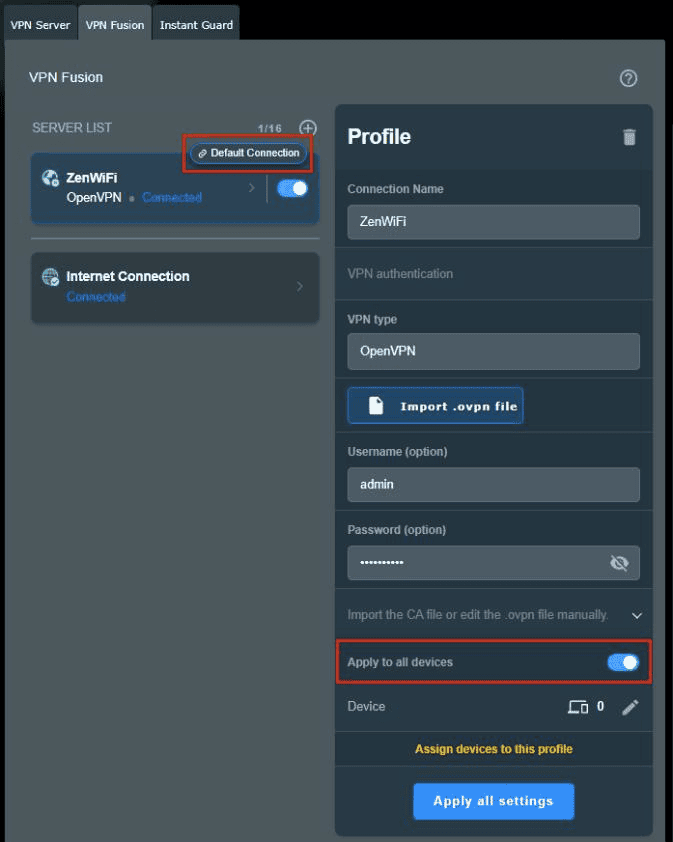
Abbildung 5: Ein verbundenes VPN Fusion-Profil mit dem Schalter Apply to all devices, über den festgelegt wird, welche Geräte durch den Tunnel geleitet werden. Der sichtbare Administratorbenutzername ist Teil des ASUS-Beispiels; verwenden Sie Ihre erstellten Windscribe-VPN-Zugangsdaten. Screenshot: ASUS.
Falls VPN Fusion das Profil importiert, DNS oder die Weiterleitung jedoch nicht richtig funktionieren, verwenden Sie die ältere VPN Client-Benutzeroberfläche, sofern Ihre Firmware diese bereitstellt, oder wenden Sie sich unter Angabe Ihres ASUS-Modells und Ihrer Firmware-Version an den Windscribe-Support.
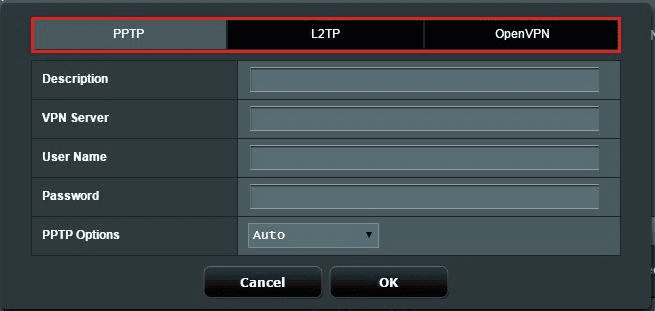
Abbildung 6: Der Dialog für ein älteres VPN Client-Profil mit den verfügbaren Protokollregisterkarten. In diesem ASUS-Beispiel ist PPTP ausgewählt; wählen Sie für Windscribe die Registerkarte OpenVPN und verwenden Sie weder PPTP noch L2TP. Screenshot: ASUS.
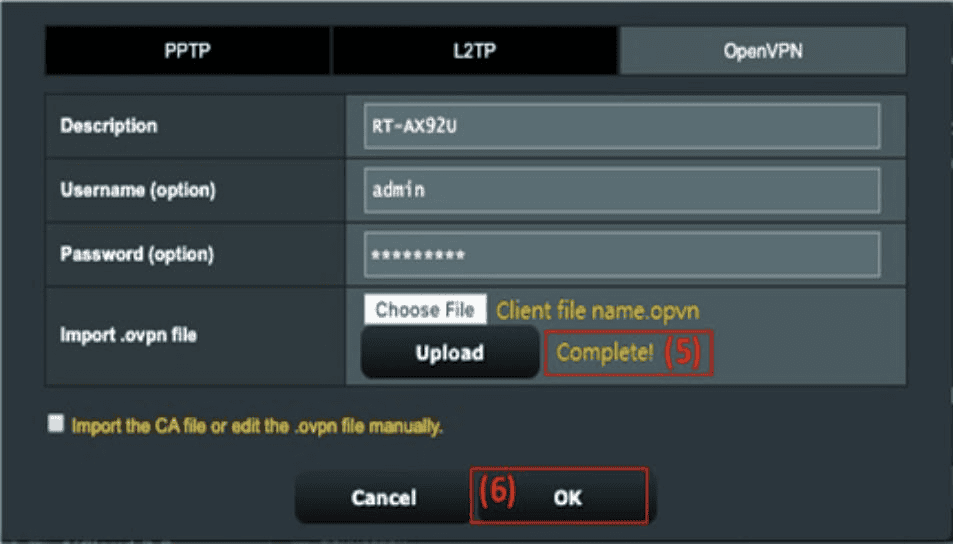
Abbildung 7: Das ausgefüllte OpenVPN-Profil. Warten Sie nach dem Upload auf die Bestätigung „Complete!“, bevor Sie auf OK klicken. Screenshot: ASUS.
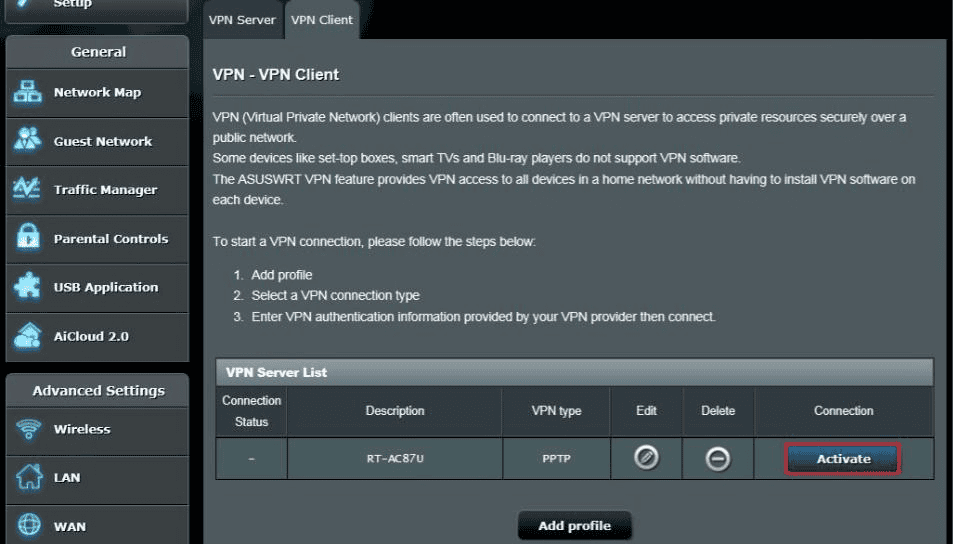
Abbildung 8: Die ältere VPN Client-Profilliste. Dieses ASUS-Beispiel zeigt ein PPTP-Profil; aktivieren Sie für Windscribe das oben erstellte OpenVPN-Profil. Screenshot: ASUS.
Hinweis: In der älteren VPN Client-Benutzeroberfläche kann jeweils nur ein VPN-Profil aktiv sein. Wenn Sie ein neues Profil aktivieren, wird das derzeit aktive Profil automatisch deaktiviert.
Um zu überprüfen, ob auch DNS durch den Tunnel geleitet wird, führen Sie auf einer Website wie ipleak.net oder dnsleaktest.com einen DNS-Leak-Test durch. Die Ergebnisse für den DNS-Server sollten zu Ihrem VPN-Serverstandort passen und nicht zu Ihrem Internetanbieter oder Wohnort. Ist dies nicht der Fall, lesen Sie den Abschnitt zur Fehlerbehebung weiter unten.
Wenn ein Leak-Test einen DNS-Server meldet, der nicht exakt mit Ihrer zugewiesenen VPN-IP übereinstimmt, bedeutet dies nicht automatisch, dass ein Leak vorliegt. Windscribe-DNS-Server verwenden häufig interne Adressen im Bereich 10.255.255.x oder regionsspezifische Resolver-IP-Adressen, die nicht mit Ihrer Ausgangs-IP übereinstimmen. Führen Sie zur direkten Überprüfung Folgendes aus:
nslookup windscribe.com
Wenn die Zeile Server oder Address in der Ausgabe mit 10.255.255. beginnt, wird DNS korrekt durch Windscribe geleitet.
So fügen Sie weitere Windscribe-Serverstandorte hinzu:
Profile bleiben gespeichert, bis sie manuell gelöscht werden. Daher muss jede Konfigurationsdatei nur einmal importiert werden.
Bei einigen ASUS-Modellen und Firmware-Versionen funktioniert die automatische Wiederherstellung der Verbindung möglicherweise nicht zuverlässig: Der Router stellt unter Umständen keine neue Verbindung her, wenn der VPN-Server ausfällt. Kehren Sie in der Routerverwaltung zu den VPN-Einstellungen zurück und aktivieren Sie das Profil manuell erneut.
Wenn ein DNS-Leak-Test Ihren Internetanbieter oder Wohnort anstelle Ihres VPN-Serverstandorts anzeigt, werden DNS-Abfragen möglicherweise nicht durch den Windscribe-Tunnel geleitet. Die .ovpn-Konfigurationsdatei enthält DNS-Push-Einstellungen, die dies automatisch regeln sollen. Bestimmte DNS- oder DHCP-Konfigurationen des Routers können diese jedoch außer Kraft setzen. Prüfen Sie die Einstellungen WAN > DNS und LAN > DHCP Ihres Routers auf fest eingetragene DNS-Adressen. Wenn Sie diese Überschreibungen entfernen, kann die VPN-Konfiguration die DNS-Weiterleitung verwalten. Falls das Problem weiterhin besteht, wenden Sie sich unter Angabe Ihres Routermodells und der aktuellen Firmware-Version an den Windscribe-Support.
VPN Fusion (Firmware 388+):
Älterer VPN Client (Firmware vor 388):
Geräte, die dem VPN-Profil zugewiesen sind, verwenden unmittelbar nach der Deaktivierung wieder die reguläre Verbindung Ihres Internetanbieters.
Ja. Für den OpenVPN Config Generator in Ihrem Windscribe-Konto ist ein Pro- oder Build-A-Plan-Abonnement erforderlich. Mit Build-A-Plan können Sie nur Konfigurationen für die von Ihnen erworbenen Standorte erstellen. Pro-Konten können Konfigurationen für alle verfügbaren Standorte erstellen.
Das hängt davon ab, welchen Firmware-Weg Ihr Router verwendet. In der älteren VPN Client-Benutzeroberfläche (Firmware vor 388) wird der aktive VPN-Tunnel nach dem Aktivieren eines Profils in der Regel standardmäßig für den Routerverkehr verwendet. Bei VPN Fusion (Firmware 388 und höher) müssen Sie die Profileinstellungen öffnen und sich vergewissern, dass Apply to all devices aktiviert ist. Wenn diese Einstellung deaktiviert ist, verwenden nur die ausdrücklich dem Profil zugewiesenen Geräte das VPN.
WireGuard wird über VPN Fusion auf ASUS-Routern mit Firmware 3.0.0.4.388.xxxxx oder höher unterstützt, allerdings nicht von jedem Modell in diesem Firmware-Bereich. Prüfen Sie Ihr Modell in der Liste der von ASUS unterstützten Geräte unter asus.click/vpnfusionmodel. Wenn Ihr Modell unterstützt wird, stellt Windscribe in Ihrem Konto WireGuard-Konfigurationsoptionen für unterstützte manuelle Einrichtungen bereit. Ein Pro- oder Build-A-Plan-Abonnement ist erforderlich.
Mit einer gewissen Geschwindigkeitsminderung ist zu rechnen. Die OpenVPN-Verschlüsselung wird von der CPU des Routers verarbeitet, sodass die Auswirkungen bei Routern mit leistungsschwächeren Prozessoren deutlicher ausfallen. Die Wahl eines Windscribe-Servers in der Nähe Ihres tatsächlichen Standorts verringert die Latenz. Auf unterstützten Modellen und Firmware-Versionen ist WireGuard aufgrund des geringeren kryptografischen Rechenaufwands im Allgemeinen schneller als OpenVPN.
Ja. R.O.B.E.R.T. ist ein serverseitiges DNS-Filterwerkzeug, das auf Windscribe-VPN-Verbindungen angewendet wird, wenn DNS durch den Tunnel geleitet wird. Dies schließt OpenVPN-Verbindungen über Router ein. Ihre R.O.B.E.R.T.-Einstellungen aus dem Windscribe-Konto sind aktiv, solange DNS korrekt durch den Tunnel geleitet wird. Mit einem DNS-Leak-Test wie in Schritt 6 beschrieben können Sie bestätigen, dass DNS nicht an Ihren Internetanbieter gesendet wird. Allerdings werden damit nicht alle Sonderfälle der Filterung überprüft.
Melden Sie sich bei der Routerverwaltung an und gehen Sie zu Administration > Firmware Upgrade. Die derzeit auf Ihrem Router installierte Versionsnummer wird oben auf dieser Seite angezeigt. Wenn dort 3.0.0.4.388.xxxxx oder höher steht, verwendet Ihr Router die VPN Fusion-Benutzeroberfläche. Bei einer früheren Version folgen Sie Weg B in dieser Anleitung.
Ja. Wenn Sie über Ihr Windscribe-Konto eine statische IP als Zusatzoption erworben haben, sollte der Standort Ihrer statischen IP im Standort-Dropdown-Menü des OpenVPN Config Generator verfügbar sein. Wählen Sie ihn aus, wählen Sie unter Cipher AES-CBC aus, sofern die Option angezeigt wird, laden Sie die Konfiguration herunter und importieren Sie sie gemäß den Schritten in dieser Anleitung als neues Routerprofil.
Eine manuelle Routerkonfiguration deckt das gesamte Netzwerk ab, bietet jedoch nicht die gerätespezifischen Funktionen der Windscribe-App, etwa Firewall-Schutz und Split-Tunneling. Installieren Sie die App zusätzlich zu dieser Routerkonfiguration direkt auf den Geräten, auf denen Sie diese Funktionen nutzen möchten. Sie können sie für Windows, Mac, Linux, iOS und Android unter windscribe.com/download herunterladen.
Wenn Sie zum Abschließen dieser Einrichtung ein Pro- oder Build-A-Plan-Abonnement benötigen, sind Tarife ab $3 pro Monat unter windscribe.com/upgrade erhältlich.
Die folgenden Windscribe-Anleitungen sind für Routerkonfigurationen unmittelbar relevant: