

Windscribe auf einem Android-Gerät einrichten und verwenden


Um Windscribe auf deinem Android-Gerät einzurichten, lädst du die App aus dem Google Play Store herunter (oder holst dir die APK direkt von unserer Website, wenn du lieber nicht möchtest, dass Google die Installation protokolliert), meldest dich an oder erstellst ein kostenloses Konto und tippst dann auf den großen Ein-/Aus-Schalter, um eine Verbindung herzustellen.
Das Ganze dauert nur wenige Minuten. Diese Anleitung führt dich durch jeden Schritt und zeigt dir, welche Einstellungen du nach der Anmeldung aktivieren solltest.
Bevor du beginnst
Halte Folgendes bereit, bevor du mit der Einrichtung beginnst:
- Betriebssystemanforderung: Ein Android-Gerät mit Android 7.0 (Nougat) oder höher. Geräte mit älteren Android-Versionen werden von der aktuellen App nicht unterstützt.
- Ein Windscribe-Konto: Du kannst während der Einrichtung ganz einfach direkt in der App ein neues Konto erstellen.
- Datenvolumen: Unser Free-Tarif bietet dir mit einer bestätigten E-Mail-Adresse bis zu 10 GB pro Monat, ohne bestätigte E-Mail-Adresse sind es 2 GB pro Monat. Das ist vollkommen kostenlos und bietet dir reichlich Datenvolumen, um vor einer Ausgabe zu testen, ob die App für dich geeignet ist.
- Kostenpflichtige Upgrades: Wenn du dich später für ein Upgrade entscheidest, kostet Pro $9/Monat oder $69/Jahr (das entspricht $5.75/Monat). Du kannst auch unsere einzigartige Option Build-A-Plan nutzen. Sie kostet $1 pro Standort und Monat bei einem Mindestbetrag von $3, sodass du nur für die Serverstandorte und Funktionen bezahlst, die du tatsächlich benötigst. Du kannst dein Abonnement auf unserer Windscribe-Preisseite anpassen.
Wenn du deinem Konto eine E-Mail-Adresse hinzufügst, öffne die Bestätigungs-E-Mail von Windscribe und folge dem Link, um die Adresse zu bestätigen.
App herunterladen & installieren
Es gibt zwei Möglichkeiten, Windscribe zu installieren – je nachdem, wie sehr du App-Stores vertraust. Der Windscribe-Client für Android ist vollständig quelloffen. Wenn du eher misstrauisch bist, kannst du den Code also selbst auf GitHub prüfen.
Methode 1: Über den Google Play Store
Das ist die einfachste Möglichkeit, Windscribe auf dein Android-Gerät zu bekommen. Wirklich kinderleicht.
- Öffne den Google Play Store auf deinem Gerät.
- Suche nach Windscribe.
- Tippe auf die App Windscribe VPN und dann auf Installieren.
- Öffne die App, sobald der Download abgeschlossen ist.
Methode 2: Manuelle Installation per APK
Wenn du Google Play nicht verwenden kannst, kannst du die APK direkt von Windscribe herunterladen. Zur Erklärung: Eine APK ist einfach die Android-Installationsdatei, also das Paket, mit dem dein Smartphone eine App außerhalb des Play Store installiert. Bei dieser Installationsmethode wird außerdem kein Installationseintrag mit deinem Google-Konto verknüpft (Google nennt das „Mediathekverlauf“ – eine höfliche Bezeichnung für eine Liste mit allem, was du jemals installiert hast).
Beachte, dass die APK dieselbe App mit denselben Anforderungen installiert. Sie läuft daher nicht auf Android-Versionen vor 7.0.
- Öffne auf deinem Gerät einen Browser und rufe den direkten Download der Android-APK auf.
- Lade die Android-APK-Datei herunter.
- Dein Smartphone warnt dich vor der Installation aus einer unbekannten Quelle. In der angezeigten Berechtigungsabfrage musst du Installationen über deinen Browser zulassen.
- Öffne die heruntergeladene Datei und folge den Anweisungen auf dem Bildschirm, um die App zu installieren.
Anmelden & verbinden
- Öffne die Windscribe-App.
- Tippe auf Anmelden, wenn du bereits ein Konto hast, und gib deinen Benutzernamen und dein Passwort ein. Wenn du noch kein Konto hast, tippe auf Registrieren, um direkt ein kostenloses Konto zu erstellen.
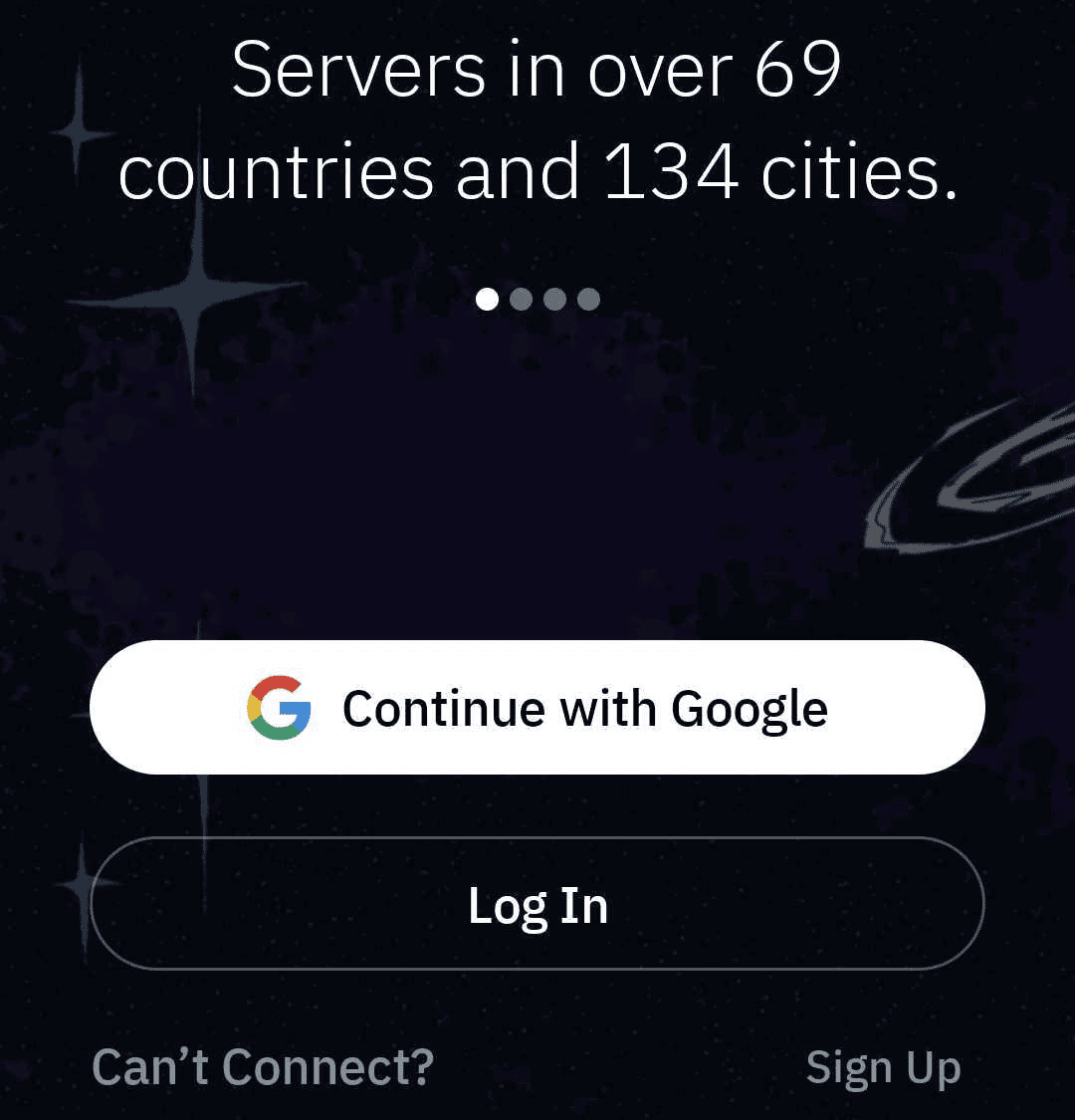
Abbildung 1: Willkommensbildschirm von Windscribe für Android mit Optionen zur Google-Anmeldung, Anmeldung und Registrierung.
- Nach der Anmeldung gelangst du zum Hauptbildschirm mit einer großen Verbindungsschaltfläche.
- Tippe auf die Schaltfläche, um dich automatisch mit dem besten verfügbaren Server zu verbinden. Wenn du zum ersten Mal eine Verbindung herstellst, zeigt Android eine Verbindungsanfrage an und bittet um die Erlaubnis, ein VPN einzurichten. Tippe auf OK, um dies zuzulassen.
- Wenn du stattdessen einen bestimmten Standort auswählen möchtest, tippe auf die Standortleiste und wähle ein Land oder eine Stadt aus der Liste aus.
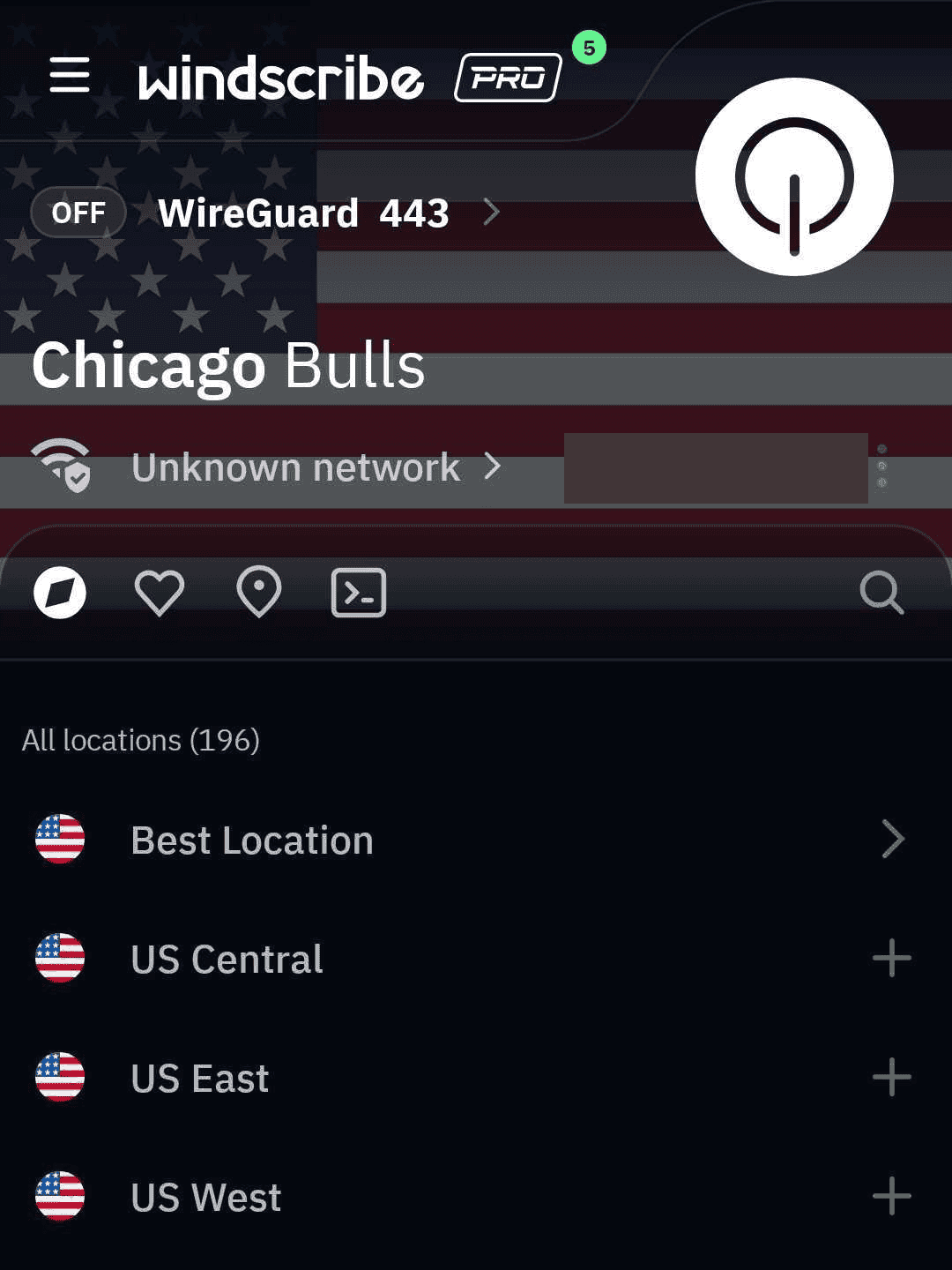
Abbildung 2: Windscribe-Standortbildschirm unter Android bei getrennter Verbindung. Die öffentliche IP-Adresse wurde zum Schutz der Privatsphäre unkenntlich gemacht.
- Um die Verbindung zu trennen, tippst du einfach erneut auf die Verbindungsschaltfläche. Der Status wechselt wieder zu „Aus“.
HINWEIS: Nutzer von Windscribe Free können sich nur mit kostenlosen Standorten verbinden (im Free-Tarif bieten wir Server in 10 Ländern an). Alle kostenpflichtigen Standorte sind mit einem Stern gekennzeichnet und erfordern einen kostenpflichtigen Tarif.
Wichtige Einstellungen & Funktionen
Sobald du verbunden bist, lohnt sich ein Blick auf einige Optionen im Menü. Hier erfährst du, was sie bewirken und wie sie dich schützen.
Leaks unter Android verhindern (durchgehend aktives VPN)
Auf Desktop-Systemen (Windows, Mac und Linux) verfügt Windscribe über eine integrierte Firewall-Einstellung, die sämtlichen Datenverkehr außerhalb des VPN-Tunnels blockiert. Unter Android übernimmt das Betriebssystem selbst diese Aufgabe und nicht eine Einstellung innerhalb der App.
SO RICHTEST DU ES EIN: Öffne in Android Einstellungen > Netzwerk & Internet > VPN, tippe neben Windscribe auf das Zahnradsymbol und aktiviere Durchgehend aktives VPN sowie Verbindungen ohne VPN blockieren. (Der genaue Menüpfad kann je nach Hersteller und Android-Version leicht abweichen.)
Zusammen verhindern diese beiden Android-Einstellungen, dass Datenverkehr dein Smartphone verlässt, wenn er nicht durch den VPN-Tunnel geleitet wird. Sollte deine Verbindung einmal abbrechen, gelangen keine Daten über deine echte IP-Adresse nach außen (die deinen ungefähren Standort verrät). Die Verbindung wird einfach sicher unterbrochen. Auf der Windscribe-eigenen Firewall-Seite wird darauf hingewiesen, dass ein durchgehend aktives VPN unter Android denselben Effekt hat wie die Firewall auf dem Desktop. Aktiviere diese Funktion.
R.O.B.E.R.T.
Was es ist: Unser anpassbarer Blocker auf Netzwerkebene.
Was es macht: Während du verbunden bist, blockiert er zahlreiche Werbe-, Tracking-, Malware- und andere unerwünschte Domains auf DNS-Ebene, bevor sie überhaupt auf deinem Smartphone geladen werden.
Warum du es brauchst: Damit kannst du mobile Daten sparen, schneller im Internet surfen und Tracking reduzieren. Du entscheidest, was blockiert wird. (Ja, es ist nach einer echten Person benannt. Nein, wir werden das nicht erklären.)
Hinweis zu den Tarifen: Der Free-Tarif enthält die Sperrlisten für Malware und Werbung sowie 3 benutzerdefinierte Regeln. Build-A-Plan schaltet alle Sperrlisten und 10 benutzerdefinierte Regeln frei, Pro alle Sperrlisten und 1.000 benutzerdefinierte Regeln. Weitere Informationen findest du auf der R.O.B.E.R.T.-Funktionsseite. Deine eigenen Einstellungen kannst du über die R.O.B.E.R.T.-Konfiguration deines Kontos in der App oder im Web-Dashboard ändern.
Split-Tunneling
Was es ist: Eine Funktion, die die Internetverbindung deines Smartphones in zwei Wege aufteilt.
Was es macht: Unter Android funktioniert Split-Tunneling App-basiert: Du wählst bestimmte Apps aus, die entweder durch das VPN geleitet oder direkt über deinen normalen Internetanbieter verbunden werden.
Warum du es brauchst: Einige Banking-Apps oder lokale Lieferdienste werden misstrauisch und sperren dich aus, wenn sie glauben, dass du dich aus einem anderen Land anmeldest. Mit Split-Tunneling kannst du deine Banking-App vom VPN ausschließen und gleichzeitig den Rest deines Smartphones schützen.
Wichtige Einschränkung: Wenn du unter Android ein durchgehend aktives VPN sowie „Verbindungen ohne VPN blockieren“ aktiviert hast (wie oben empfohlen), funktioniert der exklusive Modus beim Split-Tunneling nicht wie erwartet. Android blockiert jede Verbindung, die den Tunnel umgehen will. Apps, die du außerhalb des VPN verbinden wolltest, kommen dadurch einfach nicht ins Internet. Entscheide dich je nachdem, was dir wichtiger ist, für den einen oder den anderen Ansatz.
Automatisch verbinden (Netzwerkoptionen / Auto-Secure)
Was es ist: Ein automatischer Auslöser für deine Sicherheitseinstellungen.
Was es macht: Die Funktion überwacht die Netzwerkverbindung deines Smartphones und schaltet das VPN automatisch ein, wenn du einem nicht vertrauenswürdigen Netzwerk beitrittst.
Warum du es brauchst: Du solltest nicht jedes Mal selbst daran denken müssen, dein VPN einzuschalten, wenn du dich mit dem dubiosen WLAN in einem Café, Hotel oder Flughafen verbindest. Diese Funktion denkt für dich daran.
Protokoll
Was es ist: Ein Protokoll ist die Verbindungsmethode, mit der das VPN deine Daten verpackt und sendet.
Was es macht: Es bestimmt, wie deine Daten verschlüsselt und über das Internet übertragen werden.
Warum du es brauchst: Unterschiedliche Netzwerke blockieren unterschiedliche Arten von Datenverkehr. Unter Android bieten wir etablierte Branchenstandards wie WireGuard (rasend schnell und ressourcenschonend), IKEv2 und OpenVPN (sowohl TCP als auch UDP). Windscribe enthält außerdem verschleierte Verbindungsmodi:
- Stealth: Tarnt deinen VPN-Datenverkehr als normales Surfen im Internet (OpenVPN über TLS).
- WStunnel (WebSocket-Tunneling): Verpackt deine Daten in eine Schicht, die sie wie normalen Datenverkehr einer Webverbindung aussehen lässt.
Wann du es ändern solltest: Wenn du dich in einer restriktiven Region befindest, in der VPN-Netzwerke aktiv blockiert werden, kann ein Wechsel zu Stealth oder WStunnel dabei helfen, die tiefe Paketinspektion zu umgehen und verbunden zu bleiben.
Profi-Tipp
Für eine Einrichtung, um die du dich danach nicht mehr kümmern musst, kombinierst du die Netzwerkoptionen / Auto-Secure von Windscribe mit „Durchgehend aktives VPN“ und „Verbindungen ohne VPN blockieren“ von Android. So verbindet sich Windscribe in dem Moment, in dem dein Smartphone einem unbekannten WLAN-Netzwerk beitritt. Sollte die Verbindung einmal abbrechen, gelangen keine Daten nach außen. Die sicherste Einrichtung ist die, über die du nicht nachdenken musst – denn eine Sicherheitsfunktion, deren Aktivierung du vergisst, schützt genau niemanden.
Um die Verbindung deines Browsers zu prüfen, vergleiche deine öffentliche IP-Adresse vor und nach dem Verbinden mit unserem IP-Adress-Tool. Damit wird nicht der Datenverkehr jeder App auf deinem Gerät geprüft.
Häufig gestellte Fragen
Kann Windscribe sicher installiert werden?


Verlangsamt Windscribe mein Smartphone?
Kann ich die kostenlose Version dauerhaft nutzen?
Funktioniert Windscribe in China, Iran oder Russland?
Nächste Schritte
Nachdem Windscribe nun auf deinem Android-Gerät eingerichtet ist, kannst du das Beste aus deiner Konfiguration herausholen. Erfahre mehr auf der R.O.B.E.R.T.-Funktionsseite oder besuche unser Hilfe-Center, um Einrichtungsanleitungen für deine anderen Geräte zu finden.