

Windscribe auf einem Windows-PC einrichten und verwenden


Windscribe unter Windows einrichten geht im Grunde so: Installationsprogramm herunterladen, den Kram bestätigen, die App den Treiber installieren lassen und mit deinem Leben weitermachen.
Wenn Windscribe installiert ist, kann dein Windows-PC den Datenverkehr durch einen verschlüsselten VPN-Tunnel leiten, deine IP-Adresse verbergen und verhindern, dass Hintergrund-Apps unbemerkt Daten außerhalb der VPN-Verbindung senden. Praktisch, denn Windows hat noch nie einen Hintergrundprozess getroffen, den es nicht gleich zum Abendessen einladen wollte.
In dieser Anleitung erfährst du, wie du Windscribe unter Windows 10 oder 11 installierst, zum ersten Mal eine Verbindung herstellst und die wichtigsten Einstellungen für einen Desktop-PC oder Laptop konfigurierst.
Vor der Installation
Für den Anfang brauchst du nicht viel:
- Einen PC mit Windows 10 oder Windows 11: Die aktuelle Windscribe-Desktop-App unterstützt Windows 10 und Windows 11. Ältere Windows-Versionen werden nicht unterstützt.
- Ein Windscribe-Konto: Du kannst ein bestehendes Konto verwenden oder während der Einrichtung kostenlos eines erstellen. Kostenlose Konten erhalten standardmäßig 2 GB Datenvolumen pro Monat oder bis zu 10 GB pro Monat, nachdem eine E-Mail-Adresse bestätigt wurde.
- Einen Tarif, falls du mehr brauchst: Der kostenlose Tarif reicht aus, um Windscribe zu testen. Wenn du unbegrenztes Datenvolumen, alle Standorte und vollen Zugriff auf R.O.B.E.R.T. möchtest, kostet Pro $9/Monat oder $69/Jahr, was $5.75/Monat entspricht. Mit Build-A-Plan kannst du bestimmte Serverstandorte für $1 pro Standort und Monat auswählen, bei einem Mindestpreis von $3.
Wenn du deinem Konto eine E-Mail-Adresse hinzufügst, öffne die Bestätigungs-E-Mail von Windscribe und folge dem Link, um die Adresse zu bestätigen.
Windscribe für Windows herunterladen
Lade Windscribe direkt von der offiziellen Windscribe-Website herunter. Auf dubiosen Software-Downloadseiten kommen völlig normale .exe-Dateien gern mit emotionalem Ballast zurück.
Die Windscribe-Desktop-App ist außerdem Open Source. Der Quellcode ist öffentlich, falls du nachsehen möchtest, wie der Client funktioniert, statt einfach einem glänzenden Button zu vertrauen.
Windows-App installieren
- Rufe die offizielle Downloadseite von Windscribe auf.
- Wähle Download for Windows.
- Öffne die heruntergeladene
.exe-Datei. - Folge dem Einrichtungsassistenten.
- Wenn Windows um Erlaubnis zur Installation eines Netzwerkadapters oder Treibers bittet, bestätige sie. Windscribe benötigt diesen, um die VPN-Verbindung zu erstellen und zu verwalten.
- Öffne Windscribe, sobald die Installation abgeschlossen ist.
Zum ersten Mal verbinden
Öffne Windscribe über die Desktop-Verknüpfung oder das Windows-Startmenü.
Abbildung 1: Windscribe ist in der Windows-Suche ausgewählt; die Aktion Open ist verfügbar.
Melde dich mit deinem Windscribe-Benutzernamen und Passwort an. Falls du noch kein Konto hast, erstelle in der App ein kostenloses Konto.
Nach der Anmeldung siehst du das Hauptfenster von Windscribe mit einer großen Verbindungsschaltfläche. Klicke darauf, um dich automatisch mit dem besten verfügbaren Standort zu verbinden. Windscribe wählt einen Standort in deiner Nähe, der für deine Verbindung gut funktionieren sollte.
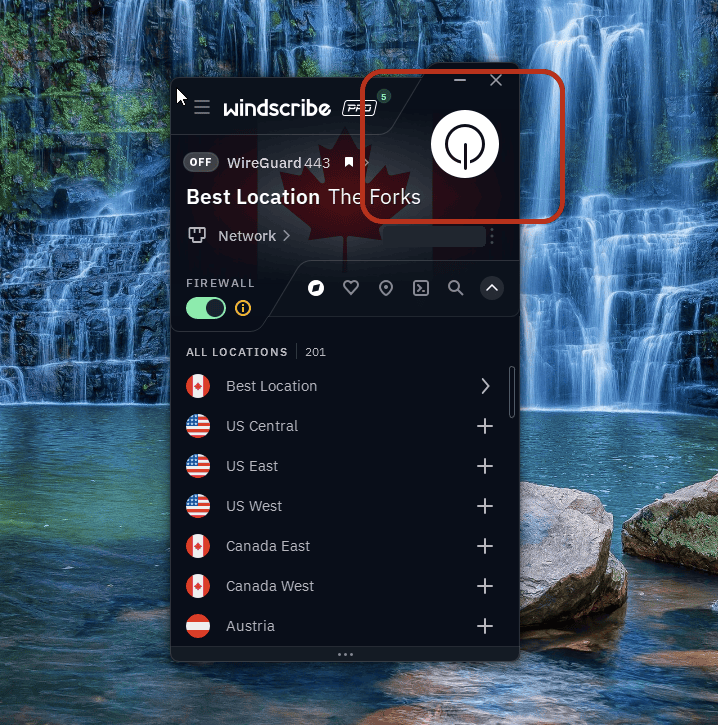
Abbildung 2: Windscribe ist getrennt, die Ein/Aus-Taste ist hervorgehoben und die Standortliste ist geöffnet. Die öffentliche IP-Adresse ist ausgeblendet.
Um selbst einen Standort auszuwählen, öffne die Standortliste und wähle ein Land oder eine Stadt. Das ist nützlich, wenn du eine bestimmte Region brauchst, Geschwindigkeiten testen möchtest oder einfach emotional an Prag hängst.
Klicke zum Trennen erneut auf die Verbindungsschaltfläche.
Hinweis zu Standorten: Kostenlose Konten können sich nur mit kostenlosen Standorten verbinden. Windscribe bietet kostenlose Standorte in 10 Ländern. Kostenpflichtige Standorte sind mit einem Stern markiert und erfordern entweder Pro oder ein Build-A-Plan-Abonnement, das den jeweiligen Standort enthält.
Empfohlene Windows-Einstellungen
Auf Windows-PCs laufen meist jede Menge Apps, Dienste, Launcher, Synchronisierungstools, Updater, Helfer, Assistenten und andere winzige digitale Mitbewohner. Mit diesen Einstellungen hältst du ihren Datenverkehr unter Kontrolle.
Firewall
Windscribe Firewall blockiert Internetverkehr, der versucht, deinen PC außerhalb des VPN-Tunnels zu verlassen.
Das ist strenger als ein einfacher Kill-Switch. Statt darauf zu warten, dass die VPN-Verbindung abbricht, und erst dann zu reagieren, blockiert die Firewall von vornherein Datenverkehr, der den Tunnel umgehen würde. Wenn die VPN-Verbindung ausfällt, greifen deine Apps nicht unbemerkt auf deine normale Internetverbindung zurück.
Das ist unter Windows wichtig, weil sich viele Apps im Hintergrund verbinden. Browser, Cloud-Speicher, Messaging-Apps, Spiele-Launcher, Torrent-Programme und Update-Dienste können Daten senden, während du sie gar nicht aktiv verwendest.
Für die meisten Windows-Nutzer ist die Firewall eine der wichtigsten Einstellungen, die aktiviert bleiben sollten.
Auto-Connect
Auto-Connect ist nützlich, wenn dein Windows-PC zwischen verschiedenen Netzwerken wechselt.
Ein Desktop-PC, der an deinen Heimrouter angeschlossen ist, braucht wahrscheinlich nicht viel Automatisierung. Ein Laptop, der zwischen dem WLAN zu Hause, im Büro, im Hotel, am Flughafen und dem verdächtigen Café-Netzwerk namens „Free_Internet_5G“ hin- und herspringt, dagegen unbedingt.
Mit Auto-Connect legst du fest, wann Windscribe automatisch eine Verbindung herstellen soll. Du kannst vertrauenswürdige Netzwerke markieren und Windscribe eingreifen lassen, wenn dein PC einem Netzwerk beitritt, dem du nicht vertraust.
Damit beseitigst du die größte Schwachstelle jeder Privatsphäre-Konfiguration: daran zu denken, sie einzuschalten, bevor du sie brauchst.
Protocol
Das Protokoll ist die Verbindungsmethode, mit der Windscribe den VPN-Tunnel erstellt.
Normalerweise kannst du die Standardeinstellung beibehalten. Wenn das VPN eine Verbindung herstellt, die Geschwindigkeit stimmt und Websites sich normal verhalten: Glückwunsch. Du musst die Protokollauswahl nicht zu deinem Hobby machen.
Wenn ein Netzwerk VPN-Datenverkehr blockiert oder deine Verbindung instabil wirkt, kann ein Protokollwechsel helfen.
- WireGuard ist unter Windows normalerweise die beste Standardeinstellung. Es ist schnell, effizient und eignet sich gut zum alltäglichen Surfen, Streamen, Herunterladen und für die allgemeine PC-Nutzung.
- IKEv2 stellt schnell eine Verbindung her und kann zuverlässig sein, wird aber von manchen restriktiven Netzwerken blockiert.
- OpenVPN UDP ist ein langjähriger VPN-Standard, der häufig ein gutes Gleichgewicht zwischen Geschwindigkeit und Zuverlässigkeit bietet.
- OpenVPN TCP ist normalerweise langsamer als UDP, kann sich in schwierigen Netzwerken aber besser verhalten.
- Stealth tarnt VPN-Datenverkehr mithilfe von OpenVPN über TLS als normalen sicheren Web-Datenverkehr.
- WStunnel verpackt Datenverkehr in WebSocket-Datenverkehr. Das kann in Netzwerken helfen, die gewöhnliche VPN-Verbindungen stören.
Wenn du dich in einem Schul-, Büro-, Hotel- oder anderen restriktiven Netzwerk befindest, das normalen VPN-Datenverkehr blockiert, probiere Stealth oder WStunnel aus. Sie sind für feindselige Netzwerke gedacht, nicht dafür, deinem Laptop etwas Mysteriöses zu verleihen.
Nützliche Windows-Extras
Diese Funktionen sind für die grundlegende VPN-Nutzung nicht erforderlich, können Windscribe auf einem PC aber deutlich nützlicher machen.
Split Tunneling
Split Tunneling lässt dich entscheiden, welche Apps Windscribe und welche deine normale Internetverbindung verwenden.
Das ist nützlich, wenn verschiedene Apps unterschiedlich behandelt werden müssen. Du könntest deinen Browser, Torrent-Client oder deine Medien-App durch Windscribe leiten, während sich eine Banking-App, ein Spiele-Launcher, ein Arbeitstool oder eine lokale Netzwerk-App normal verbindet.
Unter Windows ist das besonders praktisch, weil sich nicht jede App gleich verhält. Herkömmliche Desktop-Apps sind meist unkompliziert, aber manche Microsoft Store-Apps und Hintergrunddienste müssen eventuell getestet werden, nachdem du deine Regeln festgelegt hast.
Richte es ein, prüfe, ob die richtigen Apps die richtige Verbindung verwenden, und genieße dann, dass dein gesamter PC nicht für immer derselben Regel folgen muss.
Secure Hotspot
Secure Hotspot lässt deinen Windows-PC seine Windscribe-Verbindung über WLAN mit anderen Geräten teilen.
Dein PC verbindet sich zuerst mit Windscribe. Anschließend erstellt er einen WLAN-Hotspot. Jedes Gerät, das diesem Hotspot beitritt, nutzt die VPN-Verbindung deines Windows-Rechners.
Das ist nützlich für Geräte, auf denen die Windscribe-App nicht direkt ausgeführt werden kann, etwa einige Smart-TVs, Konsolen, Streaming-Sticks oder alte Tablets, die wahrscheinlich ins Museum gehören, sich aber immer noch einschalten lassen.
Es gibt einen typisch Windows-artigen Haken: Secure Hotspot hängt von der Unterstützung durch deinen WLAN-Adapter und dessen Treiber ab. Wenn deine Hardware die Funktion nicht unterstützt, funktioniert sie möglicherweise nicht. Der Computer wird sich dafür nicht entschuldigen.
R.O.B.E.R.T.
R.O.B.E.R.T. ist der anpassbare DNS-Blocker von Windscribe.
Während du mit Windscribe verbunden bist, kann R.O.B.E.R.T. viele Anzeigen, Tracker, Malware und andere unerwünschte Domains blockieren, bevor sie auf deinem PC geladen werden. Das kann Datenmüll reduzieren, Tracking eindämmen und einige zwielichtige Domains stoppen, bevor dein Browser überhaupt ins Spiel kommt.
Du kannst R.O.B.E.R.T. über die Desktop-App oder in Mein Konto unter Sicherheit auf den Seiten Sperrkategorien und Eigene Regeln verwalten.
Es ist keine Antivirensoftware und hindert dich nicht daran, eine verdächtige Datei namens totally_real_invoice_final_FINAL.exe auszuführen, aber es ergänzt deine Verbindung um eine nützliche Filterebene auf Domainbasis.
Beste Konfiguration für einen Windows-Laptop
Für einen Laptop ist die beste wartungsarme Konfiguration:
Firewall aktiviert. Auto-Connect konfiguriert. Protocol auf der Standardeinstellung, solange nichts kaputtgeht.
Das bietet ein gutes Gleichgewicht zwischen Schutz und Komfort. Windscribe kann eine Verbindung herstellen, wenn du Netzwerken beitrittst, denen du nicht vertraust, und die Firewall verhindert, dass Datenverkehr außerhalb des VPN-Tunnels entweicht, falls die Verbindung abbricht.
Das ist besonders nützlich für öffentliches WLAN, Reisen, Coworking-Spaces, Hotels, Flughäfen und alle anderen Orte, an denen Leute Netzwerke benennen, als würden sie Fallen in einem Cartoon aufstellen.
Um die Verbindung deines Browsers zu prüfen, vergleiche deine öffentliche IP-Adresse vor und nach dem Verbinden mit unserem IP-Adress-Tool. Damit wird nicht der Datenverkehr jeder App auf deinem Gerät geprüft.

