


Wenn Sie das VPN verwenden, kann es vorkommen, dass bestimmte Websites nicht geladen werden oder eine Fehlermeldung angezeigt wird. Dafür gibt es einige häufige Ursachen.
Bestimmte Websites sperren IPs oder IP-Bereiche, die sie für VPN-Aktivitäten verdächtigen. Wenn dies der Fall ist, funktioniert die aktuell verwendete VPN-IP wahrscheinlich nicht. Die beste Option ist daher, mehrere andere VPN-Server auszuprobieren, um zu sehen, ob das hilft. Durch den Wechsel zu einem anderen Serverstandort erhalten Sie eine andere VPN-IP, die mit der Website möglicherweise funktioniert. Probieren Sie verschiedene Standorte aus.
Sie können die Domain auch zur VPN/Erweiterungs-Whitelist hinzufügen, damit wir sie nicht über den Proxy leiten und Sie die Website mit Ihrer eigenen persönlichen IP besuchen können, während alles andere weiterhin über den VPN-Server läuft.
Wenn das Wechseln von Servern oder die Verwendung von Split Tunneling das Problem nicht behoben hat, ist die nächstbeste Lösung, die Werbe-/Tracker-Blockierung zu deaktivieren. Einige Websites erlauben Ihnen keine Nutzung, wenn keine Werbung angezeigt oder Tracker geladen werden können. Das Deaktivieren dieser Optionen in Windscribe kann Ihnen den Zugang zur Website ermöglichen.
Laden Sie danach die Seite neu und prüfen Sie, ob Sie Zugang haben. In den meisten Fällen ermöglicht das Deaktivieren dieser Optionen den Zugriff auf die Seite.
Wenn Sie bestätigt haben, dass die Website aufgrund der Werbe-/Tracker-Blockierung nicht geladen wurde, möchten Sie wahrscheinlich die Blockierung weiterhin verwenden, ohne den Zugriff auf diese Website zu stören. Dazu müssen Sie die Domains, die das Problem verursachen, auf die Whitelist setzen.
Manchmal reicht es aus, nur die Website selbst auf die Whitelist zu setzen, aber in anderen Fällen müssen Sie auch bestimmte Tracker-Domains auf die Whitelist setzen. Dazu müssen Sie ein R.O.B.E.R.T.-Debugging durchführen, das Ihnen die Domains anzeigt, die beim Besuch der Website geladen werden, und welche davon blockiert sind. Hier ist unsere Anleitung zum R.O.B.E.R.T.-Debugging: https://windscribe.com/knowledge-base/articles/robert-debugging-for-faulty-sites-and-services. Stellen Sie beim Debugging sicher, dass die Ads+Trackers-Blockliste aktiviert ist und die Erweiterung getrennt ist.
Sobald Sie die betroffenen Domains gefunden haben, fügen Sie benutzerdefinierte Regeln für sie in den R.O.B.E.R.T.-Einstellungen hinzu: https://windscribe.com/myaccount#robertrules
Wenn Sie die Erweiterung verwenden möchten, fügen Sie diese Domains zur Anzeigen-Whitelist in der Erweiterung hinzu, indem Sie zu Einstellungen > Whitelist gehen.
Beim Öffnen einer Website sehen Sie möglicherweise einen Fehler wie den folgenden oder etwas Ähnliches:
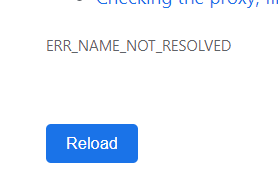
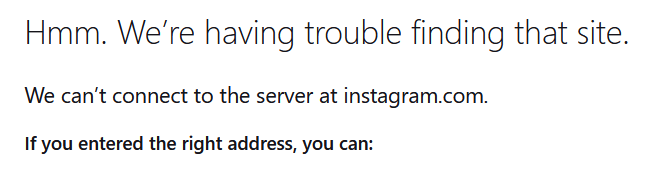
Dieser Fehler tritt auf, wenn die geladene Domain eine leere IP-Adresse zurückgibt und der Browser nicht weiß, wohin er Sie weiterleiten soll. In den meisten Fällen liegt dies daran, dass unser R.O.B.E.R.T.-DNS-Filter die betreffende Domain in einer der Blocklisten blockiert.
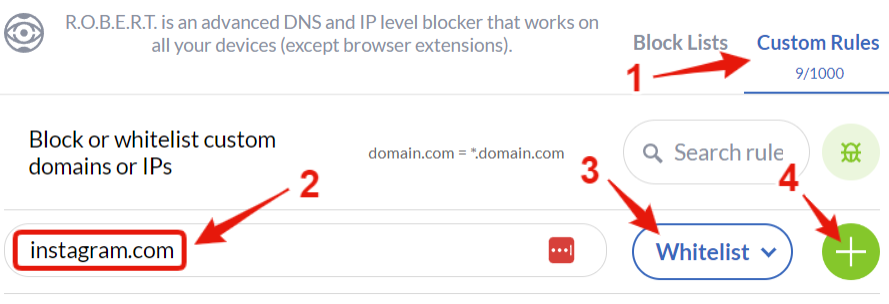
Um dies zu beheben, setzen Sie einfach die Domain, die Sie in der Browser-Adressleiste sehen, in Ihren R.O.B.E.R.T.-Einstellungen auf die Whitelist. Um eine Domain auf die Whitelist zu setzen, können Sie eine benutzerdefinierte R.O.B.E.R.T.-Regel erstellen und die Option Whitelist auswählen:
Wenn die Website ohne VPN funktioniert, aber beim Verbinden mit einem beliebigen VPN-Server nicht geöffnet werden kann, auch nachdem Sie sie in R.O.B.E.R.T. auf die Whitelist gesetzt und die Blocklisten deaktiviert haben, könnte es sich um den seltenen Fall handeln, dass wir selbst die Website-IP blockiert haben.
IP-Adressen wechseln häufig den Besitzer, da die Versorgung für alle sehr begrenzt ist. Manchmal wird eine IP-Adresse, die bei Angriffen identifiziert wurde, bei uns blockiert, um Angriffe auf unser Netzwerk zu verhindern. Diese IP kann dann auf einen anderen Besitzer übertragen werden, der sie für legitime Zwecke nutzt, aber wir haben sie noch blockiert.
Wenn Sie glauben, dass dies bei einer Domain der Fall ist, die Sie gefunden haben, kontaktieren Sie uns bitte über ein Support-Ticket (https://windscribe.com/contact-support), und wir werden die Angelegenheit auf unserer Seite untersuchen.