

Cách Thiết Lập & Sử Dụng Windscribe trên Router Netgear


Trước khi bắt đầu – máy chủ VPN so với máy khách VPN: Hầu hết các bộ định tuyến Netgear trên firmware gốc đều bao gồm tính năng "Dịch vụ VPN". Đây là một VPN máy chủ cho phép các thiết bị của bạn kết nối trở lại mạng gia đình từ xa. Nó không phải là một máy khách VPN khách hàng, và nó không thể gửi lưu lượng truy cập của bạn qua Windscribe. Để kết nối bộ định tuyến Netgear với Windscribe, bạn cần VPN
⚠ Thiết lập nâng cao. Một router VPN được cấu hình sai sẽ làm gián đoạn truy cập internet cho mọi thiết bị trên mạng. Hãy sao lưu cài đặt router của bạn trước khi tiếp tục: nếu có gì đó bị hỏng, việc khôi phục cài đặt gốc và khôi phục từ bản sao lưu là con đường khắc phục.
Bước 0: Tìm Đường Đi Của Bạn
Tìm số model của bạn
Số model của bạn được in trên nhãn ở mặt dưới hoặc mặt sau của router. Nó sẽ hiển thị một cái gì đó giống như R7000, R7800, XR500, hoặc XR700. Một số mẫu cũng liệt kê phiên bản phần cứng (ví dụ: R7000 v1.1): hãy ghi chú điều này vì một số phiên bản sử dụng các chipset khác nhau.
Bạn cũng có thể tìm thấy nó bằng cách đăng nhập vào trang quản trị router tại routerlogin.net và kiểm tra trang phiên bản firmware.
Đường nào áp dụng cho router của bạn
| Đường đi | Các Model được hỗ trợ | Yêu cầu nạp Firmware | Ảnh hưởng đến bảo hành |
|---|---|---|---|
| Đường dẫn A: DumaOS Hybrid VPN | XR450, XR500, XR700 | Không | Không có |
| Đường dẫn B: DD-WRT | Nhiều model Nighthawk AC: xác nhận model và phiên bản phần cứng cụ thể của bạn tại dd-wrt.com/support/router-database | Có | Có thể ảnh hưởng đến phạm vi bảo hành và hỗ trợ Netgear |
| Đường dẫn C: Firmware Voxel | R7800, R8900, R9000 | Có | Có thể ảnh hưởng đến phạm vi bảo hành và hỗ trợ Netgear |
Lưu ý về các model cụ thể không phù hợp hoàn toàn với bảng trên:
- XR1000 và XR1000v2 (DumaOS 3.0): Hybrid VPN hiện không có trên các model này với firmware hiện tại. Kiểm tra DD-WRT Router Database để biết hỗ trợ firmware của bên thứ ba.
- XR300: Có DumaOS nhưng không bao gồm Hybrid VPN. Hãy kiểm tra DD-WRT Router Database để biết hỗ trợ firmware của bên thứ ba.
- Orbi RBK50/RBK53 (RBR50, RBS50) và Orbi LBR20: Firmware Orbi gốc không bao gồm client VPN. Firmware Voxel có các bản dựng đang hoạt động cho các mẫu này. RBK50/RBK53 có thể sử dụng phương pháp USB Đường dẫn C bên dưới. LBR20 sử dụng đường dẫn lớp phủ Circle khác, vì vậy hãy làm theo các bước dành riêng cho LBR20 trong Đường dẫn C và tham khảo Hướng dẫn Bắt đầu nhanh của Voxel cho bản dựng của bạn.
- Tất cả các mẫu lưới Orbi khác: Firmware gốc không có client VPN, và việc hỗ trợ Voxel chưa được xác nhận cho các mẫu này.
- Các mẫu Wi-Fi Nighthawk AC/AX 5 và Wi-Fi 6 (ví dụ: R6700, dòng RAX): Firmware gốc chỉ có máy chủ VPN. Hãy kiểm tra DD-WRT Router Database để xác nhận xem có hỗ trợ client VPN cho mẫu và phiên bản phần cứng cụ thể của bạn hay không.
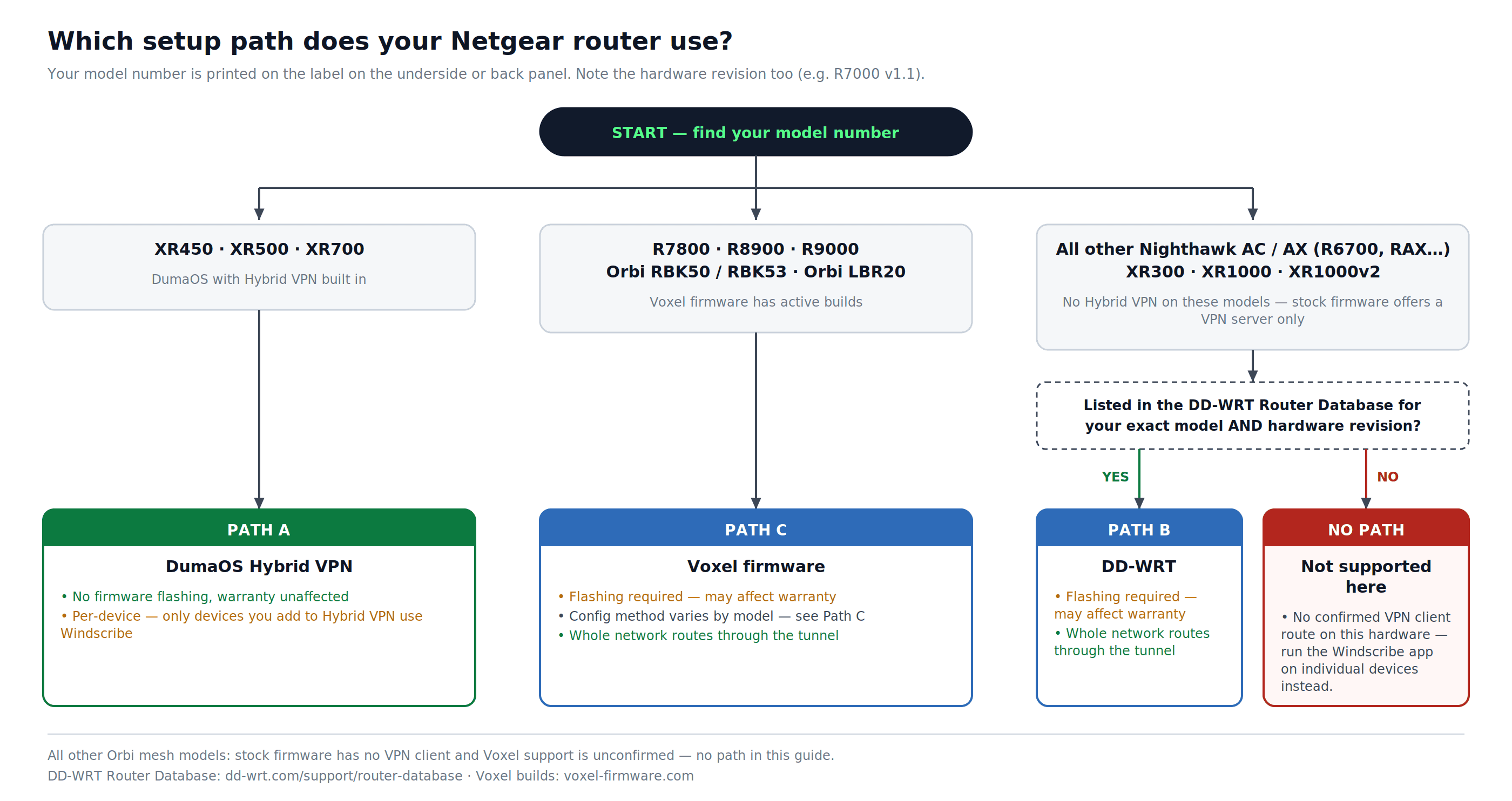
Hình 1: Chọn đường dẫn thiết lập theo số model, bao gồm các mẫu nằm ngoài ba đường dẫn chính.
Trước Bất kỳ Đường dẫn nào: Lấy Thông tin đăng nhập Windscribe của bạn
Các bước này áp dụng bất kể bạn đi theo đường dẫn nào.
Yêu cầu tài khoản: Tải xuống các tệp cấu hình yêu cầu đăng ký Pro hoặc Build-A-Plan: trình tạo cấu hình là một tính năng trả phí.
- Đăng nhập tại windscribe.com và truy cập trình tạo cấu hình OpenVPN: windscribe.com/myaccount/config-generator#openvpn
- Đặt các tùy chọn này:
- Vị trí: Máy chủ đích của bạn (ví dụ: US East, Canada, UK)
- Giao thức: UDP (ưu tiên) hoặc TCP
- Cổng và phiên bản OpenVPN: Chọn cổng 443 nếu bạn không chắc chắn, và chọn phiên bản OpenVPN mới nhất mà firmware bộ định tuyến của bạn hỗ trợ.
- Nhấp vào Generate Config và lưu tệp .ovpn. Mở nó bằng trình soạn thảo văn bản thuần túy: bạn sẽ cần các giá trị từ đó.
- Trên cùng một trang, nhấp vào Get Credentials. Sao chép OpenVPN Username và OpenVPN Password. Những mục này khác với thông tin đăng nhập Windscribe chính của bạn.
Đường dẫn A: DumaOS Hybrid VPN (XR450, XR500, XR700)
Không cần nạp firmware. Hybrid VPN đã được tích hợp sẵn trong DumaOS trên ba mẫu này.
A1 – Xác nhận firmware của bạn là mới nhất
- Đăng nhập tại routerlogin.net. Giao diện DumaOS sẽ tải thay thế bảng điều khiển Genie tiêu chuẩn Netgear.
- Truy cập
Settings > Administration > Firmware Update. - Nhấp vào Kiểm tra. Nếu có bản cập nhật, hãy cài đặt nó trước khi tiếp tục. Hybrid VPN yêu cầu firmware DumaOS mới nhất.
A2 – Mở Hybrid VPN
- Trong thanh bên DumaOS, nhấp vào Hybrid VPN.
- Nếu nút bật đang hoạt động (hiển thị màu đỏ), hãy nhấp vào nó để tạm thời tắt Hybrid VPN. Điều này cho bạn quyền truy cập vào các điều khiển cài đặt.
- Nhấp vào VPN Setup.
A3 – Thêm Windscribe làm nhà cung cấp VPN
- Trong VPN Setup, chọn tab Nâng cao. (Cơ bản chỉ dành cho các thiết lập PureVPN và HideMyAss.)
- Mở tệp Windscribe .ovpn của bạn trong trình soạn thảo văn bản. Sao chép toàn bộ nội dung của tệp.
- Dán toàn bộ nội dung .ovpn vào trường văn bản cấu hình Nâng cao.
- Nhập Windscribe OpenVPN Username và Mật khẩu của bạn vào các trường được cung cấp.
- Nhấp vào Lưu hoặc Áp dụng.
A4 – Bật VPN và gán thiết bị
- Nhấp vào nút Bật Trạng thái sẽ thay đổi thành "Đang áp dụng cài đặt," sau đó là Đã kết nối trong bảng Thông tin.
- Nếu trạng thái không đạt Connected, hãy kiểm tra xem nội dung .ovpn của bạn đã được dán mà không bị cắt ngắn hay chưa, và liệu thông tin đăng nhập OpenVPN của bạn có chính xác không.
- Sau khi kết nối, nhấp vào Add Device ở phía bên phải bảng Hybrid VPN.
- Chọn từng thiết bị trên mạng của bạn mà bạn muốn định tuyến qua Windscribe.
Quan trọng: Hybrid VPN là trên mỗi thiết bị. Chỉ những thiết bị bạn thêm vào đây mới sử dụng Windscribe. Các thiết bị bạn không thêm sẽ tiếp tục sử dụng kết nối internet tiêu chuẩn của mình.
A5 – Xác minh kết nối
Trên một thiết bị bạn đã gán cho Hybrid VPN:
- Truy cập windscribe.com/dns-leak-test hoặc ipleak.net.
- Xác nhận rằng IP hiển thị của bạn là máy chủ Windscribe IP và DNS thuộc về Windscribe.
Đường dẫn B: DD-WRT (Các mẫu Nighthawk hỗ trợ DD-WRT)
Đường dẫn này yêu cầu bạn nạp firmware DD-WRT lên bộ định tuyến của mình. Việc nạp firmware của bên thứ ba cấu thành việc sửa đổi sản phẩm. Theo các điều khoản bảo hành đã công bố của Netgear, các sản phẩm đã được sửa đổi có thể không đủ điều kiện được bảo hành hoặc hỗ trợ kỹ thuật Netgear.
Điều kiện tiên quyết: Xác nhận mẫu bộ định tuyến và phiên bản phần cứng chính xác của bạn hỗ trợ DD-WRT trước khi tiếp tục. Tìm số model của bạn trong DD-WRT Router Database tại dd-wrt.com/support/router-database. Tải tệp bản dựng được đề xuất từ đó: không sử dụng bản dựng dành cho mẫu hoặc phiên bản khác, vì điều này có thể làm hỏng bộ định tuyến.
B1 – Flash DD-WRT
- Đăng nhập vào bộ định tuyến của bạn tại routerlogin.net với thông tin đăng nhập quản trị viên của bạn. Tên người dùng mặc định là admin. Mật khẩu mặc định là password trên hầu hết các mẫu Netgear cũ hơn. Các mẫu mới hơn yêu cầu đặt mật khẩu tùy chỉnh trong quá trình thiết lập ban đầu: nếu bạn chưa thay đổi, hãy sử dụng mật khẩu bạn đã nhập khi cấu hình bộ định tuyến lần đầu. Mật khẩu quản trị viên không giống với mật khẩu Wi-Fi được in trên nhãn của bộ định tuyến.
- Truy cập
ADVANCED > Administration. - Nhấp vào Cập nhật Router, Cập nhật Firmware, hoặc Nâng cấp Firmware (nhãn khác nhau tùy theo mẫu). Cả ba tùy chọn đều dẫn đến màn hình tải lên thủ công giống nhau.
- Nhấp vào Duyệt và chọn tệp DD-WRT.chk cho mẫu của bạn.
- Nhấp vào Tải lên. Bộ định tuyến sẽ flash và khởi động lại. Không ngắt nguồn trong quá trình này.
- Sau khi khởi động lại, bảng điều khiển quản trị viên DD-WRT sẽ có thể truy cập được tại http://192.168.1.1. Đặt mật khẩu quản trị viên mới khi được nhắc.
B2 – Bật client OpenVPN
- Trong DD-WRT, hãy vào
Services > VPN. - Dưới OpenVPN Client, đặt Start OpenVPN Client thành Bật.
B3 – Nhập cài đặt máy chủ và đường hầm Windscribe
Xác minh từng trường so với tệp bạn đã tải xuống .ovpn trước khi nhập giá trị. Mã hóa, cổng và chỉ thị xác thực trong tệp của bạn là những điều quan trọng: việc ép buộc các giá trị khác với tệp sẽ gây lỗi kết nối.
| Trường | Giá trị |
|---|---|
| Server IP/Name | Tên máy chủ từ dòng từ xa trong tệp .ovpn của bạn (ví dụ: us-east.windscribe.com) |
| Cổng | Cổng từ cùng một dòng từ xa: sử dụng chính xác giá trị này |
| Tunnel Device | TUN |
| Tunnel Protocol | UDP hoặc TCP: khớp với những gì bạn đã chọn trong trình tạo cấu hình |
| Encryption Cipher | Khớp tệp .ovpn của bạn: tìm chỉ thị cipher (thường là AES-256-GCM) |
| Hash Algorithm | Khớp tệp .ovpn của bạn: tìm chỉ thị auth (thường là SHA512) |
| Advanced Options | Bật |
| TLS Cipher | Không |
| LZO Compression | Tắt (Windscribe không sử dụng nén: bật nó sẽ gây ra lỗi kết nối) |
| NAT | Bật |
| Firewall Protection | Bật |
| User Pass Authentication | Bật |
| Tên người dùng | Trình Windscribe OpenVPN Username của bạn |
| Mật khẩu | Của bạn Windscribe OpenVPN Password |
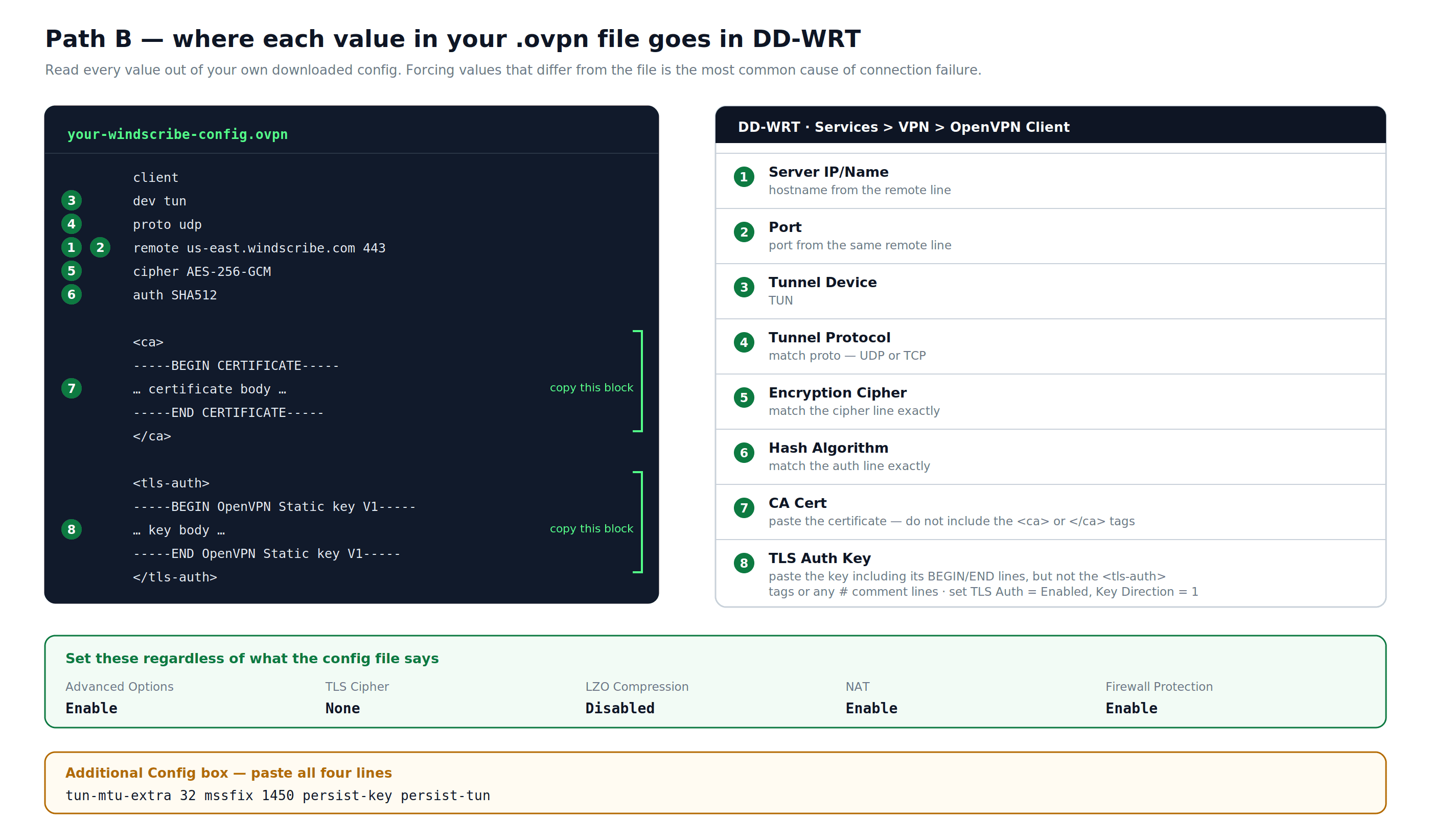
Hình 2: Nơi mỗi giá trị trong tệp Windscribe .ovpn của bạn được đặt vào bảng điều khiển DD-WRT OpenVPN Client.
B4 – Thêm chứng chỉ CA
- Trong tệp .ovpn của bạn, hãy tìm khối nằm giữa
<ca>và</ca>. - Chỉ sao chép văn bản chứng chỉ (không phải các thẻ
<ca>hoặc</ca>chính nó). - Dán nó vào trường CA Cert trong DD-WRT.
B5 – Thêm chứng chỉ TLS Auth Key
- Trong tệp .ovpn của bạn, hãy tìm khối nằm giữa
<tls-auth>và</tls-auth>. - Sao chép toàn bộ văn bản khóa, bao gồm các dòng -----BEGIN OpenVPN Static key V1----- và -----END OpenVPN Static key V1----- . Không bao gồm
<tls-auth>hoặc</tls-auth>các thẻ hoặc bất kỳ dòng chú thích # nào. - Dán nó vào TLS Auth Key trường.
- Đặt TLS Xác thực thành Bật và Key Direction thành 1.
B6 – Thêm chỉ thị Additional Config
Trong Additional Config hộp văn bản, dán:
tun-mtu-extra 32
mssfix 1450
persist-key
persist-tun
B7 – Lưu và áp dụng
Nhấp vào Lưu, sau đó Apply Settings.
B8 – Cấu hình DNS để ngăn rò rỉ
- Truy cập
Setup > Basic Setup. - Trong Network Address Server Settings (DHCP), đặt Static DNS 1 thành 10.255.255.1. Đây là Windscribe nội bộ của DNS, chỉ có thể truy cập thông qua một đường hầm đang hoạt động.
- Kiểm tra cả hai Use DNSMasq for DHCP và Use DNSMasq for DNS.
- Nhấp vào Lưu, sau đó Apply Settings.
Lưu ý: Vì 10.255.255.1 chỉ phân giải thông qua đường hầm Windscribe, nên DNS sẽ ngừng hoạt động nếu VPN ngắt kết nối. Điều này là có chủ đích và ngăn các truy vấn DNS rò rỉ đến ISP của bạn.
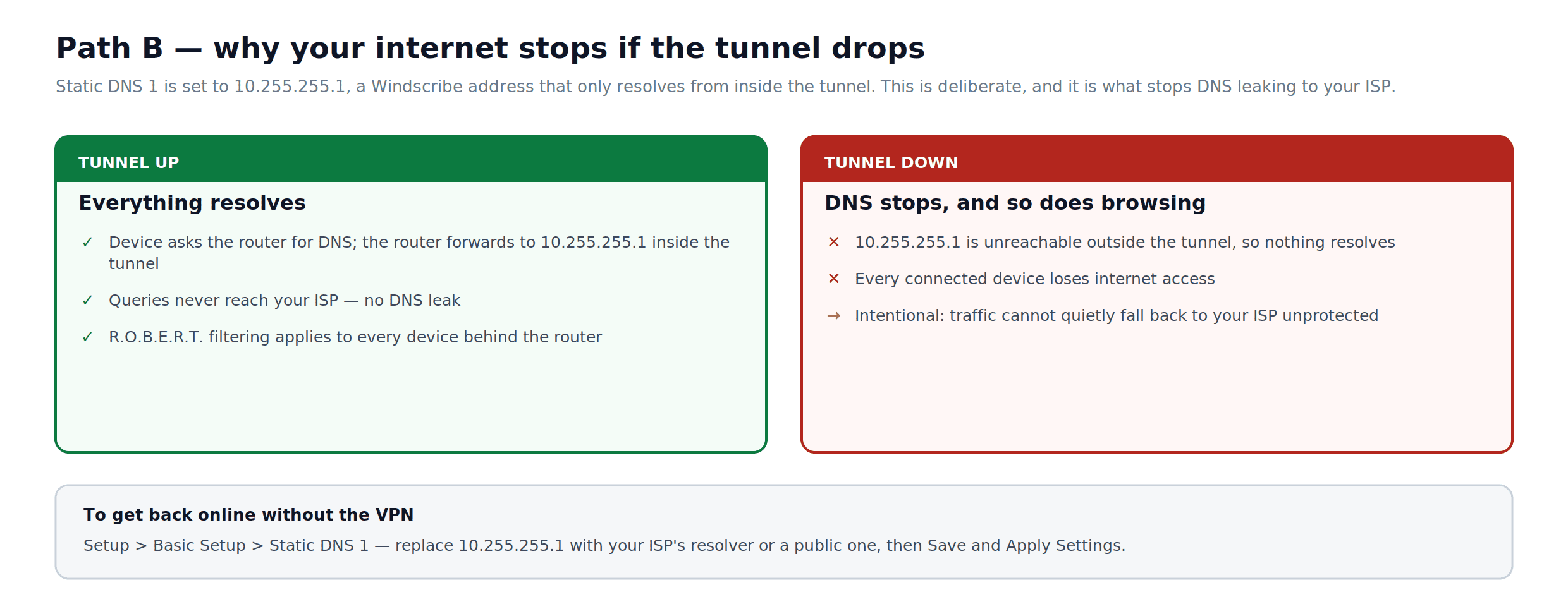
Hình 3: Cách cài đặt 10.255.255.1 DNS hoạt động khi đường hầm đang mở, và điều gì xảy ra khi nó bị gián đoạn.
B9 – Sao lưu cài đặt của bạn
- Truy cập
Administration > Backup. - Nhấp vào Sao lưu. Lưu tệp nvrambak.bin kết quả. Điều này cho phép bạn khôi phục cấu hình sau khi đặt lại cài đặt gốc.
B10 – Xác minh kết nối
- Truy cập
Status > OpenVPN. Cái Trạng thái trường này phải đọc CONNECTED SUCCESS. - Trên bất kỳ thiết bị nào được kết nối, hãy truy cập windscribe.com/dns-leak-test hoặc ipleak.net và xác nhận rằng IP công khai là máy chủ Windscribe IP và rằng DNS thuộc về Windscribe.
Đường dẫn C: Voxel Firmware (R7800, R8900, R9000)
Voxel là firmware do cộng đồng duy trì cho Nighthawk X4S R7800, Nighthawk X8S R8900, và Nighthawk X10 R9000. Nó dựa trên firmware Netgear gốc nhưng bổ sung hỗ trợ máy khách OpenVPN và các tính năng khác không có trong firmware tiêu chuẩn. Voxel cũng có các bản dựng đang hoạt động cho Orbi RBK50/RBK53 và Orbi LBR20. Việc nạp Voxel cấu thành việc sửa đổi sản phẩm. Theo các điều khoản bảo hành đã công bố của Netgear, các sản phẩm đã được sửa đổi có thể không đủ điều kiện được bảo hành hoặc hỗ trợ kỹ thuật Netgear.
Lưu ý: Voxel bao gồm một tệp README với mỗi bản tải xuống firmware mô tả chi tiết cài đặt cụ thể cho bản dựng đó. Các bước dưới đây phản ánh phương pháp chung đã được xác nhận, nhưng đường dẫn tệp và quy trình có thể thay đổi giữa các bản phát hành: hãy kiểm tra README trong gói bạn đã tải xuống trước khi tiếp tục.
C1 – Tải xuống và nạp firmware Voxel
- Truy cập voxel-firmware.com và tải xuống bản dựng mới nhất cho mẫu của bạn. Voxel cung cấp các bản dựng riêng biệt cho R7800, R9000/R8900, RBK50/RBK53, và LBR20. Tải xuống tệp lưu trữ cho mẫu chính xác của bạn, giải nén nó và sử dụng tệp .img được bao gồm.
- Đăng nhập vào router của bạn tại routerlogin.net.
- Truy cập
ADVANCED > Administration, sau đó nhấp vào Cập nhật Router, Cập nhật Firmware, hoặc Nâng cấp Firmware (nhãn khác nhau tùy theo mẫu). Cả ba tùy chọn đều dẫn đến màn hình tải lên thủ công giống nhau. - Nhấp vào Duyệt, chọn tệp Voxel .img, và nhấp vào Tải lên.
- Bộ định tuyến sẽ nạp và khởi động lại. Giao diện quản trị tiêu chuẩn Netgear Genie vẫn giữ nguyên, với thương hiệu Voxel.
C2 – Chuẩn bị ổ đĩa USB (R7800, R8900, R9000, RBK50/RBK53)
Đối với các mẫu này, máy khách OpenVPN của Voxel' có thể tải cấu hình từ ổ đĩa USB được kết nối với bộ định tuyến. LBR20 không sử dụng quy trình USB này; hãy làm theo các bước LBR20 riêng biệt bên dưới.
- Định dạng một ổ đĩa USB thành FAT32.
- Tạo một thư mục trên ổ đĩa có tên
openvpn-client(không có dấu gạch chéo ở đầu, không có dấu ngoặc kép). - Bên trong thư mục đó, đặt hai tệp:
- Tệp cấu hình Windscribe của bạn,
.ovpntải xuống từ windscribe.com/myaccount/config-generator#openvpn. - Một tệp văn bản thuần túy có tên
auth.txt, chứa Windscribe OpenVPN Username của bạn ở dòng đầu tiên và Windscribe OpenVPN Password của bạn ở dòng thứ hai, không có gì khác trong tệp.
- Tệp cấu hình Windscribe của bạn,
- Mở tệp của bạn
.ovpntrong trình soạn thảo văn bản. Tìm dòng ghiauth-user-pass. Thay đổi thành:auth-user-pass /etc/openvpn/config/client/auth.txt
- Lưu tệp.
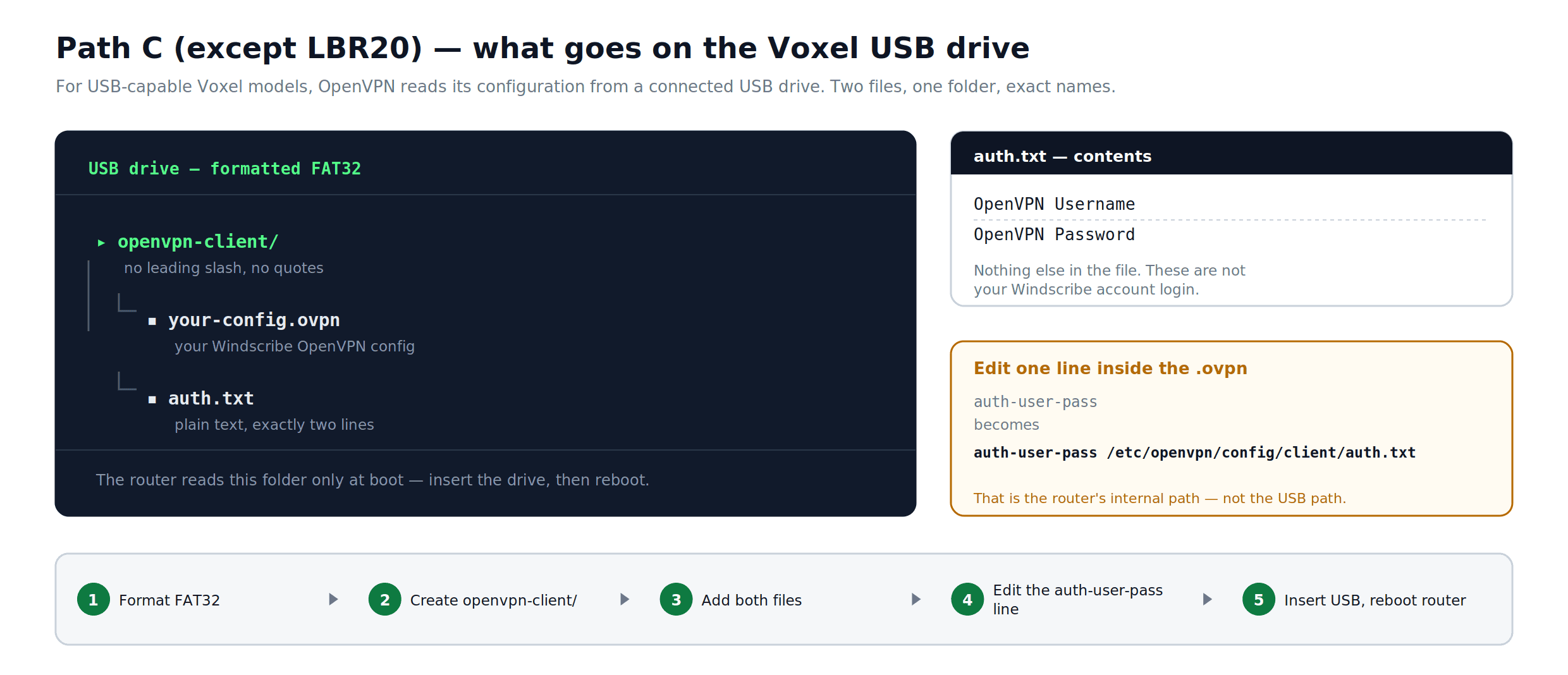
Hình 4: Bố cục thư mục và tệp được sử dụng bởi thiết lập Voxel dựa trên USB, và dòng cần thay đổi bên trong tệp .ovpn. Bố cục USB này không áp dụng cho LBR20.
C3 – LBR20: sử dụng đường dẫn lớp phủ Circle
LBR20 không sử dụng USB openvpn-client thủ tục trên. QuickStart Voxel hiện tại của nó lưu trữ các tệp bền vững dưới đường dẫn lớp phủ Circle.
- Làm theo hướng dẫn truy cập SSH hoặc telnet trong QuickStart đi kèm với bản dựng LBR20 Voxel chính xác của bạn.
- Tạo
/mnt/circle/overlay/etc/openvpn/config/client. - Đặt Windscribe của bạn
.ovpntệp vàauth.txtvào thư mục đó. Giữ tên người dùng OpenVPN trên dòng đầu tiên củaauth.txtvà mật khẩu OpenVPN trên dòng thứ hai. - Trong
.ovpntệp, thay đổiauth-user-passthànhauth-user-pass /etc/openvpn/config/client/auth.txt. - Khởi động máy khách với
/etc/init.d/openvpn-client startđể kiểm tra, hoặc khởi động lại sau khi làm theo QuickStart. Kiểm tra/var/log/openvpn-client.lognếu nó không kết nối.
C4 – Kết nối ổ đĩa USB và khởi động máy khách
- Khi router đang chạy, hãy cắm ổ đĩa USB vào một trong các cổng USB của router.
- Giữ nguyên ổ đĩa USB. Client OpenVPN sẽ cố gắng khởi động sau khi ổ đĩa được gắn và sẽ khởi động lại sau khi khởi động lại trong khi ổ đĩa vẫn được kết nối.
- Kiểm tra địa chỉ IP công khai của bạn từ một thiết bị đã kết nối để xác nhận đường hầm đang hoạt động.
Nếu kết nối không thành công, hãy tham khảo README hoặc QuickStart của Voxel và chủ đề SNBForums cho mẫu của bạn. Các vấn đề phổ biến bao gồm đường dẫn tệp không chính xác trong tệp .ovpn và định dạng ổ đĩa không được hỗ trợ.
Xác minh Kết nối (Tất cả các Đường dẫn)
Bất kể bạn đã làm theo đường dẫn nào:
- Trên một thiết bị được định tuyến qua Windscribe, hãy truy cập windscribe.com/dns-leak-test hoặc ipleak.net.
- Xác nhận:
- Địa chỉ IP công khai được hiển thị là máy chủ Windscribe IP, không phải IP được gán bởi ISP của bạn.
- Các máy chủ DNS được hiển thị thuộc về Windscribe.
- Không có rò rỉ WebRTC nào hiển thị địa chỉ IP thực của bạn.
Nếu IP đã thay đổi nhưng DNS vẫn hiển thị ISP của bạn, hãy xem lại các bước cấu hình DNS cho đường dẫn của bạn.
Khắc phục sự cố
VPN không kết nối (tất cả các đường dẫn)
- Xác nhận rằng tên máy chủ và cổng khớp chính xác với dòng từ xa trong tệp .ovpn của bạn.
- Hãy thử chuyển từ UDP sang TCP. Tạo lại cấu hình tại windscribe.com/myaccount/config-generator#openvpn với TCP được chọn.
- Xác nhận bạn đang sử dụng thông tin đăng nhập từ Get Credentials trang tạo cấu hình, không phải tài khoản đăng nhập Windscribe chính của bạn.
DNS bị rò rỉ (Đường dẫn B)
- Xác nhận Static DNS 1 được đặt thành 10.255.255.1 trong
Setup > Basic Setupvà đường hầm VPN đang hoạt động. - Tắt IPv6: vào
Setup > IPV6, đặt nó thành Đã tắt, nhấp vào Lưu và Apply Settings.
Các thiết bị đã kết nối không có quyền truy cập internet (Đường dẫn B)
- Xác nhận NAT được đặt thành Bật trong cài đặt máy khách OpenVPN. Cài đặt này định tuyến tất cả lưu lượng LAN qua đường hầm. Không yêu cầu quy tắc tường lửa bổ sung.
- Khởi động lại router và kiểm tra
Status > OpenVPNđể xác nhận đường hầm đang hoạt động.
VPN bị gián đoạn ngắt quãng (Đường dẫn B)
- Thêm keepalive 10 60 vào trường Additional Config, sau đó nhấp vào Lưu và Apply Settings.
- Chuyển sang bản dựng DD-WRT ổn định được xác nhận cho mẫu của bạn thay vì phiên bản mới nhất có sẵn: "latest" trong các bản phát hành DD-WRT không phải lúc nào cũng có nghĩa là ổn định nhất. Kiểm tra DD-WRT Router Database tại dd-wrt.com/support/router-database và tìm kiếm các bản dựng được cộng đồng xác nhận cho phần cứng cụ thể của bạn.
Tốc độ thấp hơn đáng kể so với dự kiến (tất cả các đường dẫn)
- Các router này xử lý mã hóa VPN bằng phần mềm. Thông lượng thực tế thay đổi đáng kể tùy thuộc vào bản dựng, tải và điều kiện ISP: các con số ước tính chung là từ 20–50 Mbps trên phần cứng Nighthawk cũ hơn và cao hơn một chút trên R7800/R9000 dưới Voxel hoặc DD-WRT. Đây không phải là sự đảm bảo. Nếu gói ISP của bạn vượt quá các con số này, OpenVPN ở cấp độ router có thể sẽ là nút thắt cổ chai bất kể điều kiện nào.
- WireGuard thường nhanh hơn OpenVPN ở cấp độ bộ định tuyến. Nếu firmware của bạn hỗ trợ, trình tạo cấu hình WireGuard của 'Windscribe' (có sẵn tại windscribe.com/myaccount/config-generator#wireguard và chịu cùng yêu cầu Pro hoặc Build-A-Plan như trình tạo OpenVPN) tạo ra các cấu hình tương thích với firmware Voxel. DumaOS 3 Hybrid VPN cũng hỗ trợ tệp cấu hình WireGuard trên một số phiên bản firmware; hãy tham khảo cơ sở kiến thức của Netduma tại support.netduma.com để xác nhận xem firmware đã cài đặt của mẫu XR của bạn có bao gồm nó hay không.
Windscribe Các tính năng ở cấp độ Router
R.O.B.E.R.T. (chặn quảng cáo và trình theo dõi): R.O.B.E.R.T. là một tính năng DNS phía máy chủ. Nó tự động áp dụng cho bất kỳ kết nối nào được thực hiện bằng thông tin đăng nhập Windscribe của bạn, bao gồm cả các thiết lập cấp bộ định tuyến. Tất cả các truy vấn DNS đi qua đường hầm Windscribe đều tuân theo cài đặt R.O.B.E.R.T. của bạn. Cấu hình và quản lý các quy tắc R.O.B.E.R.T. tại windscribe.com/myaccount/security/blocking-categories: bản thân bộ định tuyến không có quyền kiểm soát R.O.B.E.R.T.
Static IP: Static IP hoạt động trên bất kỳ bộ định tuyến nào có client OpenVPN hoặc WireGuard tương thích. Khi tạo cấu hình của bạn tại windscribe.com/myaccount/config-generator#openvpn, hãy chọn vị trí Static IP của bạn từ Hộp thả xuống Vị trí thay vì một vị trí máy chủ tiêu chuẩn. Trong hầu hết các trường hợp, không cần thay đổi nào khác.
Chia đường hầm (Split Tunneling): Chia đường hầm định tuyến các ứng dụng cụ thể qua VPN trong khi để các ứng dụng khác trên kết nối internet thông thường. Điều này yêu cầu phần mềm chạy ở cấp thiết bị và không có sẵn thông qua bất kỳ cấu hình bộ định tuyến thủ công nào trong hướng dẫn này. Trên DumaOS (Đường dẫn A), lựa chọn trên mỗi thiết bị trong Hybrid VPN cung cấp một phương án tương đương cấp bộ định tuyến: các thiết bị không được thêm vào Hybrid VPN tiếp tục sử dụng kết nối thông thường trong khi các thiết bị được gán sẽ đi qua Windscribe.
Đối với tất cả các tính năng ứng dụng Windscribe khác, hãy cài đặt ứng dụng Windscribe trên từng thiết bị riêng lẻ. Đây cũng là phương pháp được khuyến nghị cho các thiết bị mà phạm vi VPN là tùy chọn hoặc khi bạn cần kiểm soát định tuyến theo ứng dụng.
Các câu hỏi thường gặp
Tôi có cần tài khoản Windscribe trả phí để làm theo hướng dẫn này không?
Tải xuống các tệp cấu hình yêu cầu gói trả phí tương thích: trình tạo cấu hình là một tính năng trả phí. Windscribe cung cấp gói Pro hàng tháng, gói Pro hàng năm và Build-A-Plan, cho phép bạn trả tiền theo từng vị trí máy chủ với giá $1 mỗi vị trí mỗi tháng với mức tối thiểu $3 mỗi tháng. Xem giá hiện tại tại windscribe.com/upgrade.
Việc kết nối bộ định tuyến của tôi với Windscribe có tính vào giới hạn thiết bị không?
Windscribe không áp đặt giới hạn thiết bị đồng thời cứng nhắc cho mục đích cá nhân. Bộ định tuyến thiết lập một kết nối đến các máy chủ của Windscribe, và tất cả các thiết bị đằng sau nó đều được hưởng lợi từ đường hầm duy nhất đó. Điều khoản của Windscribe cấm sử dụng thương mại và lạm dụng quá mức, nhưng việc sử dụng thông thường trong hộ gia đình trên nhiều thiết bị được bao gồm rõ ràng.
Mọi thiết bị trên mạng của tôi có được bảo vệ tự động không?
Tùy thuộc vào đường dẫn. Với Đường dẫn B (DD-WRT) và Đường dẫn C (Voxel), tất cả các thiết bị được kết nối với bộ định tuyến đều đi qua Windscribe theo mặc định, bao gồm TV thông minh, máy chơi game và bất kỳ thiết bị nào không thể chạy ứng dụng VPN. Với Đường dẫn A (DumaOS Hybrid VPN), việc bảo vệ được áp dụng cho từng thiết bị: chỉ những thiết bị bạn thêm rõ ràng vào Hybrid VPN mới sử dụng đường hầm. Các thiết bị bạn không thêm sẽ tiếp tục kết nối internet thông thường.
Điều gì xảy ra với internet của tôi nếu đường hầm Windscribe bị ngắt?
Đối với Đường dẫn B, cấu hình DNS trong hướng dẫn này đặt DNS của bộ định tuyến thành 10.255.255.1, một địa chỉ Windscribe nội bộ mà chỉ phân giải được thông qua đường hầm đang hoạt động. Nếu đường hầm bị ngắt, DNS ngừng phân giải và truy cập internet dừng lại đối với các thiết bị được kết nối. Điều này là có chủ đích: nó ngăn lưu lượng truy cập lặng lẽ bỏ qua VPN. Để khôi phục quyền truy cập mà không cần VPN, hãy đặt lại DNS về địa chỉ DNS của ISP hoặc bộ phân giải công cộng ưa thích của bạn. Đường dẫn C tuân theo hành vi DNS được tài liệu hóa bởi bản dựng Voxel cho mẫu của bạn; hướng dẫn này không áp dụng cài đặt DD-WRT DNS cho Đường dẫn C.
R.O.B.E.R.T. có chặn quảng cáo cho các thiết bị được kết nối qua bộ định tuyến không?
Có. R.O.B.E.R.T. là một tính năng DNS phía máy chủ áp dụng cho bất kỳ lưu lượng truy cập nào được định tuyến qua đường hầm Windscribe, bất kể kết nối được thiết lập như thế nào. Các thiết bị được kết nối qua bộ định tuyến của bạn nhận được mức chặn ở cấp độ DNS giống như các thiết bị chạy ứng dụng Windscribe. Cấu hình các quy tắc R.O.B.E.R.T. của bạn tại windscribe.com/myaccount/security/blocking-categories.
Tôi có thể chuyển sang máy chủ Windscribe khác mà không cần lặp lại toàn bộ thiết lập không?
Đối với Đường dẫn B (DD-WRT), hãy tạo một tệp cấu hình mới cho vị trí bạn muốn và mở nó trong trình soạn thảo văn bản. Cập nhật các trường cụ thể theo vị trí trong bảng DD-WRT để khớp (ít nhất là Server IP/Name và Cổng từ dòng từ xa mới), sau đó nhấp vào Apply Settings. Các trường khác như chứng chỉ CA và TLS Auth Key thường giống nhau giữa các vị trí, nhưng hãy xác minh với tệp mới trước khi giả định. Đối với Đường dẫn A (DumaOS Hybrid VPN), hãy thêm một mục VPN mới vào tab Nâng cao với tệp .ovpn mới. Đối với các mẫu Đường dẫn C dựa trên USB, hãy thay thế tệp .ovpn trong openvpn-client và khởi động lại ứng dụng theo mô tả của QuickStart của mẫu. Đối với LBR20, hãy thay thế tệp dưới /mnt/circle/overlay/etc/openvpn/config/client và khởi động ứng dụng hoặc khởi động lại theo QuickStart của nó.
Thông tin đăng nhập OpenVPN của tôi là gì và tôi tìm thấy chúng ở đâu?
Windscribe tạo ra một bộ thông tin xác thực OpenVPN riêng biệt khác với email và mật khẩu tài khoản chính của bạn. Tìm chúng bằng cách đăng nhập tại windscribe.com, truy cập trình tạo cấu hình OpenVPN tại windscribe.com/myaccount/config-generator#openvpn, và nhấp vào Get Credentials. Không sử dụng thông tin đăng nhập tài khoản của bạn trong các trường tên người dùng và mật khẩu của bộ định tuyến: kết nối sẽ thất bại.
Bắt đầu với Windscribe
Bảo vệ VPN ở cấp độ bộ định tuyến bao gồm mọi thiết bị trên mạng của bạn, bao gồm TV thông minh, máy chơi game và các thiết bị IoT không thể tự chạy ứng dụng VPN. Các đường dẫn thiết lập trong hướng dẫn này hoạt động với giả định rằng gói của bạn bao gồm quyền truy cập tệp cấu hình và bộ định tuyến của bạn hỗ trợ ứng dụng VPN tương thích.
Để bắt đầu:
- Nâng cấp hoặc quản lý gói của bạn: windscribe.com/upgrade
- Tạo cấu hình OpenVPN của bạn: windscribe.com/myaccount/config-generator#openvpn