

Cách Thiết Lập & Sử Dụng Windscribe Trên Router Linksys


Trước Khi Bắt Đầu
Kiểm tra từng mục trước khi tiếp tục:
- Tài khoản Windscribe trả phí Pro hoặc Build-A-Plan (việc tạo tệp cấu hình không khả dụng trên tài khoản miễn phí)
- Mẫu router Linksys và phiên bản phần cứng chính xác của bạn (in trên nhãn ở mặt dưới của router)
- Quyền truy cập vào trình tạo cấu hình Windscribe (đăng nhập tại windscribe.com trước khi bắt đầu)
- Bản sao lưu cài đặt router hiện tại của bạn (DD-WRT: Quản trị → Sao lưu; WRT32X stock: Quản trị → Sao lưu & Khôi phục)
- Phiên bản mới nhất có sẵn DD-WRT cho mẫu của bạn, nếu bạn đang sử dụng DD-WRT
Tổng quan & Yêu cầu tài khoản
Việc cài đặt Windscribe ở cấp độ router sẽ định tuyến lưu lượng truy cập từ mọi thiết bị được kết nối qua router đó qua đường hầm VPN được mã hóa tự động, bao gồm TV thông minh, máy chơi game và bất kỳ thiết bị nào khác không thể chạy ứng dụng VPN của riêng nó.
Các trang tạo cấu hình:
- OpenVPN: windscribe.com/myaccount/config-generator#openvpn
- WireGuard: windscribe.com/myaccount/config-generator#wireguard
Khả năng tương thích & Đường dẫn Cài đặt
Sử dụng cây quyết định này để tìm phần phù hợp với tình huống của bạn:
- WRT32X trên firmware Linksys gốc? → Chuyển đến Phần 1 (OpenVPN)
- WRT1900AC, WRT1900ACS hoặc WRT3200ACM trên firmware Linksys gốc? → Dừng lại. Firmware gốc trên các mẫu này không bao gồm máy khách VPN đi ra. Hãy nạp DD-WRT trước (xem phần Nạp DD-WRT), sau đó quay lại bên dưới.
- Đang chạy DD-WRT và muốn OpenVPN? → Sử dụng Phần 2 (áp dụng cho tất cả các bản dựng DD-WRT)
- Đang chạy DD-WRT với bản dựng hiện tại và muốn WireGuard? → Sử dụng Phần 3 (được đề xuất). Một bản dựng hiện tại sẽ hiển thị Nhập Cấu hình dưới mục Cài đặt → Đường hầm.
- Đang chạy DD-WRT với bản dựng cũ hơn và muốn WireGuard? → Sử dụng Phần 4 (thủ công). Các bản dựng cũ không hiển thị Nhập Cấu hình nút.
Phạm vi của hướng dẫn này: Các bước dưới đây chỉ áp dụng cho WRT32X, WRT1900AC, WRT1900ACS và WRT3200ACM. Nếu bạn có bộ định tuyến Linksys Velop, dòng EA, dòng MR hoặc bộ định tuyến doanh nghiệp của Linksys, hướng dẫn này không áp dụng cho thiết bị của bạn.
Lưu ý về firmware: Trong số các mẫu WRT được đề cập trong hướng dẫn này, WRT32X là mẫu duy nhất dự kiến sẽ hiển thị máy khách OpenVPN với firmware gốc. Firmware gốc của WRT1900AC, WRT1900ACS và WRT3200ACM thường cung cấp tính năng máy chủ OpenVPN và truy cập từ xa, chứ không phải máy khách VPN đi ra để kết nối với dịch vụ như Windscribe.
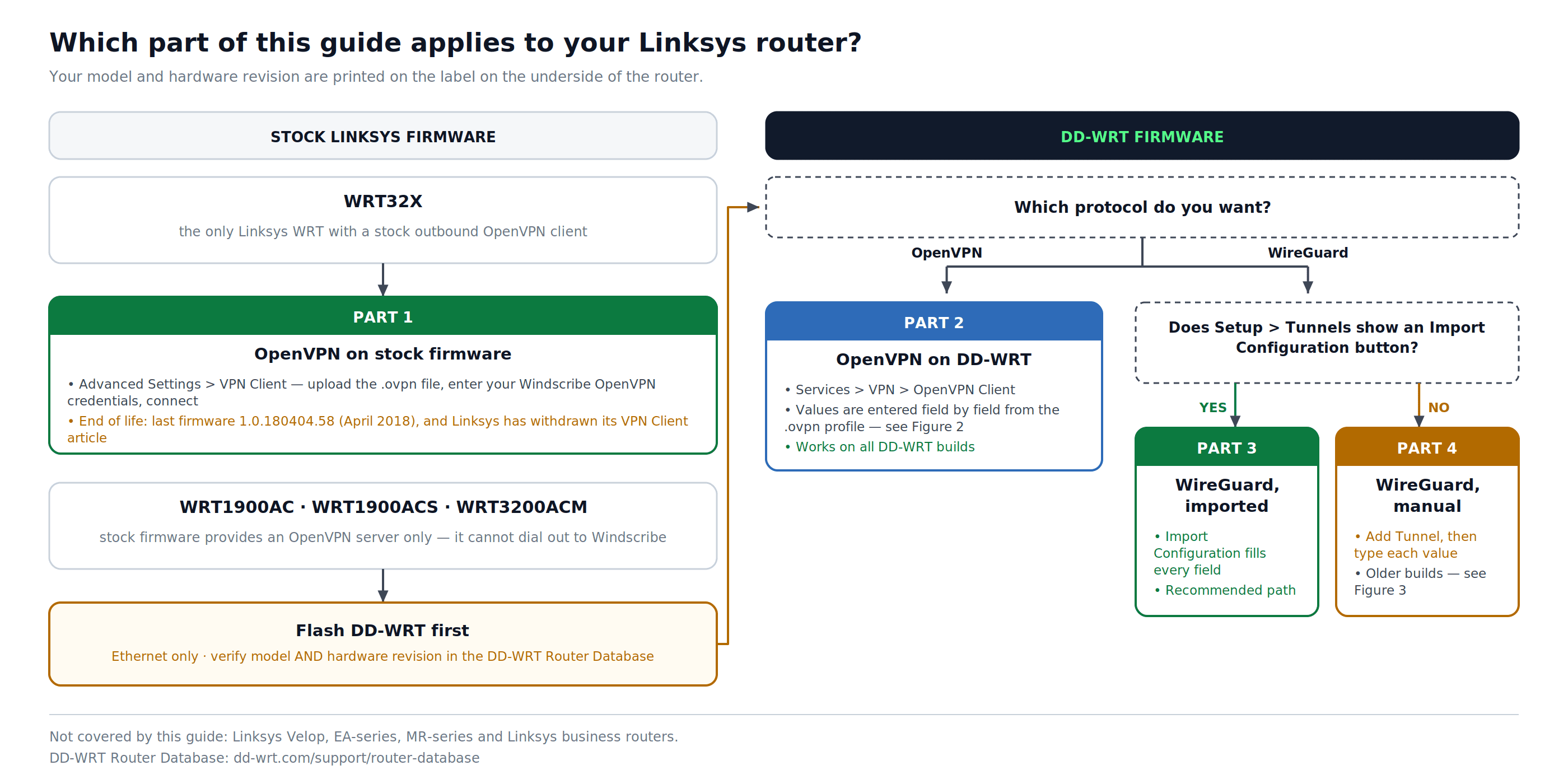
Hình 1: Phần nào của hướng dẫn áp dụng cho mẫu và firmware của bạn, và việc nạp DD-WRT nằm ở đâu.
Nạp DD-WRT (Người dùng WRT1900AC, WRT1900ACS, WRT3200ACM)
Việc nạp firmware của bên thứ ba có thể làm mất hiệu lực bảo hành hoặc ảnh hưởng đến điều kiện được hỗ trợ của Linksys. Việc nạp không chính xác hoặc bị gián đoạn có thể làm hỏng vĩnh viễn thiết bị.
Trước khi nạp:
- Sử dụng kết nối Ethernet với bộ định tuyến trong quá trình nạp. Nạp qua Wi-Fi có nguy cơ truyền tải bị gián đoạn và thiết bị bị hỏng.
- Xác nhận chính xác mẫu và phiên bản phần cứng của bạn trong Cơ sở dữ liệu Bộ định tuyến DD-WRT. Không nạp một bản dựng dành cho một phiên bản phần cứng khác.
- Làm theo hướng dẫn của nhà cung cấp firmware chính xác cho mẫu của bạn.
- Sau khi cài đặt DD-WRT, hãy quay lại Phần 2, 3 hoặc 4 bên dưới.
Phần 1: Thiết lập OpenVPN (WRT32X, Firmware gốc)
Bước 1: Tải xuống Hồ sơ OpenVPN & Lấy thông tin đăng nhập
- Đăng nhập tại windscribe.com, sau đó chuyển đến Trình tạo cấu hình OpenVPN (hoặc điều hướng trực tiếp đến Tài khoản của tôi → Trình tạo cấu hình).
- Cấu hình các mục sau:
- Vị trí: Chọn vị trí máy chủ bạn muốn kết nối.
- Giao thức: UDP được khuyến nghị để có tốc độ. Sử dụng TCP nếu UDP bị chặn hoặc không ổn định trên mạng của bạn.
- Cổng: Sử dụng 443 nếu bạn không chắc chắn.
- Phiên bản OpenVPN: Chọn phiên bản mới nhất được hỗ trợ bởi firmware router của bạn.
- Nhấp vào Tải xuống Cấu hình để lưu một
.ovpnhồ sơ. Hồ sơ chứa chứng chỉ CA và khóa TLS-auth trong các khối được nhúng<ca>và<tls-auth>. - Trên cùng một trang, nhấp vào Lấy thông tin đăng nhập. Sao chép Tên người dùng OpenVPN và Mật khẩu OpenVPN. Đây là thông tin đăng nhập dành riêng cho OpenVPN và khác với email và mật khẩu tài khoản Windscribe của bạn.
Một tệp cấu hình, một vị trí. Mỗi tệp cấu hình được liên kết với một vị trí máy chủ. Tải xuống một tệp cấu hình riêng cho mỗi vị trí bạn muốn sử dụng. Chỉ có thể có một đường hầm hoạt động trên bộ định tuyến tại một thời điểm.
Bước 2: Truy cập Bảng điều khiển Quản trị WRT32X
- Kết nối thiết bị của bạn với bộ định tuyến qua Wi-Fi hoặc Ethernet.
- Mở trình duyệt và truy cập http://192.168.1.1 hoặc http://myrouter.local. Nếu cả hai đều không tải được, hãy kiểm tra nhãn trên bộ định tuyến để biết địa chỉ chính xác.
- Đăng nhập bằng thông tin đăng nhập quản trị của bộ định tuyến. Sử dụng mật khẩu bạn đã đặt trong quá trình thiết lập ban đầu. Nếu bạn chưa bao giờ thay đổi nó, hãy kiểm tra nhãn ở mặt dưới của bộ định tuyến hoặc tài liệu Linksys cho mẫu chính xác của bạn.
Bước 3: Điều hướng đến VPN Client
- Trong thanh bên trái, nhấp vào Cài đặt nâng cao.
- Nhấp vào VPN Client.
Bước 4: Nhập tệp cấu hình & Kết nối
- Dưới Client OpenVPN, nhấp vào Chọn Tệp.
- Chọn tệp
.ovpnđã tải xuống ở Bước 1 và nhấp vào Mở. - Trong trường Tên người dùng , nhập Tên người dùng Windscribe OpenVPN của bạn từ Bước 1.
- Trong trường Mật khẩu , nhập Mật khẩu Windscribe OpenVPN của bạn từ Bước 1.
- Nhấp vào Kết nối.
Bước 5: Xác minh Kết nối
Sau khi kết nối, hãy làm theo các bước trong phần Xác minh Kết nối của bạn bên dưới.
Phần 2: Thiết lập OpenVPN (Firmware DD-WRT)
Thiết lập này dựa trên quy trình thiết lập OpenVPN của Windscribe trên DD-WRT. Client OpenVPN của DD-WRT yêu cầu nhập các giá trị riêng lẻ được trích xuất từ các tệp cấu hình thay vì nhập một tệp duy nhất.
Bước 1: Tải xuống Hồ sơ OpenVPN & Lấy thông tin đăng nhập
- Đăng nhập tại windscribe.com, sau đó truy cập vào trình tạo cấu hình OpenVPN.
- Chọn Vị trí / IP, Giao thức, Cổng, và Phiên bản OpenVPN mới nhất hỗ trợ bởi phiên bản DD-WRT của bạn. Nhấp vào
- Tải xuống Cấu hình để lưu một hồ sơ. Giữ tệp mở: nó chứa các chỉ thị kết nối cộng với nhúng
.ovpn<ca>và<tls-auth>khóa. - Nhấp vào Lấy thông tin đăng nhập và sao chép Tên người dùng OpenVPN của bạn Tên người dùng OpenVPN và Mật khẩu OpenVPN. Những thông tin này khác với thông tin đăng nhập Windscribe của bạn.
Bước 2: Trích xuất chi tiết máy chủ từ tệp cấu hình
- Mở tệp .ovpn bằng trình soạn thảo văn bản thuần túy (Notepad trên Windows; trên macOS, mở TextEdit, sau đó chọn Format → Make Plain Text trước khi mở tệp để tránh các vấn đề về định dạng văn bản phong phú).
- Tìm dòng bắt đầu bằng
remote. Nó sẽ hiển thị:remote [hostname] [port]
- Sao chép toàn bộ tên máy chủ chính xác như nó xuất hiện. Đây là IP/Tên Máy chủ. Số theo sau tên máy chủ là Cổng. Không sửa đổi hoặc viết tắt tên máy chủ.
Giữ tệp này mở: bạn sẽ cần nó lại trong Bước 4.
Bước 3: Mở Ứng dụng khách OpenVPN của DD-WRT
- Mở trình duyệt và truy cập http://192.168.1.1 (hoặc địa chỉ IP LAN mà bộ định tuyến DD-WRT của bạn sử dụng nếu nó khác).
- Nhấp vào Dịch vụ thẻ ở trên cùng, sau đó nhấp vào VPN tiểu thẻ.
- Cuộn đến OpenVPN Client.
- Đặt Bắt đầu OpenVPN Client để Kích hoạt. Biểu mẫu cấu hình đầy đủ sẽ xuất hiện.
Bước 4: Nhập Cài đặt OpenVPN
Điền vào các trường sau bằng cách sử dụng các giá trị từ tệp cấu hình và thông tin xác thực của bạn. Để tất cả các trường không được liệt kê ở đây ở giá trị mặc định.
| Trường | Giá trị |
|---|---|
| IP/Tên Máy chủ | Sao chép toàn bộ tên máy chủ chính xác từ dòng từ xa của tệp .ovpn của bạn |
| Cổng | Sao chép số cổng chính xác từ dòng remote trong tệp .ovpn của bạn |
| Thiết bị Tunnel | TUN |
| Giao thức Tunnel | UDP hoặc TCP (khớp với giao thức bạn đã chọn khi tạo cấu hình) |
| Mã hóa Cipher | Sao chép cipher giá trị từ hồ sơ được tạo của bạn. Các hồ sơ hiện tại 2.4.6+ sử dụng AES-256-GCM; các hồ sơ cũ hơn sử dụng AES-256-CBC. |
| Thuật toán Hash | Sao chép auth giá trị từ hồ sơ được tạo của bạn (SHA512 trong các hồ sơ hiện tại). |
| Xác thực bằng Tên người dùng và Mật khẩu | Bật |
| Tên người dùng | Tên người dùng OpenVPN Windscribe của bạn (từ Bước 1) |
| Mật khẩu | Mật khẩu OpenVPN Windscribe của bạn (từ Bước 1) |
| Tùy chọn nâng cao | Bật |
| TLS Cipher | Không có |
| Nén LZO | Không |
| NAT | Bật |
| Bảo vệ tường lửa | Bật |
| Địa chỉ IP | Để trống |
| Mặt nạ mạng con | Để trống |
| Cài đặt MTU đường hầm | 1500 |
| Phân mảnh UDP đường hầm | Để trống |
| Sửa MSS UDP đường hầm | Tắt (chỉ bật nếu ISP của bạn yêu cầu) |
| Xác minh loại chứng chỉ ns | Đã chọn, nếu có trong bản dựng DD-WRT của bạn |
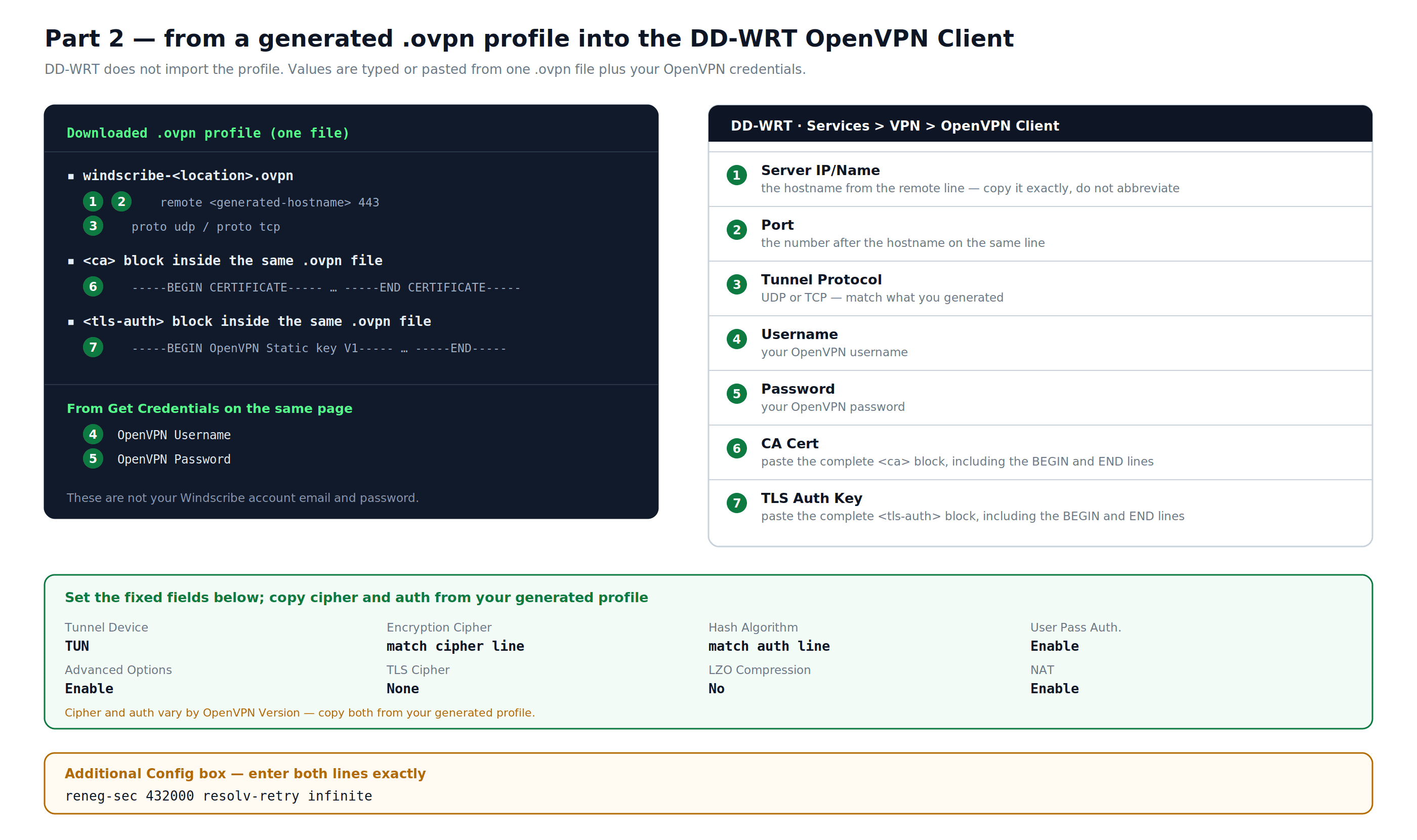
Hình 2: Phần 2 — giá trị nào từ bản tạo .ovpn hồ sơ được nhập vào trường DD-WRT OpenVPN Client nào, cùng với các cài đặt luôn cố định.
Bước 5: Nhập Chứng chỉ & Cấu hình bổ sung
Khóa TLS Auth: Trong tệp được tạo .ovpn , sao chép mọi thứ bên trong khối <tls-auth> , bao gồm cả các dòng BEGIN và END, và dán nó vào trường Khóa TLS Auth.
Cấu hình bổ sung: Nhập chính xác các chỉ thị sau vào trường Cấu hình bổ sung:
reneg-sec 432000
resolv-retry infinite
Chứng chỉ CA: Trong tệp được tạo .ovpn , sao chép mọi thứ bên trong khối <ca> , bao gồm cả các dòng BEGIN và END, và dán nó vào trường Chứng chỉ CA.
Nếu các trường Tên người dùng và Mật khẩu không hiển thị trong phiên bản DD-WRT của bạn, bản dựng của bạn cũ hơn và yêu cầu một giải pháp thay thế. Tìm kiếm "DD-WRT" trong cơ sở kiến thức Windscribe để tìm hướng dẫn OpenVPN DD-WRT hiện tại, bao gồm phụ lục cho trường hợp này. Khuyến nghị cập nhật lên bản dựng DD-WRT mới nhất.
Bước 6: Lưu & Áp dụng
- Nhấp vào Lưu ở cuối trang.
- Sau khi trang tải lại, hãy nhấp vào Áp dụng Cài đặt.
- Xác nhận kết nối tại Trạng thái → OpenVPN: trường Trạng thái nên hiển thị CONNECTED SUCCESS hoặc trạng thái kết nối tương đương. Sau đó làm theo các bước Xác minh Kết nối bên dưới.
Bước 7: Sao lưu Cài đặt của bạn
Điều hướng đến Quản trị → Sao lưu. Nhấp vào Sao lưu để lưu một tệp có tên nvrambak.bin vào máy tính của bạn. Tệp này có thể được sử dụng để khôi phục cấu hình của bạn nếu bộ định tuyến bị đặt lại.
Phần 3: Thiết lập WireGuard trên DD-WRT (Phiên bản Firmware Hiện tại, Được đề xuất)
Đây là phương pháp được Windscribe khuyến nghị cho các bản dựng DD-WRT hiện tại. Nó sử dụng tính năng Nhập Cấu hình, tự động điền tất cả các trường đường hầm từ tệp cấu hình đã tải xuống.
Nếu bạn không thấy nút Nhập Cấu hình trong Bước 3 bên dưới, bản dựng DD-WRT của bạn đã cũ hơn. Hãy sử dụng Phần 4 thay thế.
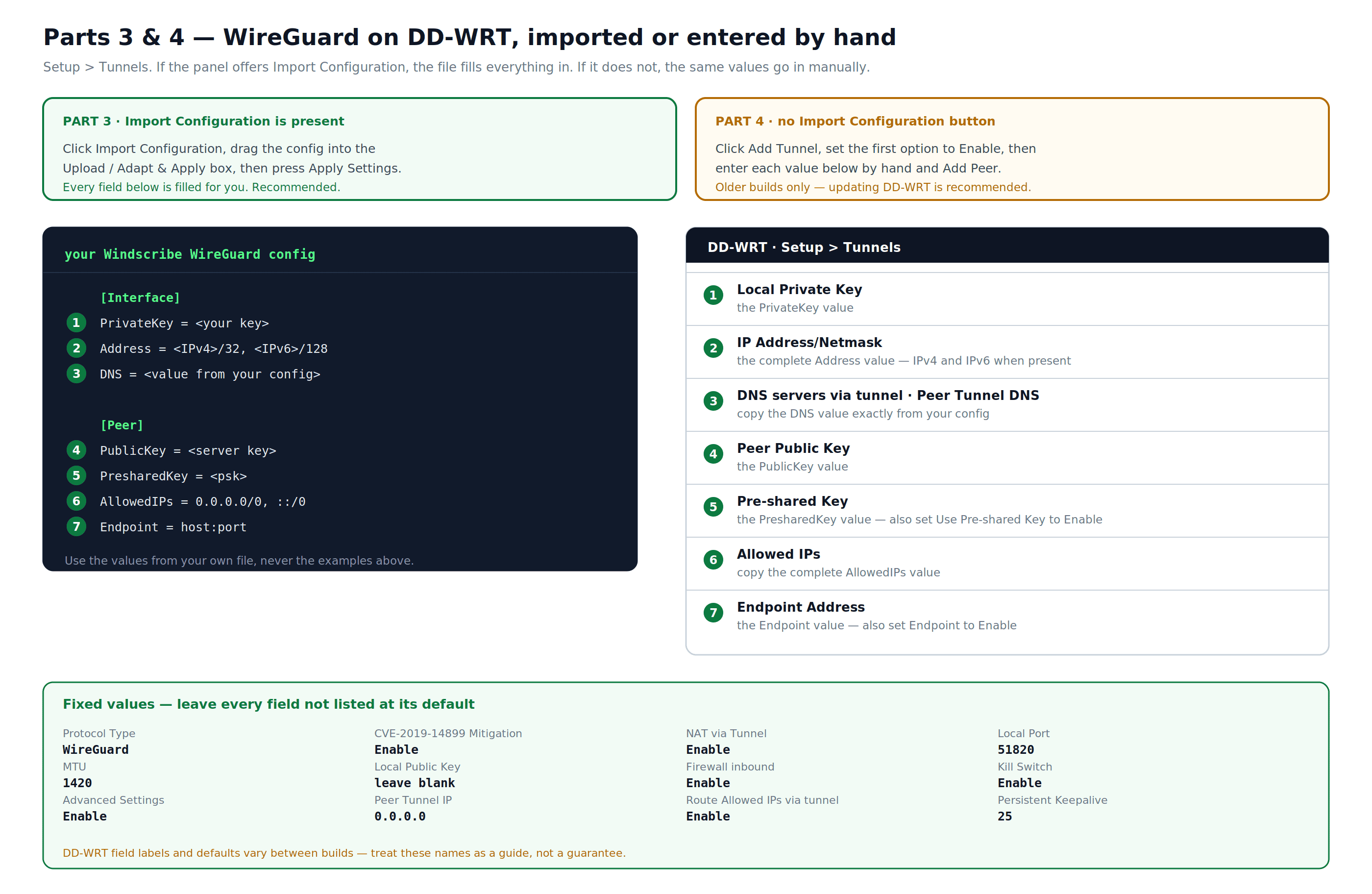
Hình 3: Các phần 3 và 4 — việc nhập hoặc phân nhánh thủ công, và các giá trị cấu hình WireGuard đằng sau mỗi trường đường hầm DD-WRT.
Bước 1: Tải xuống Cấu hình WireGuard
- Đăng nhập tại windscribe.com, sau đó chuyển đến trình tạo cấu hình WireGuard.
- Chọn một Vị trí và Cổng (sử dụng 443 nếu không chắc chắn).
- Trong Cặp khóa, giữ nguyên Cặp khóa mới được chọn cho thiết lập router mới, hoặc chọn một cặp khóa hiện có mà bạn cố ý muốn sử dụng lại.
- Nhấp vào Tải xuống Cấu hình. Một cặp khóa mới được tạo như một phần của quá trình tải xuống khi Cặp khóa mới đã được chọn.
Bước 2: Mở Bảng Tunnels của DD-WRT
- Trong trình duyệt, truy cập http://192.168.1.1 (hoặc địa chỉ IP LAN mà router của bạn sử dụng nếu nó khác).
- Nhấp vào thẻ Setup sau đó nhấp vào bảng con Tunnels.
Bước 3: Nhập cấu hình
- Nhấp vào Import Configuration.
- Kéo tệp cấu hình Windscribe đã tải xuống của bạn vào hộp Tải lên / Điều chỉnh & Áp dụng .
- Tất cả các trường sẽ tự động điền.
Bước 4: Áp dụng cài đặt
Nhấn Apply Settings ở phía dưới. Trước khi coi việc thiết lập là hoàn tất, hãy hoàn thành bước Xác minh IPv6 và Định tuyến DNS cũng như các bước Xác minh Kết nối của Bạn bên dưới.
Phần 4: Thiết lập WireGuard trên DD-WRT (Firmware cũ hơn, Thủ công)
Sử dụng phương pháp này nếu bản dựng DD-WRT của bạn không hiển thị nút Nhập Cấu hình Windscribe khuyến nghị cập nhật lên bản dựng DD-WRT mới nhất cho mẫu thiết bị của bạn trước khi tiếp tục: dd-wrt.com/support/router-database/
Lưu ý: Các nhãn trường, tính khả dụng của trường và giá trị mặc định trên DD-WRT khác nhau giữa các bản dựng. Bảng dưới đây phản ánh quy trình thiết lập WireGuard hiện tại của DD-WRT, nhưng bản dựng của bạn có thể đặt tên hoặc sắp xếp các trường khác nhau. Hãy sử dụng tên trường bên dưới như một hướng dẫn, không phải là sự đảm bảo.
Bước 1: Tải xuống & Đọc tệp cấu hình WireGuard
- Đăng nhập tại windscribe.com, sau đó chuyển đến trình tạo cấu hình WireGuard.
- Chọn một Vị trí và Cổng (sử dụng 443 nếu không chắc chắn). Dưới Cặp khóa, để lại Cặp khóa mới được chọn cho thiết lập mới, sau đó nhấp vào Tải xuống Cấu hình. Cặp khóa được tạo như một phần của quá trình tải xuống.
- Mở tệp đã tải xuống bằng trình soạn thảo văn bản thuần túy. Bạn sẽ sao chép các giá trị cụ thể từ tệp này vào DD-WRT trong các bước dưới đây. Không sử dụng các giá trị ví dụ từ hướng dẫn này: hãy sử dụng các giá trị thực tế từ tệp của riêng bạn.
Bước 2: Mở Bảng điều khiển Đường hầm DD-WRT & Thêm một Đường hầm
- Trong trình duyệt, truy cập http://192.168.1.1 (hoặc địa chỉ IP LAN mà bộ định tuyến của bạn sử dụng nếu nó khác).
- Nhấp vào thẻ Setup sau đó nhấp vào thanh con.
- Nhấp vào Thêm Đường hầm.
- Đặt tùy chọn đầu tiên thành Bật.
Bước 3: Cấu hình Cài đặt Đường hầm
Nhập các giá trị sau. Giữ tất cả các trường không được liệt kê ở đây ở mặc định.
| Trường | Giá trị |
|---|---|
| Loại Giao thức | WireGuard |
| Giảm thiểu CVE-2019-14899 | Bật |
| NAT qua Tunnel | Bật |
| Cổng cục bộ | Giữ nguyên mặc định (51820) |
| MTU | 1420 |
| Khóa công khai cục bộ | Để trống |
| Máy chủ DNS qua tunnel | Sao chép giá trị DNS chính xác từ tệp cấu hình của bạn. Nó được suy ra từ tài khoản/cấu hình và có thể truy cập được thông qua tunnel. |
| Tường lửa inbound | Bật |
| Kill Switch | Bật |
| Cài đặt nâng cao | Bật |
| Khóa riêng cục bộ | Sao chép giá trị PrivateKey từ tệp cấu hình của bạn |
Bước 4: Thêm Peer
- Nhấp vào Thêm Peer. Các tùy chọn Peer sẽ xuất hiện bên dưới.
- (Tùy chọn) Nhập tên cho kết nối này, ví dụ như vị trí máy chủ, để dễ nhận dạng sau này.
| Trường | Giá trị |
|---|---|
| Peer Tunnel IP | 0.0.0.0 (xác minh giá trị này khớp với trường IP peer mong đợi của bản dựng DD-WRT của bạn) |
| Peer Tunnel DNS | Sao chép giá trị DNS từ tệp cấu hình của bạn |
| Endpoint | Bật |
| Địa chỉ Endpoint | Sao chép giá trị Endpoint từ tệp cấu hình của bạn. Một số bản dựng DD-WRT hiển thị một trường host:port kết hợp duy nhất; những bản khác tách host và port thành các trường riêng biệt. Hãy kiểm tra giao diện người dùng của bạn và nhập tương ứng. |
| Allowed IPs | Sao chép toàn bộ AllowedIPs giá trị từ tệp cấu hình của bạn. Các cấu hình vĩnh viễn hiện tại sử dụng 0.0.0.0/0, ::/0. |
| Route Allowed IPs via tunnel | Bật |
| Giữ kết nối liên tục | 25 |
| Khóa công khai của Peer | Sao chép giá trị PublicKey từ tệp cấu hình của bạn |
| Sử dụng Khóa chia sẻ trước | Bật |
| Khóa chia sẻ trước | Sao chép giá trị PresharedKey từ tệp cấu hình của bạn |
Bước 5: Đặt Địa chỉ IP
Ở cuối phần cấu hình đường hầm:
| Trường | Giá trị |
|---|---|
| Địa chỉ IP/Mặt nạ mạng | Sao chép toàn bộ Address giá trị từ tệp cấu hình của bạn. Các cấu hình hiện tại có thể chứa cả địa chỉ IPv4 và IPv6. Nếu bản dựng DD-WRT của bạn hiển thị các trường riêng biệt, hãy nhập từng giá trị vào trường tương ứng. |
Bước 6: Áp dụng Cài đặt
Nhấp vào Áp dụng cài đặt ở cuối. Sau đó hoàn thành bước Xác minh Định tuyến IPv6 và DNS và các bước Xác minh Kết nối của bạn bên dưới.
Xác minh IPv6 và Định tuyến DNS trên DD-WRT
Các cấu hình WireGuard Windscribe hiện tại bao gồm cả tuyến đường IPv4 và IPv6 khi có sẵn. Sử dụng toàn bộ Address, DNS, và AllowedIPs các giá trị từ tệp cấu hình bạn đã tải xuống thay vì sao chép các ví dụ từ hướng dẫn này. Kiểm tra này áp dụng cho cả Phần 3 và Phần 4.
- Áp dụng cài đặt đường hầm, sau đó chạy kiểm tra rò rỉ IPv4, IPv6 và DNS từ một thiết bị phía sau router.
- Nếu bản dựng DD-WRT của bạn không thể chấp nhận địa chỉ IPv6 được tạo và
::/0đường dẫn, hoặc bài kiểm tra rò rỉ cho thấy địa chỉ IPv6 ISP thông thường của bạn, hãy mở Thiết lập > IPv6 và đặt IPv6 thành Tắt. - Nhấp vào Áp dụng Cài đặt, sau đó lặp lại các bài kiểm tra rò rỉ trước khi tin tưởng vào đường hầm.
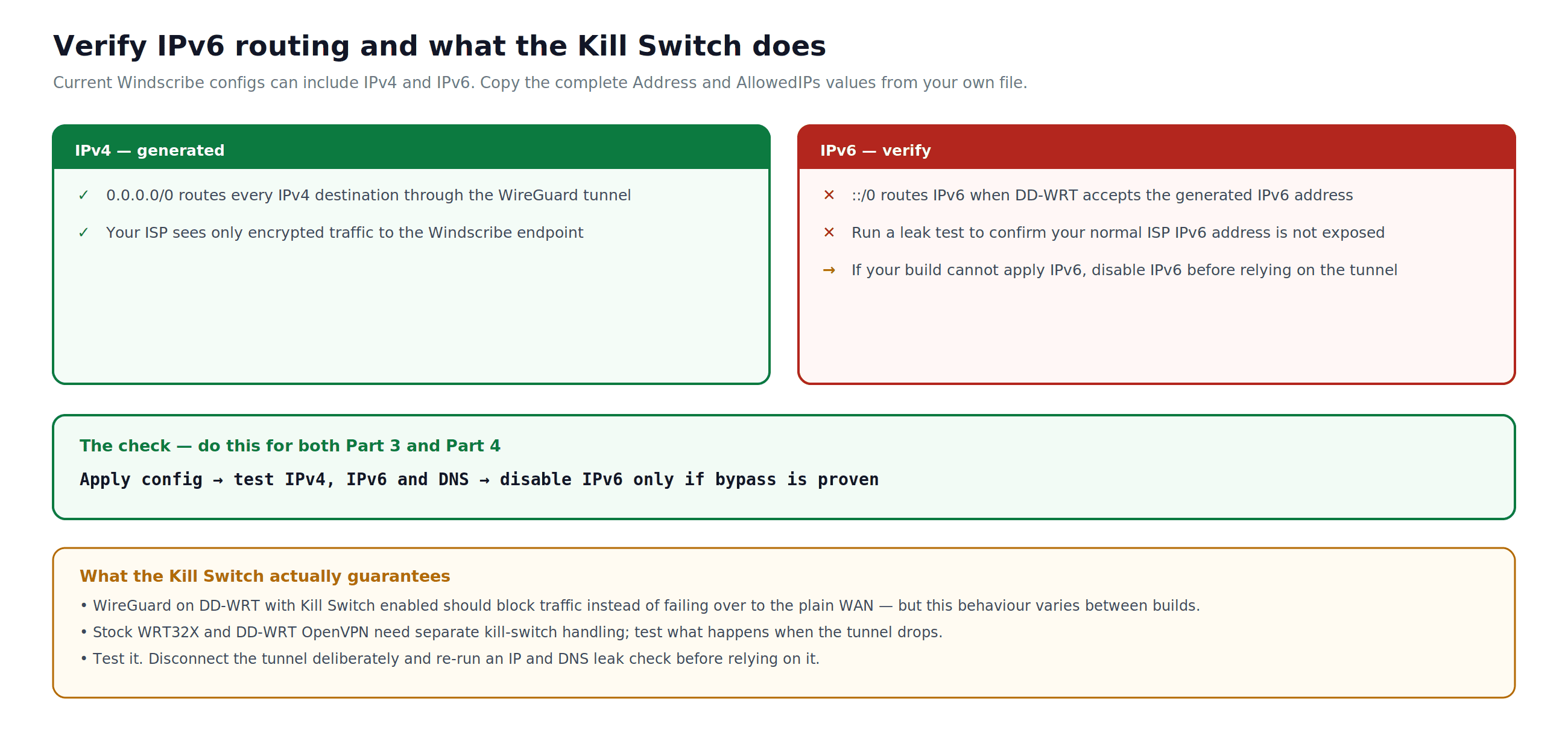
Hình 4: Cách xác minh các tuyến dual-stack được tạo và những gì Chuyển mạch Ngắt làm và không hứa hẹn.
Xác minh Kết nối của Bạn
Sau khi hoàn thành bất kỳ cài đặt nào trong hướng dẫn này:
- Trên bất kỳ thiết bị nào được kết nối qua router, hãy truy cập windscribe.com. Trang chủ hiển thị địa chỉ IP công cộng hiện tại và vị trí được phát hiện. Nếu nó hiển thị vị trí máy chủ Windscribe thay vì vị trí thực tế của bạn, đường hầm đang hoạt động.
- Chạy bài kiểm tra rò rỉ DNS tại ipleak.net. Không có mục nào từ ISP hoặc mạng cục bộ của bạn nên xuất hiện. Nếu có, hãy xem phần Khắc phục sự cố.
- Đối với các thiết lập WireGuard, hãy kiểm tra Trạng thái WireGuard trong mục DD-WRT (Cài đặt → Đường hầm). Một kết nối hoạt động sẽ hiển thị dấu thời gian bắt tay gần đây và dữ liệu truyền tải.
Chuyển đổi vị trí máy chủ
WRT32X (Firmware gốc, OpenVPN)
Tải xuống tệp cấu hình mới cho vị trí mục tiêu từ trình tạo cấu hình OpenVPN và lặp lại quy trình nhập ở Phần 1, Bước 4. Việc chuyển đổi vị trí đòi hỏi phải tải tệp cấu hình khác.
DD-WRT (OpenVPN)
Cách an toàn nhất là tải xuống tệp cấu hình mới cho vị trí mục tiêu từ trình tạo cấu hình OpenVPN và cập nhật các trường IP/Tên Máy chủ, Cổng, và Giao thức Đường hầm để khớp với các giá trị trong tệp cấu hình mới. Cũng cập nhật Khóa TLS Auth và Chứng chỉ CA nếu tệp cấu hình mới sử dụng tài liệu chứng chỉ khác. Xác nhận tất cả các giá trị đã thay đổi trong tệp .ovpn mới trước khi cho rằng chúng trùng khớp với cài đặt hiện tại của bạn. Nhấp vào Lưu, sau đó Áp dụng Cài đặt.
DD-WRT (WireGuard)
Mỗi tệp cấu hình WireGuard được liên kết với một vị trí máy chủ và cặp khóa cụ thể. Để chuyển đổi vị trí, hãy tạo một tệp cấu hình mới từ trình tạo cấu hình WireGuard cho vị trí mục tiêu. Sử dụng Nhập Cấu hình trên các bản dựng DD-WRT hiện tại, hoặc cập nhật thủ công từng trường bị ảnh hưởng trên các bản dựng cũ hơn. Việc nhập một cấu hình mới sẽ ghi đè lên đường hầm hiện có.
Khắc phục sự cố
Đường hầm không kết nối: Kiểm tra xem Tên người dùng và Mật khẩu OpenVPN hoặc khóa WireGuard của bạn có đến từ trình tạo cấu hình, chứ không phải đăng nhập tài khoản Windscribe của bạn. Đối với OpenVPN trên DD-WRT, hãy xác nhận rằng tên máy chủ và cổng được sao chép chính xác từ dòng từ xa trong tệp .ovpn, và rằng Chứng chỉ CA và Khóa Xác thực TLS đã được dán đầy đủ bao gồm cả các dòng tiêu đề và chân trang. Nếu các trường Tên người dùng và Mật khẩu bị thiếu trên DD-WRT, hãy tìm hướng dẫn DD-WRT trong cơ sở kiến thức Windscribe để khắc phục sự cố thông tin đăng nhập cũ. Đối với WireGuard, xác nhận tất cả các trường khóa khớp chính xác với tệp cấu hình mà không có khoảng trắng hoặc ngắt dòng bổ sung.
Đã kết nối, nhưng IP thực hoặc vị trí ban đầu vẫn hiển thị: Trên DD-WRT, hãy xác nhận rằng Kill Switch đã được Bật trong cài đặt đường hầm WireGuard, hoặc xác nhận rằng máy khách OpenVPN được đặt để chuyển hướng tất cả lưu lượng truy cập qua đường hầm. Khởi động lại bộ định tuyến sau lần kết nối đầu tiên.
Phát hiện rò rỉ DNS tại ipleak.net: Đảm bảo các truy vấn DNS được định tuyến qua đường hầm. Trên DD-WRT, một cách tiếp cận là đặt DNS tĩnh dưới Cài đặt → Cài đặt cơ bản → Cài đặt Máy chủ Địa chỉ Mạng vào DNS đường hầm Windscribe của bạn, nhưng cách xử lý DNS chính xác khác nhau tùy theo phiên bản và cài đặt. Đối với WireGuard, DNS đường hầm là giá trị DNS trong tệp cấu hình của bạn; hãy sao chép nó chính xác thay vì sử dụng giá trị từ một ví dụ. Chạy bài kiểm tra rò rỉ sau bất kỳ thay đổi DNS nào để xác nhận. Ngoài ra, hoàn thành phần Xác minh Định tuyến IPv6 và DNS ở trên; chỉ tắt IPv6 khi phiên bản của bạn không thể áp dụng tuyến đường IPv6 được tạo hoặc việc kiểm tra chứng minh sự bỏ qua.
Tốc độ chậm: Chuyển sang máy chủ gần địa lý hơn. Ưu tiên WireGuard hơn OpenVPN về thông lượng, và UDP hơn TCP trừ khi UDP bị chặn trên mạng của bạn. TCP trên cổng 443 có thể hữu ích trên các mạng hạn chế, nhưng nó không thay thế cho tính năng dựa trên ứng dụng của Windscribe Các chế độ Stealth hoặc WStunnel.
Những gì Cài đặt Router không bao gồm
Cấu hình VPN cấp router không tái tạo đầy đủ trải nghiệm ứng dụng Windscribe trên các thiết bị riêng lẻ:
- Không có Tường lửa hoặc công tắc ngắt kết nối theo từng thiết bị
- Không giống như ứng dụng Windscribe Chia đường hầm (Split Tunneling). Định tuyến dựa trên chính sách DD-WRT là có thể đối với người dùng nâng cao, nhưng nó nằm ngoài phạm vi của hướng dẫn này.
- Không có chuyển đổi giao thức hoặc vị trí trong ứng dụng cho từng thiết bị
- Không có Kết nối Khẩn cấp hoặc giả mạo địa chỉ MAC
- R.O.B.E.R.T. chỉ hoạt động khi router định tuyến DNS thông qua đường hầm Windscribe; quản lý danh sách chặn tại windscribe.com/myaccount/security/blocking-categories
- Địa chỉ IP tĩnh được chia sẻ với một nhóm nhỏ người dùng. Windscribe không cung cấp IP chuyên dụng. Nếu bạn có IP Tĩnh bổ sung trong gói trả phí đủ điều kiện, hãy tải xuống cấu hình IP Tĩnh từ trình tạo cấu hình và làm theo các bước cài đặt tương tự.
Đối với bất kỳ cài đặt nào trên một thiết bị cụ thể, hãy chạy ứng dụng Windscribe trực tiếp trên thiết bị đó.
Các câu hỏi thường gặp
Tôi có cần tài khoản trả phí của Windscribe để thiết lập VPN trên router không?
Có. Các trình tạo cấu hình OpenVPN và WireGuard chỉ dành cho người đăng ký Pro và Build-A-Plan. Tài khoản miễn phí không thể tạo tệp cấu hình và không thể được sử dụng để thiết lập ở cấp độ router.
VPN ở cấp độ router có làm chậm internet của tôi không?
Sẽ có một mức giảm hiệu suất nhất định. Bộ xử lý của router sẽ xử lý việc mã hóa cho mọi thiết bị được kết nối, và các router tiêu dùng có ít sức mạnh xử lý hơn so với máy tính để bàn hoặc điện thoại. WireGuard có chi phí thấp hơn OpenVPN và thường mang lại thông lượng tốt hơn ở cấp độ router. Tác động thực tế phụ thuộc vào mẫu router của bạn, tốc độ kết nối và khoảng cách đến vị trí máy chủ mà bạn kết nối.
Tôi có thể chạy ứng dụng Windscribe trên thiết bị cũng được kết nối qua VPN của router không?
Về mặt kỹ thuật là có, nhưng điều này tạo ra một thiết lập VPN kép trên thiết bị đó. Nếu bạn cần các tính năng ở cấp độ ứng dụng như Split Tunneling (Đường hầm chia), chuyển đổi giao thức hoặc Emergency Connect (Kết nối khẩn cấp), thì thường sẽ tốt hơn nếu chạy ứng dụng Windscribe trực tiếp trên thiết bị đó thay vì dựa vào đường hầm của router cho thiết bị đó. Người dùng nâng cao cũng có thể sử dụng định tuyến dựa trên chính sách DD-WRT để loại trừ các thiết bị cụ thể khỏi đường hầm của router, nhưng điều này nằm ngoài phạm vi của hướng dẫn này.
Điều gì xảy ra nếu kết nối VPN bị ngắt?
Đối với DD-WRT WireGuard có bật Kill Switch, lưu lượng truy cập sẽ bị chặn thay vì chuyển về kết nối WAN không được mã hóa, nhưng hành vi này có thể khác nhau tùy theo bản dựng của DD-WRT. Hãy kiểm tra bằng các bài kiểm tra rò rỉ IP và DNS sau khi thiết lập trước khi dựa vào nó. Đối với OpenVPN WRT32X tiêu chuẩn và OpenVPN DD-WRT không có kill switch được cấu hình riêng, lưu lượng truy cập có thể chuyển về đường dẫn WAN thông thường nếu đường hầm bị ngắt. Chạy bài kiểm tra rò rỉ IP và DNS sau khi thiết lập để xác minh hành vi trong điều kiện bình thường.
Windscribe có ghi lại hoạt động của tôi không?
Không. Windscribe không ghi lại hoạt động duyệt web, truy vấn DNS, nhật ký kết nối, dấu thời gian IP hoặc nhật ký phiên. Windscribe lưu trữ dữ liệu tài khoản và dịch vụ giới hạn, bao gồm thời gian hoạt động gần nhất và băng thông đã sử dụng trong khoảng 30 ngày, để giới hạn gói và ngăn chặn lạm dụng. Xem đầy đủ Chính sách quyền riêng tư của Windscribe để biết chi tiết hoàn chỉnh. Điều này áp dụng cho dù bạn kết nối qua ứng dụng Windscribe hay cấu hình router thủ công.
Tôi có thể sử dụng một tài khoản Windscribe trên router và các thiết bị khác của tôi cùng lúc không?
Có. Windscribe cho phép kết nối đồng thời không giới hạn trên một tài khoản. Bạn có thể chạy VPN router cho mạng gia đình trong khi sử dụng ứng dụng Windscribe trên điện thoại, máy tính xách tay hoặc bất kỳ thiết bị nào khác cùng lúc. Điều này dành cho các thiết bị và mục đích sử dụng của gia đình bạn. Việc chia sẻ tài khoản bị cấm.
Bắt đầu với Windscribe
Cấu hình bộ định tuyến yêu cầu gói trả phí Windscribe đủ điều kiện. Kiểm tra các tùy chọn và giá của gói hiện tại trước khi tạo cấu hình.
So sánh các gói tại windscribe.com/upgrade