

Cách thiết lập & sử dụng Windscribe với DD-WRT


Hướng dẫn này trình bày cách cấu hình Windscribe OpenVPN client trên router chạy firmware DD-WRT. Mọi thiết bị sử dụng router đó để truy cập Internet sẽ định tuyến lưu lượng qua đường hầm VPN khi đường hầm OpenVPN được kết nối, với điều kiện không có cơ chế định tuyến dựa trên chính sách nào bỏ qua VPN và IPv6 được xử lý đúng cách.
Lưu ý về tính năng ứng dụng: Cấu hình router thủ công không bao gồm tất cả tính năng có trong Windscribe official apps. Các tùy chọn kiểm soát firewall ở cấp ứng dụng, tự động chuyển đổi giao thức khi gặp lỗi và chống rò rỉ do ứng dụng quản lý không có trong thiết lập này. Bạn phải tự xử lý việc ngăn rò rỉ như hướng dẫn trong Phần 4.
Thời gian ước tính: 15–30 phút.
Hãy dùng kết nối có dây với router trong khi cấu hình. Việc thay đổi cài đặt VPN có thể tạm thời làm gián đoạn Wi-Fi.
Lưu ý về firmware: Luôn dùng bản DD-WRT được biên dịch riêng cho đúng model router của bạn. Cài đặt sai bản có thể khiến router không phản hồi. Trước khi bắt đầu, hãy chắc chắn rằng bạn biết cách khôi phục cài đặt gốc cho thiết bị phòng trường hợp mất kết nối trong quá trình cấu hình.
Yêu cầu & Điều kiện tiên quyết
- Bản DD-WRT có OpenVPN: Xác nhận mục OpenVPN Client xuất hiện trong Services > VPN trên router. Nếu không có mục này, bản hiện tại của bạn không bao gồm OpenVPN. Hãy kiểm tra cơ sở dữ liệu router DD-WRT chính thức, wiki và chủ đề diễn đàn dành riêng cho model, cùng ghi chú của bản build dành cho đúng phiên bản phần cứng trước khi cài một bản tương thích.
- Gói Windscribe trả phí: Cấu hình OpenVPN thủ công yêu cầu gói đăng ký Pro hoặc Build-A-Plan. Build-A-Plan chỉ có thể tạo profile cho các vị trí có trong gói; gói Free không bao gồm trình tạo cấu hình OpenVPN.
- Thông tin đăng nhập quản trị DD-WRT: Tên người dùng và mật khẩu cho router admin panel, không phải thông tin đăng nhập Windscribe của bạn.
- IP quản trị router: Địa chỉ quản trị DD-WRT mặc định là 192.168.1.1. Hãy dùng địa chỉ tùy chỉnh nếu bạn đã thay đổi địa chỉ này.
Giới thiệu về OpenVPN
OpenVPN là giao thức VPN nguồn mở, lâu đời, sử dụng TLS để mã hóa lưu lượng giữa thiết bị client và máy chủ VPN. Windscribe hỗ trợ profile OpenVPN thủ công trên các gói trả phí thông qua OpenVPN Config Generator. Trình tạo hiện tại tải xuống một profile .ovpn và cung cấp riêng thông tin đăng nhập OpenVPN. Khi thiết lập DD-WRT thủ công, bạn cần ánh xạ profile đó vào bảng quản trị của router.
Phần 1: Tạo profile Windscribe OpenVPN
Bước 1: Mở OpenVPN Config Generator
- Mở windscribe.com/myaccount/config-generator#openvpn trong trình duyệt.
- Đăng nhập bằng thông tin tài khoản Windscribe nếu được yêu cầu.
Bước 2: Tải profile OpenVPN xuống
- Trong Step 1 của trình tạo, chọn Location / IP, Protocol, Port và OpenVPN Version.
- Chọn vị trí gần bạn về mặt địa lý hoặc vị trí cung cấp khu vực IP đầu ra mà bạn cần.
- Chọn giao thức và cổng. Hãy dùng một cổng mà trình tạo cung cấp cho giao thức đó:
- UDP thường có độ trễ thấp hơn và hoạt động trong hầu hết môi trường.
- TCP 443 là lựa chọn thay thế khi UDP bị chặn, chẳng hạn trên một số mạng khách sạn hoặc doanh nghiệp.
- Nếu sau này đổi giao thức, hãy tạo profile mới. Đừng chỉ thay đổi cổng trong DD-WRT.
- Chọn phiên bản OpenVPN phù hợp với bản DD-WRT trên router. Nếu không chắc chắn, hãy làm theo ghi chú phiên bản của trình tạo và dùng tùy chọn cũ hơn nhưng tương thích, thay vì mặc định cho rằng profile mới nhất sẽ hoạt động.
- Nhấp vào Download Config. Thao tác này lưu một tệp có tên dạng
Windscribe-Location.ovpn.
Bước 3: Mở và kiểm tra profile OpenVPN
Mở tệp .ovpn đã tải xuống bằng trình soạn thảo văn bản thuần túy. Bạn sẽ dùng các giá trị và khối được nhúng trong đó trên DD-WRT:
- Dòng
remotecung cấp tên máy chủ và cổng của máy chủ:remote [hostname] [port].- Dòng
protocung cấp giao thức đường hầm. - Ghi lại các chỉ thị
dev,cipherhoặcdata-ciphers,auth, nén, xác minh chứng chỉ, MTU và MSS có trong profile. Hãy khớp các trường DD-WRT với profile được tạo này thay vì dùng giá trị mẫu từ hướng dẫn khác.
- Dòng
- Tìm khối
<ca>được nhúng. Bạn sẽ sao chép nội dung chứng chỉ nằm giữa<ca>và</ca>vào trường CA Cert của DD-WRT. - Tìm khối
<tls-auth>được nhúng. Bạn sẽ sao chép nội dung của khối vào TLS Auth Key và giữ nguyên hướng khóa của profile nếu bản DD-WRT có hiển thị cài đặt đó.
Bước 4: Lấy thông tin đăng nhập OpenVPN
Windscribe tạo một bộ thông tin đăng nhập OpenVPN riêng, khác với thông tin đăng nhập tài khoản chính của bạn.
- Trên cùng trang OpenVPN Config Generator, dùng Step 2 và nhấp vào Get Credentials.
- Sao chép OpenVPN Username và OpenVPN Password. Đây là các chuỗi được tự động tạo, không phải email và mật khẩu tài khoản Windscribe. Khi dán vào DD-WRT, tránh sao chép thêm khoảng trắng trước hoặc sau mỗi giá trị.
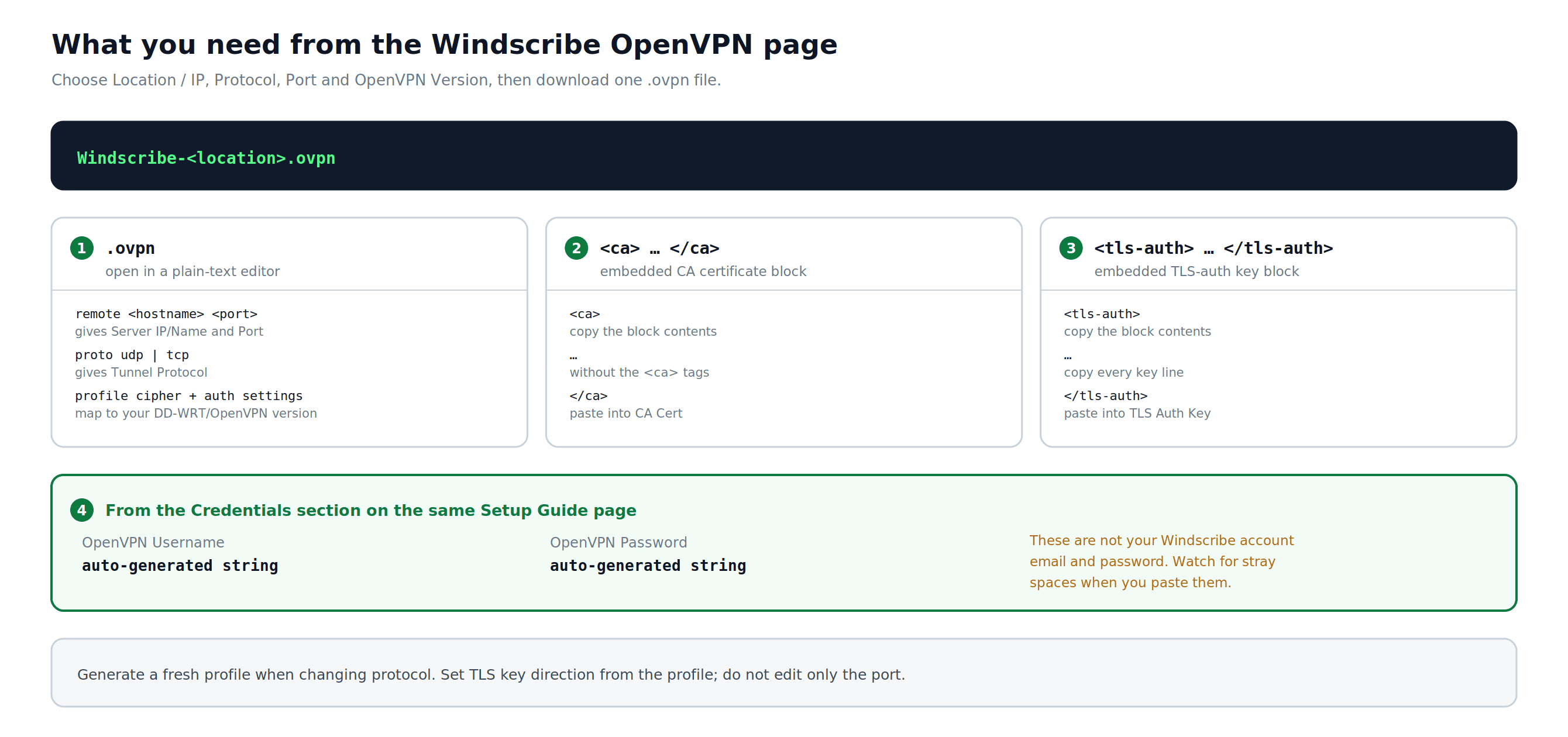
Hình 1: Trình tạo OpenVPN hiện tại tạo một profile, còn thông tin đăng nhập được lấy riêng. Sơ đồ cho biết DD-WRT cần những giá trị và khối nào trong profile.
Phần 2: Cấu hình OpenVPN Client trong DD-WRT
Bước 1: Đăng nhập bảng quản trị DD-WRT
- Mở trình duyệt trên thiết bị đang kết nối với router.
- Truy cập http://192.168.1.1 (hoặc IP quản trị tùy chỉnh của bạn).
- Nhập tên người dùng và mật khẩu quản trị DD-WRT.
Bước 2: Đi đến cài đặt OpenVPN Client
- Nhấp vào Services trên thanh điều hướng phía trên.
- Nhấp vào thẻ VPN.
- Cuộn xuống mục OpenVPN Client.
Bước 3: Bật OpenVPN Client
Trước khi bật: Đi đến Administration > Backup và lưu một bản sao cấu hình DD-WRT hiện tại. Nếu thiết lập VPN làm mất kết nối, bạn có thể khôi phục bản sao lưu này sau khi reset hoặc truy cập lại được router.
Đặt Start OpenVPN Client thành Enable. Các trường cấu hình bổ sung sẽ xuất hiện bên dưới.
Bước 4: Nhập các cài đặt cốt lõi
Dùng các giá trị đã sao chép từ tệp .ovpn ở Phần 1, Bước 3 và thông tin đăng nhập OpenVPN ở Phần 1, Bước 4.
Tên trường DD-WRT thay đổi tùy theo bản build. Hãy khớp các trường có điều kiện với profile được tạo và đúng bản build router của bạn. Nếu không có một trường, đừng tự nghĩ ra trường tương đương hoặc sao chép giá trị mẫu từ profile khác.
- Server IP/Name: Tên máy chủ chính xác từ dòng remote trong tệp .ovpn
- Port: Cổng chính xác từ dòng remote trong tệp .ovpn
- Tunnel Device: Khớp với chỉ thị
devtrong profile. Profile router Windscribe hiện tại sử dụng thiết bị TUN có định tuyến. - Tunnel Protocol: Giao thức từ dòng proto trong tệp .ovpn hoặc giao thức đã chọn trong trình tạo cấu hình Windscribe (UDP hoặc TCP)
- Encryption Cipher / Data Ciphers: Khớp với
cipher,data-ciphersvà mọi chỉ thị dự phòng có trong profile. Đừng mặc định một thuật toán áp dụng cho mọi phiên bản OpenVPN. - Hash Algorithm: Khớp với chỉ thị
authtrong profile. - User Pass Authentication: Enable
- Username: Tên người dùng Windscribe OpenVPN của bạn (từ Phần 1, Bước 4)
- Password: Mật khẩu Windscribe OpenVPN của bạn (từ Phần 1, Bước 4)
Các bản build cũ: Nếu bản DD-WRT của bạn không hiển thị trường Username và Password sau khi bật User Pass Authentication, hãy dùng bản DD-WRT dành cho đúng model/phiên bản router có chứa các trường tên người dùng/mật khẩu OpenVPN. Để trống các trường xác thực sẽ khiến kết nối không thể xác thực.
Bước 5: Đặt tùy chọn nâng cao
Đặt Advanced Options thành Enable. Thao tác này hiển thị đầy đủ các trường cấu hình.
- TLS Cipher: Khớp với mọi chỉ thị
tls-cipherhoặctls-ciphersuitestrong profile. Nếu không có, hãy giữ giá trị mặc định của bản DD-WRT. - Compression: Chỉ khớp với
compresshoặccomp-lzokhi chỉ thị đó xuất hiện trong profile được tạo. Nếu không, hãy tắt nén. - NAT: Enabled
- Firewall Protection: Enabled
- IP Address: để trống
- Subnet Mask: để trống
- Tunnel MTU Setting: Khớp với
tun-mtukhi profile chỉ định. Nếu không, hãy giữ giá trị mặc định của bản build và chỉ thay đổi khi đã xác định có vấn đề với path MTU. - Tunnel UDP Fragment: Chỉ khớp với
fragmentkhi có; nếu không, hãy để trống. - Tunnel UDP MSS-Fix: Khớp với
mssfixkhi có. Chỉ thay đổi nếu đã xác định có vấn đề với MTU hoặc phân mảnh. - Xác minh chứng chỉ: Giữ nguyên yêu cầu
remote-cert-tls,verify-x509-namehoặcns-cert-typecũ bằng tùy chọn điều khiển tương ứng hoặc trường Additional Config có trong bản build của bạn.
Bước 6: Nhập Additional Config
Chỉ dùng Additional Config cho các chỉ thị từ tệp .ovpn được tạo mà không có trường DD-WRT tương ứng:
- Chỉ sao chép các chỉ thị bắt buộc trong profile chưa được thể hiện qua các trường ở trên.
- Không thêm
reneg-sec 432000; trình tạo Windscribe hiện tại chủ động loại bỏ chỉ thị đó khỏi profile tải xuống.
Đừng dán toàn bộ khối mẫu từ ảnh chụp màn hình hoặc hướng dẫn cũ. Nếu không thể ánh xạ một chỉ thị một cách an toàn, hãy giữ nguyên trường và đối chiếu với profile được tạo cùng đúng bản DD-WRT.
Bước 7: Dán chứng chỉ CA
- Trong tệp
.ovpn, tìm khối<ca>. - Chỉ sao chép nội dung chứng chỉ nằm giữa
<ca>và</ca>, bao gồm đầy đủ các dòng-----BEGIN CERTIFICATE-----và-----END CERTIFICATE-----. - Dán chứng chỉ đã sao chép vào trường CA Cert trong DD-WRT.
Bước 8: Dán TLS Auth Key
- Trong tệp
.ovpn, tìm khối<tls-auth>. - Sao chép toàn bộ nội dung khóa tĩnh nằm giữa
<tls-auth>và</tls-auth>, bao gồm đúng các dòng đầu và cuối trong tệp của bạn. - Dán khóa đã sao chép vào TLS Auth Key. Giữ nguyên
key-directionhoặc giá trị hướng từ thẻ<tls-auth>nếu bản DD-WRT hiển thị tùy chọn đó.
Bước 9: Để trống các trường chứng chỉ client
Để trống Public Client Cert và Private Client Key, trừ khi tệp .ovpn được tạo có khối <cert> hoặc <key>. Các profile Windscribe dùng tên người dùng/mật khẩu hiện tại không yêu cầu trường chứng chỉ riêng cho từng client.
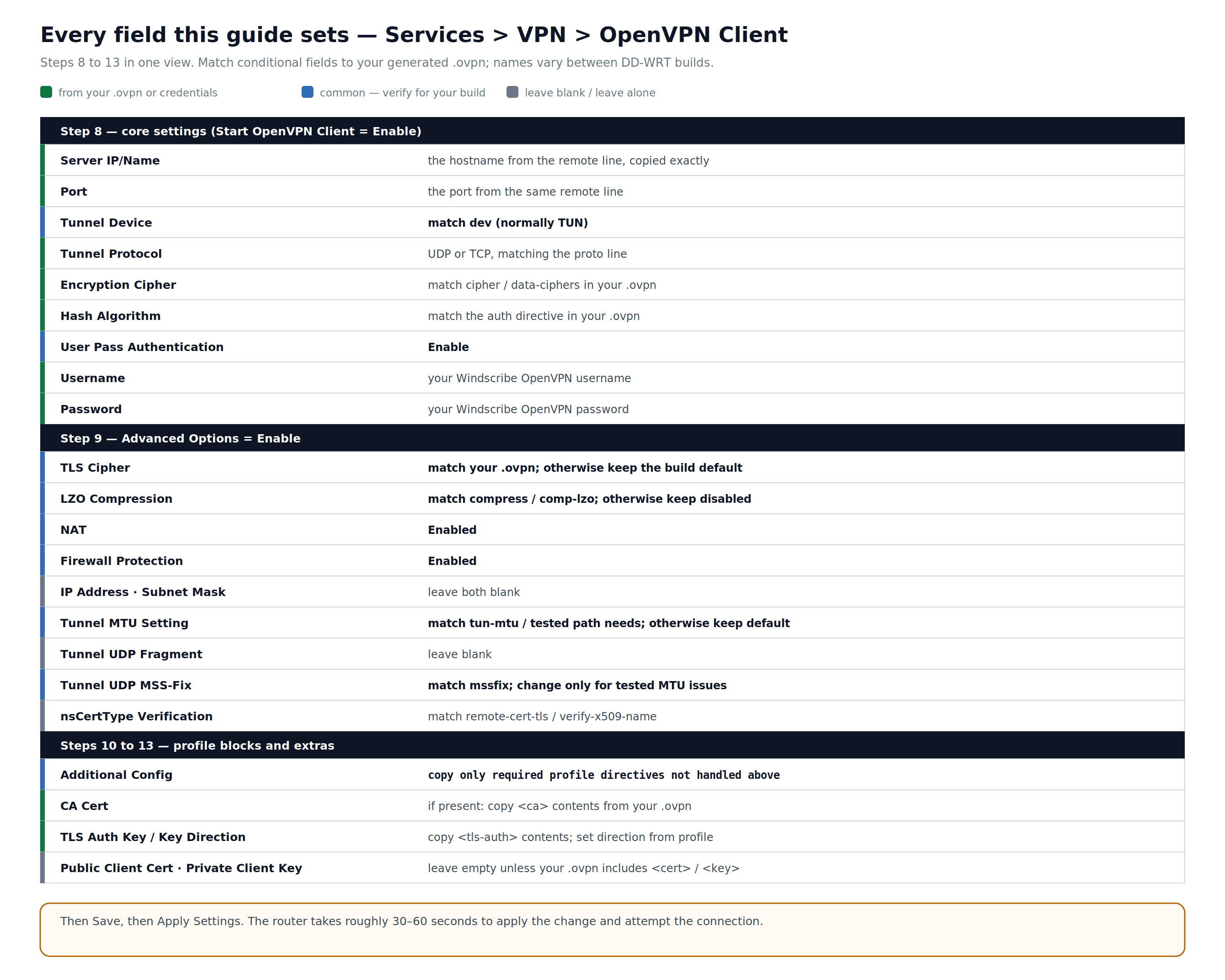
Hình 2: Các trường OpenVPN Client được dùng trong hướng dẫn này. Giá trị màu xanh lấy từ profile hoặc thông tin đăng nhập; các trường có điều kiện phải khớp với tệp được tạo và đúng bản DD-WRT.
Bước 10: Áp dụng cài đặt
Nhấp vào Save ở cuối trang, sau đó nhấp vào Apply Settings. Router thường mất khoảng 30–60 giây để áp dụng thay đổi và thử kết nối.
Phần 3: Xác minh kết nối
Bước 1: Kiểm tra trạng thái VPN trong DD-WRT
- Trong bảng quản trị DD-WRT, đi đến Status > OpenVPN.
- Kiểm tra trường State:
- Kết nối thành công thường hiển thị CONNECTED SUCCESS (cách diễn đạt chính xác có thể khác tùy bản DD-WRT).
- Nếu sau hai phút vẫn hiển thị CONNECTING hoặc liên tục chuyển sang RECONNECTING, hãy xem phần Khắc phục sự cố.
- Trường Local IP hiển thị địa chỉ IP đường hầm do máy chủ Windscribe cấp.
Bước 2: Xác nhận IP công khai đã thay đổi
- Trên thiết bị kết nối với router này, mở công cụ kiểm tra IP của Windscribe hoặc ipleak.net.
- Xác nhận IP công khai không phải địa chỉ ISP của bạn và nhìn chung phù hợp với khu vực VPN đã chọn. Cơ sở dữ liệu định vị IP có thể hiển thị thành phố lân cận hoặc vị trí cũ, vì vậy nhà cung cấp và khu vực mới là các dấu hiệu hữu ích.
- Trong phần DNS của cùng bài kiểm tra, kiểm tra xem có resolver ngoài dự kiến không. Việc xác minh DNS được hoàn tất ở Phần 4, Bước 1.
Phần 4: Xác minh khả năng chống rò rỉ DNS & IPv6
Cấu hình VPN thủ công không tự động chặn mọi nguy cơ rò rỉ. Hãy hoàn thành cả hai bước dưới đây trước khi dựa vào thiết lập này để bảo vệ quyền riêng tư.
Không có kill switch: Hướng dẫn này không thêm kill switch ở cấp router. Nếu không có các quy tắc firewall fail-closed và định tuyến được kiểm thử riêng, thiết lập DD-WRT dùng tuyến mặc định thông thường có thể đưa lưu lượng trở lại WAN thông thường khi đường hầm OpenVPN ngắt. Chỉ cài đặt DNS không thể ngăn việc chuyển về kết nối đó.
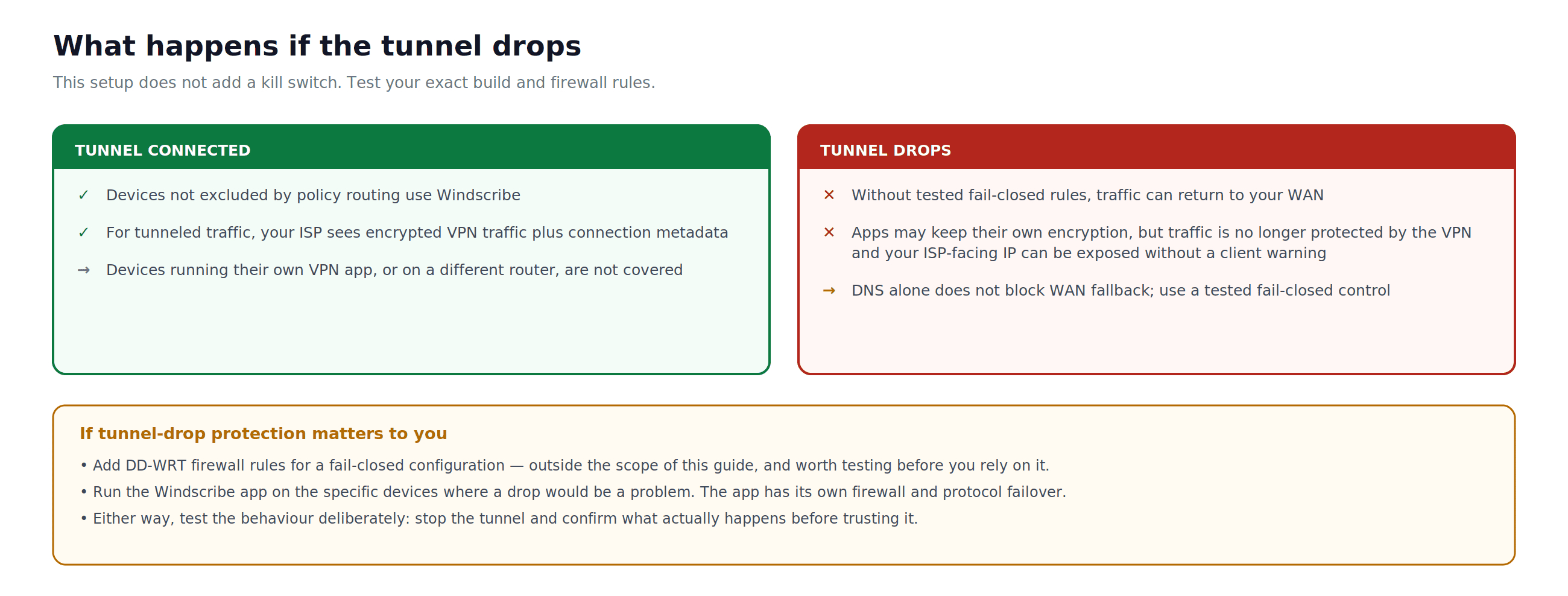
Hình 3: Chế độ lỗi khi đường hầm ngắt trong thiết lập này. Nếu không có các quy tắc fail-closed được kiểm thử riêng, lưu lượng có thể quay lại WAN thông thường và làm lộ IP phía ISP.
Bước 1: Kiểm tra rò rỉ DNS
- Trên thiết bị đã kết nối, truy cập ipleak.net hoặc dnsleaktest.com.
- Kiểm tra xem có resolver ISP ngoài dự kiến không. Nhãn resolver có thể không đầy đủ, DNS bảo mật của trình duyệt có thể bỏ qua DNS của router và một resolver không thuộc ISP chưa chắc đã là đường dẫn Windscribe dự kiến. Hãy đánh giá kết quả này cùng cài đặt router và các lần kiểm tra lặp lại.
Nếu xuất hiện resolver ngoài dự kiến, đừng dựa vào thiết lập này cho đến khi đường dẫn DNS được sửa và kiểm tra lại.
Trình tạo OpenVPN hiện tại cho biết một số router phổ thông không chấp nhận DNS do máy chủ đẩy xuống. Nếu điều này áp dụng cho bản DD-WRT của bạn, hãy cấu hình DNS Windscribe thủ công như sau. Việc này giúp giảm rò rỉ DNS; đây không phải kill switch cho lưu lượng:
- Trong DD-WRT, đi đến Setup > Basic Setup.
- Trong Network Setup, tìm các trường Static DNS.
- Đặt máy chủ Static DNS đầu tiên thành
10.255.255.1. Đây là địa chỉ Windscribe nội bộ và chỉ hoạt động khi kết nối với Windscribe. - Đặt Use DNSMasq for DNS thành Enable.
- Chỉ đặt DHCP-Authoritative thành Enable nếu router DD-WRT này là máy chủ DHCP chính trên mạng của bạn.
- Nhấp vào Save, sau đó Apply Settings.
- Kết nối lại client nếu cần, sau đó kiểm tra lại tại ipleak.net. Đồng thời kiểm tra xem trình duyệt hoặc thiết bị có đang dùng cài đặt DNS bảo mật riêng hay không.
Bước 2: Tắt IPv6 hoặc xác nhận không có rò rỉ IPv6
Hãy xem thiết lập router OpenVPN này là chỉ dành cho IPv4, trừ khi bạn đã xác minh rõ rằng profile được tạo và bản DD-WRT định tuyến IPv6 qua đường hầm. Cơ chế xử lý IPv6 tự động trong ứng dụng Windscribe chính thức không cấu hình DD-WRT thay cho bạn.
- Trong DD-WRT, đi đến Setup > IPv6. Tên menu có thể khác tùy bản build.
- Đặt IPv6 thành Disable khi profile này chỉ dành cho IPv4.
- Nhấp vào Save, sau đó Apply Settings. Kết nối lại các thiết bị client để xóa cấu hình IPv6 cũ.
- Truy cập ipleak.net và xác nhận client được kiểm tra không có địa chỉ IPv6 ISP có thể định tuyến toàn cầu. Địa chỉ link-local như
fe80::/10không thể định tuyến trên Internet.
Nếu cần IPv6, đừng dựa vào thiết lập này cho đến khi bạn đã xác minh tuyến IPv6 được tạo, đường dẫn DNS và hành vi khi đường hầm ngắt trên đúng bản DD-WRT.
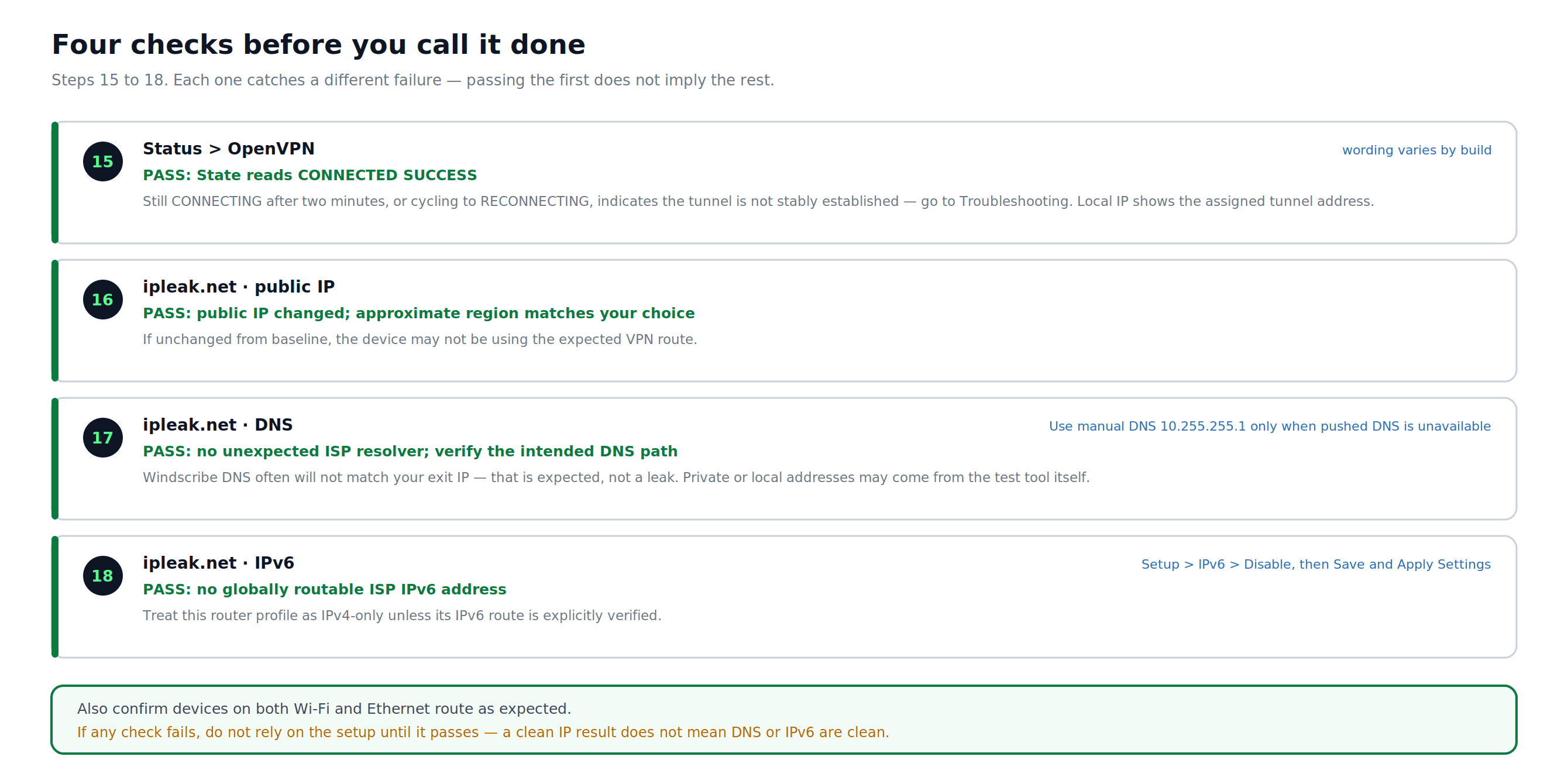
Hình 4: Bốn bước kiểm tra độc lập cho trạng thái đường hầm, IP công khai, DNS và IPv6. Vượt qua một bước không chứng minh các bước còn lại an toàn.
Danh sách kiểm tra hoàn tất thiết lập
- Trạng thái OpenVPN hiển thị CONNECTED SUCCESS hoặc trạng thái thành công tương đương trên bản build của bạn.
- IP công khai của client được kiểm tra không phải địa chỉ ISP và nhìn chung phù hợp với khu vực VPN đã chọn.
- Kiểm tra DNS không hiển thị resolver ISP ngoài dự kiến và đường dẫn DNS dự kiến đã được xác minh.
- Client được kiểm tra không có địa chỉ IPv6 ISP có thể định tuyến toàn cầu trong thiết lập chỉ dành cho IPv4 này.
- Các thiết bị trên Wi-Fi, Ethernet, mạng khách, VLAN và phân đoạn định tuyến theo chính sách mà bạn muốn bảo vệ đều được định tuyến như dự kiến.
Nếu các bước kiểm tra kết nối và rò rỉ đều đạt, hãy chủ động dừng đường hầm rồi xác nhận hành vi fail-closed hoặc chuyển về WAN đúng như dự kiến trước khi dựa vào thiết lập này.
Chuyển đổi vị trí máy chủ
- Quay lại OpenVPN Config Generator và tạo profile
.ovpnmới cho vị trí đích. - Mở profile mới và ghi lại các giá trị
remote,proto, cipher/auth, xác minh chứng chỉ,<ca>và<tls-auth>. - Trong DD-WRT, đi đến Services > VPN > OpenVPN Client.
- Cập nhật mọi trường và khối đã thay đổi trong DD-WRT. Đừng chỉ thay đổi Server IP/Name, Port và Tunnel Protocol nếu profile mới còn khác ở nơi khác.
- Nhấp vào Save, sau đó Apply Settings.
Khắc phục sự cố
Trạng thái VPN hiển thị "CONNECTING" hoặc "RECONNECTING"
- Xác nhận tên máy chủ và cổng trong DD-WRT khớp chính xác với dòng remote trong tệp .ovpn, đồng thời Tunnel Protocol khớp với dòng proto.
- Xác nhận toàn bộ nội dung của khối
<ca>và<tls-auth>đã được sao chép mà không thiếu dòng nào. Giữ nguyên hướng khóa TLS. - Nếu UDP bị chặn, hãy tạo profile TCP mới từ OpenVPN Config Generator và ánh xạ lại mọi giá trị đã thay đổi.
- Xác nhận ngày giờ của router chính xác trong Setup > Basic Setup hoặc Status > Router. Đồng hồ sai sẽ khiến việc xác minh chứng chỉ OpenVPN thất bại.
VPN kết nối nhưng lưu lượng không đi qua đường hầm
- Xác nhận NAT được đặt thành Enabled trong Advanced Options (Phần 2, Bước 5).
- Xác nhận Firewall Protection được đặt thành Enabled.
- Xác nhận Tunnel Device được đặt thành TUN, không phải TAP.
- Nếu bản DD-WRT có mục định tuyến dựa trên chính sách, hãy xác nhận không có quy tắc nào loại trừ thiết bị kiểm tra hoặc bỏ qua đường hầm VPN.
Thông tin đăng nhập bị từ chối
- Thông tin đăng nhập Windscribe OpenVPN tách biệt với thông tin đăng nhập tài khoản. Quay lại OpenVPN Config Generator, dùng Step 2 và sao chép chính xác như hiển thị.
Kiểm tra rò rỉ DNS vẫn hiển thị resolver ISP
- Đi đến Services > Services trong DD-WRT và xác nhận DNSMasq được đặt thành Enable.
- Đặt Use DNSMasq for DNS thành Enable.
- Nếu router này không chấp nhận DNS do máy chủ đẩy xuống, hãy đặt DNS router dự kiến thành
10.255.255.1. Đừng coi cài đặt DNS này là kill switch. - Nhấp vào Save, sau đó Apply Settings, kết nối lại client nếu cần và kiểm tra lại tại ipleak.net.
WireGuard: Lựa chọn thay thế có hiệu năng cao
Nếu bản DD-WRT hỗ trợ WireGuard, giao thức này có thể hoạt động tốt hơn OpenVPN trên router có cấu hình thấp. Tìm Setup > Tunnels. Nếu không có mục này, bản build của bạn không bao gồm WireGuard. Để xem hướng dẫn thiết lập, hãy dùng hướng dẫn WireGuard được đề xuất cho DD-WRT của Windscribe.
Câu hỏi thường gặp
Tôi có cần gói trả phí để dùng Windscribe trên router không?
Có. Profile router thủ công yêu cầu gói đăng ký Pro hoặc Build-A-Plan. Build-A-Plan chỉ có thể tạo profile cho các vị trí có trong gói; gói Free không bao gồm trình tạo cấu hình OpenVPN.
Thiết lập này có bảo vệ mọi thiết bị trên mạng của tôi không?
Thiết lập bảo vệ các thiết bị dùng router này làm cổng Internet trong khi đường hầm OpenVPN hoạt động, trừ khi một router khác, ứng dụng VPN, mạng khách, VLAN hoặc quy tắc định tuyến dựa trên chính sách đưa lưu lượng đi nơi khác. Nếu không có quy tắc fail-closed đã kiểm thử, lưu lượng có thể quay lại WAN thông thường khi đường hầm ngắt.
Ứng dụng Windscribe chính thức có hoạt động giống như vậy không?
Không. Các ứng dụng chính thức bao gồm Windscribe Firewall, tự động chuyển đổi giao thức khi gặp lỗi và tự động xử lý IPv6. Profile router thủ công không cấu hình các tính năng ứng dụng đó. Khả năng lọc R.O.B.E.R.T. phụ thuộc vào tài khoản và việc router thực sự dùng DNS Windscribe; hãy xác minh đường dẫn DNS thay vì mặc định rằng nó hoạt động.
Điều gì xảy ra nếu đường hầm VPN ngắt?
Nếu không có các quy tắc firewall fail-closed và định tuyến được kiểm thử riêng, thiết lập DD-WRT dùng tuyến mặc định thông thường có thể đưa lưu lượng trở lại WAN thông thường. Lưu lượng ứng dụng vẫn có thể dùng HTTPS hoặc hình thức mã hóa khác, nhưng không còn được đường hầm VPN bảo vệ và IP phía ISP có thể bị lộ.
Thiết lập OpenVPN DD-WRT này có hỗ trợ IPv6 qua VPN không?
Hãy xem đây là thiết lập chỉ dành cho IPv4, trừ khi profile được tạo và đúng bản DD-WRT của bạn định tuyến rõ ràng IPv6 qua đường hầm, đồng thời vượt qua các bài kiểm tra IPv6, DNS và ngắt đường hầm. Nếu không, hãy tắt IPv6 như mô tả ở Phần 4, Bước 2.
Tôi có thể dùng Static IP với thiết lập này không?
Có. Trong OpenVPN Config Generator, chọn Static IP của bạn trong Location / IP. Nếu được yêu cầu, hãy chọn đúng thiết bị Static IP trước khi lấy thông tin đăng nhập.
Tốc độ của tôi chậm đi đáng kể khi bật VPN. Điều này có bình thường không?
Có, trên router dùng CPU cũ hoặc có cấu hình thấp. Mã hóa OpenVPN sử dụng nhiều tài nguyên CPU. Nếu bản DD-WRT hỗ trợ WireGuard, giao thức đó nhẹ hơn đáng kể đối với phần cứng.
Tôi có thể đổi vị trí máy chủ mà không cần làm lại toàn bộ thiết lập không?
Có, nhưng hãy tạo profile .ovpn mới và so sánh mọi giá trị liên quan cùng các khối được nhúng. Đừng mặc định rằng chỉ thay đổi tên máy chủ, cổng và giao thức là đủ.
Tải Windscribe
Profile router thủ công yêu cầu gói đăng ký Pro hoặc Build-A-Plan. Build-A-Plan chỉ có thể tạo profile cho các vị trí có trong gói.
Đã thiết lập xong nhưng vẫn gặp lỗi? Cộng đồng Windscribe trên Reddit và Discord gần như đã gặp mọi sự cố cấu hình router có thể xảy ra.