

Cách Thiết Lập & Sử Dụng Windscribe Trên Router Google Nest & Google Mesh


Lưu Ý Về Phần Cứng Google Mesh
Google Nest Wifi (tất cả các thế hệ), Google Wifi và Nest Wifi Pro chạy firmware độc quyền của Google và không hỗ trợ chạy ứng dụng VPN trực tiếp trên thiết bị. Windscribe không hỗ trợ nạp firmware cho phần cứng Google mesh như một phương pháp thiết lập.
Có hai cách thực tế để định tuyến lưu lượng truy cập qua Windscribe trên mạng lưới Google mesh:
- Phương Pháp A: Router VPN Đầu Nguồn (Upstream VPN Router). Đặt một router có khả năng VPN riêng biệt giữa modem và hệ thống Google mesh. Hầu hết lưu lượng truy cập internet thông thường từ các thiết bị trên mạng Google sẽ tự động đi qua router VPN.
- Phương Pháp B: Ứng Dụng Trên Từng Thiết Bị (Per-Device Apps). Cài đặt Windscribe trên từng thiết bị riêng lẻ. Không cần thay đổi router, nhưng mỗi thiết bị phải được cấu hình riêng.
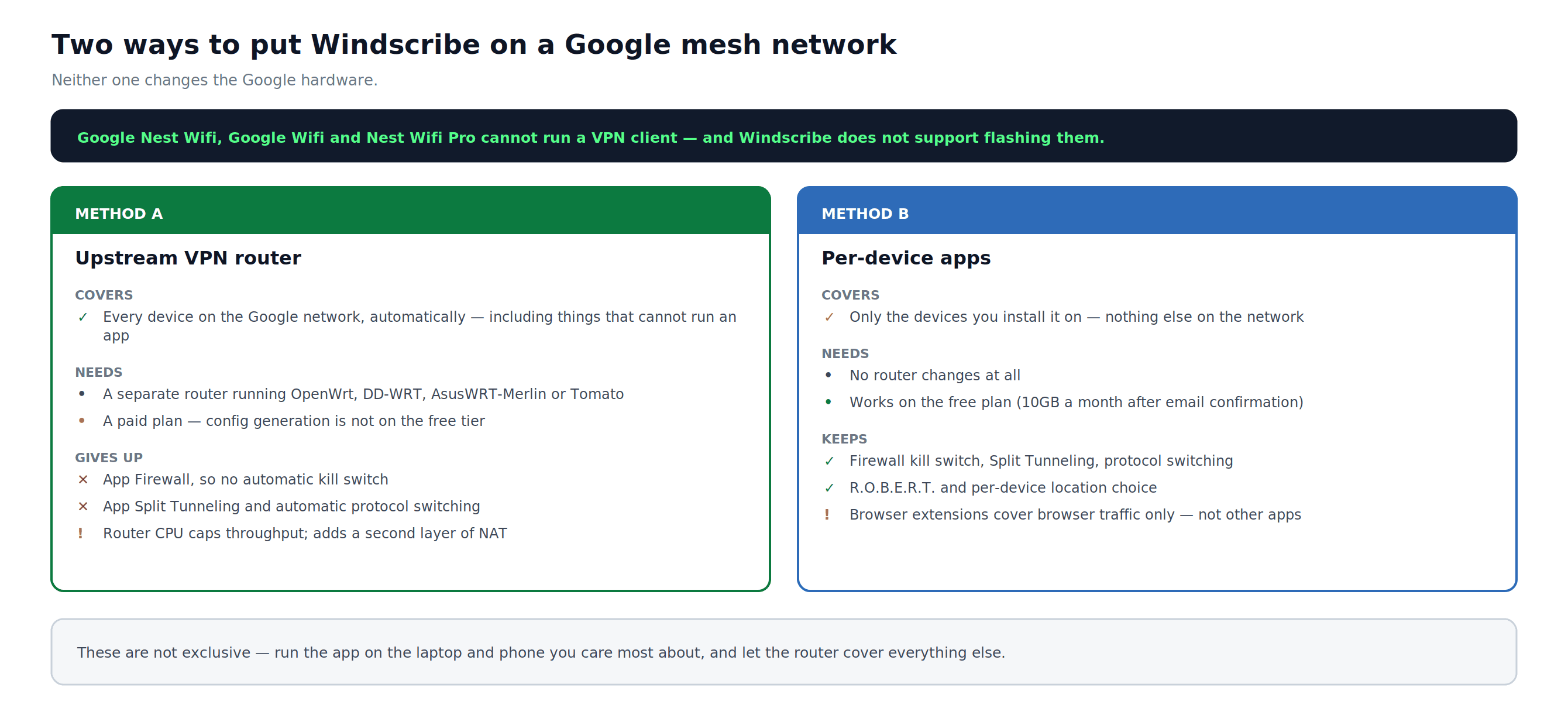
Hình 1: Hai phương pháp đặt cạnh nhau — cái nào bao gồm, và nó tốn của bạn bao nhiêu.
Phương Pháp A: Router VPN Đầu Nguồn (Upstream VPN Router)
Cách Hoạt Động
Router VPN nằm giữa modem của bạn và hệ thống Google mesh. Lưu lượng truy cập chảy theo thứ tự sau:
Thiết Bị → Nút mạng Google mesh → Router VPN → Máy chủ Windscribe → Internet
Những Gì Bạn Mất Khi Cấu Hình Ở Cấp Độ Router
Các cấu hình OpenVPN và WireGuard thủ công không bao gồm các tính năng bảo vệ tích hợp của ứng dụng Windscribe. Trước khi tiếp tục, hãy lưu ý:
- Không có Tường lửa (Firewall) của ứng dụng Windscribe (không có nút ngắt tự động)
- Không có Chế độ Tunneling Chia Sẻ cấp ứng dụng
- Không có chuyển đổi giao thức tự động
- CPU của Router giới hạn thông lượng: một số router tiêu dùng không thể duy trì tốc độ VPN nhanh
Nếu đường hầm VPN bị ngắt và router của bạn không được cấu hình để chặn lưu lượng truy cập ngoài VPN, lưu lượng của bạn sẽ tự động quay về kết nối WAN thông thường mà không có cảnh báo nào. Xem phần Kill Switch trong Khắc phục sự cố.
Yêu Cầu
- Một router hỗ trợ chế độ client OpenVPN hoặc WireGuard: bất kỳ thiết bị nào chạy firmware OpenWrt, DD-WRT, AsusWRT-Merlin hoặc Tomato
- Tài khoản Windscribe trả phí. Pro bao gồm tất cả các vị trí máy chủ Pro. Build-A-Plan chỉ bao gồm các vị trí được thêm vào tài khoản đó. Việc tạo cấu hình thủ công không có sẵn trên gói miễn phí.
- Modem hoặc cổng ISP của bạn
- Hệ thống Google mesh hiện tại của bạn
Phần 1: Thiết Lập Vật Lý
- Kết nối cổng LAN của modem với cổng WAN của router có khả năng VPN.
- Kết nối một trong các cổng LAN của router VPN với cổng WAN của nút chính Google mesh.
- Bật nguồn modem trước, sau đó là router VPN, rồi đến nút chính Google mesh. Chờ 30 đến 60 seconds giữa mỗi thiết bị trước khi bật thiết bị tiếp theo.
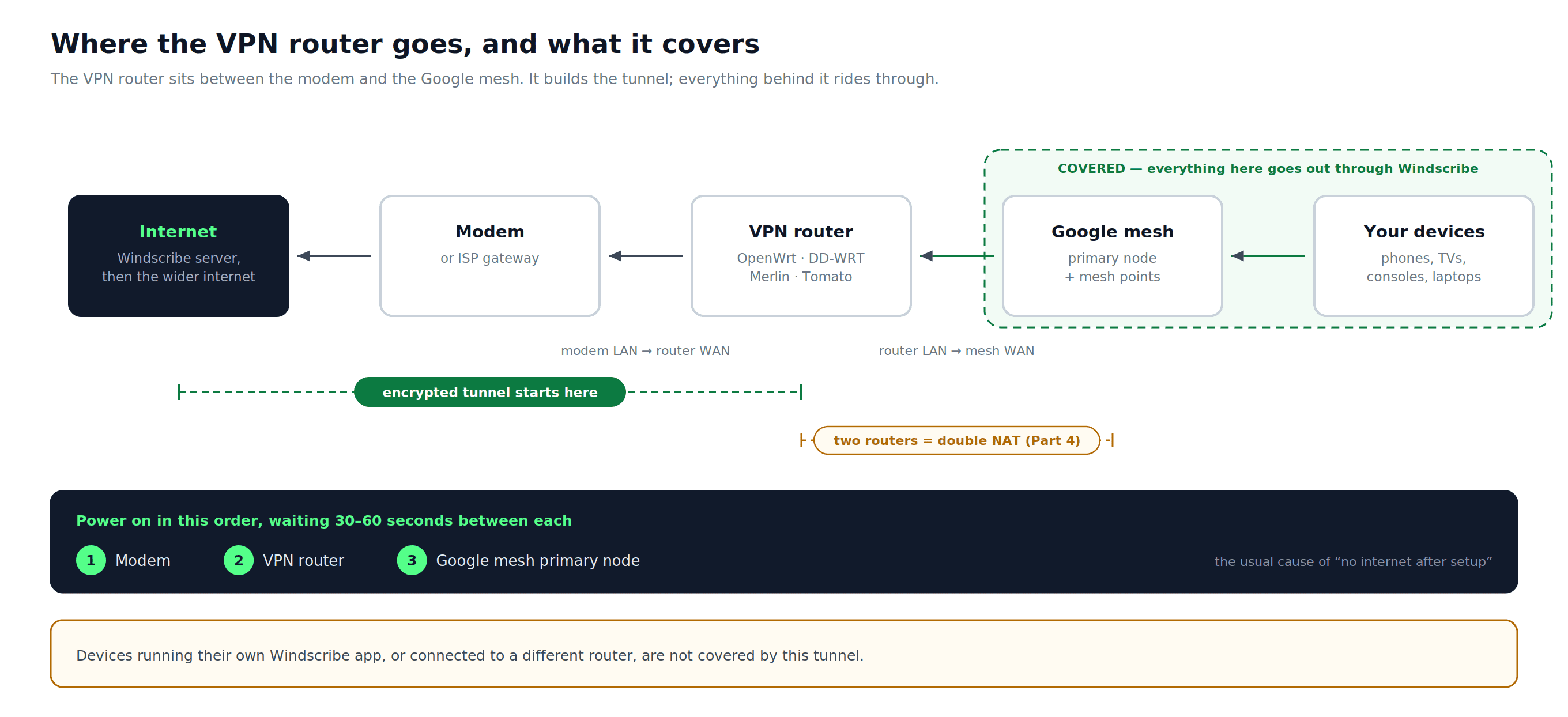
Hình 2: Vị trí của router VPN, các thiết bị nằm trong đường hầm và thứ tự bật nguồn mọi thứ.
Phần 2: Tải xuống Tệp Cấu hình Windscribe
- Mở trình tạo cấu hình cho giao thức của bạn và đăng nhập nếu được nhắc:
- WireGuard (được đề xuất): Trình tạo Cấu hình WireGuard
- OpenVPN: Trình tạo Cấu hình OpenVPN
- Cấu hình các trường bắt buộc:
- WireGuard: Chọn một Vị trí, Cổng (sử dụng 443 nếu không chắc chắn), và Cặp Khóa. Giữ Cặp Khóa Mới được chọn trừ khi bạn cần sử dụng lại một cặp khóa hiện có.
- OpenVPN: Chọn một Vị trí / IP, Giao thức, Cổng (sử dụng 443 nếu không chắc chắn), và Phiên bản OpenVPN phù hợp với máy khách OpenVPN của router. Sử dụng UDP nếu có thể. TCP có thể giúp trên các mạng bị hạn chế nhưng có thể làm giảm tốc độ.
- Tải xuống cấu hình:
- WireGuard: Chọn Tải Cấu hình để tải xuống
.conftệp. - OpenVPN: Chọn Tải Cấu hình để tải xuống
.ovpntệp. Sau đó chọn Lấy Thông tin Xác thực và ghi lại tên người dùng và mật khẩu OpenVPN được tạo. Những thông tin này khác với tài khoản đăng nhập Windscribe chính của bạn.
- WireGuard: Chọn Tải Cấu hình để tải xuống
Phần 3: Cấu hình Router VPN
OpenWrt với WireGuard
Cài đặt các gói WireGuard
- Mở bảng điều khiển quản trị OpenWrt tại
192.168.1.1. - Vào System > Software và cài đặt các gói hỗ trợ WireGuard theo nhu cầu cho phiên bản OpenWrt của bạn:
luci-proto-wireguard,wireguard-tools, vàkmod-wireguard. Khởi động lại sau khi cài đặt.
Tạo giao diện
- Vào Network > Interfaces và nhấp vào Thêm Giao diện Mới.
- Đặt tên cho giao diện (ví dụ,
windscribe) và đặt giao thức là WireGuard VPN. Nhấp vào Tạo Giao diện.
Đọc tệp cấu hình
Mở tệp đã tải xuống .conf trong trình soạn thảo văn bản thuần túy. Nó sẽ chứa các giá trị theo dạng này:
[Interface] PrivateKey = <your_private_key> Address = <your_vpn_tunnel_ip> DNS = <dns_server>[Peer] PublicKey = <server_public_key> PresharedKey = <preshared_key> AllowedIPs = <allowed_ip_ranges> Endpoint = <server_hostname>:<port>
PresharedKey có mặt trong một số cấu hình Windscribe và không có trong những cấu hình khác. Dán nó nếu nó xuất hiện trong tệp của bạn; để trống trường nếu nó không có. Coi mọi giá trị được tạo, bao gồm AllowedIPs, là chính xác cho cấu hình đó.
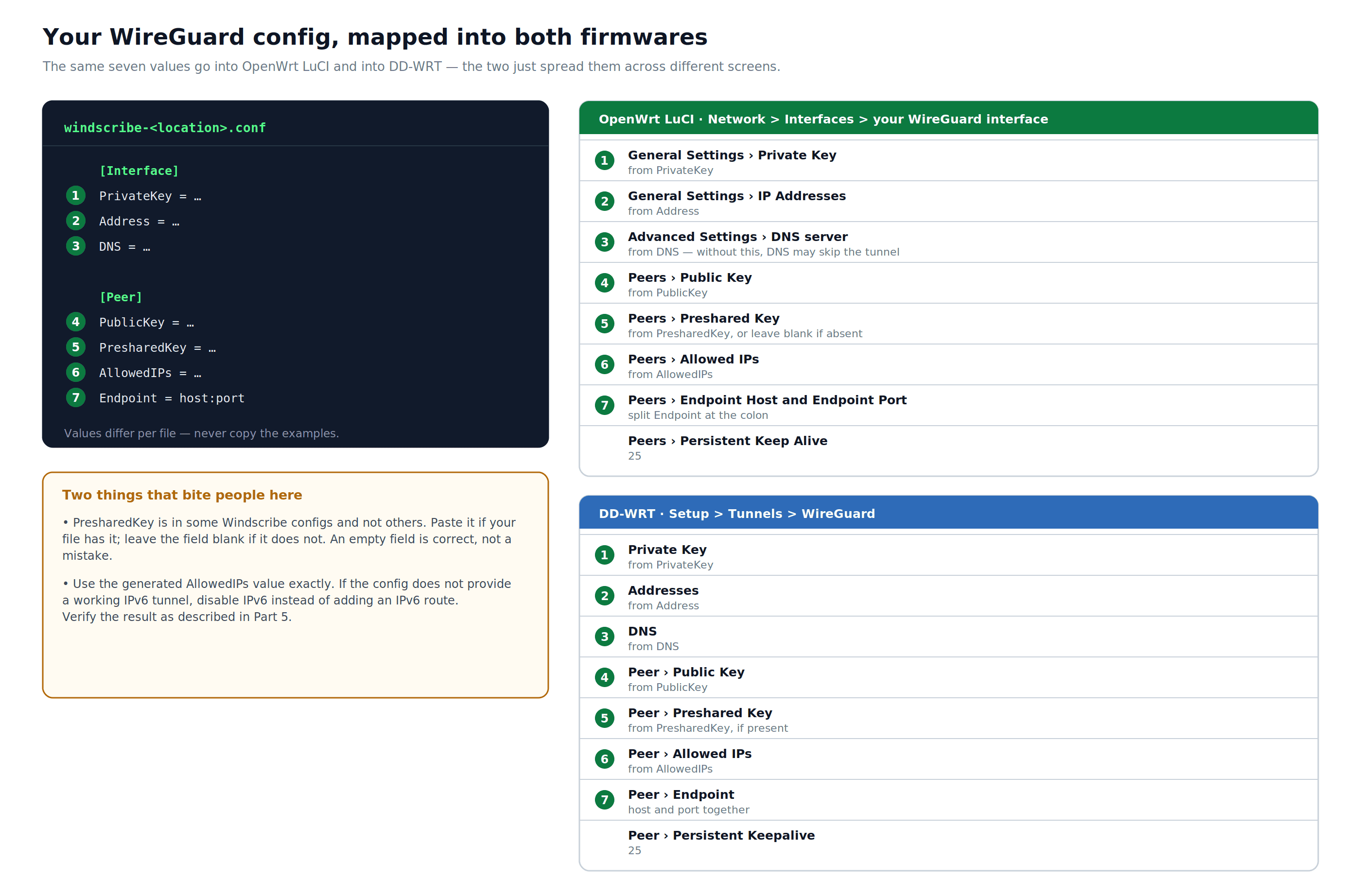
Hình 3: Bảy giá trị cấu hình được tạo tương tự ánh xạ vào LuCI của OpenWrt và DD-WRT. Sao chép AllowedIPs chính xác từ tệp của bạn, và không thêm tuyến đường IPv6 trừ khi cấu hình cung cấp một đường hầm IPv6 hoạt động.
Tab Cài đặt Chung
- Khóa Riêng: dán giá trị từ
PrivateKey - Địa chỉ IP: nhập giá trị từ
Address
Tab Cài đặt Nâng cao
- Máy chủ DNS: nhập giá trị từ
DNS. Nếu không có điều này, các truy vấn DNS có thể không được định tuyến qua đường hầm VPN.
Tab Peers
Nhấp vào Thêm Peer và nhập:
- Khóa Công khai: giá trị từ
PublicKeydưới[Peer] - Khóa Chia sẻ Trước: giá trị từ
PresharedKeynếu có trong tệp cấu hình; để trống nếu không có - Các IP được phép: sao chép giá trị đầy đủ từ
AllowedIPs - Máy chủ Điểm cuối: phần tên máy chủ của
Endpoint - Cổng Điểm cuối: phần cổng của
Endpoint - Giữ kết nối liên tục:
25
Nhấp vào Lưu.
Tường lửa và định tuyến
Truy cập Network > Firewall và cấu hình giao diện WireGuard để lưu lượng truy cập LAN có thể chuyển tiếp đến nó và tính năng giả mạo được bật trên đầu ra VPN. Cách sạch sẽ nhất là một vùng tường lửa VPN chuyên dụng. Gán giao diện cho vùng WAN hiện có cũng có thể hoạt động, nhưng hành vi khác nhau tùy theo phiên bản OpenWrt và cấu hình.
Trên hầu hết các phiên bản OpenWrt, WireGuard tự động xử lý định tuyến thông qua route_allowed_ips. Kiểm tra Network > Routing để xác nhận rằng các tuyến đường khớp với giá trị được tạo ra AllowedIPs có mặt trên giao diện WireGuard. Nếu chúng không có và bạn thêm thủ công, hãy xác nhận rằng chúng không xung đột với tuyến WAN mặc định hiện có.
Nhấp vào Save & Apply.
DD-WRT với WireGuard
Windscribe có hai hướng dẫn DD-WRT WireGuard hiện tại. Sử dụng hướng dẫn được đề xuất nếu bản dựng DD-WRT của bạn hỗ trợ nhập cấu hình; sử dụng hướng dẫn thủ công cho các bản dựng cũ hơn hoặc nếu bạn thích nhập giá trị bằng tay:
- Hướng dẫn thiết lập router WireGuard được đề xuất cho DD-WRT
- Hướng dẫn thiết lập router WireGuard thủ công cho DD-WRT
Các bước dưới đây phản ánh luồng chung của phương pháp thủ công.
- Mở bảng điều khiển quản trị DD-WRT tại
192.168.1.1. - Truy cập Setup > Tunnels và chọn tab WireGuard .
- Bật máy khách WireGuard.
- Nhập Windscribe
.conftệp bằng tùy chọn nhập nếu bản dựng của bạn hỗ trợ, hoặc nhập giá trị thủ công từ cấu hình:- Khóa Riêng Tư: từ
PrivateKey - Địa chỉ: từ
Address - DNS: từ
DNS
- Khóa Riêng Tư: từ
- Trong phần Peer hãy nhập các giá trị từ
[Peer]:- Khóa Công Khai: từ
PublicKey - Khóa Chia Sẵn: từ
PresharedKeynếu có - Điểm cuối: từ
Endpoint - Các IP được phép: sao chép giá trị đầy đủ từ
AllowedIPs - Giữ kết nối liên tục:
25
- Khóa Công Khai: từ
- Áp dụng cài đặt và khởi động lại.
Nếu bản dựng DD-WRT của bạn không bao gồm hỗ trợ WireGuard, hãy sử dụng OpenVPN và tham khảo Trung tâm Trợ giúp Windscribe thay vì làm theo hướng dẫn OpenVPN DD-WRT lỗi thời.
Phần 4: NAT kép & Chế độ cầu nối
Việc đặt hệ thống Google mesh phía sau một router khác sẽ tạo ra NAT kép: hai lớp Dịch địa chỉ mạng. Đối với hầu hết các hoạt động, điều này không gây ra vấn đề gì. Nó có thể gây ra sự cố với trò chơi, VoIP và các dịch vụ yêu cầu chuyển tiếp cổng.
Nếu bạn đang sử dụng một thiết bị Google Wifi duy nhất mà không có điểm mesh bổ sung:
Chế độ cầu nối có sẵn nhưng không được Google khuyến nghị là cấu hình ưu tiên. Để kích hoạt nó:
- Mở ứng dụng Google Home.
- Vào Home > Wifi > Settings.
- Nhấn Advanced Networking > Network mode.
- Chọn thiết bị của bạn, sau đó nhấn Chế độ cầu nối.
- Nhấn Lưu.
Khi chế độ cầu (bridge mode) được kích hoạt, thiết bị Google sẽ hoạt động như một điểm truy cập chuyển tiếp. NAT và DHCP cho mạng Google phía dưới được xử lý bởi bộ định tuyến VPN phía trên.
Nếu bạn đang sử dụng nhiều điểm lưới Google:
Không đặt nút chính ở chế độ cầu. Việc bật chế độ cầu trên nút chính trong thiết lập đa nút sẽ vô hiệu hóa chức năng lưới và làm mất một số tính năng của Google Nest Wifi. Thay vào đó:
- Hãy để hệ thống lưới Google ở chế độ định tuyến phía sau bộ định tuyến VPN.
- Chấp nhận NAT kép. Đối với duyệt web, truyền phát và hầu hết các ứng dụng, điều này sẽ không gây ra vấn đề gì.
- Nếu một ứng dụng cụ thể yêu cầu chuyển tiếp cổng (port forwarding), hãy cấu hình nó trên cả bộ định tuyến VPN và bộ định tuyến lưới Google. Nếu bạn cũng cần lưu lượng truy cập vào qua đường hầm VPN, việc chỉ chuyển tiếp cục bộ hai router sẽ không đủ: Phải cấu hình chuyển tiếp cổng phía Windscribe. Chuyển tiếp cổng tạm thời (Ephemeral) chỉ dành cho Pro; chuyển tiếp cổng vĩnh viễn yêu cầu một Địa chỉ IP Tĩnh đã mua. Xem mục chuyển tiếp cổng trong Khắc phục sự cố.
- Nếu modem hoặc gateway của ISP cũng thực hiện NAT, hãy đặt thiết bị ISP ở chế độ cầu thay vì hệ thống Google. Điều này loại bỏ một lớp NAT mà không ảnh hưởng đến hoạt động lưới.
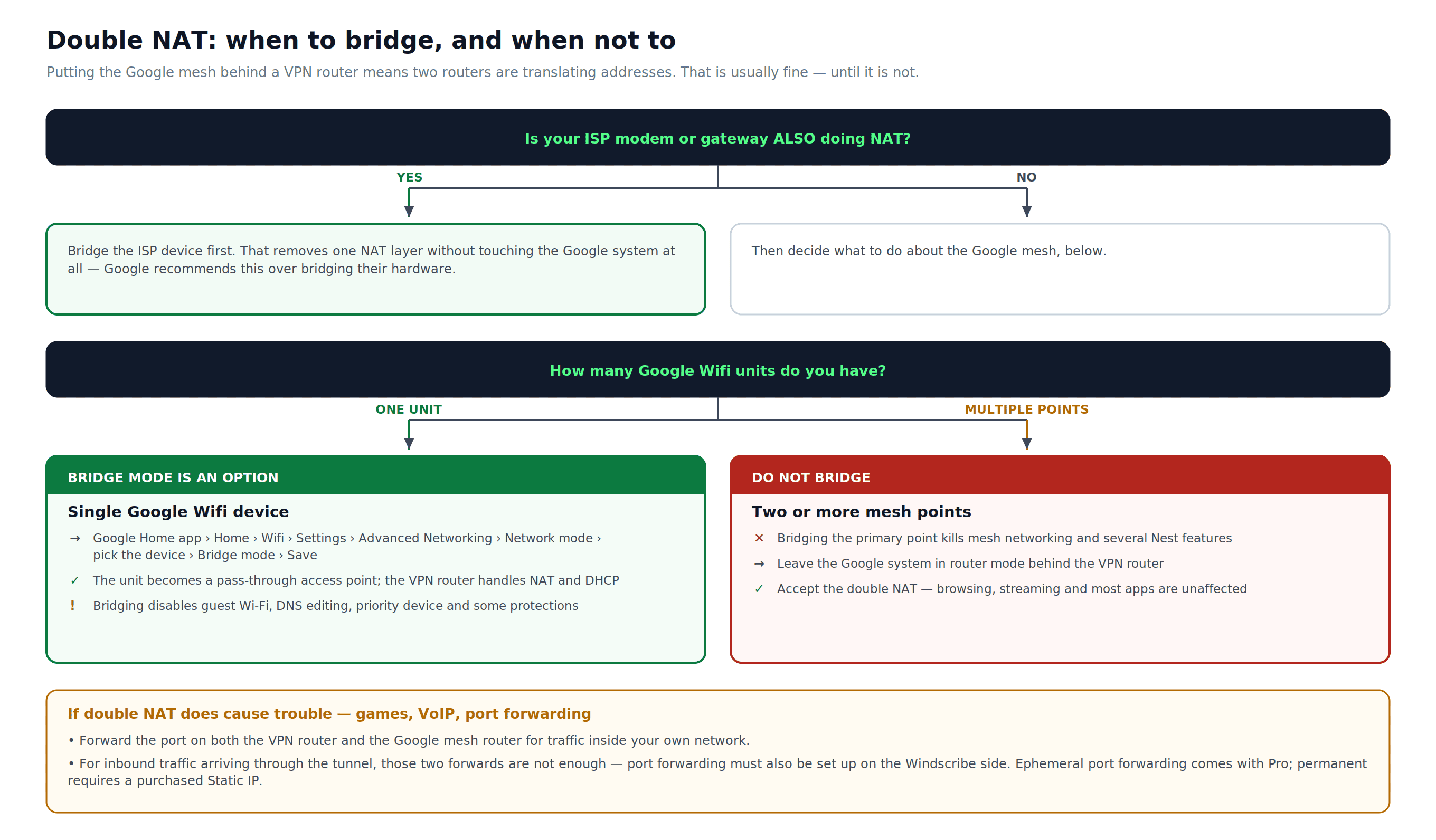
Hình 4: Việc sử dụng chế độ cầu phụ thuộc vào số lượng thiết bị Google Wifi bạn có và liệu thiết bị ISP của bạn có thực hiện NAT hay không. Biểu đồ bao gồm bước cuối cùng Lưu và các giới hạn chuyển tiếp cổng chỉ dành cho Pro và IP Tĩnh.
Phần 5: Rò rỉ IPv6
Hướng dẫn này cấu hình định tuyến IPv4 qua Windscribe. Nếu bộ định tuyến hoặc mạng Google của bạn cũng truyền tải lưu lượng IPv6 và lưu lượng đó không được định tuyến qua đường hầm, nó sẽ bỏ qua VPN và tiết lộ địa chỉ IP thực của bạn trên các trang web hỗ trợ IPv6.
Để ngăn chặn điều này:
- Kiểm tra cấu hình Windscribe đã tạo. Chỉ sử dụng các địa chỉ và tuyến đường mà nó cung cấp; không tự tạo tuyến đường IPv6.
- Nếu cấu hình được tạo không cung cấp một đường hầm IPv6 hoạt động, hãy tắt IPv6 trên giao diện WAN và LAN của bộ định tuyến VPN. Đây là cách tiếp cận đơn giản nhất cho hầu hết các thiết lập gia đình.
- Xác nhận rằng không có rò rỉ nào bằng cách chạy các bước xác minh trong Phần 6.
Phần 6: Xác minh kết nối
Chạy cả ba kiểm tra sau khi thiết lập hoàn tất.
- Kiểm tra IP: Truy cập windscribe.com/what-is-my-ip từ một thiết bị trên mạng Google. Địa chỉ IP hiển thị phải khớp với vị trí máy chủ Windscribe trong tệp cấu hình của bạn, không phải IP của ISP.
- Kiểm tra rò rỉ DNS: Truy cập dnsleaktest.com và chạy bài kiểm tra mở rộng. DNS của ISP hoặc router tại nhà bạn không được xuất hiện. Các nhà cung cấp dịch vụ kiểm tra rò rỉ gắn nhãn các bộ phân giải khác nhau, nhưng bất kỳ kết quả nào cho thấy máy chủ tên miền của ISP bạn có nghĩa là DNS không được định tuyến qua VPN. Nếu điều đó xảy ra, hãy xem lại cài đặt DNS trên giao diện VPN.
- Kiểm tra rò rỉ IPv6: Truy cập ipv6leak.com hoặc xem kết quả IPv6 trên trang kiểm tra rò rỉ DNS. Nếu địa chỉ IPv6 của ISP bạn xuất hiện, hãy tắt IPv6 trên router VPN trừ khi cấu hình được tạo cung cấp một đường hầm IPv6 hoạt động, sau đó kiểm tra lại.
Phương pháp B: Ứng dụng Windscribe cho từng thiết bị
Cài đặt Windscribe trực tiếp trên mỗi thiết bị. Điều này không yêu cầu thay đổi router nhưng phải được thiết lập riêng lẻ trên mọi thiết bị.
Các nền tảng được hỗ trợ
- Windows, macOS, Linux: bảo vệ VPN toàn bộ thiết bị
- iOS và Android: bảo vệ VPN toàn bộ thiết bị
- Chrome, Firefox, Edge (tiện ích mở rộng trình duyệt): chỉ lưu lượng truy cập của trình duyệt. Tiện ích mở rộng không bảo vệ lưu lượng truy cập từ các ứng dụng khác trên cùng một thiết bị và không tương đương với ứng dụng máy tính để bàn hoặc di động.
Tải xuống tại windscribe.com/download.
Các bước thiết lập
- Tải xuống và cài đặt ứng dụng Windscribe cho nền tảng của bạn.
- Khởi chạy ứng dụng và đăng nhập.
- Chọn vị trí máy chủ từ danh sách.
- Nhấp hoặc chạm Kết nối.
Các ứng dụng trên máy tính để bàn và di động bao gồm Tường lửa tích hợp của Windscribe, sẽ chặn tất cả lưu lượng truy cập nếu đường hầm VPN bị ngắt đột ngột. Sự bảo vệ này không có trong tiện ích mở rộng trình duyệt.
Các tính năng đáng chú ý
- Chia đường hầm (Split Tunneling): Chuyển hướng các ứng dụng hoặc tên miền cụ thể ra ngoài VPN trong khi giữ lại những ứng dụng khác bên trong. Có sẵn trong Preferences > Split Tunneling ứng dụng máy tính để bàn.
- R.O.B.E.R.T.: Hệ thống lọc ở cấp DNS của Windscribe. Chặn quảng cáo, trình theo dõi và tên miền độc hại. Thiết lập trên các trang Danh mục chặn và Quy tắc tùy chỉnh thuộc mục Bảo mật trong Tài khoản của tôi.
- IP tĩnh: Nếu gói của bạn bao gồm IP Tĩnh đã mua, bạn có thể kết nối qua cùng một địa chỉ IP Windscribe trong mỗi phiên. Đây là địa chỉ trung tâm dữ liệu hoặc dân cư được chia sẻ bởi một nhóm nhỏ người dùng, không phải là IP dành riêng cho người dùng đơn lẻ. Điều kiện đủ điều kiện Build-A-Plan yêu cầu gói Băng thông Không giới hạn và tiện ích bổ sung R.O.B.E.R.T.
Khắc phục sự cố
Phương pháp A: Router VPN thượng nguồn
VPN đang hoạt động nhưng địa chỉ IP không thay đổi: Xác nhận rằng đường hầm VPN đang hoạt động và định tuyến lưu lượng truy cập. Trên OpenWrt, hãy kiểm tra Network > Routing các tuyến khớp với các giá trị được tạo AllowedIPs trên giao diện WireGuard; WireGuard thường tự động thêm chúng thông qua route_allowed_ips. Trên DD-WRT, hãy kiểm tra trạng thái kết nối dưới mục Status > WireGuard hoặc Status > OpenVPN.
Công tắc ngắt (Kill switch): cấu hình hành vi đóng lỗi: Nếu không có Tường lửa của ứng dụng Windscribe, router VPN phải được cấu hình thủ công để chặn lưu lượng truy cập ngoài đường hầm. Cách tiếp cận chính xác khác nhau tùy theo firmware và nằm ngoài phạm vi của hướng dẫn này. Tham khảo tài liệu của nền tảng router của bạn về cấu hình tường lửa VPN đóng lỗi. Nếu Windscribe xuất bản hướng dẫn công tắc ngắt cho firmware của bạn, hãy làm theo thay vì các quy tắc tường lửa chung.
Tốc độ chậm: WireGuard mang lại thông lượng nhanh hơn OpenVPN trong hầu hết các trường hợp và được ưu tiên khi có hỗ trợ. Nếu sử dụng OpenVPN qua TCP, hãy chuyển sang UDP. Chọn máy chủ Windscribe gần vị trí của bạn về mặt địa lý. Cũng kiểm tra mức sử dụng CPU của router VPN: phần cứng tiêu dùng cũ hơn có thể làm nghẽn thông lượng VPN bất kể tốc độ kết nối.
Rò rỉ DNS: Đặt máy chủ DNS trên giao diện VPN bằng giá trị trong tệp cấu hình Windscribe DNS trong trường. Nếu các máy chủ DNS của ISP vẫn xuất hiện trong bài kiểm tra rò rỉ, hãy xác nhận rằng router VPN đang đẩy DNS của Windscribe qua đường hầm và hệ thống Google mesh đang sử dụng router VPN làm DNS thượng nguồn, chứ không phải cổng của ISP bạn. Nếu cấu hình được tạo ra không cung cấp đường hầm IPv6 hoạt động, hãy tắt IPv6 vì các yêu cầu DNS IPv6 vẫn có thể đến ISP của bạn.
Double NAT gây ra sự cố với trò chơi, VoIP hoặc chuyển tiếp cổng: Cấu hình chuyển tiếp cổng trên cả router VPN và router Google mesh cho lưu lượng mạng cục bộ. Nếu bạn cũng cần lưu lượng truy cập vào đến một dịch vụ thông qua chính đường hầm VPN, việc chỉ chuyển tiếp của router cục bộ sẽ không thực hiện được điều này: bạn cũng phải cấu hình chuyển tiếp cổng trong Windscribe. Chuyển tiếp cổng tạm thời chỉ dành cho Pro. Chuyển tiếp cổng vĩnh viễn yêu cầu IP Tĩnh đã mua. Xem phần chuyển tiếp cổng trong tài khoản hoặc tài liệu Windscribe của bạn để biết chi tiết cài đặt. Nếu sử dụng một thiết bị Google Wifi duy nhất, hãy cân nhắc bật chế độ bridge như mô tả trong Phần 4. Nếu modem ISP của bạn cũng thực hiện NAT, hãy kết nối thiết bị ISP trước.
Đường hầm WireGuard bị ngắt trong thời gian nhàn rỗi: Xác nhận Giữ hoạt động liên tục được đặt thành 25 giây trong cấu hình peer.
Lỗi xác thực OpenVPN: Xác nhận rằng bạn đang sử dụng thông tin đăng nhập OpenVPN của Windscribe thu được bằng cách Nhận thông tin đăng nhập từ Trình tạo cấu hình OpenVPN, không phải đăng nhập tài khoản chính của bạn. Tải lại tệp .ovpn cấu hình nếu sự cố vẫn tiếp diễn.
Các thiết bị trên mạng Google không thể truy cập internet sau khi thiết lập: Khởi động lại theo thứ tự: modem trước, router VPN thứ hai, nút chính Google mesh thứ ba. Chờ 30 đến 60 seconds giữa mỗi thiết bị trước khi bật thiết bị tiếp theo. Trên OpenWrt, xác minh rằng vùng tường lửa giao diện WireGuard được cấu hình chính xác cho việc chuyển tiếp và giả mạo VPN. Tải lại tệp cấu hình từ Trình tạo cấu hình Windscribe để loại trừ khả năng cấu hình cũ hoặc bị lỗi.
Phương pháp B: Ứng dụng trên từng thiết bị
Ứng dụng kết nối nhưng tốc độ chậm: Chuyển sang máy chủ Windscribe gần vị trí của bạn hơn về mặt địa lý. Trên di động, chuyển từ kết nối di động sang Wi-Fi hoặc ngược lại để loại trừ việc giới hạn ở phía mạng. Trên máy tính để bàn, kiểm tra xem có ứng dụng nào khác đang tiêu thụ băng thông ở chế độ nền không.
Tường lửa Windscribe chặn tất cả lưu lượng sau khi ngắt kết nối: Tường lửa của ứng dụng Windscribe được thiết kế để chặn tất cả lưu lượng khi VPN không hoạt động. Để khôi phục kết nối bình thường, hãy kết nối lại với Windscribe hoặc tắt Tường lửa dưới Preferences > Firewall trước khi ngắt kết nối.
Tiện ích mở rộng trình duyệt không bảo vệ tất cả lưu lượng: Các tiện ích mở rộng Chrome, Firefox và Edge chỉ áp dụng cho lưu lượng truy cập trình duyệt. Lưu lượng từ các ứng dụng khác trên cùng thiết bị sẽ bỏ qua hoàn toàn tiện ích mở rộng. Hãy cài đặt ứng dụng máy tính hoặc di động Windscribe đầy đủ để có phạm vi bao phủ toàn bộ thiết bị.
R.O.B.E.R.T. chặn trang web bạn cần: Mở trang Danh mục chặn thuộc mục Bảo mật trong Tài khoản của tôi và tắt danh sách chặn đang chặn trang web đó, hoặc thêm quy tắc Cho phép cho tên miền đó trên trang Quy tắc tùy chỉnh.
Các câu hỏi thường gặp
Tôi có cần tài khoản Windscribe trả phí để sử dụng phương pháp router upstream không?


Router nào hỗ trợ VPN hoạt động tốt nhất với thiết lập Google Nest Wifi hoặc Google Wifi?
Việc thêm router VPN phía trên (upstream) có làm chậm tốc độ mạng của tôi không?
Hướng dẫn này có áp dụng cho Nest Wifi Pro không?
Làm cách nào để tôi thay đổi vị trí máy chủ Windscribe sau khi hoàn tất cài đặt?
Tải Windscribe
Phương pháp ứng dụng trên từng thiết bị (Phương pháp B) hoạt động với gói miễn phí của Windscribe. Nó cung cấp tối đa 10GB dữ liệu mỗi tháng sau khi xác nhận qua email và không yêu cầu thẻ tín dụng để đăng ký.
Phương pháp router upstream (Phương pháp A) yêu cầu tài khoản trả phí để tạo các tệp cấu hình OpenVPN hoặc WireGuard. Có hai tùy chọn trả phí:
- Pro: Truy cập tất cả các vị trí máy chủ ở các quốc gia 69+, dữ liệu không giới hạn, R.O.B.E.R.T., và tạo cấu hình tùy chỉnh. $9/month theo gói hàng tháng, hoặc $69/year ($5.75/month) theo gói hàng năm. Chuyển tiếp cổng tạm thời chỉ dành cho Pro.
- Xây dựng Gói: Chỉ chọn các vị trí máy chủ bạn cần. Mỗi vị trí có giá $1/month. Băng thông không giới hạn và R.O.B.E.R.T. là thêm $1/month. Mức chi tiêu tối thiểu là $3/month. Điều kiện đủ điều kiện nhận IP Tĩnh yêu cầu gói bổ sung Băng thông không giới hạn và R.O.B.E.R.T.
Xác nhận giá hiện tại tại windscribe.com/upgrade trước khi mua.