Hướng dẫn thiết lập WireGuard thủ công trên bộ định tuyến (DD-WRT)


WireGuard là một giao thức VPN mới đã được phát triển trong vài năm qua. Giao thức này thường nhanh hơn OpenVPN và linh hoạt hơn IKEv2, nên là một lựa chọn tuyệt vời để bảo vệ hoạt động trực tuyến của bạn. Tất cả ứng dụng Windscribe đều đã tích hợp giao thức WireGuard, và nếu muốn sử dụng giao thức này trên bộ định tuyến, firmware DD-WRT cũng đã hỗ trợ.
Hãy làm theo các bước dưới đây để thiết lập WireGuard trên bộ định tuyến của bạn. (Lưu ý rằng trình tạo cấu hình của chúng tôi là một tính năng trả phí.)
Các tùy chọn cấu hình có thể trông hơi khác tùy theo phiên bản DD-WRT bạn đang sử dụng.
Chúng tôi đặc biệt khuyên bạn nên cập nhật lên phiên bản DD-WRT mới nhất dành cho mẫu bộ định tuyến của mình: https://dd-wrt.com/support/router-database/
Nếu đang sử dụng phiên bản DD-WRT mới nhất, chúng tôi khuyên bạn nên dùng hướng dẫn Thiết lập được đề xuất này.
Đối với các phiên bản DD-WRT cũ hơn, hãy tiếp tục như sau:
Bước 1
Đăng nhập vào tài khoản của bạn trên trang web của chúng tôi tại https://windscribe.com/login
Then đó, truy cập trang tạo cấu hình WireGuard: https://windscribe.com/myaccount/config-generator#wireguard
Bước 2
Chọn một vị trí và cổng cho kết nối của bạn (hãy dùng cổng 443 nếu không chắc), rồi nhấn Tải cấu hình xuống.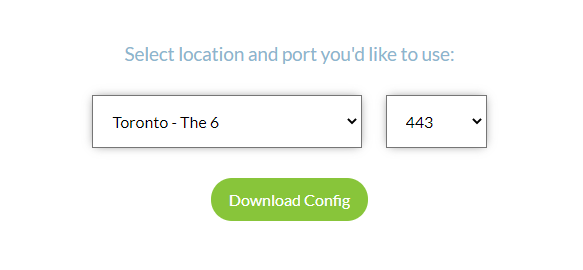
Bước 3
Mở tệp cấu hình đã tải xuống bằng một trình soạn thảo văn bản như Notepad.
Bạn sẽ cần nhập các chi tiết cấu hình vào phần cài đặt của bộ định tuyến. (KHÔNG sử dụng chính xác các giá trị trong hướng dẫn này vì chúng sẽ không hoạt động)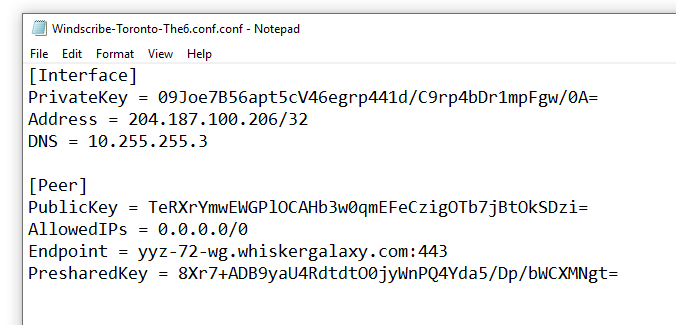
Bước 4
Mở giao diện bộ định tuyến DD-WRT.
Thông thường, bạn có thể truy cập giao diện này bằng cách mở địa chỉ 192.168.1.1 trong trình duyệt.
Sau đó, chuyển đến thẻ Thiết lập ở phía trên, rồi chọn thẻ Đường hầm bên dưới.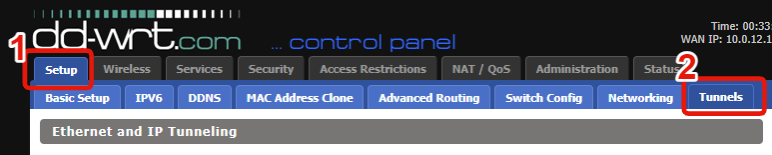
Bước 5
Nhấn Thêm đường hầm. 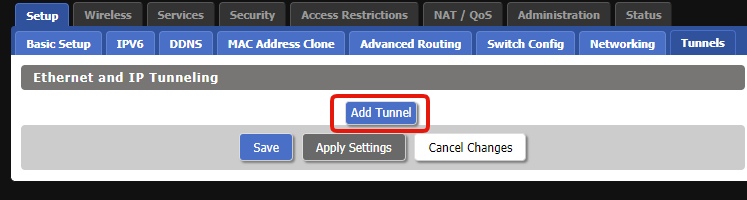
Bước 6
Chọn tùy chọn Bật .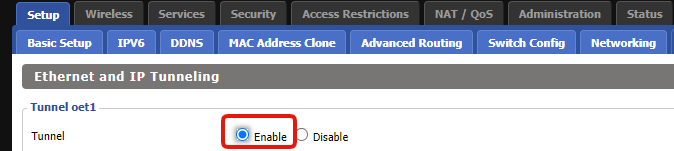
Bước 7
Nhập các tùy chọn sau cho phần đầu tiên:
Loại giao thức: WireGuard
Biện pháp giảm thiểu CVE-2019-14899: Bật
NAT qua đường hầm: Bật
Cổng cục bộ: Giữ nguyên giá trị mặc định (51820)
MTU: 1420
Khóa công khai cục bộ: Để trống
Máy chủ DNS qua đường hầm: Sao chép DNS từ tệp cấu hình (thường là 10.255.255.3)
Tường lửa cho kết nối đến: Bật
Ngắt kết nối an toàn: Bật
Cài đặt nâng cao: Bật
Khóa riêng tư cục bộ: Sử dụng giá trị PrivateKey trong cấu hình WireGuard.
Để trống các tùy chọn còn lại tại đây.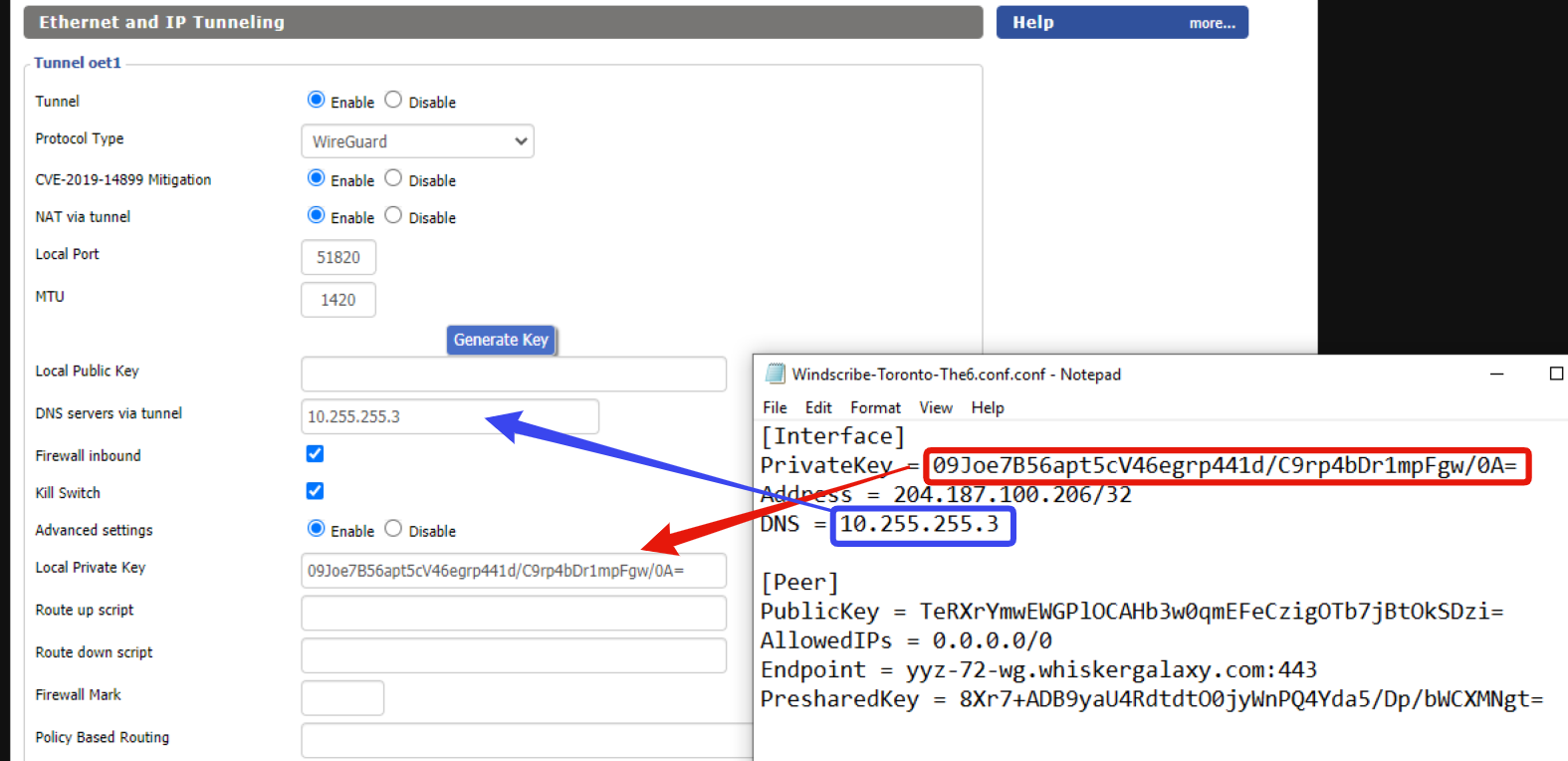
Bước 8
Nhấn Thêm máy ngang hàng, các tùy chọn khác sẽ xuất hiện bên dưới.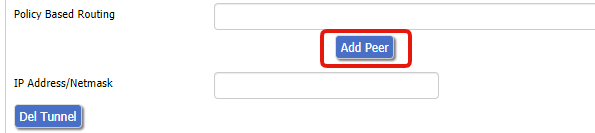
(Không bắt buộc) Đặt tên cho kết nối theo vị trí hoặc dùng một nhãn khác.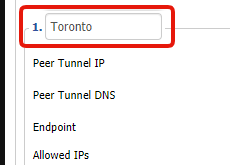
Bước 9
Đối với các tùy chọn máy ngang hàng, hãy nhập những giá trị sau:
IP đường hầm của máy ngang hàng: 0.0.0.0
DNS đường hầm của máy ngang hàng: Sao chép DNS từ tệp cấu hình (thường là 10.255.255.3)
Điểm cuối: Bật
Địa chỉ điểm cuối: Nhập tên máy chủ và cổng Endpoint từ tệp cấu hình WireGuard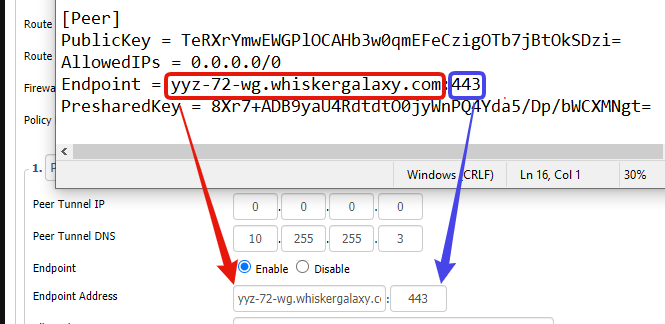
Tiếp tục với các giá trị sau:
IP được phép: 0.0.0.0/0
Định tuyến các IP được phép qua đường hầm: Bật
Duy trì kết nối liên tục: 25
Khóa công khai của máy ngang hàng: Sao chép giá trị PublicKey từ tệp cấu hình WireGuard
Sử dụng khóa chia sẻ trước: Bật
Khóa chia sẻ trước: Sử dụng giá trị PresharedKey trong tệp cấu hình WireGuard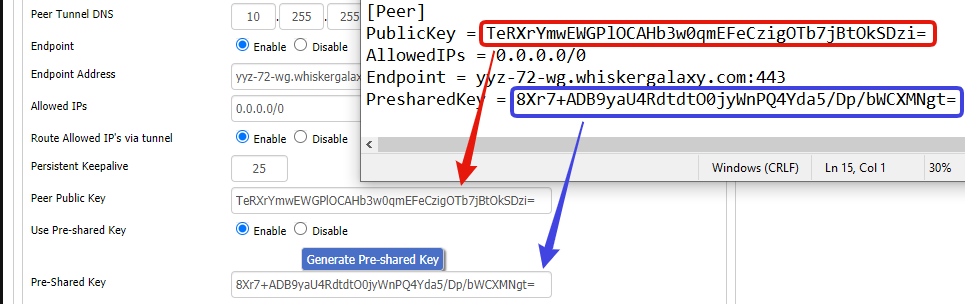
Bước 10
Cuối cùng, ở phía dưới bạn sẽ thấy thêm một tùy chọn nữa.
Địa chỉ IP/Mặt nạ mạng: Sao chép giá trị Address từ tệp cấu hình WireGuard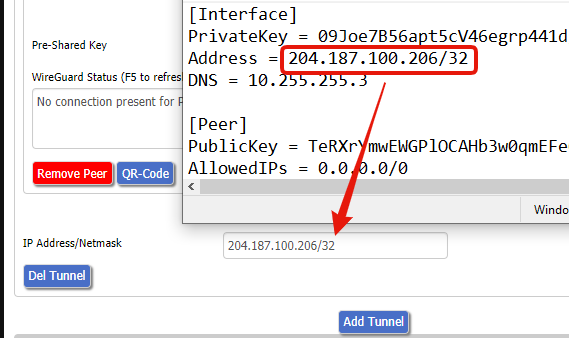
Bước 11
Nhấn Áp dụng cài đặt ở phía dưới để lưu cấu hình và kết nối với VPN bằng đường hầm WireGuard này.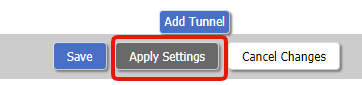
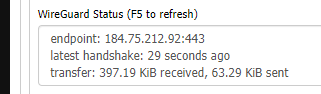
Bạn có thể xem trạng thái của đường hầm trong phần Trạng thái WireGuard của máy ngang hàng: