

Cách bật Tiện ích mở rộng Chia đường hầm của Windscribe trong Cài đặt hệ thống macOS


Tại sao tôi cần làm việc này?
Nếu bạn đang cố sử dụng Chia đường hầm trên macOS, bạn có thể gặp sự cố do Tiện ích mở rộng hệ thống Chia đường hầm mặc định bị tự động tắt, khiến tính năng không hoạt động như mong đợi.
Để tính năng Chia đường hầm hoạt động, chính hệ thống macOS cần cấp cho ứng dụng Windscribe quyền giám sát và điều phối lưu lượng truy cập. Nếu không, Windscribe sẽ không thể thực hiện đúng các chức năng chia đường hầm. Đây chỉ là cách macOS đảm bảo rằng bạn chủ động cấp quyền đó. Nhờ lời nhắc bảo mật thông báo về hành động của ứng dụng, một ứng dụng độc hại muốn truy cập lưu lượng mạng của bạn sẽ không thể tự ý làm vậy.
Khi tiện ích mở rộng chia đường hầm được sử dụng lần đầu trên macOS, hệ điều hành sẽ hiển thị lời nhắc một lần, yêu cầu người dùng cho phép tiện ích mở rộng này trong phần cài đặt hệ thống.
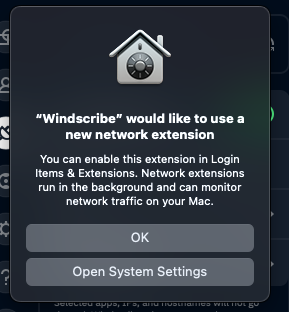
Đôi khi bạn có thể bỏ lỡ lời nhắc này nếu chỉ đóng hộp thoại mà không thực hiện thao tác cần thiết. Dù trường hợp nào đi nữa, dưới đây là hướng dẫn bật tính năng này khi cần (cuộn xuống để xem hướng dẫn dành cho các phiên bản macOS cũ hơn).
Cách bật Tiện ích mở rộng Chia đường hầm của Windscribe (macOS 15):
- Mở Cài đặt hệ thống (
Command + Space, nhập "Cài đặt hệ thống", nhấn Enter). - Trong thanh bên trái, chọn Cài đặt chung.
- Nhấp vào Mục đăng nhập & Tiện ích mở rộng.
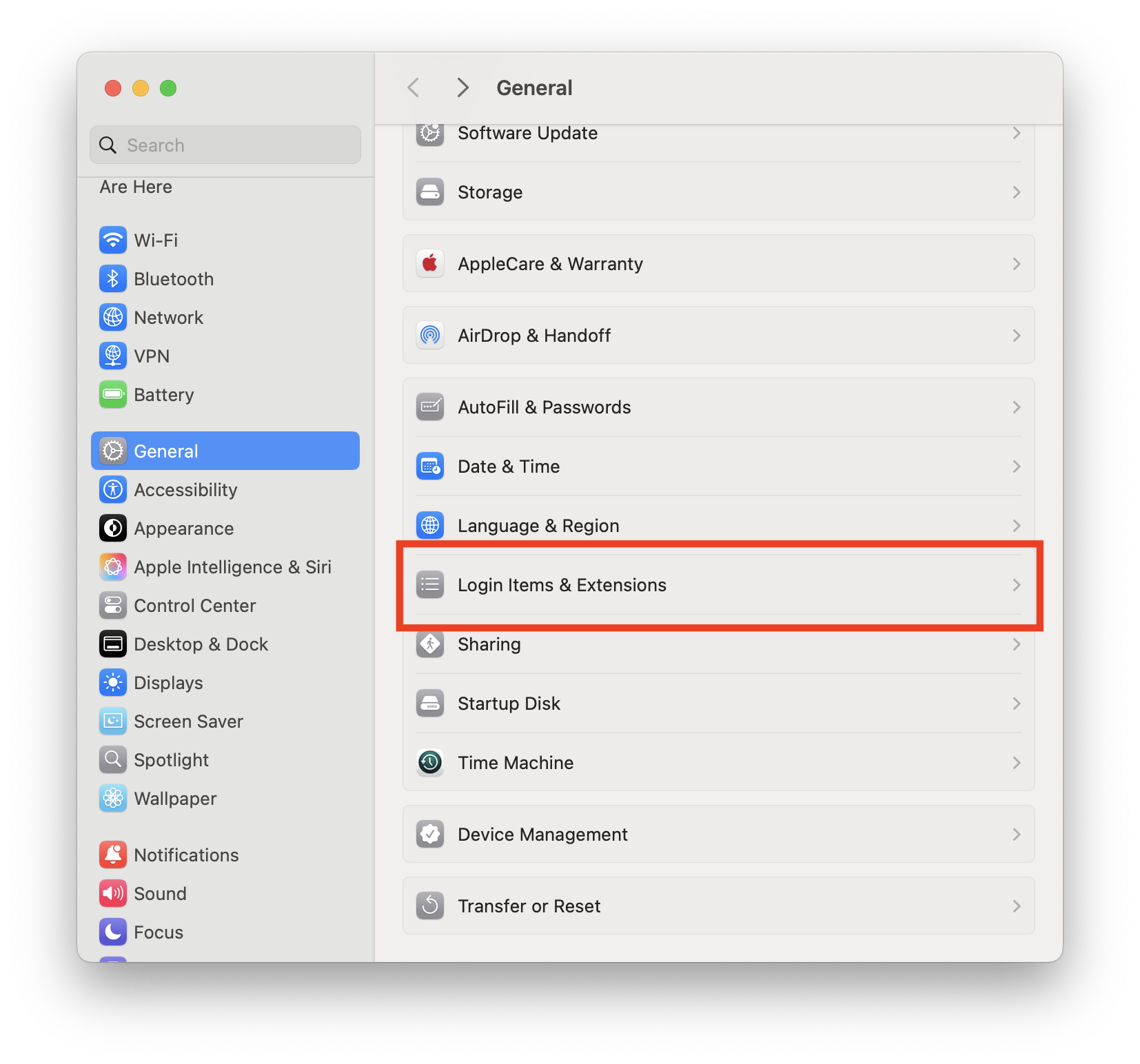
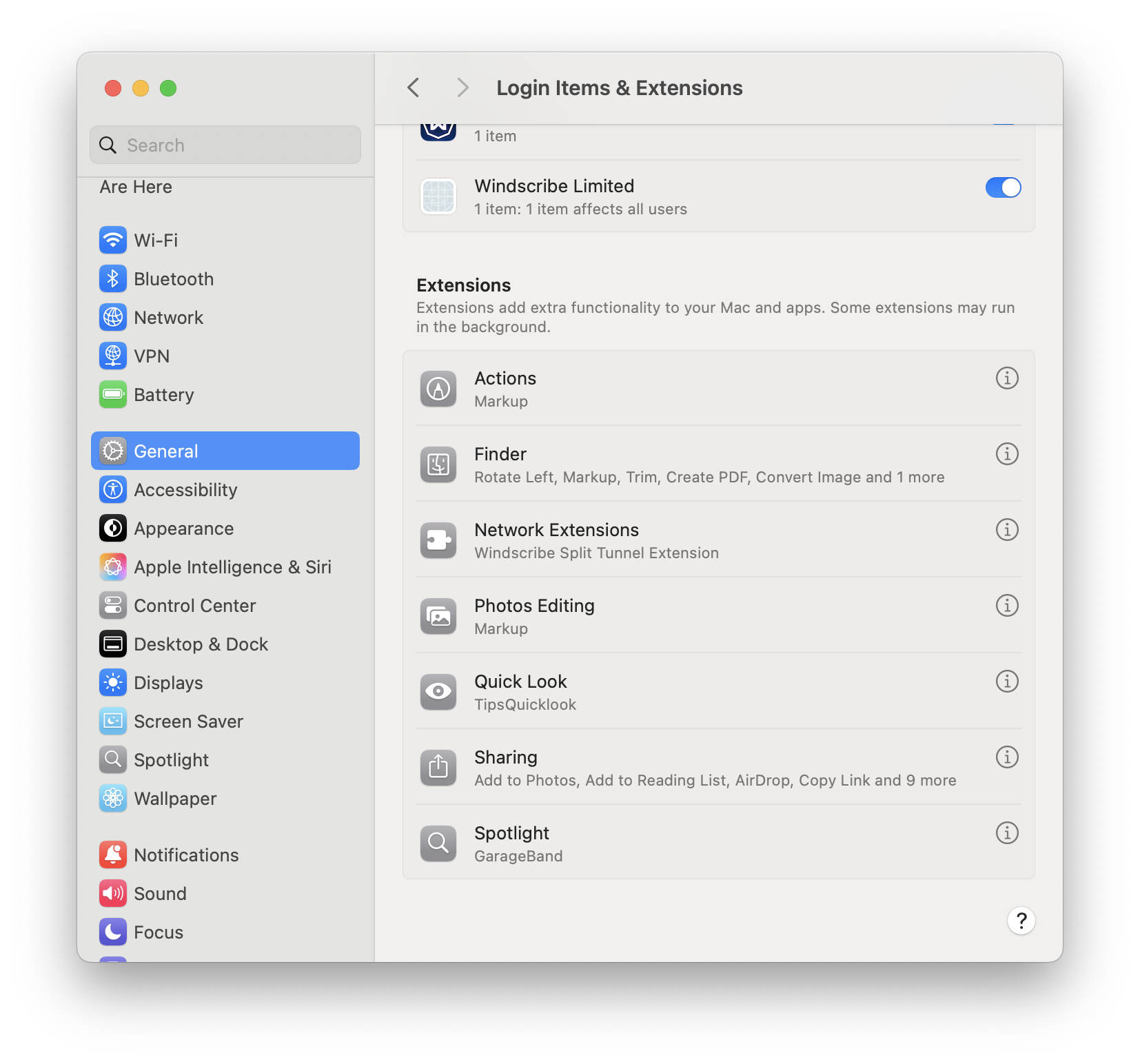
- Cuộn xuống Tiện ích mở rộng rồi nhấp vào nút thông tin (ⓘ) bên cạnh Tiện ích mở rộng mạng.
- Tìm Tiện ích mở rộng Chia đường hầm của Windscribe rồi chuyển sang trạng thái BẬT.
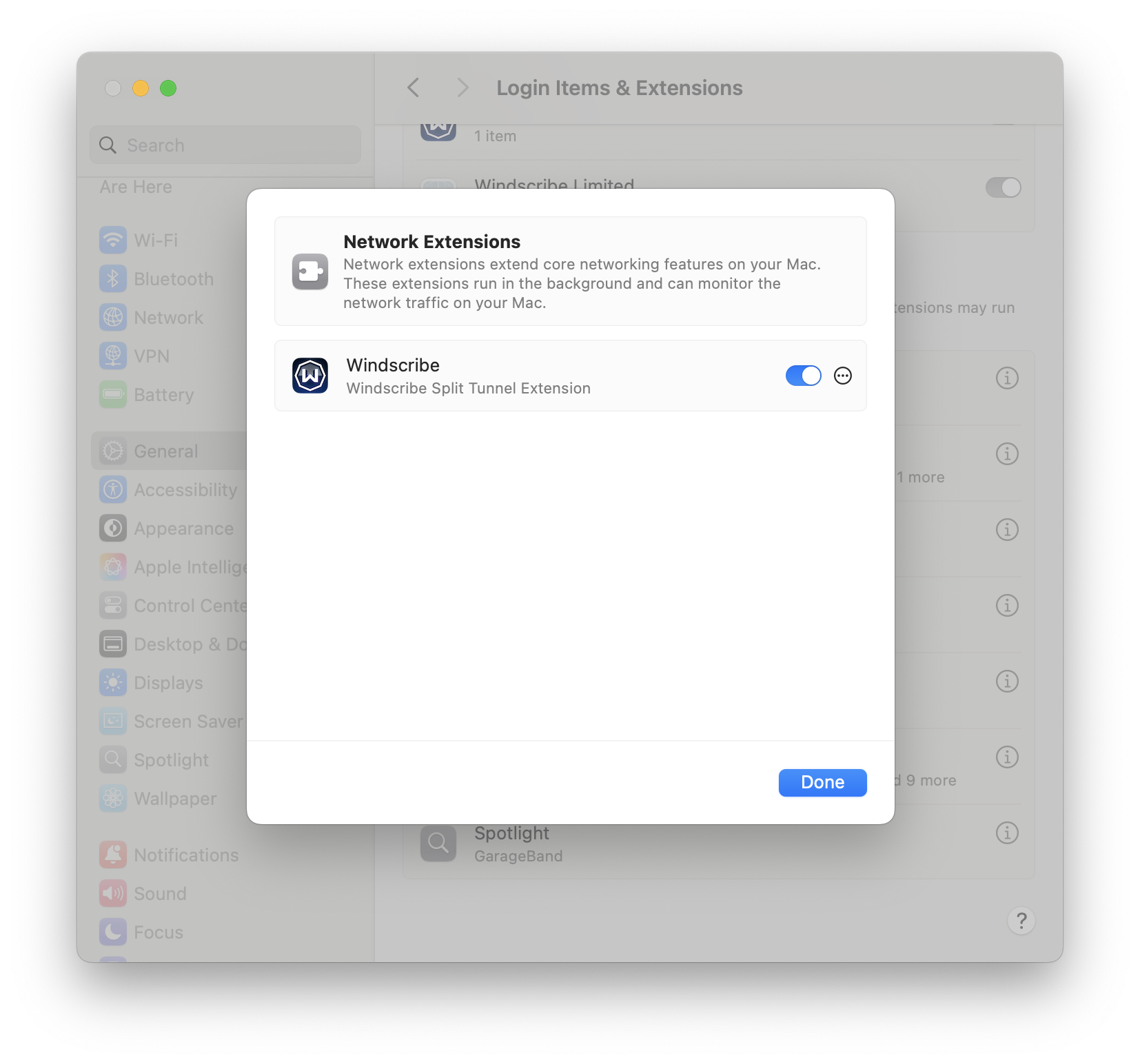
- Nếu được yêu cầu, hãy nhập mật khẩu quản trị macOS hoặc sử dụng Touch ID.
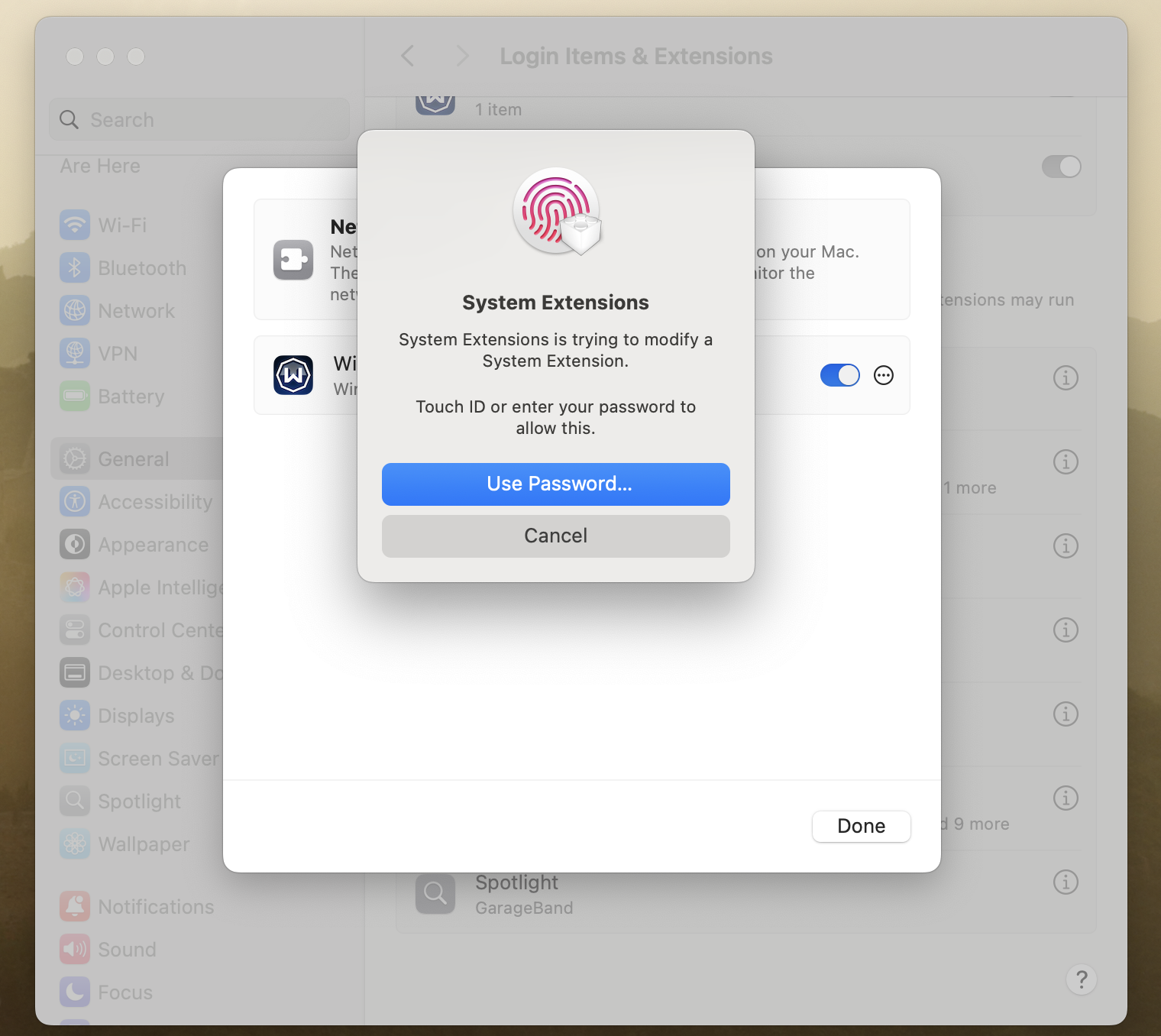
- Khởi động lại Windscribe để áp dụng các thay đổi.
Cách bật Tiện ích mở rộng Chia đường hầm của Windscribe (macOS 11, 12):
- Mở Tùy chọn hệ thống
- Nhấp vào Bảo mật & Quyền riêng tư
- Nhấp vào biểu tượng khóa để thực hiện thay đổi và nhập mật khẩu máy Mac (nếu biểu tượng đang bị khóa)
- Nhấp vào nút Cho phép trên thông báo “Phần mềm hệ thống từ ứng dụng “Windscribe” đã bị chặn tải”
Cách bật Tiện ích mở rộng Chia đường hầm của Windscribe (macOS 13, 14):
- Mở Cài đặt hệ thống
- Nhấp vào Quyền riêng tư & Bảo mật
- Cuộn xuống phần Bảo mật trong Quyền riêng tư & Bảo mật
- Nhấp vào nút Cho phép trên thông báo “Phần mềm hệ thống từ ứng dụng “Windscribe” đã bị chặn tải”
- Nhập mật khẩu máy Mac
Đọc thêm
Chia đường hầm là gì và cách sử dụng
Tại sao ứng dụng Windscribe dành cho iOS không có tính năng Chia đường hầm?