Cách bật tính năng Đường hầm phân chia trên MacOS


Tính năng Đường hầm phân chia có sẵn trên các thiết bị MacOS ở cấp IP/Tên máy chủ. Sau đây là các bước để bật tính năng này trên thiết bị của bạn:
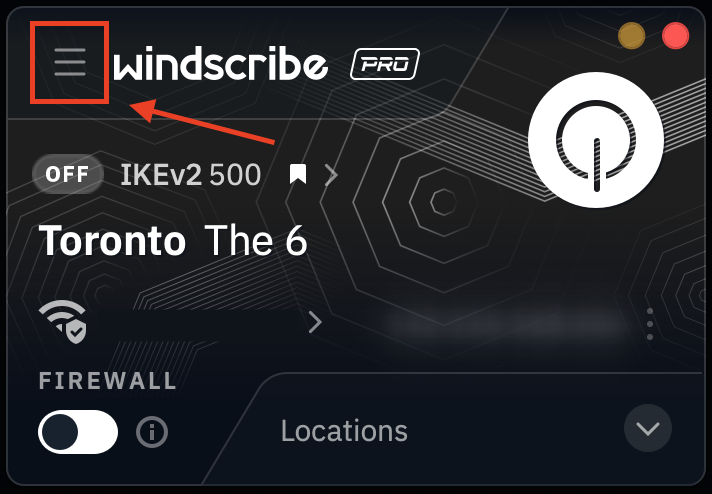
1. Mở ứng dụng Windscribe và nhấn nút Tùy chọn/Menu ở góc trên bên trái
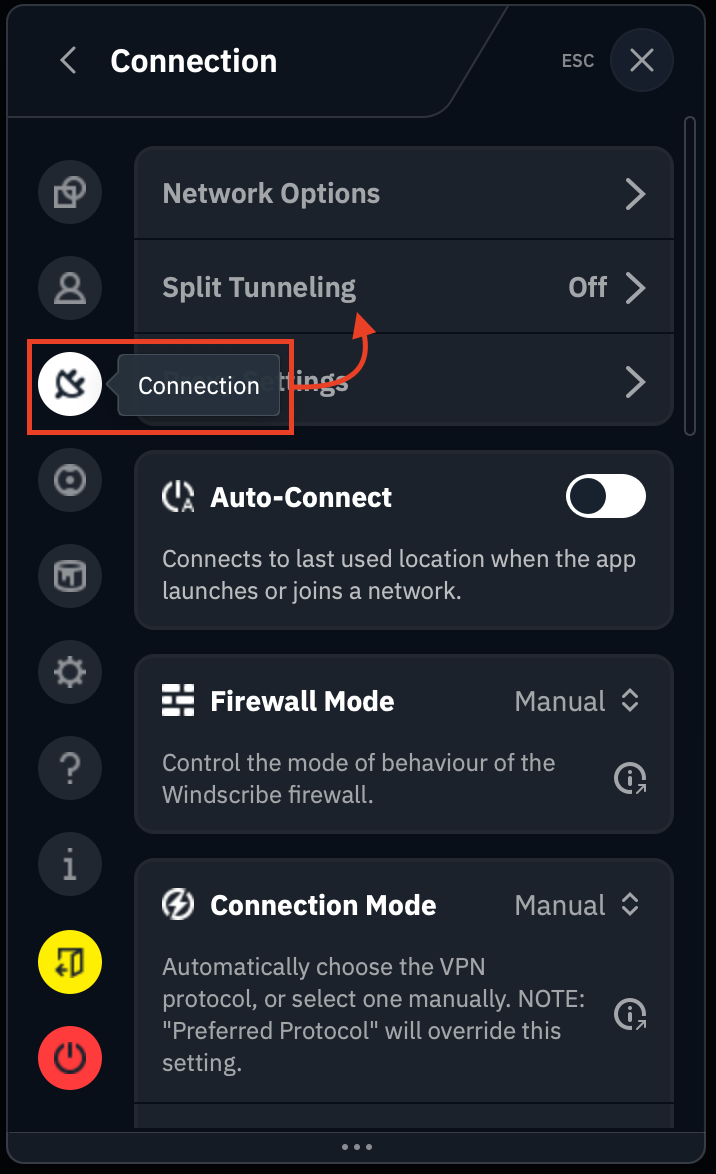
2. Chuyển đến menu con Kết nối và chọn Đường hầm phân chia
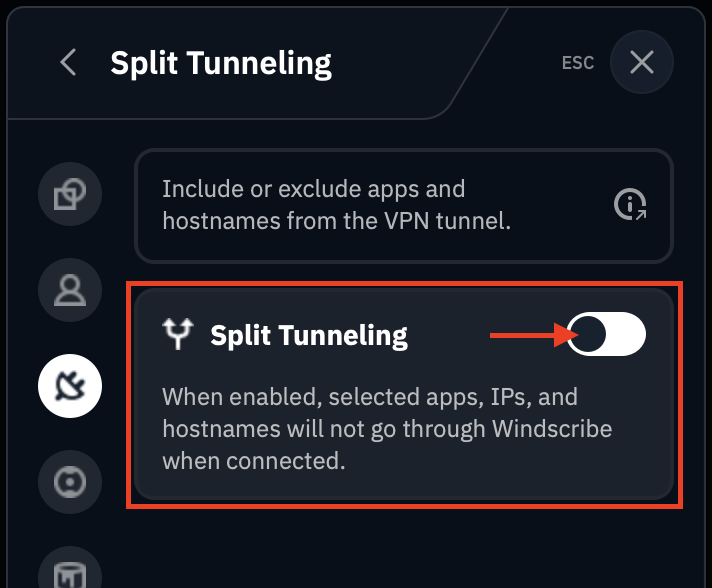
3. Gạt công tắc để bật Đường hầm phân chia trên thiết bị (màu xanh lá = bật)
4. Nếu đây là lần đầu bạn bật tính năng này, một cảnh báo sẽ xuất hiện, yêu cầu bạn bật tiện ích mở rộng hệ thống Đường hầm phân chia trong phần cài đặt MacOS
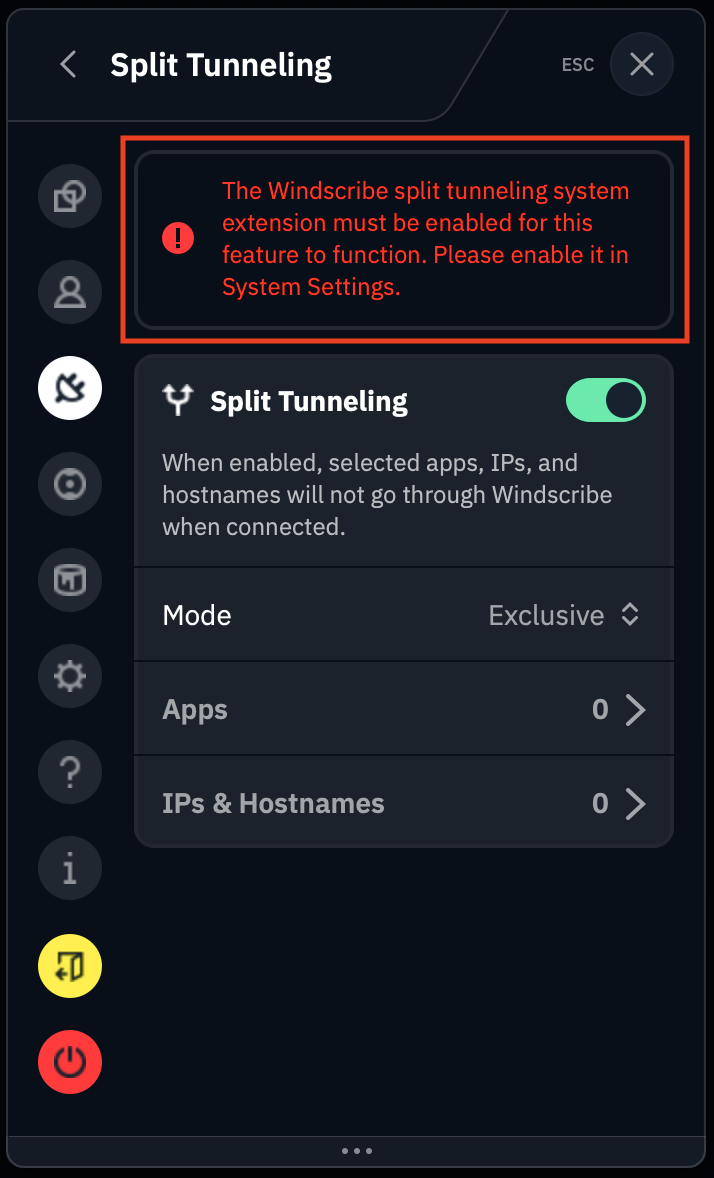
Nếu đây không phải lần đầu hoặc bạn đã bật tính năng này, hãy chuyển sang bước tiếp theo
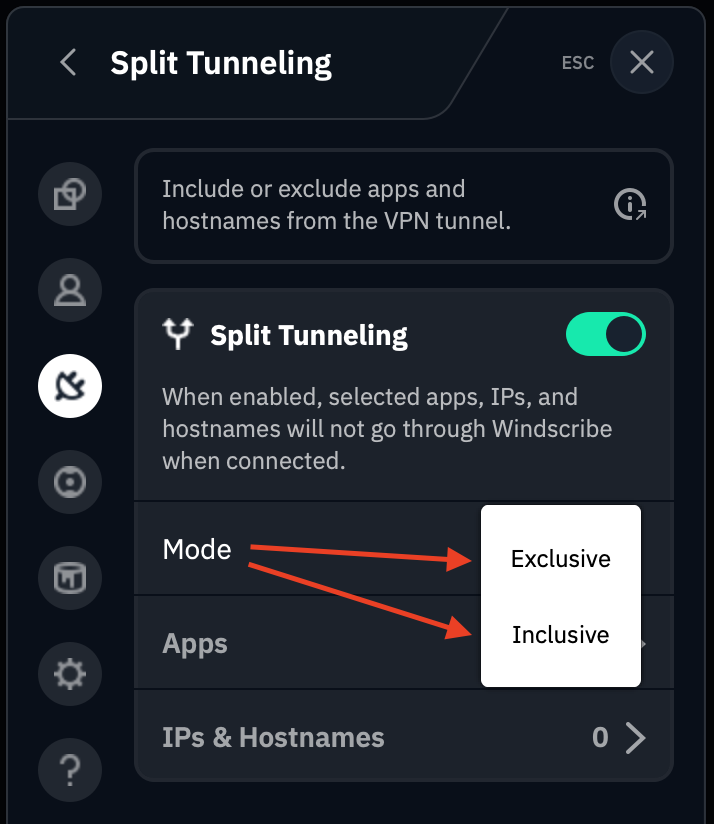
5. Chọn chế độ Đường hầm phân chia bạn muốn sử dụng: Loại trừ hoặc Bao gồm
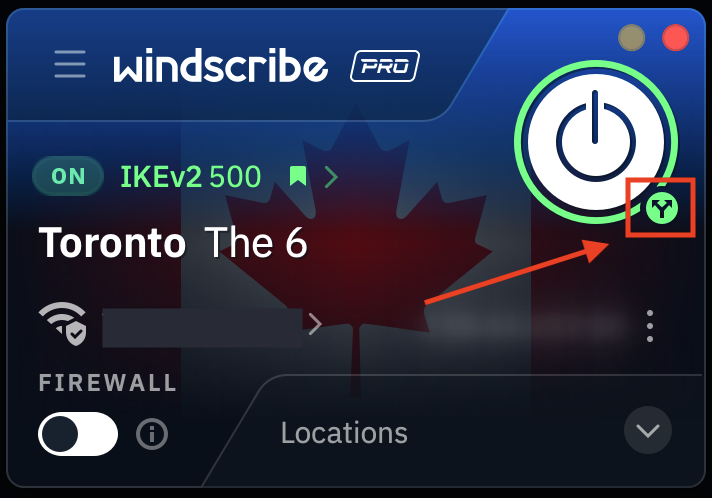
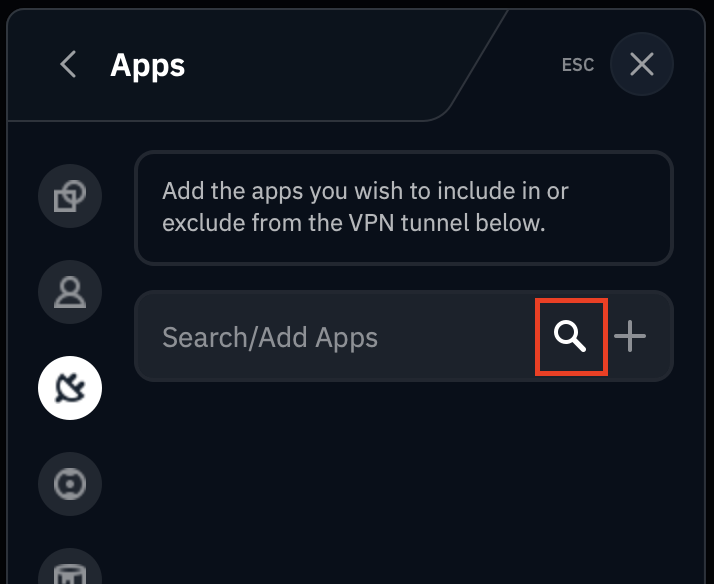
6. Tiếp theo, chọn các ứng dụng bạn muốn thêm vào quy tắc Đường hầm phân chia. Bạn có thể dùng biểu tượng kính lúp để tìm kiếm trong danh sách ứng dụng đã cài đặt được tự động điền trên thiết bị
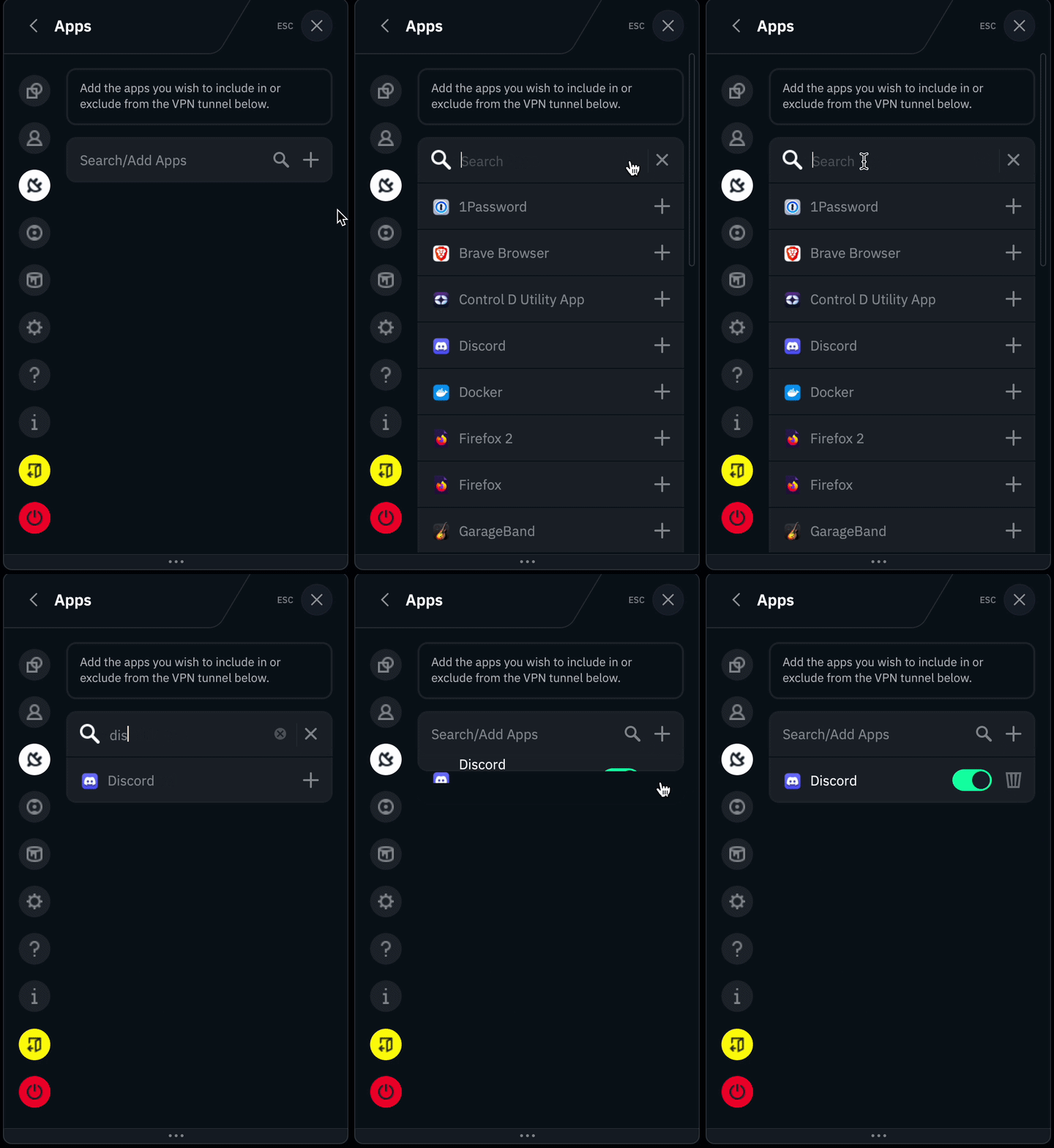
Sau đó, bạn có thể cuộn qua danh sách hoặc nhập tên ứng dụng cần tìm, chẳng hạn như Discord trong ví dụ này:
Nếu bạn muốn dùng tùy chọn IP & Tên máy chủ, hãy chuyển sang bước tiếp theo.
7. Chọn tùy chọn IP & Tên máy chủ, rồi nhập tên máy chủ hoặc địa chỉ IP mà bạn muốn thêm vào danh sách quy tắc Đường hầm phân chia. Nhấn biểu tượng dấu cộng (+) để thêm vào danh sách.
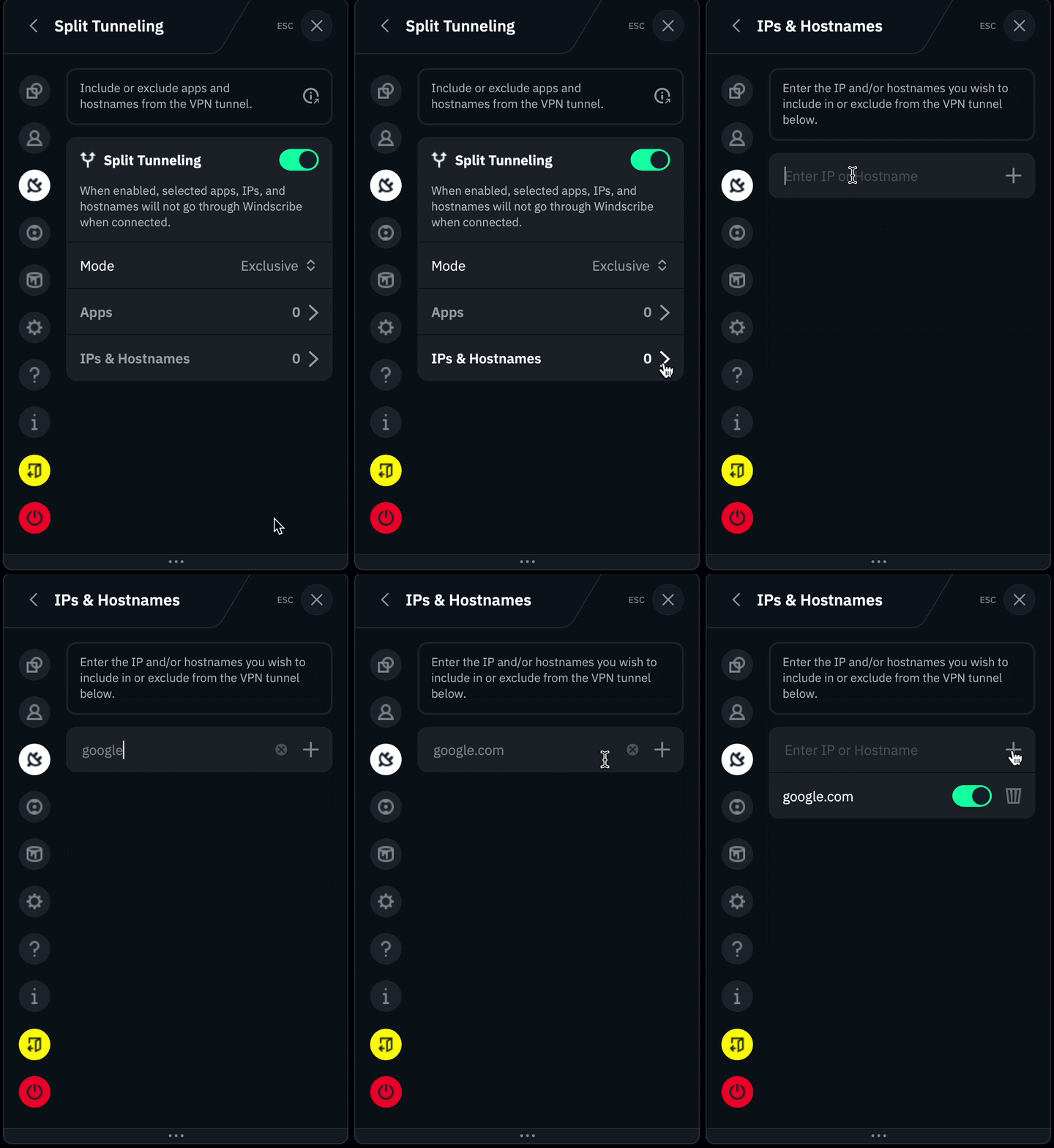
hoặc
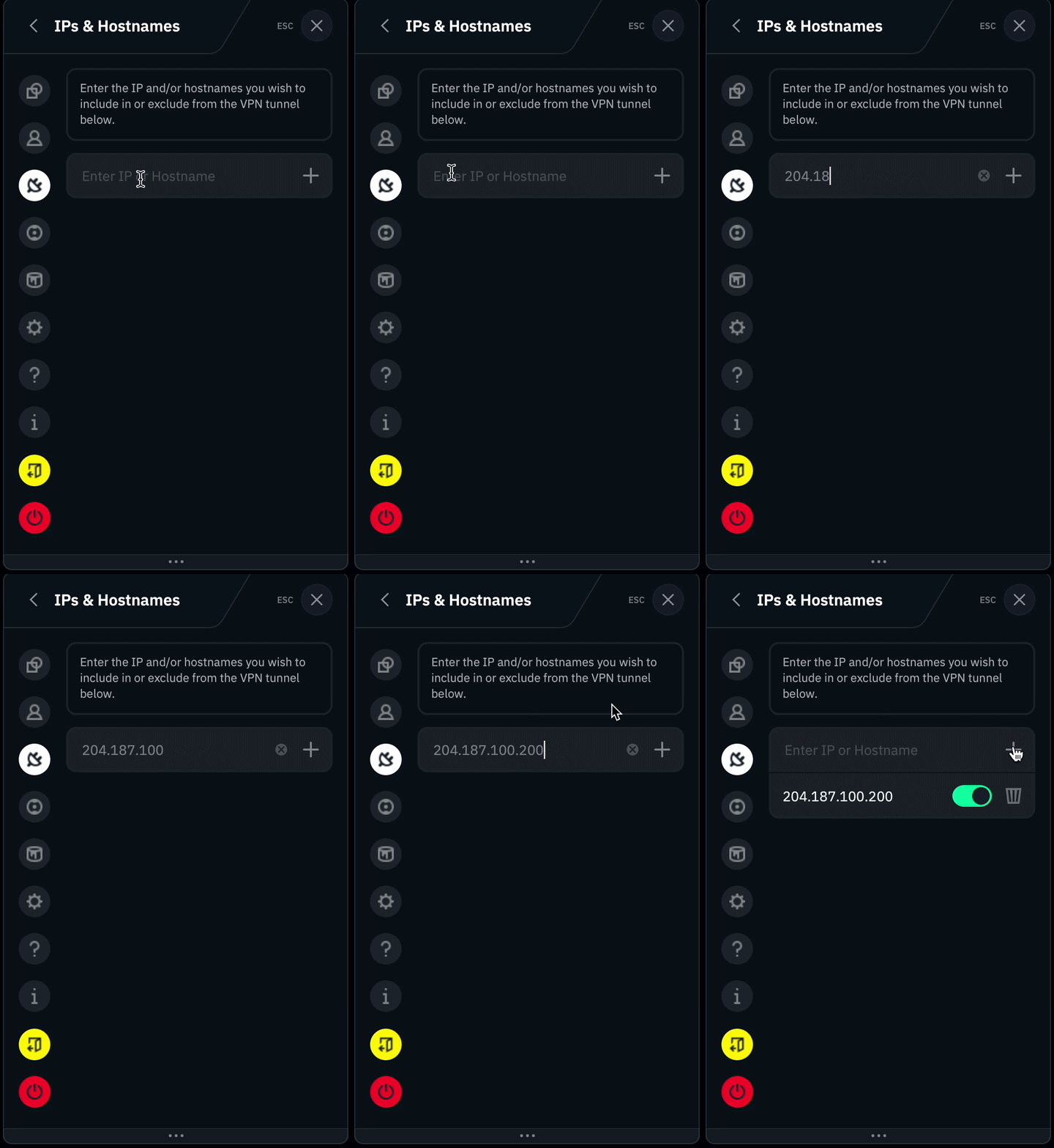
8. Sau khi thêm IP và/hoặc tên máy chủ vào danh sách quy tắc, hãy quay lại màn hình chính của ứng dụng, ngắt kết nối VPN rồi kết nối lại. Khi Đường hầm phân chia được bật, bạn sẽ thấy một biểu tượng mũi tên phân nhánh nhỏ bên dưới nút kết nối.