

Cách thay đổi DNS nội bộ trong ứng dụng Windscribe

Winder S
Feb 18, 2026

Gần đây, chúng tôi đã cập nhật một tính năng cho phép người dùng tận dụng nhiều dịch vụ DNS của bên thứ ba khi kết nối với VPN Windscribe.
Sau khi cài đặt phiên bản mới nhất của ứng dụng Windscribe dành cho máy tính, bạn có thể thay đổi DNS nội bộ như sau:
- Đảm bảo ứng dụng máy tính đã ngắt kết nối và tường lửa đã được tắt. Điều này rất quan trọng
- Nhấp vào thẻ Tùy chọn (ở góc trên bên trái, cạnh logo Windscribe)
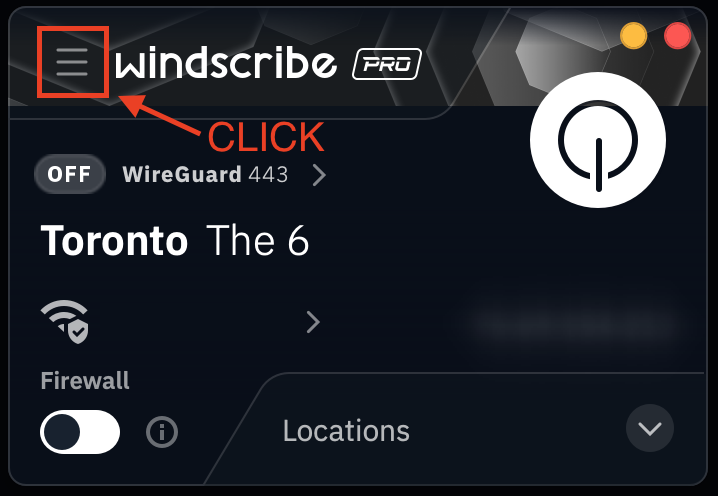
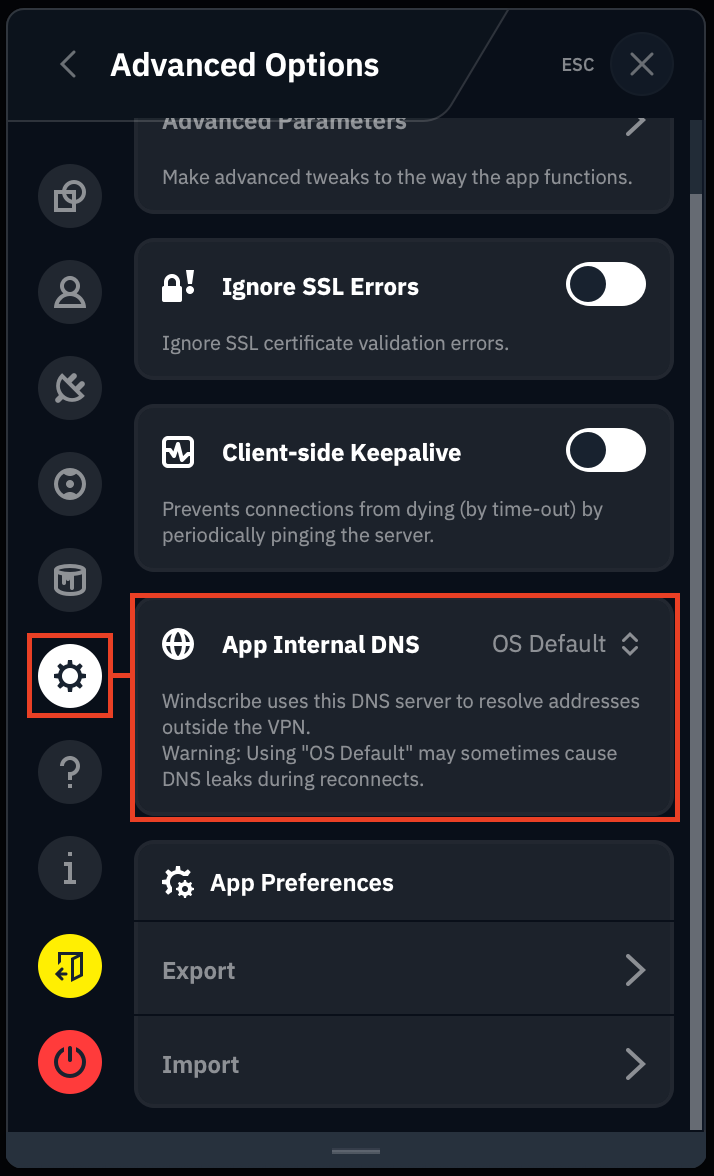
- Tiếp theo, chọn Tùy chọn nâng cao (biểu tượng bánh răng)
- Cuộn xuống và tìm tùy chọn DNS nội bộ của ứng dụng
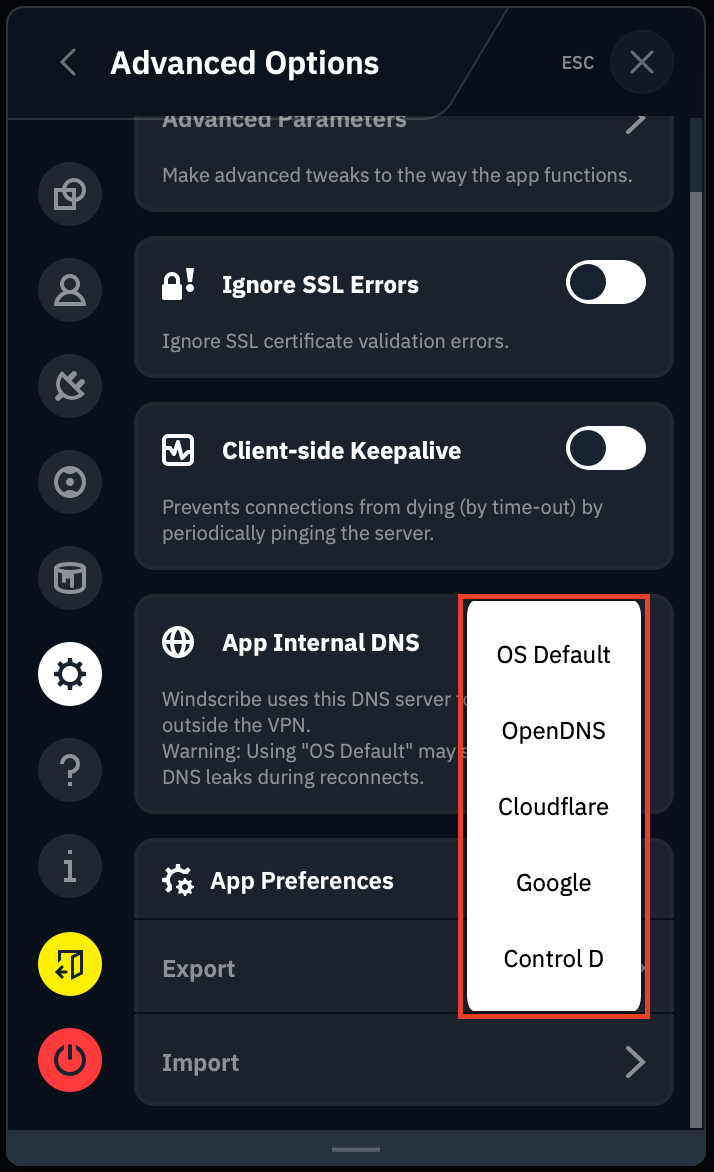
- Trong danh sách thả xuống, chọn dịch vụ DNS bạn muốn sử dụng
- Quay lại màn hình chính của ứng dụng máy tính và kết nối với một vị trí
- Sau khi kết nối, hãy mở Command Prompt (Windows) hoặc Terminal (Linux hay MacOS) rồi chạy phép kiểm tra nslookup với một miền bất kỳ. Ở đây, chúng tôi đã kiểm tra twitch.tv bằng Google:
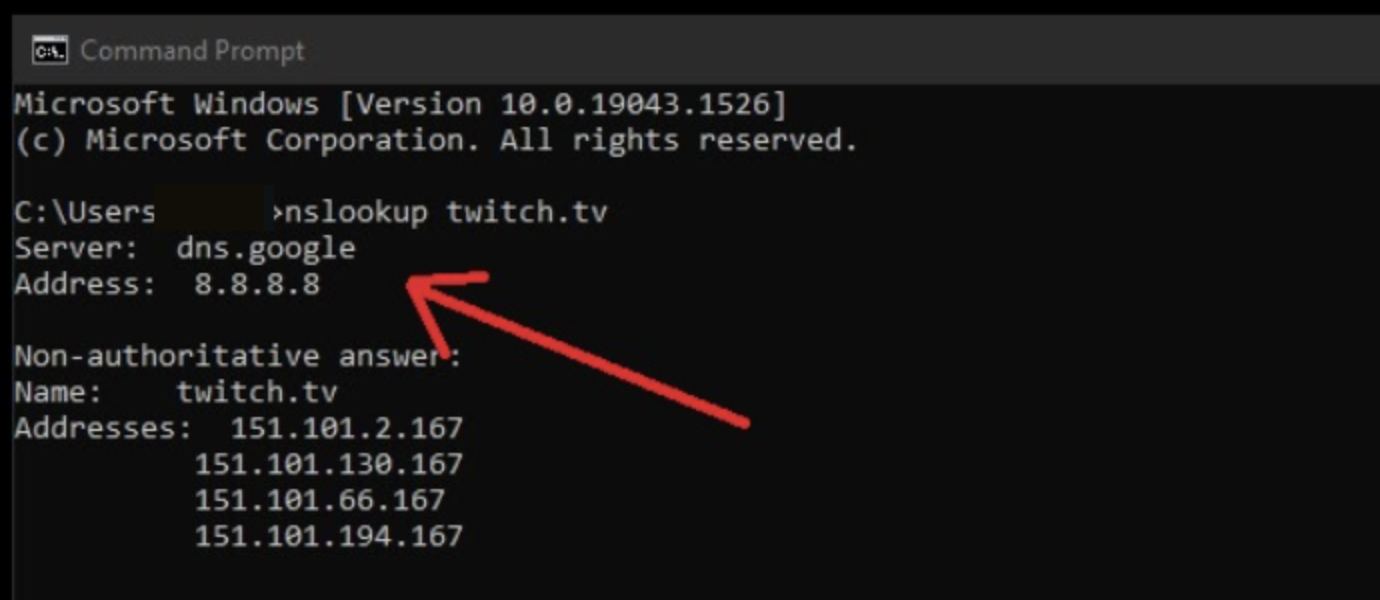
Sau khi chạy phép kiểm tra nslookup, bạn sẽ nhận được kết quả DNS của dịch vụ DNS bên thứ ba. Bạn cũng có thể chạy kiểm tra rò rỉ DNS để xác nhận rằng các truy vấn của bạn không bị rò rỉ đến ISP.
LƯU Ý: Hãy nhớ rằng khi sử dụng DNS tùy chỉnh, các cài đặt R.O.B.E.R.T. của bạn sẽ không được áp dụng vì R.O.B.E.R.T. là DNS của Windscribe. Nếu muốn sử dụng R.O.B.E.R.T., bạn chỉ cần chọn lại dịch vụ này trong phần cài đặt ở trên rồi kết nối lại với VPN.