

Cách thiết lập và sử dụng Windscribe trên PC Windows


Thiết lập Windscribe trên Windows về cơ bản chỉ thế này: tải trình cài đặt xuống, chấp thuận yêu cầu, để ứng dụng cài trình điều khiển rồi tiếp tục cuộc sống của bạn.
Sau khi cài Windscribe, PC Windows của bạn có thể định tuyến lưu lượng qua đường hầm VPN được mã hóa, che địa chỉ IP và ngăn các ứng dụng chạy nền âm thầm gửi dữ liệu ra ngoài kết nối VPN. Khá hữu ích, vì Windows chưa từng gặp tiến trình chạy nền nào mà nó không muốn mời đến ăn tối.
Hướng dẫn này trình bày cách cài Windscribe trên Windows 10 hoặc 11, kết nối lần đầu và cấu hình những cài đặt quan trọng nhất trên máy tính để bàn hoặc máy tính xách tay.
Trước khi cài đặt
Bạn không cần chuẩn bị nhiều để bắt đầu:
- PC chạy Windows 10 hoặc Windows 11: Ứng dụng Windscribe hiện tại dành cho máy tính hỗ trợ Windows 10 và Windows 11. Các phiên bản Windows cũ hơn không được hỗ trợ.
- Tài khoản Windscribe: Bạn có thể dùng tài khoản hiện có hoặc tạo tài khoản miễn phí trong lúc thiết lập. Theo mặc định, tài khoản miễn phí được 2 GB dữ liệu mỗi tháng hoặc tối đa 10 GB mỗi tháng sau khi xác nhận địa chỉ email.
- Một gói dịch vụ nếu bạn cần nhiều hơn: Gói miễn phí là đủ để dùng thử Windscribe. Nếu muốn dữ liệu không giới hạn, mọi vị trí và quyền truy cập đầy đủ vào R.O.B.E.R.T., Pro có giá $9/tháng hoặc $69/năm, tương đương $5.75/tháng. Build-A-Plan cho phép bạn chọn từng vị trí máy chủ với giá $1 cho mỗi vị trí mỗi tháng, tối thiểu $3.
Nếu bạn thêm địa chỉ email vào tài khoản, hãy mở email xác nhận từ Windscribe và truy cập liên kết trong đó để xác nhận địa chỉ.
Tải Windscribe cho Windows
Hãy tải Windscribe trực tiếp từ trang web chính thức của Windscribe. Những trang tải phần mềm linh tinh chính là nơi một tệp .exe hoàn toàn bình thường quay về với cả đống hành trang cảm xúc.
Ứng dụng Windscribe dành cho máy tính cũng có mã nguồn mở, nên mã nguồn được công khai nếu bạn muốn xem cách ứng dụng hoạt động thay vì chỉ đặt niềm tin vào một nút bấm bóng bẩy.
Cài ứng dụng Windows
- Truy cập trang tải xuống chính thức của Windscribe.
- Chọn Tải xuống cho Windows.
- Mở tệp
.exeđã tải xuống. - Làm theo trình hướng dẫn thiết lập.
- Nếu Windows yêu cầu quyền cài bộ điều hợp mạng hoặc trình điều khiển, hãy chấp thuận. Windscribe cần chúng để tạo và quản lý kết nối VPN.
- Mở Windscribe sau khi cài đặt hoàn tất.
Kết nối lần đầu
Mở Windscribe từ lối tắt trên màn hình hoặc menu Start của Windows.
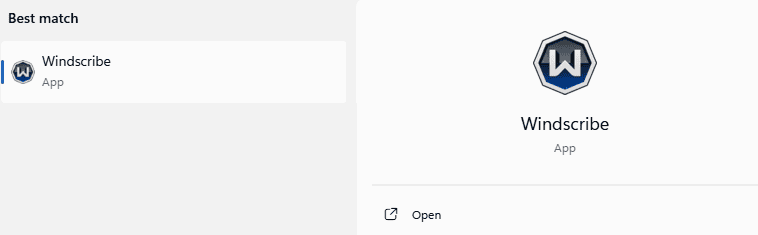
Hình 1: Windscribe được chọn trong Windows Search với thao tác Open có sẵn.
Đăng nhập bằng tên người dùng và mật khẩu Windscribe. Nếu chưa có tài khoản, hãy tạo tài khoản miễn phí ngay trong ứng dụng.
Sau khi đăng nhập, bạn sẽ thấy cửa sổ Windscribe chính với một nút kết nối lớn. Nhấp vào đó để tự động kết nối với vị trí tốt nhất đang có. Windscribe sẽ chọn một vị trí gần bạn, phù hợp với kết nối của bạn.
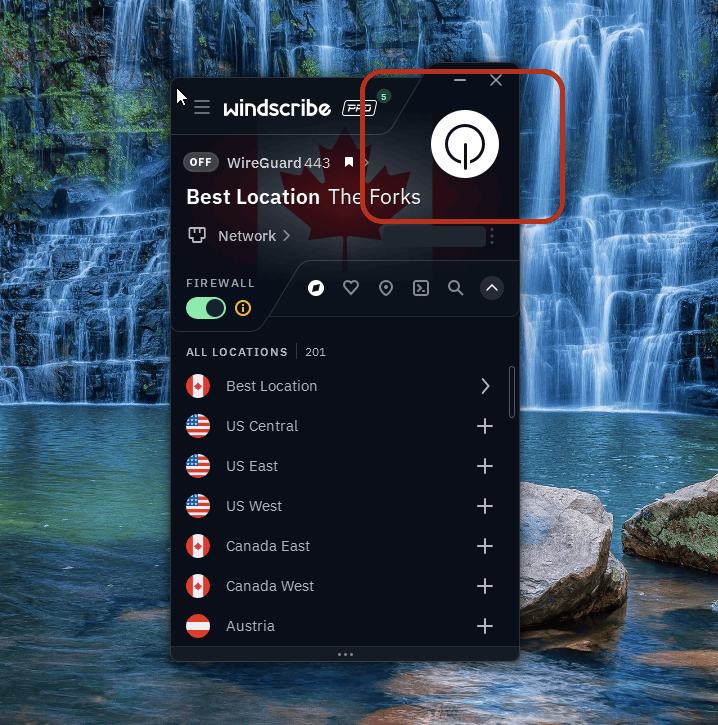
Hình 2: Windscribe chưa kết nối, nút nguồn được đánh dấu và danh sách vị trí đang mở. IP công khai đã được che.
Để tự chọn vị trí, hãy mở danh sách vị trí rồi chọn một quốc gia hoặc thành phố. Cách này hữu ích khi bạn cần một khu vực cụ thể, muốn kiểm tra tốc độ hoặc đơn giản là có tình cảm đặc biệt với Praha.
Để ngắt kết nối, hãy nhấp lại vào nút kết nối.
Lưu ý về vị trí: Tài khoản miễn phí chỉ có thể kết nối với các vị trí miễn phí. Windscribe cung cấp vị trí miễn phí tại 10 quốc gia. Các vị trí trả phí được đánh dấu bằng ngôi sao và yêu cầu Pro hoặc gói đăng ký Build-A-Plan có bao gồm vị trí đó.
Các cài đặt Windows nên dùng
PC Windows thường chạy rất nhiều ứng dụng, dịch vụ, trình khởi chạy, công cụ đồng bộ, trình cập nhật, tiện ích hỗ trợ, trợ lý và đủ loại bạn cùng phòng kỹ thuật số tí hon khác. Những cài đặt này giúp bạn kiểm soát lưu lượng đó.
Firewall
Firewall của Windscribe chặn lưu lượng Internet đang tìm cách rời khỏi PC bên ngoài đường hầm VPN.
Cơ chế này nghiêm ngặt hơn công tắc ngắt kết nối cơ bản. Thay vì chờ VPN mất kết nối rồi mới phản ứng, Firewall chặn ngay từ đầu mọi lưu lượng định đi vòng qua đường hầm. Nếu kết nối VPN gặp sự cố, ứng dụng của bạn sẽ không âm thầm quay về dùng kết nối Internet thông thường.
Điều đó rất quan trọng trên Windows vì có vô số ứng dụng kết nối trong nền. Trình duyệt, bộ nhớ đám mây, ứng dụng nhắn tin, trình khởi chạy trò chơi, ứng dụng tải tệp ngang hàng và dịch vụ cập nhật đều có thể gửi lưu lượng ngay cả khi bạn không chủ động sử dụng chúng.
Với phần lớn người dùng Windows, Firewall là một trong những cài đặt quan trọng nhất nên được bật.
Auto-Connect
Auto-Connect hữu ích nếu PC Windows của bạn thường xuyên chuyển đổi giữa các mạng.
Một máy tính để bàn cắm vào bộ định tuyến ở nhà có lẽ không cần tự động hóa nhiều. Nhưng một máy tính xách tay liên tục chuyển từ Wi-Fi nhà sang Wi-Fi văn phòng, khách sạn, sân bay và mạng quán cà phê đáng ngờ mang tên “Free_Internet_5G” thì chắc chắn là có.
Dùng Auto-Connect để cho Windscribe biết khi nào cần tự động kết nối. Bạn có thể đánh dấu các mạng đáng tin cậy và để Windscribe can thiệp khi PC tham gia một mạng mà bạn không tin tưởng.
Việc này giúp loại bỏ mắt xích yếu nhất trong mọi phương án bảo vệ quyền riêng tư: nhớ bật nó trước khi cần.
Giao thức
Giao thức là phương thức kết nối mà Windscribe dùng để tạo đường hầm VPN.
Thông thường, bạn cứ để cài đặt mặc định. Nếu VPN kết nối được, tốc độ tốt và các trang web hoạt động bình thường thì xin chúc mừng. Bạn không cần biến việc chọn giao thức thành thú vui mới.
Nếu mạng chặn lưu lượng VPN hoặc kết nối không ổn định, đổi giao thức có thể giúp ích.
- WireGuard thường là lựa chọn mặc định tốt nhất cho Windows. Giao thức này nhanh, hiệu quả và phù hợp để duyệt web, xem nội dung trực tuyến, tải xuống cũng như sử dụng PC hằng ngày.
- IKEv2 kết nối nhanh và có thể rất ổn định, dù một số mạng hạn chế sẽ chặn giao thức này.
- OpenVPN UDP là tiêu chuẩn VPN lâu đời, thường cân bằng tốt giữa tốc độ và độ ổn định.
- OpenVPN TCP thường chậm hơn UDP nhưng có thể hoạt động tốt hơn trên các mạng khó chiều.
- Stealth ngụy trang lưu lượng VPN thành lưu lượng web bảo mật thông thường bằng OpenVPN qua TLS.
- WStunnel bọc lưu lượng trong lưu lượng WebSocket, nhờ đó có thể hữu ích trên các mạng can thiệp vào kết nối VPN tiêu chuẩn.
Nếu bạn đang dùng mạng trường học, văn phòng, khách sạn hoặc mạng hạn chế chặn lưu lượng VPN thông thường, hãy thử Stealth hoặc WStunnel. Chúng được tạo ra cho các mạng thù địch, chứ không phải để khiến chiếc máy tính xách tay của bạn trông bí ẩn hơn.
Các tiện ích Windows hữu ích
Những tính năng này không bắt buộc khi dùng VPN cơ bản, nhưng có thể giúp Windscribe hữu ích hơn nhiều trên PC.
Split Tunneling
Split Tunneling cho phép bạn quyết định ứng dụng nào dùng Windscribe và ứng dụng nào dùng kết nối Internet thông thường.
Tính năng này hữu ích khi mỗi ứng dụng cần được xử lý khác nhau. Bạn có thể định tuyến trình duyệt, ứng dụng tải tệp ngang hàng hoặc ứng dụng đa phương tiện qua Windscribe, còn ứng dụng ngân hàng, trình khởi chạy trò chơi, công cụ làm việc hoặc ứng dụng mạng cục bộ thì kết nối bình thường.
Trên Windows, tính năng này đặc biệt tiện vì không phải ứng dụng nào cũng hoạt động giống nhau. Các ứng dụng máy tính truyền thống thường khá đơn giản, nhưng một số ứng dụng Microsoft Store và dịch vụ chạy nền có thể cần được thử lại sau khi bạn đặt quy tắc.
Thiết lập xong, kiểm tra xem đúng ứng dụng có đang dùng đúng kết nối hay không, rồi tận hưởng việc không phải bắt toàn bộ PC tuân theo một quy tắc mãi mãi.
Secure Hotspot
Secure Hotspot cho phép PC Windows chia sẻ kết nối Windscribe với các thiết bị khác qua Wi-Fi.
PC của bạn kết nối với Windscribe trước, rồi tạo một điểm phát Wi-Fi. Mọi thiết bị tham gia điểm phát đó đều dùng kết nối VPN từ máy Windows của bạn.
Tính năng này hữu ích cho những thiết bị không thể chạy trực tiếp ứng dụng Windscribe, chẳng hạn như một số TV thông minh, máy chơi game, thiết bị phát trực tuyến hoặc máy tính bảng cũ đáng lẽ nên nằm trong bảo tàng nhưng vẫn bật được.
Có một lưu ý rất đậm chất Windows: Secure Hotspot phụ thuộc vào bộ điều hợp Wi-Fi và khả năng hỗ trợ của trình điều khiển. Nếu phần cứng không hỗ trợ, tính năng này có thể không hoạt động. Máy tính sẽ không xin lỗi đâu.
R.O.B.E.R.T.
R.O.B.E.R.T. là trình chặn có thể tùy chỉnh của Windscribe ở cấp độ DNS.
Khi bạn kết nối với Windscribe, R.O.B.E.R.T. có thể chặn nhiều quảng cáo, trình theo dõi, phần mềm độc hại và các tên miền không mong muốn khác trước khi chúng tải trên PC. Nhờ đó, bạn có thể giảm nội dung rác, hạn chế theo dõi và chặn một số tên miền đáng ngờ trước khi trình duyệt kịp nhúng tay vào.
Bạn có thể quản lý R.O.B.E.R.T. từ ứng dụng máy tính hoặc trên các trang Danh mục chặn và Quy tắc tùy chỉnh thuộc mục Bảo mật trong Tài khoản của tôi.
Đây không phải phần mềm chống vi-rút và cũng không ngăn được bạn chạy một tệp đáng ngờ có tên totally_real_invoice_final_FINAL.exe, nhưng nó vẫn bổ sung một lớp lọc tên miền hữu ích cho kết nối của bạn.
Thiết lập tốt nhất cho máy tính xách tay Windows
Với máy tính xách tay, thiết lập ít phải chăm sóc nhất là:
Bật Firewall. Cấu hình Auto-Connect. Giữ giao thức ở chế độ mặc định trừ khi có vấn đề.
Thiết lập đó cân bằng tốt giữa khả năng bảo vệ và sự tiện lợi. Windscribe có thể kết nối khi bạn tham gia mạng không đáng tin cậy, còn Firewall giúp ngăn lưu lượng thoát ra ngoài đường hầm VPN nếu kết nối bị gián đoạn.
Điều này đặc biệt hữu ích khi dùng Wi-Fi công cộng, đi du lịch, làm việc tại không gian chung, khách sạn, sân bay và bất cứ nơi nào người ta đặt tên mạng như thể đang giăng bẫy trong phim hoạt hình.
Để kiểm tra kết nối của trình duyệt, hãy so sánh IP công khai trước và sau khi kết nối bằng công cụ kiểm tra IP của chúng tôi. Cách này không kiểm tra lưu lượng của mọi ứng dụng trên thiết bị của bạn.

