

Cách thiết lập và sử dụng Windscribe trên Mac


Việc thiết lập Windscribe trên Mac phần lớn không có gì khó: tải trình cài đặt xuống, mở gói cài đặt, chấp thuận các lời nhắc của macOS rồi kết nối.
Sau khi cài đặt, Windscribe có thể mã hóa lưu lượng Internet của Mac, che giấu địa chỉ IP và giúp ngăn các ứng dụng kết nối bên ngoài đường hầm VPN. Trong quá trình này, macOS sẽ yêu cầu một số quyền vì Apple thích đảm bảo rằng nút nào cũng có người giám sát.
Hướng dẫn này trình bày cách cài đặt Windscribe trên macOS, kết nối lần đầu và cấu hình những cài đặt dành riêng cho Mac mà bạn nên biết.
Trước khi cài đặt
Bạn sẽ cần những thứ sau trước khi thiết lập Windscribe trên Mac:
- Máy Mac chạy macOS 13 Ventura trở lên: Ứng dụng Windscribe dành cho máy tính hiện hỗ trợ macOS 13 trở lên. Các phiên bản macOS cũ hơn không được hỗ trợ.
- Tài khoản Windscribe: Bạn có thể dùng tài khoản hiện có hoặc tạo một tài khoản miễn phí trước khi thiết lập. Tài khoản miễn phí có 2 GB dữ liệu mỗi tháng theo mặc định hoặc tối đa 10 GB mỗi tháng sau khi xác nhận địa chỉ email.
- Một gói dịch vụ nếu bạn cần nhiều hơn: Gói miễn phí đủ để bạn dùng thử Windscribe. Pro có giá $9/tháng hoặc $69/năm, tương đương $5.75/tháng, bao gồm dữ liệu không giới hạn, tất cả vị trí VPN và toàn quyền truy cập R.O.B.E.R.T. Build-A-Plan cho phép bạn thêm các vị trí cụ thể với giá $1 cho mỗi vị trí mỗi tháng, với mức tối thiểu $3/tháng. Dữ liệu không giới hạn và toàn quyền truy cập R.O.B.E.R.T. được cung cấp dưới dạng tiện ích bổ sung $1/tháng.
Nếu bạn thêm địa chỉ email vào tài khoản, hãy mở email xác nhận từ Windscribe và truy cập liên kết trong đó để xác nhận địa chỉ.
Tải Windscribe cho Mac
Cách được khuyến nghị để cài đặt Windscribe trên Mac là tải trình cài đặt trực tiếp từ trang web chính thức của Windscribe. Bạn cũng có thể tìm thấy Windscribe trên Mac App Store, nhưng trình cài đặt tải trực tiếp từ trang web cung cấp quy trình thiết lập ứng dụng máy tính tiêu chuẩn và các bản cập nhật trực tiếp từ chúng tôi.
Ứng dụng Windscribe dành cho máy tính có mã nguồn mở, vì vậy bất kỳ ai cũng có thể kiểm tra mã của ứng dụng trên GitHub. Phòng khi “cứ tin chúng tôi đi” không phải là mô hình bảo mật bạn ưa thích.
Cách 1: Cài đặt từ trang web chính thức
- Mở trình duyệt và truy cập trang tải xuống chính thức của Windscribe.
- Nhấp vào tùy chọn tải xuống dành cho Mac.
- Mở trình cài đặt .pkg đã tải xuống trong thư mục Tải về.
- Làm theo các bước trên màn hình.
- Nhấp vào Install khi được nhắc.
- Nhập mật khẩu Mac nếu macOS yêu cầu cấp quyền.
- Mở Windscribe từ thư mục Ứng dụng hoặc Spotlight.
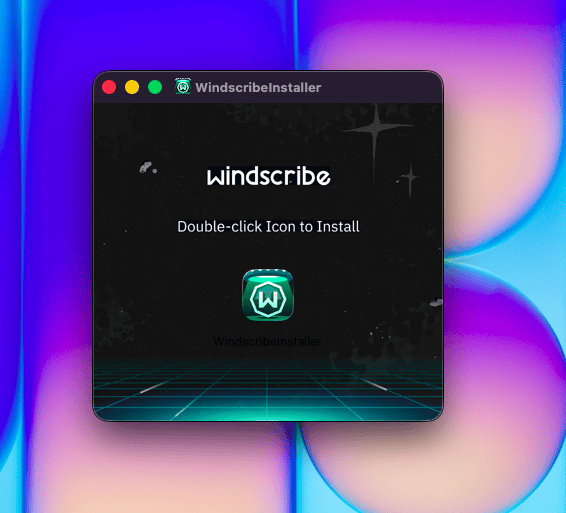
Hình 1: Nhấp đúp vào biểu tượng WindscribeInstaller để cài đặt Windscribe.
Cách 2: Cài đặt từ Mac App Store
Bạn cũng có thể cài đặt Windscribe từ Mac App Store. Cách này phù hợp với hầu hết người dùng, nhưng trong hướng dẫn này, chúng tôi khuyến nghị trình cài đặt tải trực tiếp từ trang web vì nó tương ứng với quy trình thiết lập đầy đủ trên máy tính và cung cấp các bản cập nhật trực tiếp từ Windscribe.
Kết nối lần đầu
Mở Windscribe từ thư mục Ứng dụng, Launchpad hoặc Spotlight.
Đăng nhập bằng tên người dùng và mật khẩu Windscribe. Sau khi đăng nhập, hãy nhấp vào nút nguồn lớn để kết nối. Windscribe sẽ tự động chọn vị trí tốt nhất hiện có.
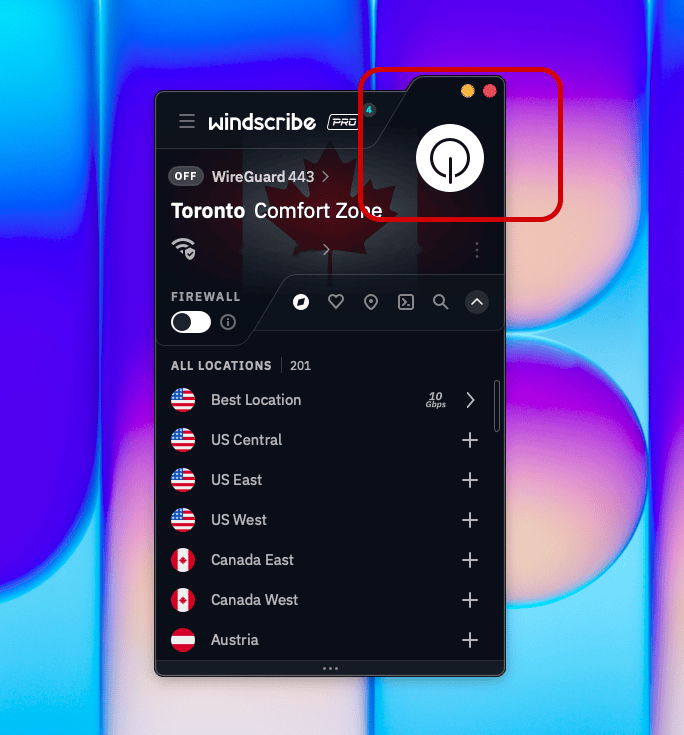
Hình 2: Nút nguồn được tô sáng trong Windscribe.
Trong lần kết nối đầu tiên, macOS sẽ yêu cầu bạn “Allow VPN Configurations”. Nhấp vào Allow, sau đó nhập mật khẩu Mac hoặc dùng Touch ID nếu được nhắc. Thao tác này cấp cho Windscribe quyền tạo kết nối VPN trên Mac.
Để tự chọn vị trí, hãy mở danh sách vị trí rồi chọn một quốc gia hoặc thành phố. Tính năng này hữu ích nếu bạn cần một khu vực cụ thể, muốn so sánh tốc độ hoặc hôm nay nhất quyết muốn lưu lượng của mình đi qua Zurich.
Để ngắt kết nối, hãy nhấp lại vào nút nguồn.
Lưu ý về vị trí: Tài khoản miễn phí chỉ có thể kết nối với các vị trí miễn phí. Vị trí trả phí được đánh dấu bằng ngôi sao và yêu cầu gói đăng ký Pro hoặc Build-A-Plan có bao gồm vị trí đó.
Cài đặt Windscribe được khuyến nghị cho Mac
Mac sẽ hoạt động với thiết lập mặc định, nhưng bạn nên kiểm tra các cài đặt này sau khi cài đặt Windscribe.
Firewall
Firewall của Windscribe chặn lưu lượng rời khỏi Mac bên ngoài đường hầm VPN. Nếu kết nối VPN bị gián đoạn, Firewall sẽ ngăn các ứng dụng chuyển về kết nối Internet thông thường và làm lộ địa chỉ IP thật của bạn. Thay vào đó, kết nối sẽ bị chặn hoàn toàn.
Điều này rất quan trọng trên Mac vì nhiều ứng dụng âm thầm kết nối trong nền: trình duyệt, iCloud, ứng dụng nhắn tin, ứng dụng email, công cụ sáng tạo, bản sao lưu đám mây, bản cập nhật phần mềm và cả ứng dụng trên thanh menu mà bạn cài từ ba năm trước rồi quên mất.
Đối với hầu hết người dùng Mac, bật Firewall là lựa chọn đúng đắn.
Network Options
Network Options giúp Windscribe quyết định cần làm gì khi Mac kết nối với một mạng mới.
Bạn có thể đánh dấu mạng là đáng tin cậy hoặc không đáng tin cậy, rồi cho Windscribe biết cách hoạt động trên từng mạng. Ví dụ, Wi-Fi nhà bạn có thể được xem là đáng tin cậy, còn Wi-Fi khách sạn, Wi-Fi sân bay, Wi-Fi quán cà phê và “Free_Public_WiFi_2” có thể được đối xử với mức độ cảnh giác mà chúng xứng đáng nhận.
Tính năng này đặc biệt hữu ích trên MacBook. Nếu bạn thường mang máy tính xách tay đi đây đó, Network Options có thể giúp Windscribe tự động kết nối khi bạn tham gia các mạng không đáng tin cậy. Mục tiêu rất đơn giản: bớt phải tự nhớ, giảm những pha sơ suất về quyền riêng tư.
Các tính năng bổ sung hữu ích cho Mac
Những tính năng này không bắt buộc khi sử dụng VPN cơ bản, nhưng có thể giúp Windscribe hữu ích hơn trên macOS.
Split Tunneling
Split Tunneling cho phép bạn chọn những ứng dụng hoặc tên máy chủ nào sẽ bỏ qua VPN, trong khi phần còn lại của Mac vẫn được định tuyến qua Windscribe.
Tính năng này hữu ích khi một dịch vụ tỏ ra khó chịu với VPN. Ví dụ, bạn có thể giữ trình duyệt, ứng dụng chia sẻ tệp ngang hàng hoặc ứng dụng đa phương tiện trên VPN, đồng thời cho phép ứng dụng ngân hàng, công cụ làm việc, máy in cục bộ hoặc dịch vụ giao hàng sử dụng kết nối thông thường.
Trên macOS, Split Tunneling có thể yêu cầu bật Windscribe Split Tunnel Extension trong System Settings nếu các ứng dụng không được định tuyến đúng cách. Apple kiểm soát chặt quyền mạng vì có vẻ như máy tính của bạn là một khu dân cư có cổng bảo vệ.
Sau khi thiết lập, hãy kiểm tra các quy tắc để bảo đảm đúng ứng dụng đang dùng đúng kết nối.
MAC Address Spoofing
MAC Address Spoofing giúp giảm hoạt động theo dõi trên các mạng cục bộ.
Địa chỉ MAC là mã định danh phần cứng được dùng trên mạng cục bộ. Đơn vị vận hành Wi-Fi công cộng đôi khi có thể dùng địa chỉ này để nhận ra khi cùng một thiết bị quay lại mạng. MAC Address Spoofing sẽ ngẫu nhiên hóa mã định danh đó, khiến mạng khó lập một bảng điểm danh gọn gàng cho chiếc Mac của bạn hơn.
Tính năng này hữu ích nhất trên các mạng Wi-Fi công cộng hoặc dùng chung như ở quán cà phê, khách sạn, sân bay, trường học và không gian làm việc chung. Nó không khiến bạn trở nên vô hình ở mọi nơi trên mạng. Nó chỉ giúp hạn chế một loại theo dõi cụ thể trên mạng cục bộ. Vẫn hữu ích. Vẫn bớt rợn người.
R.O.B.E.R.T.
R.O.B.E.R.T. là trình chặn ở cấp DNS có thể tùy chỉnh của Windscribe.
Khi bạn kết nối với Windscribe, R.O.B.E.R.T. có thể chặn nhiều quảng cáo, trình theo dõi, phần mềm độc hại, nội dung lừa đảo và các miền không mong muốn khác trước khi chúng tải trên Mac. Việc này có thể giảm nội dung rác, hạn chế theo dõi và chặn một số miền đáng ngờ trước khi trình duyệt phải xử lý chúng.
Bạn có thể quản lý R.O.B.E.R.T. từ ứng dụng máy tính hoặc trên các trang Danh mục chặn và Quy tắc tùy chỉnh thuộc mục Bảo mật trong Tài khoản của tôi.
R.O.B.E.R.T. không phải là phần mềm diệt virus và sẽ không cứu bạn nếu bạn mở tệp có tên final_invoice_v7_really_final.zip, nhưng đây là một bộ lọc hữu ích cho những nội dung rác mà Mac cố truy cập.
Thiết lập tốt nhất cho MacBook
Đối với MacBook, thiết lập ít cần bảo trì nhất là:
Bật Firewall. Cấu hình Network Options. Giữ giao thức ở mặc định trừ khi có sự cố.
Thiết lập này mang lại sự cân bằng tốt giữa khả năng bảo vệ và sự tiện lợi. Windscribe có thể phản ứng khi Mac tham gia một mạng không đáng tin cậy, còn Firewall giúp ngăn lưu lượng thoát ra ngoài đường hầm VPN nếu kết nối bị gián đoạn.
Thiết lập này đặc biệt hữu ích nếu bạn thường xuyên dùng Wi-Fi công cộng. Cài đặt bảo mật tốt nhất là cài đặt bạn không cần phải nhớ tới trong lúc tay cầm cà phê, bộ sạc và 37 thẻ trình duyệt.
Để kiểm tra kết nối của trình duyệt, hãy so sánh IP công khai trước và sau khi kết nối bằng công cụ kiểm tra IP của chúng tôi. Cách này không kiểm tra lưu lượng của mọi ứng dụng trên thiết bị của bạn.

