


Ниже приведён простой и понятный новичкам способ настроить qBittorrent с Windscribe, чтобы ваши загрузки оставались только вашими, а также быстрая проверка того, что всё действительно сработало.
Каждый раз, когда вы загружаете торрент через обычное соединение интернет-провайдера, вы незаметно сообщаете свой реальный IP-адрес всем остальным участникам роя. Тем временем ваш интернет-провайдер видит достаточно метаданных соединения, чтобы весь процесс был гораздо менее приватным, чем вам, вероятно, хотелось бы. VPN помогает это предотвратить, направляя трафик через одну из наших локаций: в результате рой видит наш IP-адрес вместо вашего, но только если клиент настроен правильно.
Технология BitTorrent сама по себе совершенно законна. В этом руководстве предполагается, что вы скачиваете и раздаёте только те файлы, на использование которых у вас действительно есть право. Ответственность за передаваемые данные лежит на вас.
Важное предупреждение, прежде чем вы измените хотя бы одну настройку: это руководство написано для qBittorrent и только для qBittorrent. Описанная ниже привязка к сетевому интерфейсу относится именно к тому, как этот клиент обрабатывает свои соединения. Если бездумно применить тот же подход к браузеру, программе запуска игр или другому торрент-приложению, можно нарушить соединение этого приложения или, что ещё хуже, создать утечку, которая сведёт на нет саму причину использования VPN.
Большинство VPN оснащены функцией «kill switch». Она следит за соединением и, как только обнаруживает разрыв VPN, отключает интернет, чтобы не допустить утечки реального IP-адреса. Проблема во времени реакции: между разрывом туннеля и срабатыванием реактивного kill switch может остаться короткий промежуток. При активном торрент-соединении даже этого промежутка может оказаться достаточно.
Брандмауэр Windscribe устроен наоборот. Если установить для него Always On, он по умолчанию блокирует любое соединение, которое не проходит через VPN-туннель, поэтому запасного маршрута, по которому мог бы ускользнуть ваш трафик, просто не существует.
Через минуту вы включите эту функцию в разделе Preferences > Connection > Firewall Mode > Always On.
Есть один простой и понятный новичкам способ ограничить работу qBittorrent только VPN-соединением: привязать его к сетевому интерфейсу Windscribe.
«Привязка к интерфейсу» звучит технически, но идея проста. Вы указываете qBittorrent, что для выхода в интернет разрешено использовать только одну конкретную дверь — VPN-соединение. Если эта дверь закрыта, потому что VPN-соединение не установлено, qBittorrent просто ничего не делает, а не переключается незаметно на ваше настоящее соединение.
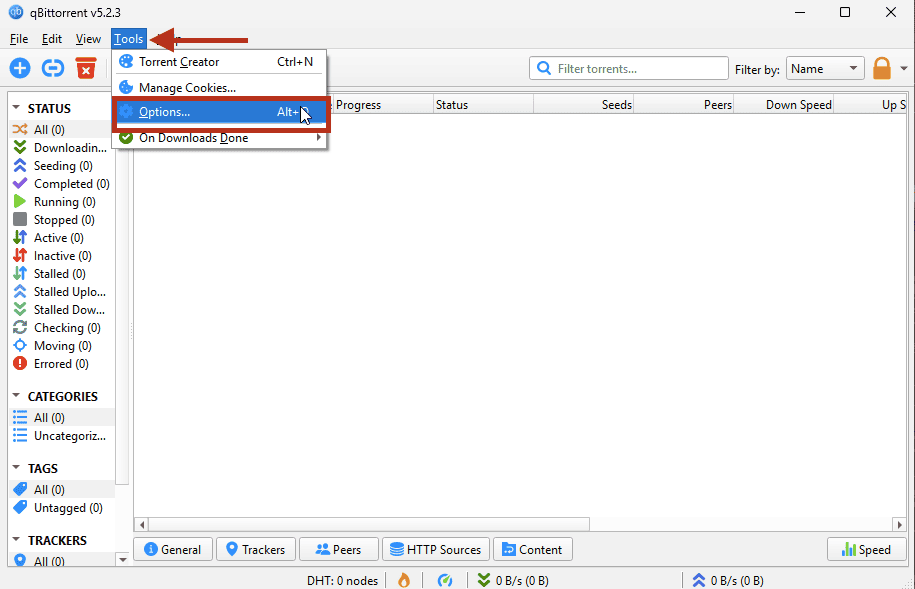
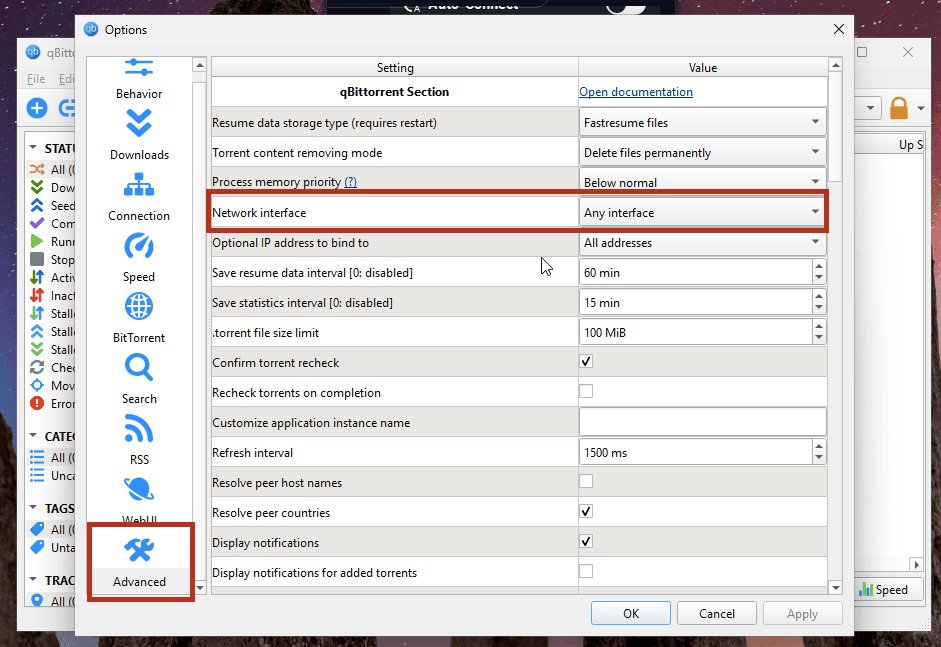
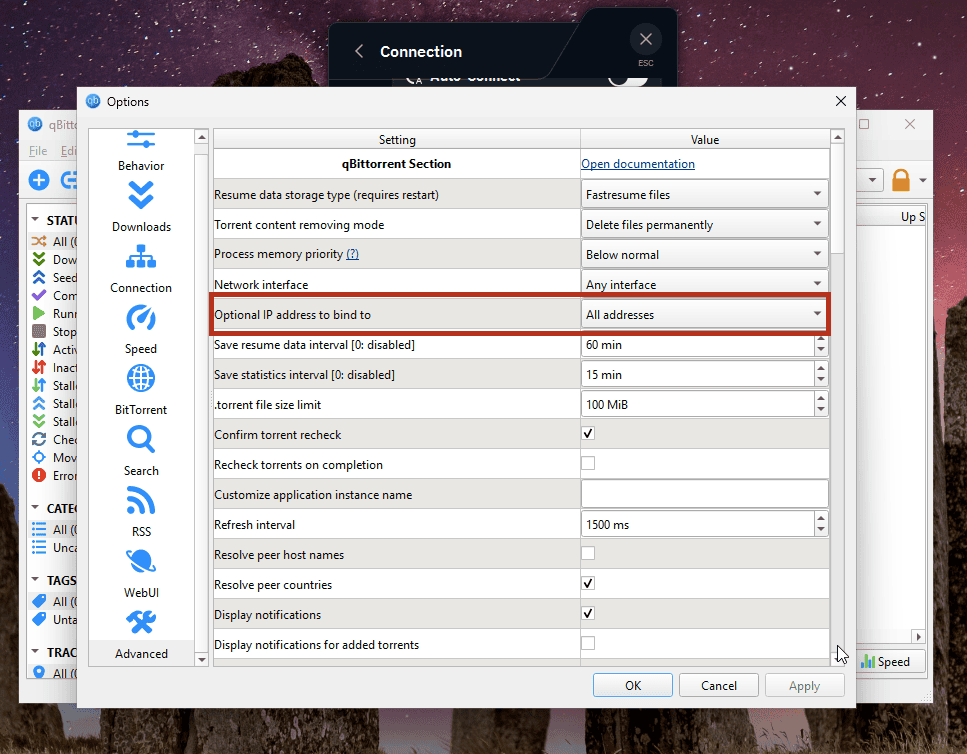
Теперь, если VPN-соединение не установлено, qBittorrent откажется передавать какие-либо данные. Именно это и требуется.
Расширенное примечание (необязательно; пропустите, если вы новичок): qBittorrent также позволяет привязаться к одному конкретному IP-адресу вместо целого интерфейса. Это кажется более строгим вариантом, но обычно приводит к обратному результату. IP-адрес туннеля может измениться при повторном подключении, смене протокола или локации, и жёстко заданный IP-адрес сразу перестанет работать. Привязка к интерфейсу по имени, как описано выше, полностью избавляет от этой проблемы.
Настройка — лишь половина дела. Именно порядок запуска и остановки программ обеспечивает надёжность всей схемы. Каждый раз выполняйте следующие действия в указанном порядке:


Запомните одно правило: торрент-клиент запускают после подключения VPN и закрывают до её отключения.
Большинство пропускает следующий шаг, хотя он занимает около тридцати секунд. Обычный сайт для проверки IP-адреса проверяет только браузер, а не qBittorrent, поэтому ничего не сообщает о том, действительно ли торрент-трафик проходит через VPN. Нужна проверка, на которую отвечает сам торрент-клиент.
Проверка должна показать IP-адрес вашей локации Windscribe, а не домашний IP-адрес. Если вместо него отображается ваш реальный адрес, прекратите работу с торрентами и ещё раз проверьте привязку к интерфейсу.
Если qBittorrent нормально подключается к участникам, но трекеры не могут разрешить доменные имена и остаются в состоянии «Not working», «Stalled» или «Unreachable», причина может быть в настройках приватности. R.O.B.E.R.T. — наш DNS-фильтр, способный блокировать домены, которые соответствуют активному списку блокировки или пользовательскому правилу. Иногда список блокировки или пользовательское правило может затронуть домен трекера и не дать ему загрузиться.
Чтобы это проверить, войдите в свою учётную запись и откройте My Account > R.O.B.E.R.T., где можно просмотреть активные списки блокировки и пользовательские правила. Если домен трекера заблокирован, добавьте его в белый список, сохраните изменение и подключитесь заново, чтобы оно применилось.


Для работы с торрентами через Windscribe необходим платный тариф, поскольку на бесплатных локациях P2P отключён. Для P2P есть два варианта:
Некоторые локации не разрешают P2P-трафик и отмечены в приложении. Если загрузка не начинается, просто переключитесь на другую локацию с поддержкой P2P.