

Как использовать Windscribe с Deluge


Ниже приведён простой и понятный новичкам способ настроить Deluge с Windscribe, чтобы ваши загрузки оставались только вашими, а также быстрый тест, который подтвердит, что всё действительно сработало.
Введение и область применения
Если использовать Deluge через обычное соединение интернет-провайдера, любой другой участник торрент-роя сможет увидеть ваш реальный IP-адрес, а интернет-провайдер — торрент-трафик и связанные с ним метаданные, исходящие из вашего соединения. Интернет-провайдеры относятся к вашим привычкам в интернете как к товару, который можно регистрировать, контролировать и порой продавать, поэтому не стоит предоставлять им прямую трансляцию своей P2P-активности.
Важное предупреждение перед началом
Это руководство написано специально для Deluge. Приведённые ниже шаги, привязка к интерфейсу и последовательность запуска точно соответствуют тому, как Deluge обрабатывает сетевое соединение. Не копируйте эти настройки в браузер, почтовый клиент или другое торрент-приложение в надежде, что они будут работать так же. В лучшем случае они ничего не дадут. В худшем — вы нарушите соединение этого приложения или создадите утечку, считая при этом, что защищены.
Правило брандмауэра и «kill switch»
Слова «kill switch» использует практически каждый VPN-сервис. Windscribe предлагает функцию, которую называет брандмауэром, и стоит потратить тридцать секунд, чтобы понять разницу.
- Обычный «kill switch»: представьте обычный «kill switch» как охранника, который реагирует лишь после того, как кто-то уже прошёл в дверь. Трафик утекает, охранник замечает, что VPN отключился, и только тогда захлопывает дверь. Лучше, чем ничего, но утечка уже произошла.
- Брандмауэр Windscribe: брандмауэр Windscribe работает наоборот. Это охранник, который по умолчанию держит все двери запертыми и открывает только одну — ведущую в VPN-туннель. Трафику, который не проходит через Windscribe, просто некуда идти.
Пока система пытается отреагировать, ничего не утекает, потому что никакой запоздалой реакции не требуется: всё за пределами туннеля блокируется ещё до начала передачи. При работе с торрентами даже одного мгновения достаточно, чтобы ваш реальный IP увидел весь рой, поэтому вариант «заблокировано по умолчанию» лучше, чем «отключено после утечки».
Пошаговое руководство по настройке
Цель состоит в том, чтобы привязать Deluge к соединению Windscribe: тогда клиент откажется что-либо отправлять или получать, если VPN-туннель не работает. Это называется привязкой к интерфейсу. Проще говоря, вы сообщаете Deluge: «Тебе разрешено использовать только эту конкретную дверь (VPN), а если она закрыта, стой на месте и ничего не делай».
Предварительные требования
Убедитесь, что десктопное приложение Windscribe установлено и вы вошли в свою учётную запись. Привязка к интерфейсу — второй уровень защиты. Брандмауэр (о нём говорится в следующем разделе) — первый, и именно он выполняет основную работу.
Шаги настройки
- Подключение к P2P: откройте десктопное приложение Windscribe и подключитесь к локации, которая разрешает P2P. Локации, где торренты запрещены, помечены зачёркнутой меткой «P2P», поэтому выбирайте любую локацию без такой метки.
- Оптимизация протокола: для максимальной скорости и безопасности откройте Preferences в приложении, затем Network Options, выберите текущую сеть, включите Preferred Protocol и выберите WireGuard или OpenVPN.
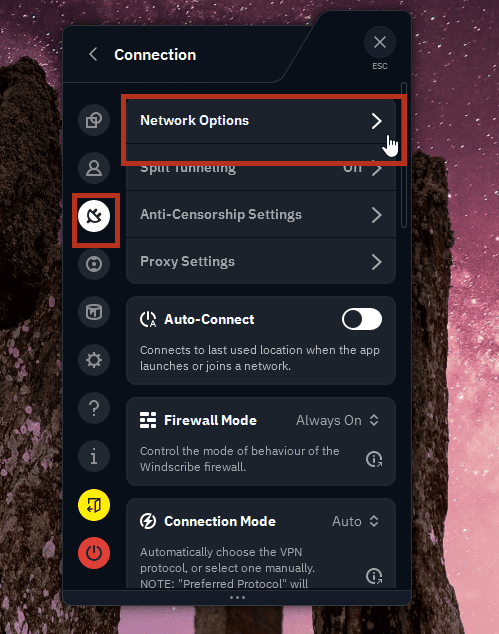
Откройте Network Options в приложении Windscribe
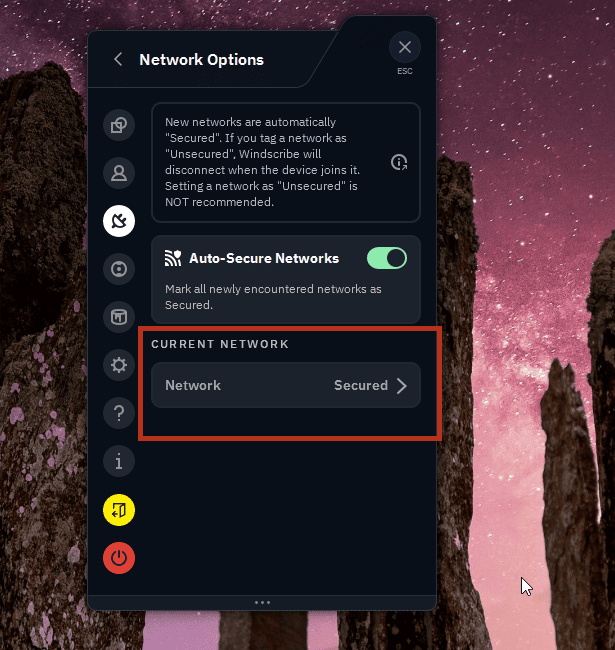
Выберите текущую сеть
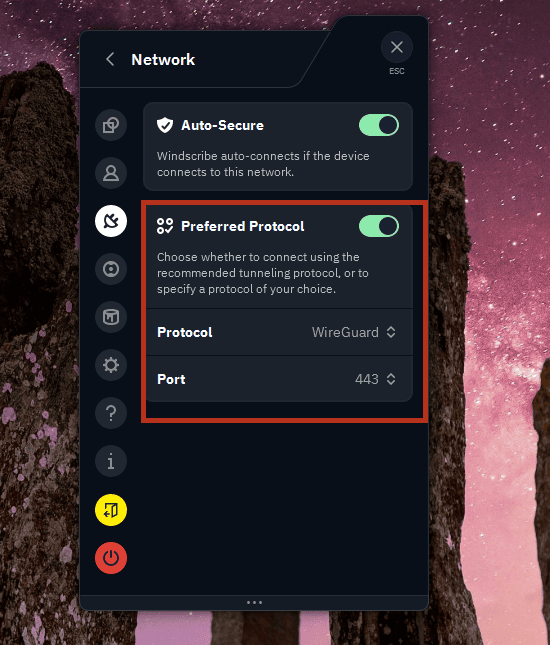
Установите Preferred Protocol в значение WireGuard
- Поиск сетевых данных: при активном соединении найдите VPN-адаптер/интерфейс Windscribe и его локальный VPN-адрес.
- Windows: эти данные можно посмотреть в Settings > Network & Internet (откройте сведения об адаптере Windscribe/WireGuard).
- macOS: перейдите в System Settings > Network.
- Запишите как название адаптера/интерфейса, так и его локальный VPN-адрес: на одном из следующих шагов может понадобиться попробовать оба варианта.
- Доступ к настройкам Deluge: откройте Deluge. Перейдите в Edit > Preferences. Нажмите вкладку Network слева.
- Привязка исходящего интерфейса: найдите поле Outgoing Interface. Это важнейшее поле, которое не позволяет Deluge устанавливать соединения по неверному маршруту. Deluge принимает здесь IP-адрес или имя сетевого интерфейса, но оптимальное значение может зависеть от операционной системы и протокола VPN. Начните с имени интерфейса/адаптера Windscribe, если оно явно указано. Если после перезапуска Deluge вообще ничего не передаёт, попробуйте вместо него локальный VPN-адрес адаптера.
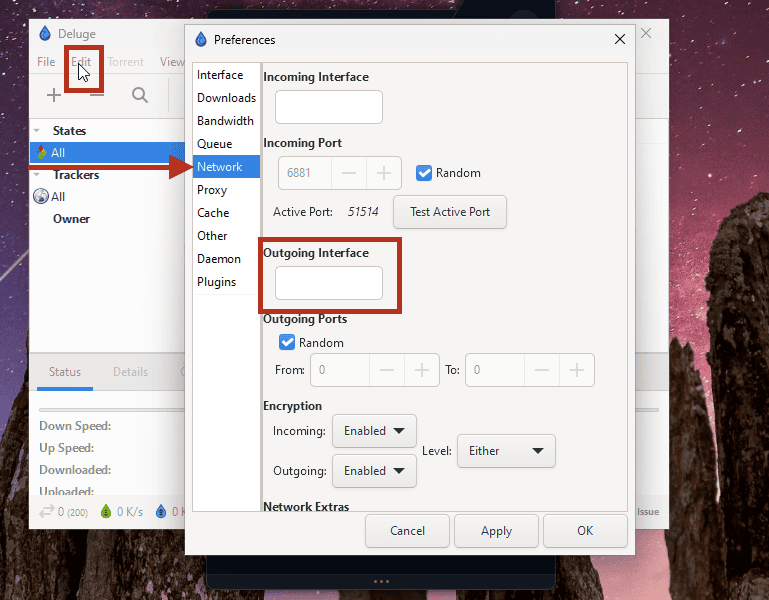
Настройки Network в Deluge: расположение поля Outgoing Interface
Не используйте подстановочные знаки: не указывайте IP с подстановочным знаком, например 10.5.3.*, если официальная документация Deluge не подтверждает его поддержку в используемой вами версии. Если вы выполнили привязку по IP, а VPN-адрес изменился после переподключения, смены протокола или локации, вернитесь и снова проверьте это поле.
- Привязка входящего интерфейса (необязательно): укажите в поле Incoming Interface (иногда оно называется «Incoming Address») то же значение, которое подтвердили как рабочее на предыдущем шаге. Это поле управляет соединениями, которые другие участники устанавливают с вами. Для удержания Deluge в туннеле важнее всего поле Outgoing Interface.
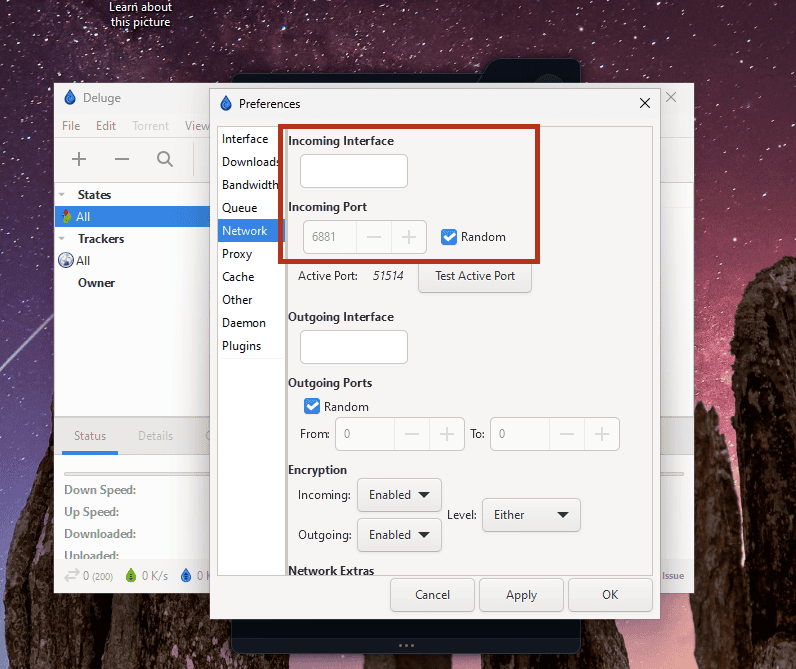
Настройки Network в Deluge: расположение поля Incoming Interface
- Сохранение и перезапуск: нажмите Apply, затем OK и перезапустите Deluge, чтобы изменение полностью вступило в силу.
Теперь, если VPN не подключён, у Deluge не будет разрешённого пути для соединения и передача данных остановится, а не переключится незаметно на незащищённое соединение вашего интернет-провайдера.
Для пользователей Linux, FreeBSD или расширенного раздельного туннелирования: такая привязка через графический интерфейс — простой способ, предназначенный главным образом для пользователей Windows и Mac, которые работают с приложением Windscribe. Если вы предпочитаете направлять трафик на уровне операционной системы, у Deluge есть собственное руководство по VPN с более сложными способами маршрутизации на уровне операционной системы по адресу deluge-torrent.org/userguide/vpn.
Безопасная последовательность действий
Привязка к интерфейсу и брандмауэр обеспечивают мощную защиту, но работают лишь при правильном порядке действий. Считайте это циклом, который нужно повторять каждый раз. Главное — не допускать ситуации, когда Deluge работает, а туннель отключён.
Запуск
- Откройте приложение Windscribe и установите для брандмауэра значение Always On. (Preferences > Connection > Firewall Mode > Always On.)

Firewall Mode в значении Auto (по умолчанию)

Firewall Mode в значении Always On (то, что вам нужно)
- Подключитесь к выбранной локации P2P и дождитесь сообщения об успешном подключении.
- Только после этого открывайте Deluge и запускайте передачу данных.
Завершение работы
- Сначала полностью закройте Deluge. Сворачивания в системный трей недостаточно — необходимо полностью выйти из приложения.
- Затем отключите VPN Windscribe.
Запомните правило: VPN включается первым, а выключается последним. Deluge не должен работать, пока туннель отключён. Соблюдайте этот порядок, и окна для утечки не возникнет.
Проверка защищённого соединения
Не нужно верить на слово, что всё сработало. Это можно проверить меньше чем за минуту с помощью инструмента проверки IP через торрент (созданные специально для этого сайты предоставляют небольшую magnet-ссылку, которую нужно добавить в клиент).
- При подключённом VPN и запущенном Deluge добавьте в Deluge отслеживающую magnet-ссылку или торрент из инструмента проверки.
- Инструмент сообщит публичный IP-адрес, который ваш торрент-клиент фактически объявляет рою.
- Подтверждение результата: убедитесь, что указанный IP принадлежит Windscribe или его хостинг-провайдеру, а не вашему интернет-провайдеру. Если вместо этого отображается ваш реальный домашний адрес или адрес интернет-провайдера, немедленно прекратите работу с торрентами: привязка или последовательность настроены неправильно. Прежде чем продолжать, снова проверьте разделы о настройке и безопасной последовательности действий.
Кратко о R.O.B.E.R.T.
R.O.B.E.R.T. — встроенный блокировщик Windscribe, который останавливает рекламу, вредоносное ПО и веб-трекеры на уровне DNS (по сути, DNS — это адресная книга интернета, преобразующая имена в числа). По умолчанию он нацелен на рекламные и аналитические трекеры, а не на трекеры BitTorrent, которые помогают Deluge находить других участников, поэтому обычно он не мешает вашим торрентам.
Однако есть нюанс с пользовательскими правилами. Если вы добавили собственные правила блокировки в R.O.B.E.R.T., после чего Deluge внезапно перестал находить других участников или разрешать адреса трекеров, проверьте настройки своего аккаунта Windscribe (Мой аккаунт → Безопасность → Свои правила) и убедитесь, что пользовательское правило случайно не блокирует домен трекера. Добавьте там для этого домена правило Разрешить, и соединение должно восстановиться.
Часто задаваемые вопросы
Почему нельзя просто ввести основной пароль учётной записи Windscribe в настройках прокси?


Шифрует ли прокси SOCKS5 мой трафик так же, как десктопное приложение?
Что произойдёт с загрузками, если приложение Windscribe аварийно завершится во время работы с торрентом?
Начало работы
Вы можете бесплатно попробовать основные возможности Windscribe: вам будет доступно 10 ГБ данных в месяц, чтобы протестировать приложение и понять, подходит ли оно вам.
Для Deluge вам понадобится платный тариф, поскольку P2P работает только в локациях Windscribe с поддержкой P2P (без зачёркнутой метки «P2P»). Full Pro позволяет использовать любую из таких разрешённых P2P-локаций с неограниченным объёмом данных без установленного лимита. Пользователи Build-a-Plan могут работать с торрентами только в платных локациях, включённых в их тариф. В любом случае в бесплатных локациях P2P отключён, поэтому для работы с торрентами нужен платный тариф.
И последнее, но важное замечание: скачивайте и распространяйте только те файлы, на использование которых у вас действительно есть право. VPN защищает вашу приватность, но не меняет закон. Использование Windscribe для обхода авторских прав или нарушения прав на чужую работу противоречит Условиям обслуживания Windscribe, и данная конфигурация предназначена не для этого.