

Как настроить и использовать Windscribe на маршрутизаторе ASUS


VPN на уровне маршрутизатора направляет и шифрует интернет-трафик всех устройств, назначенных профилю VPN, включая смарт-телевизоры, игровые консоли и устройства IoT, которые могут не поддерживать отдельные приложения VPN. В этом руководстве описана настройка Windscribe на маршрутизаторе ASUS со стандартной прошивкой ASUSWRT по протоколу OpenVPN.
Применимо к: маршрутизаторам ASUS с прошивкой ASUSWRT (среди распространённых совместимых моделей — RT-AX88U, RT-AX86U, RT-AC68U и RT-AC3200). В разных версиях прошивки элементы интерфейса могут немного отличаться. В маршрутизаторах с прошивкой версии 3.0.0.4.388.xxxxx или новее вместо устаревшего интерфейса VPN Client используется VPN Fusion. Ниже описаны оба варианта.
Примечание о функциях приложения: конфигурации, настроенные вручную, не включают функции, доступные только в приложении, такие как защита Firewall, Split Tunneling и доступ ко всем протоколам приложения Windscribe. Если VPN-туннель на маршрутизаторе разорвётся, подключённые устройства не получат такую же резервную защиту, которую обеспечивает Firewall в приложении Windscribe. Учитывайте это, если вам необходима непрерывная защита.
Перед началом
Прежде чем продолжить, убедитесь, что у вас есть следующее:
- Маршрутизатор ASUS со стандартной прошивкой ASUSWRT и функцией VPN-клиента (требуется поддержка OpenVPN; убедитесь, что ваша модель поддерживает её, в разделе Specifications > VPN Support на странице продукта ASUS)
- Подписка Windscribe Pro или Build-A-Plan. В учётных записях Build-A-Plan можно создавать конфигурации только для расположений, включённых в план. В учётных записях Pro можно создавать конфигурации для всех доступных расположений.
- Компьютер, подключённый к маршрутизатору ASUS по Ethernet или Wi-Fi
Проверка поддержки прошивки: интерфейс VPN-клиента доступен не на всех маршрутизаторах ASUS и не во всех версиях прошивки. Если меню VPN отсутствует, прежде чем продолжить, обновите прошивку маршрутизатора через Administration > Firmware Upgrade.
Шаг 1. Скачайте файл конфигурации OpenVPN & учётные данные Windscribe
Файл конфигурации и учётные данные VPN создаются в одном месте. Войдите в аккаунт Windscribe, откройте вкладку Генератор конфигураций в разделе «Мой аккаунт» (доступна подписчикам Pro и Build-A-Plan) и выберите OpenVPN. Затем:
- Выберите нужное Location в раскрывающемся списке.
- Установите для Protocol значение UDP. UDP обеспечивает меньшую задержку и рекомендуется для большинства конфигураций. Переходите на TCP только в том случае, если UDP заблокирован в вашей сети.
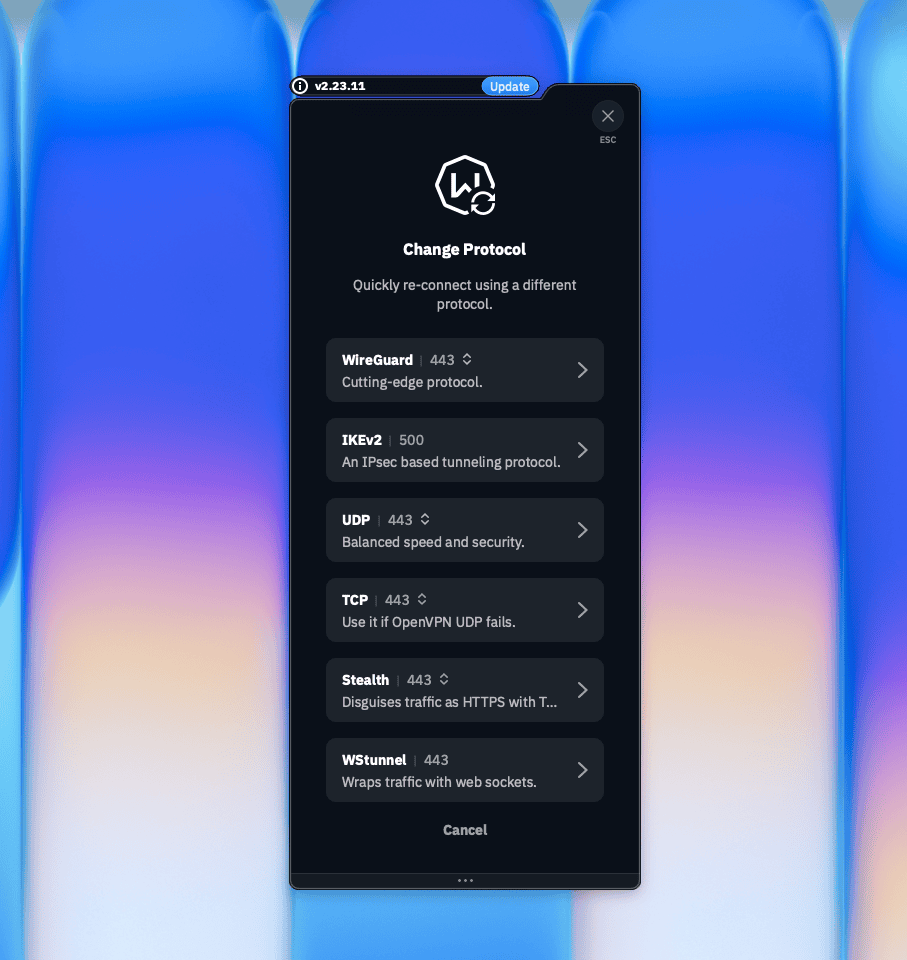
Справка по протоколу: В меню Change Protocol десктопного приложения Windscribe OpenVPN UDP обозначается как UDP. На снимке экрана показан доступный вариант; он не выбран. Снимок экрана: Windscribe.
- Установите для Port значение 443, если вы не уверены, что другой порт лучше подходит для вашей сети.
- Если отображается параметр Cipher, выберите AES-CBC для совместимости с ASUSWRT. Если при использовании другого шифра возникают ошибки импорта, создайте конфигурацию заново, выбрав AES-CBC.
- Нажмите Download Config, чтобы сохранить файл .ovpn на компьютере.
- Нажмите Get Credentials, чтобы получить имя пользователя и пароль VPN. Сохраните их под рукой. Эти учётные данные отличаются от адреса электронной почты и пароля, используемых для входа в учётную запись Windscribe.
Примечание: каждый файл .ovpn привязан к одному расположению сервера. Чтобы использовать несколько расположений, повторите этот шаг для каждого из них и сохраните отдельный файл конфигурации для каждого расположения.
Шаг 2. Войдите в панель администрирования маршрутизатора ASUS
- Откройте браузер на устройстве, подключённом к маршрутизатору ASUS.
- Введите в адресной строке http://router.asus.com и нажмите Enter. Если страница не загружается, попробуйте напрямую указать LAN IP-адрес маршрутизатора: http://192.168.50.1 или http://192.168.1.1. Если не работает ни один адрес, проверьте шлюз по умолчанию на устройстве или обратитесь к руководству маршрутизатора.
- Введите имя пользователя и пароль администратора, заданные при первоначальной настройке маршрутизатора. Если вы забыли эти учётные данные, прежде чем продолжить, выполните инструкции ASUS по восстановлению заводских настроек.
- Откроется главная панель ASUSWRT.
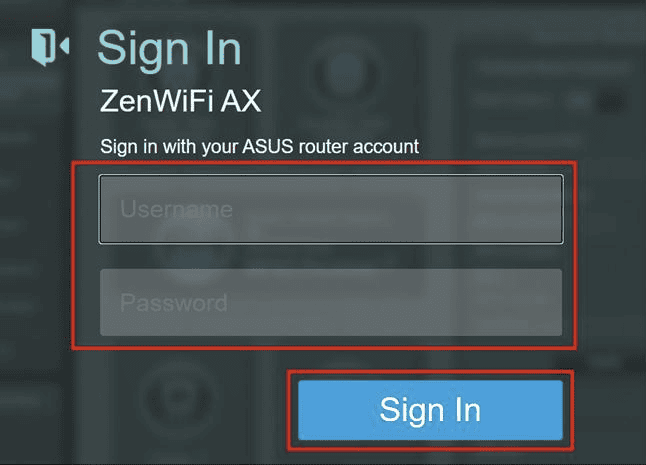
Рисунок 1. Экран входа ASUSWRT. Введите имя пользователя и пароль администратора маршрутизатора, заданные при первоначальной настройке. Снимок экрана: ASUS.
Шаг 3. Определите вариант для вашей прошивки
Нажмите VPN в меню Advanced Settings слева. Дальнейшие действия зависят от того, что отобразится:
- Вкладка VPN Fusion: следуйте приведённому ниже варианту A (прошивка 388 и новее).
- Вкладка VPN Client: следуйте приведённому ниже варианту B (прошивка ниже версии 388).
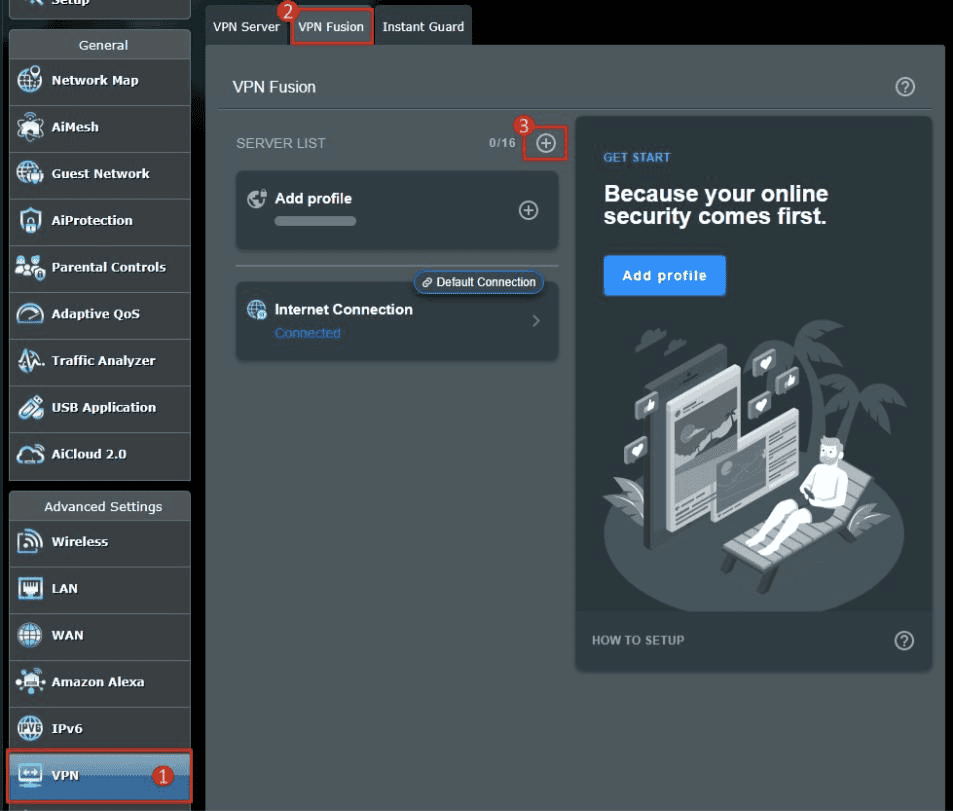
Рисунок 2. Меню VPN в разделе Advanced Settings. Показанная здесь вкладка — VPN Fusion или VPN Client — определяет, следует ли вам использовать вариант A или вариант B. Снимок экрана: ASUS.
Вариант A: VPN Fusion (прошивка 388 & новее)
Шаг 4A. Создайте новый профиль VPN Fusion
- Выберите вкладку VPN Fusion.
- Нажмите значок add (символ плюса), чтобы создать новый профиль.
- Когда появится запрос типа VPN, выберите OpenVPN. Windscribe не поддерживает PPTP или L2TP. Не выбирайте эти варианты, если они отображаются.
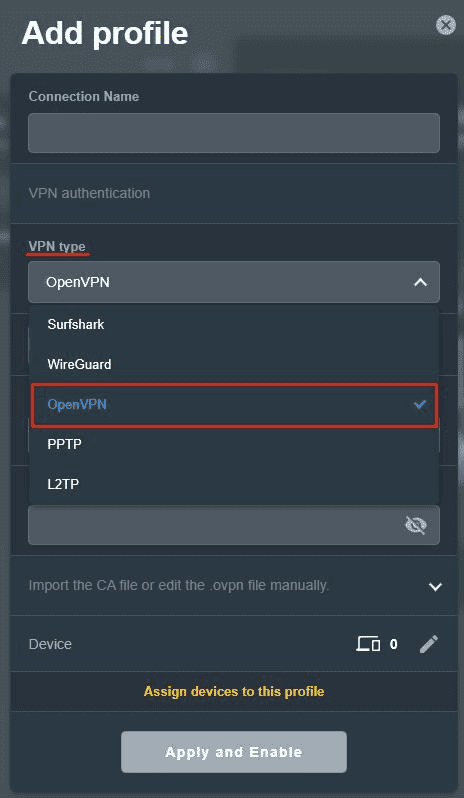
Рисунок 3. Выбор OpenVPN в качестве типа VPN при создании нового профиля VPN Fusion. Не выбирайте PPTP или L2TP. Снимок экрана: ASUS.
- В поле Connection name введите название этого профиля (например, "Windscribe New York").
- Нажмите Import .ovpn file и выберите файл .ovpn, скачанный на шаге 1. Убедитесь, что рядом с полем появился индикатор "Complete".
- Введите Username и Password VPN из учётных данных, полученных на шаге 1.
- Нажмите Apply and Enable, чтобы сохранить профиль и установить соединение.
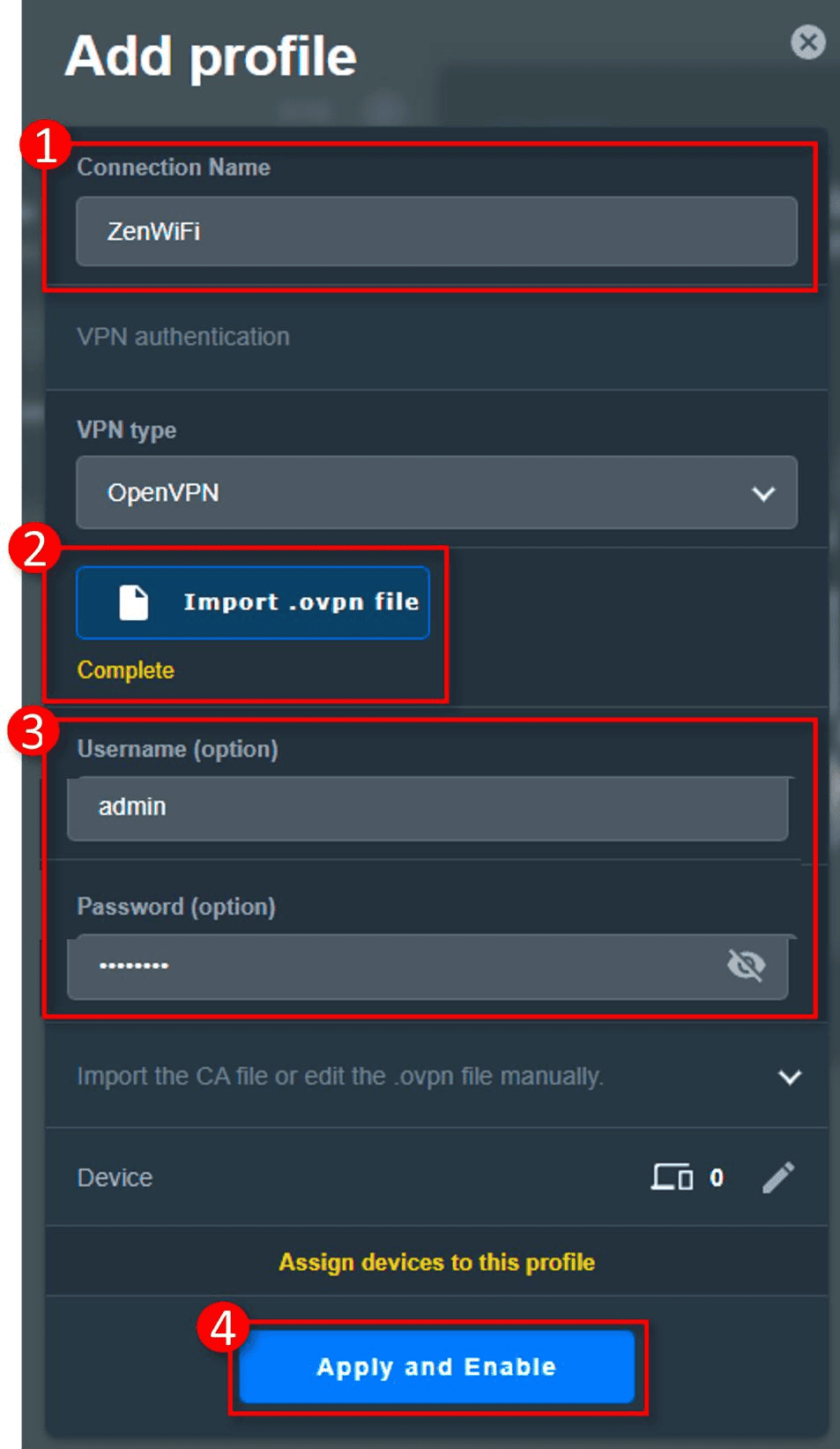
Рисунок 4. Форма профиля VPN Fusion: название соединения, импортированный файл .ovpn со статусом “Complete”, имя пользователя и пароль VPN, а также Apply and Enable. Видимое имя администратора относится к примеру ASUS; введите учётные данные VPN Windscribe, созданные на шаге 1. Снимок экрана: ASUS.
Шаг 5A. Подтвердите соединение & проверьте маршрутизацию устройств
Если рядом с профилем отображается Connected, VPN-туннель активен.
По умолчанию VPN Fusion может не направлять все устройства через VPN. Чтобы применить VPN-соединение ко всем устройствам в сети, откройте настройки профиля и убедитесь, что параметр Apply to all devices включён. Если вы хотите направлять через Windscribe только определённые устройства, отключите Apply to all devices и выберите отдельные устройства с помощью параметра Edit Device.
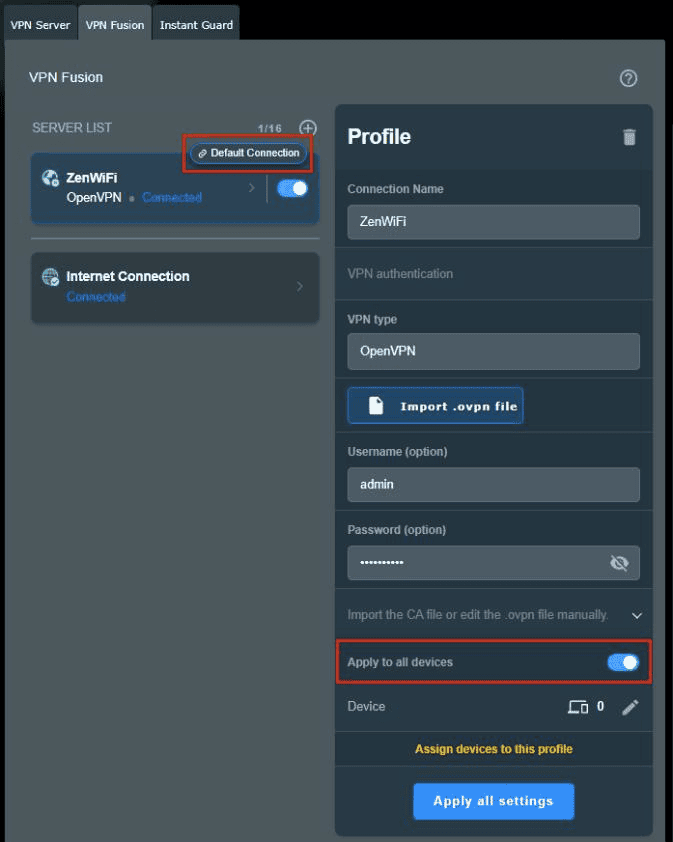
Рисунок 5. Подключённый профиль VPN Fusion с переключателем Apply to all devices, который определяет, какие устройства направляются через туннель. Видимое имя администратора относится к примеру ASUS; используйте созданные учётные данные VPN Windscribe. Снимок экрана: ASUS.
Если VPN Fusion импортирует профиль, но DNS или маршрутизация работают неправильно, используйте устаревший интерфейс VPN Client, если он доступен в вашей прошивке, или обратитесь в службу поддержки Windscribe, указав модель ASUS и версию прошивки.
Вариант B: VPN Client (прошивка ниже версии 388)
Шаг 4B. Создайте новый профиль VPN Client
- Выберите вкладку VPN Client.
- Нажмите Add profile.
- В открывшемся диалоговом окне выберите вкладку OpenVPN. Windscribe не поддерживает PPTP или L2TP. Не выбирайте эти вкладки.
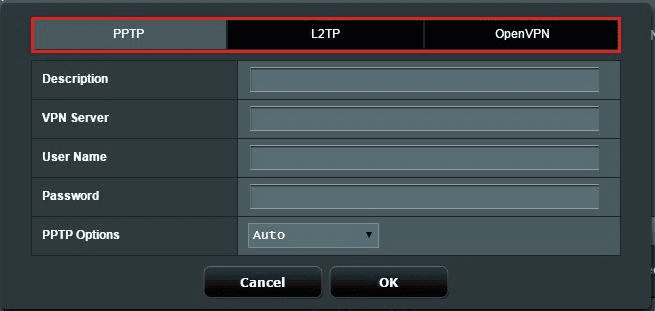
Рисунок 6. Диалоговое окно профиля устаревшего VPN Client с доступными вкладками протоколов. В этом примере ASUS выбран PPTP; для Windscribe выберите вкладку OpenVPN и не используйте PPTP или L2TP. Снимок экрана: ASUS.
- В поле Description введите название этого профиля (например, "Windscribe New York").
- Введите Username и Password VPN из учётных данных, полученных на шаге 1.
- Нажмите Choose File и выберите файл .ovpn, скачанный на шаге 1. Убедитесь, что имя файла появилось в поле.
- Нажмите Upload, чтобы отправить файл. Дождитесь появления надписи "Complete" рядом с кнопкой Upload.
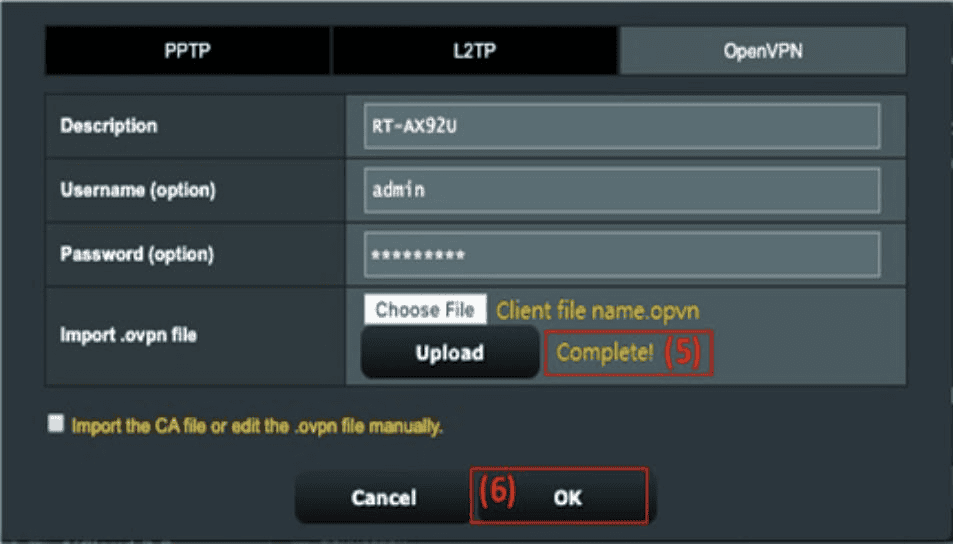
Рисунок 7. Заполненный профиль OpenVPN. После Upload дождитесь подтверждения “Complete!”, прежде чем нажимать OK. Снимок экрана: ASUS.
- Нажмите OK, чтобы сохранить профиль.
Шаг 5B. Активируйте VPN-соединение
- Найдите только что созданный профиль в списке профилей VPN Client.
- Нажмите Activate в правой части строки профиля.
- Подождите несколько секунд, пока установится соединение. Галочка рядом с профилем подтверждает успешное подключение.
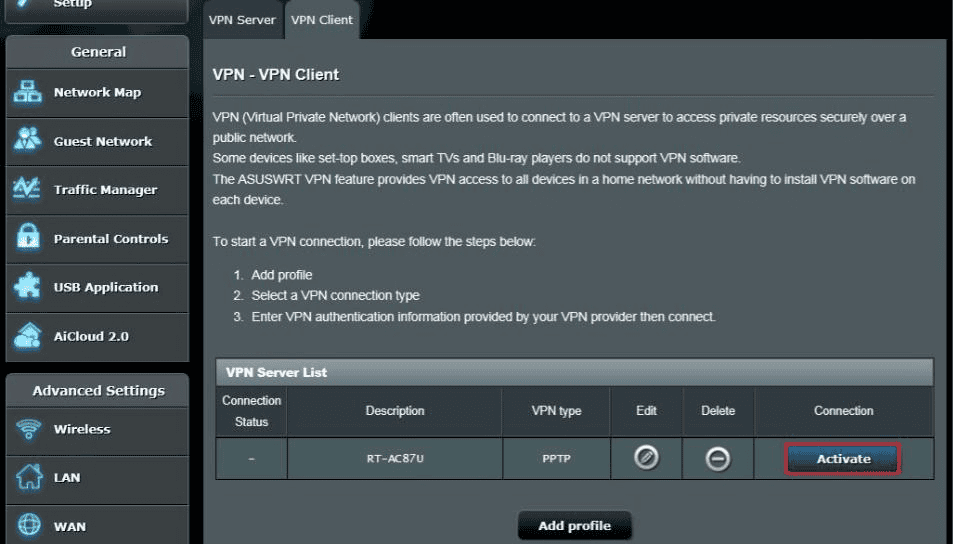
Рисунок 8. Список профилей устаревшего VPN Client. В этом примере ASUS показан профиль PPTP; для Windscribe активируйте созданный выше профиль OpenVPN. Снимок экрана: ASUS.
Примечание: устаревший интерфейс VPN Client поддерживает только один активный профиль VPN одновременно. При активации нового профиля любой текущий активный профиль автоматически деактивируется.
Шаг 6. Проверьте VPN-соединение
- На устройстве, подключённом к маршрутизатору ASUS, откройте браузер и перейдите на ipleak.net или другой сайт проверки IP-адреса.
- Убедитесь, что отображаемый IP-адрес соответствует выбранному расположению сервера Windscribe, а не вашему фактическому местоположению или адресу, назначенному интернет-провайдером.
Чтобы также проверить, что DNS направляется через туннель, запустите тест на утечку DNS на таком сайте, как ipleak.net или dnsleaktest.com. Результаты для DNS-серверов должны соответствовать расположению VPN-сервера, а не вашему интернет-провайдеру или домашнему местоположению. Если это не так, обратитесь к разделу устранения неполадок ниже.
Если тест на утечку сообщает о DNS-сервере, который не совпадает точно с назначенным вам IP-адресом VPN, это не обязательно означает утечку. DNS-серверы Windscribe часто используют внутренние адреса 10.255.255.x или IP-адреса преобразователей для конкретного региона, которые не будут совпадать с вашим выходным IP-адресом. Для прямой проверки выполните:
nslookup windscribe.com
Если строка Server или Address в выводе начинается с 10.255.255., DNS правильно направляется через Windscribe.
Управление несколькими расположениями серверов
Чтобы добавить другие расположения серверов Windscribe:
- Вернитесь к OpenVPN Config Generator в учётной записи Windscribe, выберите другое расположение, убедитесь, что для Cipher выбрано AES-CBC, если этот параметр отображается, и скачайте новый файл конфигурации .ovpn.
- В панели администрирования маршрутизатора перейдите в VPN > VPN Fusion (или VPN Client в старой прошивке) и создайте новый профиль для каждого файла конфигурации, повторив соответствующие действия выше.
- В VPN Fusion несколько профилей могут работать одновременно, и каждый из них можно назначить определённым устройствам. В устаревшем интерфейсе VPN Client одновременно может быть активен только один профиль: деактивируйте текущий профиль, прежде чем активировать другой.
Профили сохраняются до тех пор, пока вы не удалите их вручную, поэтому каждый файл конфигурации нужно импортировать только один раз.
Устранение неполадок
Не удаётся подключить профиль VPN
- Убедитесь, что в полях имени пользователя и пароля указаны учётные данные, полученные с помощью кнопки Get Credentials на странице конфигурации Windscribe, а не адрес электронной почты и пароль для входа в учётную запись Windscribe.
- Если проблема может быть связана с шифром, вернитесь к OpenVPN Config Generator в учётной записи Windscribe, выберите AES-CBC в разделе Cipher и скачайте новый файл конфигурации.
- Попробуйте использовать файл конфигурации с TCP вместо UDP или другой порт.
- Убедитесь, что файл .ovpn не имеет нулевой размер и не повреждён. При необходимости скачайте его снова.
- Перезапустите маршрутизатор и повторите попытку активации.
VPN отключается и не подключается повторно автоматически
На некоторых моделях ASUS и в некоторых версиях прошивки автоматическое повторное подключение может работать ненадёжно: маршрутизатор может не подключиться снова, если VPN-сервер перестанет работать. Вернитесь к настройкам VPN в панели администрирования и вручную повторно активируйте профиль.
DNS не направляется через туннель
Если тест на утечку DNS показывает вашего интернет-провайдера или домашнее местоположение вместо расположения VPN-сервера, возможно, DNS-запросы не направляются через туннель Windscribe. Файл конфигурации .ovpn содержит параметры отправки DNS, которые должны обрабатывать это автоматически, однако некоторые конфигурации DNS или DHCP маршрутизатора могут их переопределять. Проверьте настройки WAN > DNS и LAN > DHCP маршрутизатора на наличие жёстко заданных записей DNS. Удаление этих переопределений позволит конфигурации VPN управлять маршрутизацией DNS. Если проблема сохраняется, обратитесь в службу поддержки Windscribe, указав модель маршрутизатора и текущую версию прошивки.
После подключения скорость стала значительно ниже
- Выберите расположение сервера Windscribe, географически более близкое к вашему физическому местоположению.
- Если используется TCP, перейдите на конфигурацию с UDP для того же расположения.
- В VPN Fusion убедитесь, что активны только нужные профили.
Отключение Windscribe
VPN Fusion (прошивка 388+):
- Войдите в панель администрирования маршрутизатора.
- Перейдите в VPN > VPN Fusion.
- Выключите или отключите активный профиль.
Устаревший VPN Client (прошивка до 388):
- Войдите в панель администрирования маршрутизатора.
- Перейдите в VPN > VPN Client.
- Нажмите Deactivate у активного профиля.
Сразу после деактивации устройства, назначенные профилю VPN, снова начнут использовать обычное соединение с интернет-провайдером.
Часто задаваемые вопросы
Нужна ли платная учётная запись Windscribe для настройки VPN на маршрутизаторе ASUS?
Да. Для использования OpenVPN Config Generator в учётной записи Windscribe требуется подписка Pro или Build-A-Plan. Если у вас Build-A-Plan, вы можете создавать конфигурации только для приобретённых расположений. В учётных записях Pro можно создавать конфигурации для всех доступных расположений.
Будет ли VPN автоматически применяться ко всем устройствам в моей сети?
Это зависит от варианта прошивки, используемого маршрутизатором. В устаревшем интерфейсе VPN Client (прошивка до 388) активный VPN-туннель после активации профиля обычно по умолчанию используется для трафика маршрутизатора. В VPN Fusion (прошивка 388 и новее) необходимо открыть настройки профиля и убедиться, что параметр Apply to all devices включён. Если этот параметр выключен, VPN будут использовать только устройства, явно назначенные профилю.
Можно ли использовать WireGuard вместо OpenVPN на маршрутизаторе ASUS?
WireGuard поддерживается через VPN Fusion на маршрутизаторах ASUS с прошивкой 3.0.0.4.388.xxxxx или новее, но не на всех моделях с прошивкой этого диапазона. Сверьте свою модель со списком поддерживаемых устройств ASUS на странице asus.click/vpnfusionmodel. Если ваша модель поддерживается, Windscribe предоставляет в учётной записи параметры конфигурации WireGuard для поддерживаемых ручных настроек. Требуется подписка Pro или Build-A-Plan.
Повлияет ли подключение через VPN на маршрутизаторе на скорость интернета?
Некоторое снижение скорости ожидаемо. Шифрование OpenVPN обрабатывается процессором маршрутизатора, поэтому влияние будет заметнее на маршрутизаторах с менее производительными процессорами. Выбор сервера Windscribe рядом с вашим физическим местоположением уменьшает задержку. На поддерживаемых моделях и прошивках WireGuard обычно работает быстрее OpenVPN благодаря меньшей криптографической нагрузке.
Будет ли R.O.B.E.R.T. работать при подключении через маршрутизатор?
Да. R.O.B.E.R.T. — это серверный инструмент фильтрации DNS, который применяется к VPN-соединениям Windscribe, когда DNS направляется через туннель, включая соединения OpenVPN на маршрутизаторе. Настройки R.O.B.E.R.T. из вашей учётной записи Windscribe будут активны, пока DNS правильно направляется через туннель. Тест на утечку DNS, описанный на шаге 6, может подтвердить, что DNS не направляется вашему интернет-провайдеру, но не проверяет все возможные пограничные случаи фильтрации.
Как проверить, какая версия прошивки установлена на маршрутизаторе ASUS?
Войдите в панель администрирования маршрутизатора и перейдите в Administration > Firmware Upgrade. Установленный на маршрутизаторе номер версии отображается в верхней части этой страницы. Если указана версия 3.0.0.4.388.xxxxx или новее, маршрутизатор использует интерфейс VPN Fusion. Если указана более ранняя версия, следуйте варианту B в этом руководстве.
Можно ли использовать адрес Windscribe Static IP с конфигурацией маршрутизатора?
Да. Если вы приобрели дополнение Static IP через учётную запись Windscribe, расположение Static IP должно быть доступно в раскрывающемся списке расположений в OpenVPN Config Generator. Выберите его, укажите AES-CBC в разделе Cipher, если этот параметр отображается, скачайте конфигурацию и импортируйте её как новый профиль маршрутизатора, выполнив те же действия из этого руководства.
Связанные ресурсы Windscribe
Ручная конфигурация маршрутизатора охватывает всю сеть, но не включает функции для отдельных устройств, доступные в приложении Windscribe, такие как защита Firewall и Split Tunneling. На устройства, где вам нужны эти функции, установите приложение напрямую в дополнение к этой конфигурации маршрутизатора. Скачайте его для Windows, Mac, Linux, iOS и Android на странице windscribe.com/download.
Если для завершения настройки вам нужна подписка Pro или Build-A-Plan, стоимость планов начинается с $3 в месяц на странице windscribe.com/upgrade.
Следующие руководства Windscribe напрямую связаны с настройкой маршрутизаторов:
- Какие маршрутизаторы поддерживает Windscribe? – Совместимые типы маршрутизаторов и протоколы, которые Windscribe поддерживает для ручных конфигураций.
- Как использовать Static IP на маршрутизаторе? – Применение дополнения Windscribe Static IP с помощью файла конфигурации маршрутизатора.
- Руководство по настройке WireGuard на маршрутизаторе (DD-WRT) – Настройка Windscribe с WireGuard в прошивке DD-WRT.
- R.O.B.E.R.T. – Серверный инструмент фильтрации DNS от Windscribe, который применяется ко всем подключённым сеансам, включая конфигурации маршрутизатора.