

Как настроить и использовать Windscribe на маршрутизаторе Netgear


Прежде чем начать – сервер VPN против клиента VPN: Большинство маршрутизаторов Netgear с заводской прошивкой имеют функцию «Сервис VPN». Это VPN сервер который позволяет вашим устройствам подключаться к вашей домашней сети удаленно. Это не клиент VPN клиент, и он не может направлять ваш трафик через Windscribe. Чтобы подключить маршрутизатор Netgear к Windscribe, вам нужна возможность клиента VPN клиент Эта инструкция описывает три варианта, которые ее предоставляют.
⚠ Расширенная настройка. Неправильно настроенный маршрутизатор VPN отключает доступ в интернет для всех устройств в сети. Сделайте резервную копию настроек вашего маршрутизатора перед продолжением: если что-то сломается, сброс до заводских настроек и восстановление из резервной копии — это путь восстановления.
Шаг 0: Найдите свой вариант
Найдите номер вашей модели
Номер вашей модели напечатан на этикетке на нижней или задней панели маршрутизатора. Он будет выглядеть примерно так: R7000, R7800, XR500 или XR700. Некоторые модели также указывают версию оборудования (например, R7000 v1.1): отметьте и это, поскольку некоторые версии используют разные чипсеты.
Вы также можете найти его, войдя в административную страницу маршрутизатора по адресу routerlogin.net и проверив страницу версии прошивки.
Какой вариант подходит для вашего маршрутизатора
| Вариант | Поддерживаемые модели | Требуется прошивка | Влияние на гарантию |
|---|---|---|---|
| Путь A: DumaOS Hybrid VPN | XR450, XR500, XR700 | Нет | Нет |
| Путь B: DD-WRT | Многие модели Nighthawk AC: проверьте вашу конкретную модель и аппаратную ревизию по адресу dd-wrt.com/support/router-database | Да | Может повлиять на гарантийное обслуживание и поддержку Netgear |
| Путь C: Прошивка Voxel | R7800, R8900, R9000 | Да | Может повлиять на гарантийное обслуживание и поддержку Netgear |
Примечание о конкретных моделях, которые не вписываются в таблицу выше:
- XR1000 и XR1000v2 (DumaOS 3.0): Hybrid VPN недоступен на этих моделях по состоянию на текущую прошивку. Проверьте DD-WRT Router Database на предмет поддержки сторонних прошивок.
- XR300: Имеет DumaOS, но не включает Hybrid VPN. Проверьте DD-WRT Router Database на предмет поддержки сторонней прошивки.
- Orbi RBK50/RBK53 (RBR50, RBS50) и Orbi LBR20: Стандартная прошивка Orbi не включает клиент VPN. Прошивка Voxel имеет активные сборки для этих моделей. RBK50/RBK53 могут использовать метод USB по пути C, описанный ниже. LBR20 использует другой путь наложения Circle, поэтому следуйте шагам, специфичным для LBR20, в Пути C и обратитесь к QuickStart Voxel для вашей сборки.
- Все остальные модели Orbi mesh: Стандартная прошивка не имеет клиента VPN, и поддержка Voxel для этих моделей не подтверждена.
- Модели Wi-Fi Nighthawk AC/AX 5 и Wi-Fi 6 (например, серии R6700, RAX): Стандартная прошивка имеет только сервер VPN. Проверьте DD-WRT Router Database, чтобы подтвердить наличие поддержки клиента VPN для вашей конкретной модели и аппаратной ревизии.
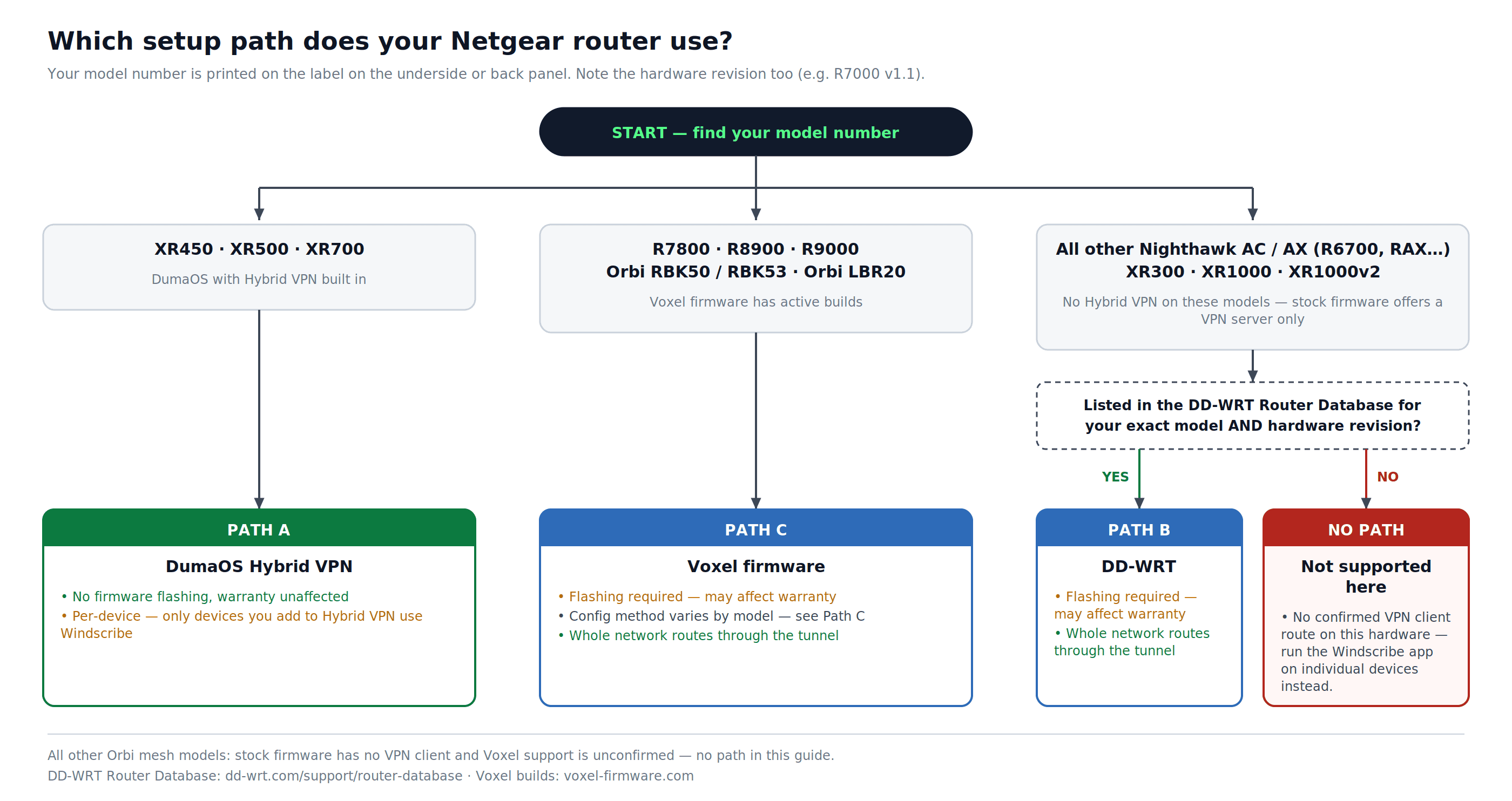
Рисунок 1: Выбор пути настройки по номеру модели, включая модели, выходящие за рамки трех основных путей.
До любого пути: Получите учетные данные Windscribe
Эти шаги применимы независимо от того, какой путь вы выбираете.
Требование к учетной записи: Загрузка файлов конфигурации требует подписки Pro или Build-A-Plan: генераторы конфигураций являются платной функцией.
- Войдите по адресу windscribe.com и перейдите к генератору конфигурации OpenVPN: windscribe.com/myaccount/config-generator#openvpn
- Установите следующие параметры:
- Местоположение: Ваш целевой сервер (например, US East, Canada, UK)
- Протокол: UDP (предпочтительно) или TCP
- Порт и версия OpenVPN: Выберите порт 443, если вы не уверены, и выберите самую новую версию OpenVPN, которую поддерживает прошивка вашего маршрутизатора.
- Нажмите Generate Config и сохраните файл .ovpn. Откройте его в текстовом редакторе с простым текстом: вам понадобятся значения из него.
- На той же странице нажмите Get Credentials. Скопируйте ваши OpenVPN Username и OpenVPN Password. Они отличаются от ваших основных учетных данных для входа в Windscribe.
Путь A: DumaOS Hybrid VPN (XR450, XR500, XR700)
Прошивка не требуется. Hybrid VPN встроена в DumaOS на этих трех моделях.
A1 – Подтвердите, что ваша прошивка актуальна
- Войдите по адресу routerlogin.net. Интерфейс DumaOS загрузится вместо стандартной панели Genie Netgear.
- Перейдите в
Settings > Administration > Firmware Update. - Нажмите Проверить. Если доступно обновление, установите его перед продолжением. Hybrid VPN требует последней прошивки DumaOS.
A2 – Открыть Hybrid VPN
- В боковой панели DumaOS нажмите Hybrid VPN.
- Если переключатель «Включить» активен (обозначен красным), нажмите на него, чтобы временно отключить Hybrid VPN. Это даст вам доступ к элементам управления настройкой.
- Нажмите VPN Setup.
A3 – Добавить Windscribe в качестве провайдера VPN
- В VPN Setup выберите вкладку «Дополнительно». (Базовая настройка доступна только для предустановок PureVPN и HideMyAss.)
- Откройте файл Windscribe .ovpn в текстовом редакторе. Скопируйте полное содержимое файла.
- Вставьте все содержимое .ovpn в поле конфигурации «Дополнительно».
- Введите ваш Windscribe OpenVPN Username и Пароль в предоставленные поля.
- Нажмите Сохранить или Применить.
A4 – Включить VPN и назначить устройства
- Нажмите переключатель «Включить» . Статус должен измениться на «Применение настроек», а затем на Подключено в панели «Информация».
- Если статус не изменился на «Подключено», проверьте, что содержимое вашего .ovpn было вставлено без обрезки, и что ваши учетные данные OpenVPN верны.
- После подключения нажмите Add Device с правой стороны панели Hybrid VPN.
- Выберите каждое устройство в вашей сети, которое должно маршрутизироваться через Windscribe.
Важно: Hybrid VPN рассчитывается на одно устройство. Только устройства, которые вы добавите здесь, будут использовать Windscribe. Устройства, которые вы не добавите, продолжат использовать ваше стандартное интернет-соединение.
A5 – Проверка соединения
На устройстве, которое вы назначили для Hybrid VPN:
- Посетите windscribe.com/dns-leak-test или ipleak.net.
- Подтвердите, что ваш видимый IP является сервером Windscribe IP и что DNS принадлежит Windscribe.
Путь B: DD-WRT (Модели Nighthawk с поддержкой DD-WRT)
Этот путь требует прошивки микропрограммы DD-WRT на ваш маршрутизатор. Прошивка сторонней микропрограммы является модификацией продукта. В соответствии с опубликованными условиями гарантии Netgear, модифицированные продукты могут не подлежать гарантийному обслуживанию или технической поддержке Netgear.
Предварительное условие: Подтвердите точную модель вашего маршрутизатора и аппаратную ревизию, поддерживают ли они DD-WRT, прежде чем продолжить. Найдите номер вашей модели в DD-WRT Router Database по адресу dd-wrt.com/support/router-database. Загрузите рекомендуемый файл сборки оттуда: не используйте сборку, предназначенную для другой модели или ревизии, так как это может привести к выходу роутера из строя.
B1 – Прошивка DD-WRT
- Войдите в свой роутер по адресу routerlogin.net используя ваши учетные данные администратора. Имя пользователя по умолчанию — admin. Пароль по умолчанию — password на большинстве старых моделей Netgear. Более новые модели требуют установки пользовательского пароля во время первоначальной настройки: если вы его не меняли, используйте пароль, который ввели при первой настройке роутера. Административный пароль отличается от пароля Wi-Fi, указанного на этикетке роутера.
- Перейдите в
ADVANCED > Administration. - Нажмите Обновление роутера, Обновление прошивки, или Обновление прошивки (название может отличаться в зависимости от модели). Все три варианта ведут к одному и тому же экрану ручной загрузки.
- Нажмите Обзор и выберите файл DD-WRT.chk для вашей модели.
- Нажмите Загрузить. Роутер прошьется и перезагрузится. Не прерывайте питание во время этого процесса.
- После перезагрузки панель администратора DD-WRT будет доступна по адресу http://192.168.1.1. Установите новый пароль администратора, когда появится запрос.
B2 – Включите клиента OpenVPN
- В DD-WRT перейдите в
Services > VPN. - Под OpenVPN Client, установите Start OpenVPN Client в Включить.
B3 – Введите настройки сервера и туннеля Windscribe
Проверьте каждое поле по вашему загруженному .ovpn файлу перед вводом значений. Важны директивы шифра, порта и аутентификации в вашем файле: принудительное использование значений, отличающихся от файла, приводит к сбою подключения.
| Поле | Значение |
|---|---|
| Server IP/Name | Имя хоста из строки удаленного соединения в вашем файле .ovpn (например, us-east.windscribe.com) |
| Порт | Порт из той же строки удаленного соединения: используйте это точное значение |
| Tunnel Device | TUN |
| Tunnel Protocol | UDP или TCP: соответствует тому, что вы выбрали в генераторе конфигурации |
| Encryption Cipher | Соответствует вашему файлу .ovpn: найдите директиву шифрования (обычно AES-256-GCM) |
| Hash Algorithm | Соответствует вашему файлу .ovpn: найдите директиву аутентификации (обычно SHA512) |
| Advanced Options | Включить |
| TLS Cipher | Нет |
| LZO Compression | Отключено (Windscribe не использует сжатие: включение вызывает ошибки соединения) |
| NAT | Включить |
| Firewall Protection | Включить |
| User Pass Authentication | Включить |
| Имя пользователя | Ваш Windscribe OpenVPN Username |
| Пароль | Ваш Windscribe OpenVPN Password |
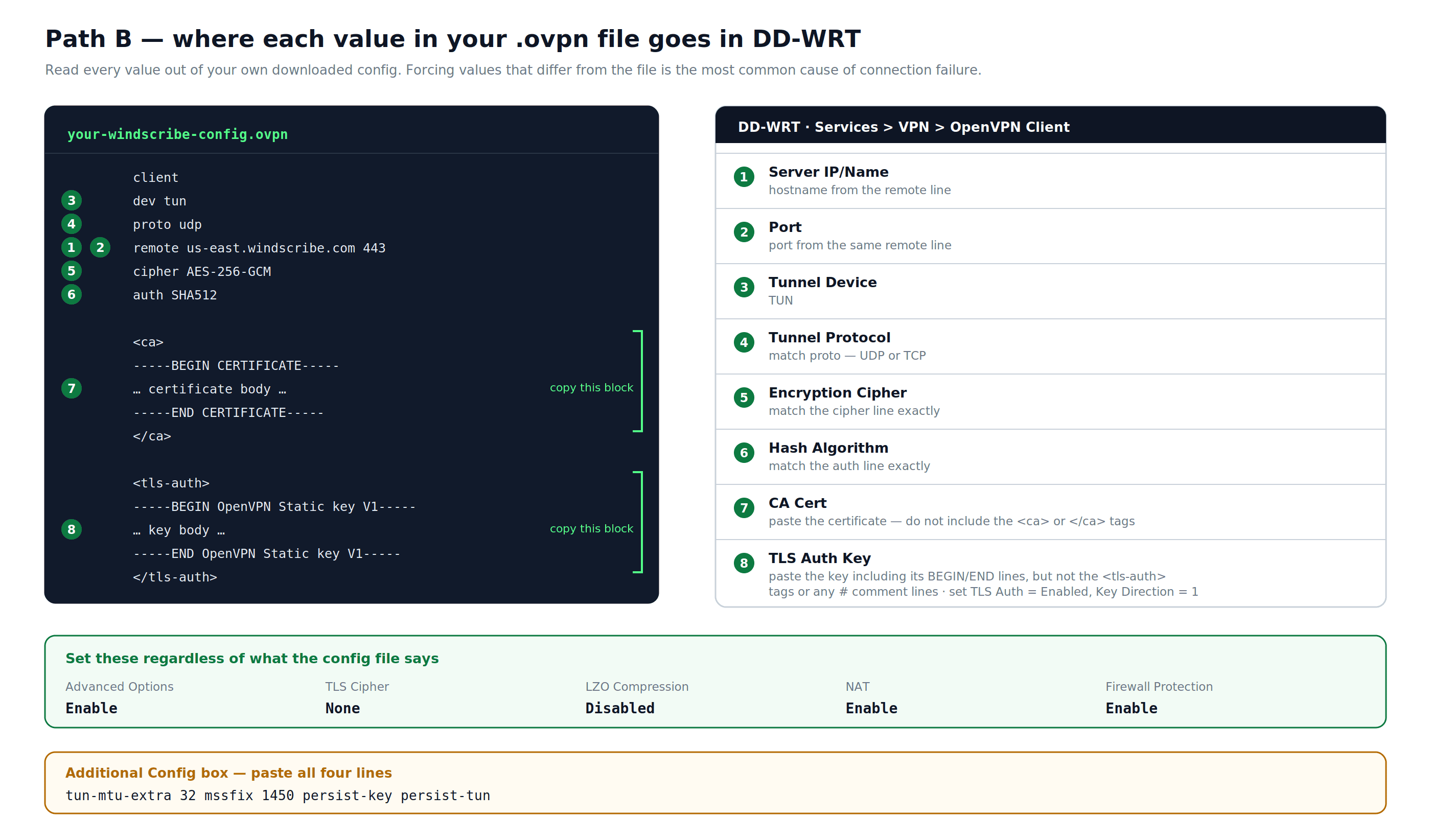
Рисунок 2: Куда каждое значение в вашем файле Windscribe .ovpn помещается в панели DD-WRT OpenVPN Client.
B4 – Добавление сертификата CA
- В вашем файле .ovpn найдите блок между
<ca>и</ca>. - Скопируйте только текст сертификата (не
<ca>или</ca>сами теги). - Вставьте его в поле CA Cert в DD-WRT.
B5 – Добавление ключа TLS Auth Key
- В вашем файле .ovpn найдите блок между
<tls-auth>и</tls-auth>. - Скопируйте полный текст ключа, включая строки -----BEGIN OpenVPN Static key V1----- и -----END OpenVPN Static key V1----- . Не включайте
<tls-auth>или</tls-auth>теги или какие-либо строки комментариев #. - Вставьте его в TLS Auth Key поле.
- Установить TLS Аутентификация в Включено и Key Direction в 1.
B6 – Добавление директив Additional Config
В Additional Config текстовое поле вставьте:
tun-mtu-extra 32
mssfix 1450
persist-key
persist-tun
B7 – Сохранить и применить
Нажмите Сохранить, затем Apply Settings.
B8 – Настройка DNS для предотвращения утечек
- Перейдите в
Setup > Basic Setup. - В Network Address Server Settings (DHCP) установите Static DNS 1 в 10.255.255.1. Это внутренний DNS 'Windscribe', доступный только через активный туннель.
- Проверьте оба Use DNSMasq for DHCP и Use DNSMasq for DNS.
- Нажмите Сохранить, затем Apply Settings.
Примечание: Поскольку 10.255.255.1 разрешается только через туннель Windscribe, DNS перестанет работать, если VPN отключится. Это преднамеренно и предотвращает утечку запросов DNS в ваш ISP.
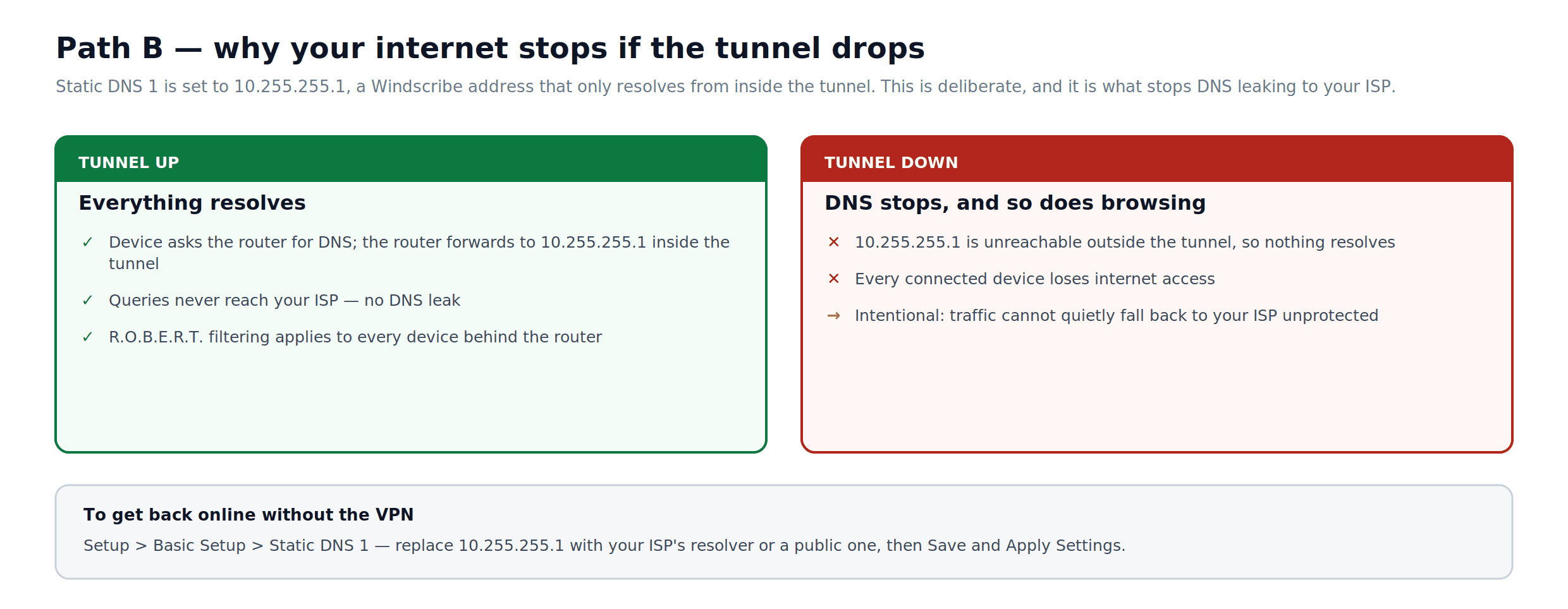
Рисунок 3: Как настраиваемый параметр 10.255.255.1 в DNS ведет себя во время работы туннеля и что происходит при его отключении.
B9 – Создание резервной копии настроек
- Перейдите в
Administration > Backup. - Нажмите Резервное копирование. Сохраните полученный файл nvrambak.bin. Это позволит вам восстановить конфигурацию после сброса настроек до заводских.
B10 – Проверка соединения
- Перейдите в
Status > OpenVPN. Состояние Поле должно содержать CONNECTED SUCCESS. - На любом подключенном устройстве посетите windscribe.com/dns-leak-test или ipleak.net и подтвердите, что публичный IP является сервером Windscribe IP и что DNS принадлежит Windscribe.
Путь C: Voxel Прошивка (R7800, R8900, R9000)
Voxel — это прошивка, поддерживаемая сообществом для Nighthawk X4S R7800, Nighthawk X8S R8900 и Nighthawk X10 R9000. Она основана на стандартной прошивке Netgear, но добавляет поддержку клиента OpenVPN и другие функции, отсутствующие в стандартной прошивке. Voxel также имеет активные сборки для Orbi RBK50/RBK53 и Orbi LBR20. Прошивка Voxel является модификацией продукта. В соответствии с опубликованными условиями гарантии Netgear, модифицированные продукты могут не подлежать покрытию гарантии или технической поддержке Netgear.
Примечание: Voxel включает файл README с каждой загрузкой прошивки, в котором описаны детали настройки, специфичные для данной сборки. Ниже приведены шаги, отражающие подтвержденный общий метод, но пути к файлам и процедуры могут меняться между выпусками: проверьте README в вашем загруженном пакете перед продолжением.
C1 – Загрузка и прошивка Voxel
- Перейдите на voxel-firmware.com и загрузите последнюю сборку для вашей модели. Voxel предоставляет отдельные сборки для R7800, R9000/R8900, RBK50/RBK53 и LBR20. Загрузите архив для вашей точной модели, извлеките его и используйте включенный файл .img.
- Войдите в свой маршрутизатор по адресу routerlogin.net.
- Перейдите в
ADVANCED > Administration, затем нажмите Обновление маршрутизатора, Обновление прошивки, или Обновление прошивки (метка может отличаться в зависимости от модели). Все три варианта ведут к одной и той же странице ручной загрузки. - Нажмите Обзор, выберите файл Voxel .img и нажмите Загрузить.
- Маршрутизатор прошивается и перезагружается. Стандартный интерфейс администратора Genie Netgear останется, с брендингом Voxel.
C2 – Подготовка USB-накопителя (R7800, R8900, R9000, RBK50/RBK53)
Для этих моделей клиент OpenVPN от Voxel' может загружать конфигурацию с USB-накопителя, подключенного к маршрутизатору. LBR20 не использует эту процедуру с USB; следуйте отдельным шагам LBR20 ниже.
- Отформатируйте USB-накопитель для FAT32.
- Создайте на накопителе папку с именем
openvpn-client(без ведущего слеша, без кавычек). - Внутри этой папки поместите два файла:
- Ваш файл Windscribe
.ovpnконфигурации, загруженный из windscribe.com/myaccount/config-generator#openvpn. - Простой текстовый файл с именем
auth.txt, содержащий ваш Windscribe OpenVPN Username в первой строке и ваш Windscribe OpenVPN Password во второй строке, без ничего другого в файле.
- Ваш файл Windscribe
- Откройте ваш
.ovpnфайл в текстовом редакторе. Найдите строку, которая гласитauth-user-pass. Измените на:auth-user-pass /etc/openvpn/config/client/auth.txt
- Сохраните файл.
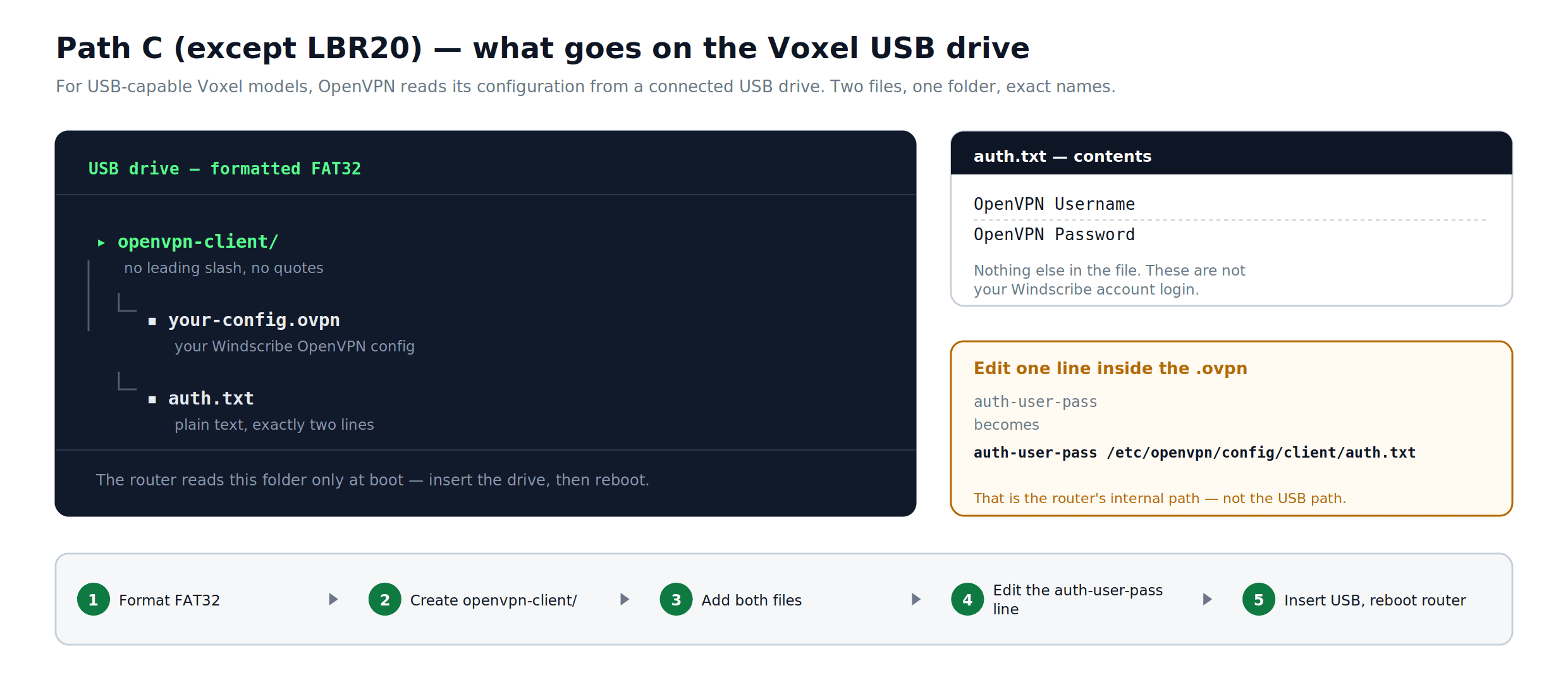
Рисунок 4: Структура папок и файлов, используемая для настройки на базе USB с использованием Voxel, и одна строка, которую необходимо изменить в файле .ovpn. Эта структура USB не применима к LBR20.
C3 – LBR20: используйте путь наложения Circle
LBR20 не использует USB openvpn-client процедуру выше. Его текущий QuickStart Voxel хранит постоянные файлы в пути наложения Circle.
- Следуйте инструкциям по доступу через SSH или telnet в QuickStart, включенном с вашей точной сборкой LBR20 Voxel.
- Создайте
/mnt/circle/overlay/etc/openvpn/config/client. - Поместите ваш файл Windscribe
.ovpnиauth.txtв эту директорию. Оставьте имя пользователя OpenVPN в первой строкеauth.txtи пароль OpenVPN во второй строке. - В
.ovpnфайле изменитеauth-user-passнаauth-user-pass /etc/openvpn/config/client/auth.txt. - Запустите клиент с
/etc/init.d/openvpn-client startдля тестирования или перезагрузите после выполнения QuickStart. Проверьте/var/log/openvpn-client.logесли он не подключается.
C4 – Подключите USB-накопитель и запустите клиент
- При включенном маршрутизаторе вставьте USB-накопитель в один из портов USB маршрутизатора.
- Оставьте USB-накопитель подключенным. Клиент OpenVPN попытается запуститься после подключения диска и снова запустится после перезагрузки, пока диск остается подключенным.
- Проверьте ваш публичный адрес IP с подключенного устройства, чтобы убедиться, что туннель активен.
Если соединение не устанавливается, обратитесь к README или QuickStart в Voxel и к ветке SNBForums для вашей модели. К распространенным проблемам относятся неправильные пути к файлам в файле .ovpn и неподдерживаемое форматирование диска.
Проверка соединения (все пути)
Независимо от того, какой путь вы выбрали:
- На устройстве, маршрутизируемом через Windscribe, посетите windscribe.com/dns-leak-test или ipleak.net.
- Подтвердите:
- Показанный публичный IP — это сервер Windscribe IP, а не назначенный вам ISP-сервер IP.
- Серверы DNS, показанные здесь, принадлежат Windscribe.
- Никакая утечка WebRTC не показывает ваш реальный адрес IP.
Если IP изменился, но DNS по-прежнему показывает ваш ISP, вернитесь к шагам настройки DNS для вашего пути.
Устранение неполадок
VPN не подключается (все пути)
- Убедитесь, что имя хоста сервера и порт точно соответствуют удаленной строке в вашем файле .ovpn.
- Попробуйте переключиться с UDP на TCP. Перегенерируйте конфигурацию по адресу windscribe.com/myaccount/config-generator#openvpn с выбранным TCP.
- Подтвердите, что вы используете учетные данные из Get Credentials раздела страницы генератора конфигурации, а не ваш основной вход в аккаунт Windscribe.
Обнаружены утечки DNS (Путь B)
- Подтвердите, что Static DNS 1 установлен как 10.255.255.1 в
Setup > Basic Setupи что туннель VPN активен. - Отключите IPv6: перейдите в
Setup > IPV6, установите значение Выкл., нажмите Сохранить и Apply Settings.
Подключенные устройства не имеют доступа к интернету (Путь B)
- Подтвердите NAT установлен как Вкл. в настройках клиента OpenVPN. Эта настройка направляет весь трафик локальной сети через туннель. Дополнительные правила брандмауэра не требуются.
- Перезагрузите маршрутизатор и проверьте
Status > OpenVPNчтобы убедиться, что туннель активен.
VPN периодически обрывается (Путь B)
- Добавьте keepalive 10 60 в Additional Config поле, затем нажмите Сохранить и Apply Settings.
- Переключитесь на стабильную сборку DD-WRT, подтвержденную для вашей модели, а не на самую новую доступную: "latest" в выпусках DD-WRT не всегда означает наиболее стабильную. Проверьте DD-WRT Router Database по адресу dd-wrt.com/support/router-database и поищите сборки, подтвержденные сообществом для вашего конкретного оборудования.
Скорость значительно ниже ожидаемой (все пути)
- Эти маршрутизаторы обрабатывают шифрование VPN в программном обеспечении. Фактическая пропускная способность сильно варьируется в зависимости от сборки, нагрузки и условий ISP: приблизительные оценки составляют 20–50 Мбит/с на старом оборудовании Nighthawk и несколько выше на R7800/R9000 при использовании Voxel или DD-WRT. Это не гарантии. Если ваш план ISP превышает эти показатели, узким местом с большой вероятностью станет уровень OpenVPN маршрутизатора независимо от условий.
- WireGuard обычно быстрее, чем OpenVPN, на уровне маршрутизатора. Если ваша прошивка это поддерживает, генератор конфигурации WireGuard для Windscribe (доступен по windscribe.com/myaccount/config-generator#wireguard и подпадающий под те же требования Pro или Build-A-Plan, что и генератор OpenVPN) создает конфигурации, совместимые с прошивкой Voxel. DumaOS 3 Hybrid VPN также поддерживает файлы конфигурации WireGuard в некоторых версиях прошивки; обратитесь к базе знаний Netduma по адресу support.netduma.com чтобы подтвердить, включает ли установленная на вашу модель XR прошивка это.
Windscribe Функции на уровне маршрутизатора
R.O.B.E.R.T. (блокировка рекламы и трекеров): R.O.B.E.R.T. — это серверная функция DNS. Она автоматически применяется к любому соединению, установленному с использованием ваших учётных данных Windscribe, включая настройку на уровне маршрутизатора. Все DNS-запросы, проходящие через туннель Windscribe, подпадают под действие ваших настроек R.O.B.E.R.T. Настраивайте правила R.O.B.E.R.T. и управляйте ими по адресу windscribe.com/myaccount/security/blocking-categories: на самом маршрутизаторе настроек R.O.B.E.R.T. нет.
Статический IP: Статический IP работает на любом маршрутизаторе с совместимым клиентом OpenVPN или WireGuard. При генерации вашей конфигурации по адресу windscribe.com/myaccount/config-generator#openvpn, выберите ваше местоположение Статического IP в раскрывающемся списке Location вместо стандартного местоположения сервера. В большинстве случаев никаких других изменений не требуется.
Раздельное туннелирование: Раздельное туннелирование направляет определенные приложения через VPN, оставляя другие на обычном интернет-соединении. Это требует программного обеспечения, работающего на уровне устройства, и недоступно ни в одной из ручных конфигураций маршрутизатора в этом руководстве. В DumaOS (Путь A) выбор для каждого устройства в Hybrid VPN предоставляет эквивалент на уровне маршрутизатора: устройства, не добавленные в Hybrid VPN, продолжают использовать обычное соединение, в то время как назначенные устройства направляются через Windscribe.
Для всех других функций приложения Windscribe установите приложение Windscribe на отдельные устройства. Это также рекомендуемый подход для устройств, где покрытие VPN является необязательным или когда вам нужен контроль маршрутизации на уровне приложений.
Часто задаваемые вопросы
Нужен ли мне платный аккаунт Windscribe, чтобы следовать этому руководству?
Загрузка файлов конфигурации требует совместимого платного плана: генераторы конфигураций являются платной функцией. Windscribe предлагает ежемесячный план Pro, годовой план Pro и Build-A-Plan, который позволяет вам платить за каждое местоположение сервера по цене $1 за местоположение в месяц с минимальной оплатой в $3 в месяц. См. текущие цены по адресу windscribe.com/upgrade.
Считается ли подключение моего маршрутизатора к Windscribe в пределах лимита устройств?
Windscribe не устанавливает жесткого ограничения на одновременное количество устройств для личного использования. Маршрутизатор устанавливает одно соединение с серверами Windscribe, и все устройства за ним получают выгоду от этого одного туннеля. Условия Windscribe запрещают коммерческое использование и чрезмерное злоупотребление, но нормальное бытовое использование на нескольких устройствах явно покрывается.
Будет ли каждое устройство в моей сети защищено автоматически?
Это зависит от пути. При Пути B (DD-WRT) и Пути C (Voxel) все устройства, подключенные к маршрутизатору, по умолчанию проходят через Windscribe, включая смарт-телевизоры, игровые консоли и любые устройства, на которых не может работать приложение VPN. При Пути A (DumaOS Hybrid VPN) защита осуществляется для каждого устройства: только те устройства, которые вы явно добавляете в Hybrid VPN, используют туннель. Устройства, которые вы не добавляете, продолжают использовать обычное интернет-соединение.
Что произойдет с моим интернетом, если туннель Windscribe прервется?
Для Пути B конфигурация DNS в этом руководстве устанавливает DNS вашего маршрутизатора на 10.255.255.1, внутренний адрес Windscribe, который разрешается только через активный туннель. Если туннель прерывается, DNS перестает разрешаться, и доступ в интернет прекращается для подключенных устройств. Это сделано намеренно: это предотвращает незаметное обход VPN. Чтобы восстановить доступ без VPN, верните свой DNS к DNS вашего ISP или к вашему предпочтительному публичному резолверу. Путь C следует поведению DNS, описанному в сборке Voxel для вашей модели; это руководство не применяет настройку DD-WRT DNS к Пути C.
Блокирует ли R.O.B.E.R.T. рекламу для устройств, подключенных через маршрутизатор?
Да. R.O.B.E.R.T. — это серверная функция DNS, которая применяется ко всему трафику, проходящему через туннель Windscribe, независимо от того, как было установлено соединение. Устройства, подключённые через ваш маршрутизатор, получают такую же блокировку на уровне DNS, как и устройства, использующие приложение Windscribe. Настройте свои правила R.O.B.E.R.T. по адресу windscribe.com/myaccount/security/blocking-categories.
Могу ли я переключиться на другой сервер Windscribe, не повторяя всю настройку?
Для Пути B (DD-WRT) сгенерируйте новую конфигурацию для желаемого местоположения и откройте ее в текстовом редакторе. Обновите поля, специфичные для местоположения, в панели DD-WRT, чтобы они соответствовали (как минимум Server IP/Name и Порт из новой удаленной строки), затем нажмите Apply Settings. Другие поля, такие как сертификат CA и TLS Auth Key, обычно одинаковы для разных местоположений, но проверьте их по новому файлу, прежде чем делать выводы. Для Пути A (DumaOS Hybrid VPN) добавьте новую запись VPN во вкладке «Дополнительно» с новым файлом .ovpn. Для моделей Пути C на базе USB замените файл .ovpn в openvpn-client и перезапустите клиент, как описано в QuickStart модели. Для LBR20 замените файл в /mnt/circle/overlay/etc/openvpn/config/client и запустите клиент или перезагрузите его в соответствии с QuickStart.
Каковы мои учетные данные OpenVPN и где я их найду?
Windscribe генерирует отдельный набор учетных данных OpenVPN, которые отличаются от вашей основной электронной почты и пароля. Найдите их, войдя в систему на windscribe.com, перейдя к генератору конфигурации OpenVPN по адресу windscribe.com/myaccount/config-generator#openvpn, и нажав Get Credentials. Не используйте учетные данные для входа в систему в полях имени пользователя и пароля маршрутизатора: соединение не удастся.
Начните работу с Windscribe
Защита уровня маршрутизатора VPN охватывает каждое устройство в вашей сети, включая смарт-телевизоры, игровые консоли и устройства IoT, которые не могут самостоятельно запустить приложение VPN. Пути настройки в этом руководстве предполагают, что ваш тарифный план включает доступ к файлам конфигурации, а ваш маршрутизатор поддерживает совместимый клиент VPN.
Чтобы начать:
- Обновите или управляйте своим планом: windscribe.com/upgrade
- Сгенерируйте вашу конфигурацию OpenVPN: windscribe.com/myaccount/config-generator#openvpn