

Как настроить и использовать Windscribe на маршрутизаторе Linksys


Перед началом
Проверьте каждый пункт перед продолжением:
- Платная подписка на Windscribe Pro или Build-A-Plan аккаунт (генерация файлов конфигурации недоступна для бесплатных аккаунтов)
- Точная модель вашего маршрутизатора Linksys и аппаратная ревизия (указаны на наклейке на нижней стороне маршрутизатора)
- Доступ к генератору конфигурации Windscribe (войдите по адресу windscribe.com перед началом)
- Резервная копия текущих настроек маршрутизатора (DD-WRT: Администрирование → Резервное копирование; WRT32X стоковая: Администрирование → Резервная копия & Восстановить)
- Последняя доступная сборка DD-WRT для вашей модели, если вы используете DD-WRT
Обзор & Требования к учетной записи
Установка Windscribe на уровне маршрутизатора направляет трафик со всех устройств, подключенных через этот маршрутизатор, через зашифрованный VPN-туннель автоматически, включая смарт-ТВ, игровые консоли и любые другие устройства, которые не могут самостоятельно запустить приложение VPN.
Страницы генератора конфигурации:
- OpenVPN: windscribe.com/myaccount/config-generator#openvpn
- WireGuard: windscribe.com/myaccount/config-generator#wireguard
Совместимость & Путь установки
Используйте это дерево решений, чтобы найти нужный раздел для вашей ситуации:
- WRT32X на стандартной прошивке Linksys? → Перейдите к Части 1 (OpenVPN)
- WRT1900AC, WRT1900ACS или WRT3200ACM на стандартной прошивке Linksys? → Стоп. Стандартная прошивка на этих моделях не включает исходящий VPN-клиент. Сначала прошейте DD-WRT (см. раздел Прошивка DD-WRT), затем вернитесь ниже.
- Используете DD-WRT и хотите OpenVPN? → Используйте Часть 2 (применимо ко всем сборкам DD-WRT)
- Используете DD-WRT с текущей сборкой и хотите WireGuard? → Используйте Часть 3 (рекомендуется). В текущей сборке будет виден Импортировать конфигурацию кнопка под Настройка → Туннели.
- Используете DD-WRT со старой сборкой и хотите WireGuard? → Используйте Часть 4 (вручную). В старых сборках не отображается Импортировать конфигурацию кнопка.
Область применения этого руководства: Ниже описанные шаги относятся только к моделям WRT32X, WRT1900AC, WRT1900ACS и WRT3200ACM. Если у вас есть маршрутизатор Linksys Velop, серии EA, серии MR или бизнес-маршрутизатор Linksys, это руководство не подходит для вашего устройства.
Примечание о прошивке: Из моделей Linksys WRT, охваченных этим руководством, только WRT32X ожидается как модель с клиентом OpenVPN в заводской прошивке. Заводская прошивка WRT1900AC, WRT1900ACS и WRT3200ACM обычно предоставляет функции сервера OpenVPN и удаленного доступа, а не исходящего VPN-клиента для подключения к сервису, такому как Windscribe.
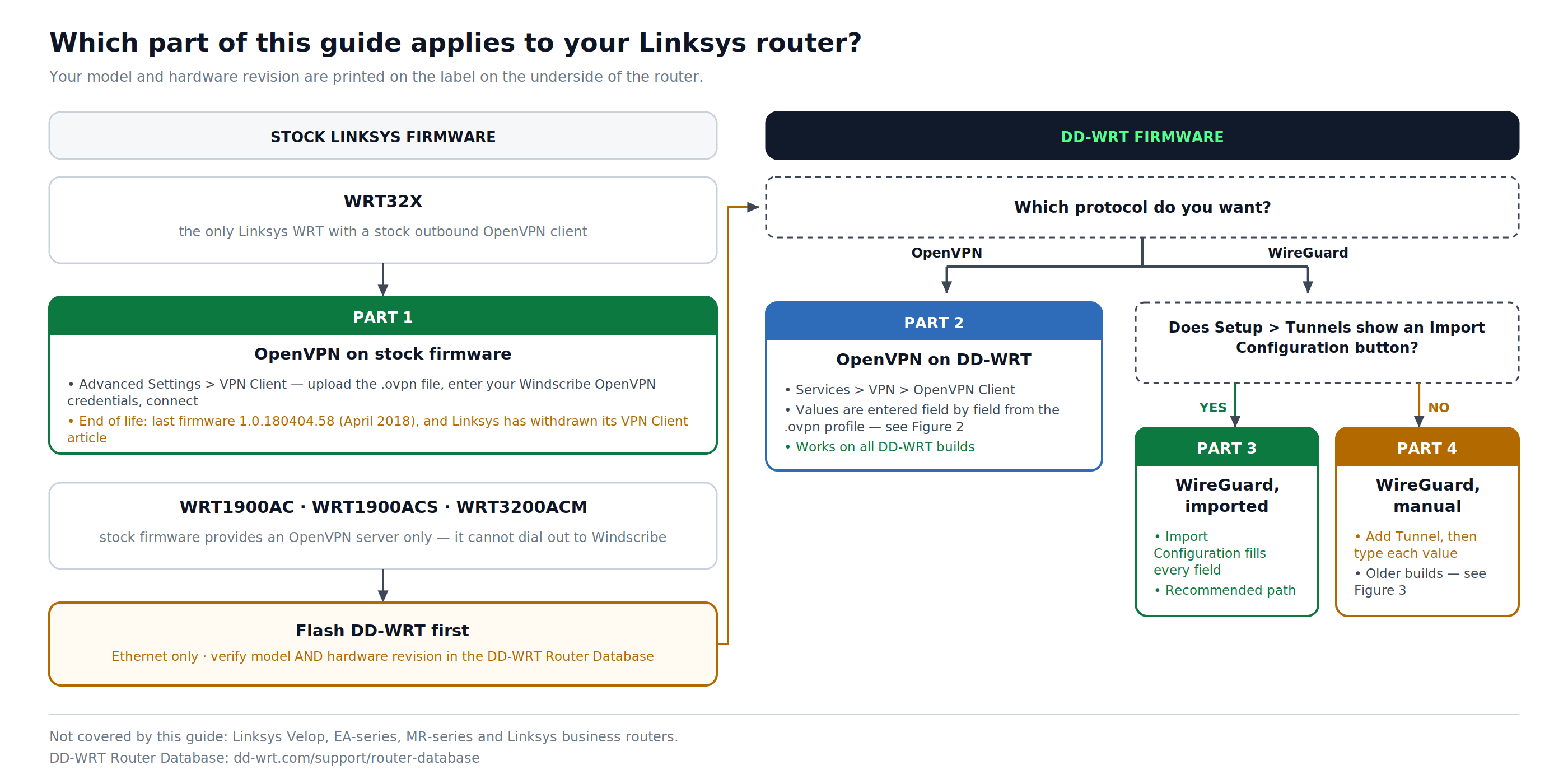
Рисунок 1: Какая часть руководства применима к вашей модели и прошивке, и где вписывается прошивка DD-WRT.
Прошивка DD-WRT (для пользователей WRT1900AC, WRT1900ACS, WRT3200ACM)
Прошивка сторонних производителей может аннулировать вашу гарантию или повлиять на право на поддержку Linksys. Неправильная или прерванная прошивка может навсегда вывести устройство из строя.
Перед прошивкой:
- Используйте подключение Ethernet к маршрутизатору во время прошивки. Прошивка по Wi-Fi несет риск прерывания передачи и выхода устройства из строя.
- Подтвердите вашу точную модель и аппаратную ревизию в Базе данных маршрутизаторов DD-WRT. Не прошивайте сборку, предназначенную для другой аппаратной ревизии.
- Строго следуйте инструкциям поставщика прошивки для вашей модели.
- После установки DD-WRT вернитесь к Части 2, 3 или 4 ниже.
Часть 1: Настройка OpenVPN (WRT32X, заводская прошивка)
Шаг 1: Загрузите профиль OpenVPN & Получите учетные данные
- Войдите в систему windscribe.com, затем перейдите в генератор конфигурации OpenVPN (или перейдите напрямую в Мой аккаунт → Генератор конфигураций).
- Настройте следующее:
- Местоположение: Выберите местоположение сервера, к которому вы хотите подключиться.
- Протокол: Для скорости рекомендуется UDP. Используйте TCP, если UDP заблокирован или нестабилен в вашей сети.
- Порт: Используйте 443, если вы не уверены.
- Версия OpenVPN: Выберите самую новую версию, поддерживаемую прошивкой вашего роутера.
- Нажмите Скачать конфигурацию чтобы сохранить один
.ovpnпрофиль. Профиль содержит сертификат CA и ключ TLS-auth во встроенных<ca>и<tls-auth>блоках. - На той же странице нажмите Получить учетные данные. Скопируйте Имя пользователя OpenVPN и Пароль OpenVPN. Это учетные данные, специфичные для OpenVPN, и они отличаются от адреса электронной почты и пароля вашей учетной записи Windscribe.
Один файл конфигурации — одно местоположение. Каждый файл конфигурации привязан к одному месту расположения сервера. Загрузите отдельный файл конфигурации для каждого места, которое вы захотите использовать. В любой момент времени на маршрутизаторе может быть активен только один туннель.
Шаг 2: Доступ к панели администратора WRT32X
- Подключите устройство к вашему маршрутизатору по Wi-Fi или Ethernet.
- Откройте браузер и перейдите по адресу http://192.168.1.1 или http://myrouter.local.. Если ни один из них не загружается, проверьте наклейку на маршрутизаторе для получения правильного адреса.
- Войдите с помощью учетных данных администратора вашего маршрутизатора. Используйте пароль, который вы установили при первоначальной настройке. Если вы его никогда не меняли, проверьте наклейку на нижней стороне маршрутизатора или документацию Linksys для вашей точной модели.
Шаг 3: Перейдите к VPN-клиенту
- В левой боковой панели нажмите Дополнительные настройки.
- Нажмите VPN-клиент.
Шаг 4: Импорт файла конфигурации & Подключиться
- В разделе Клиент OpenVPN, нажмите Выбрать файл.
- Выберите
.ovpnфайл, загруженный на Шаге 1 и нажмите Открыть. - В поле Имя пользователя , введите ваше имя пользователя Windscribe OpenVPN из Шага 1.
- В поле Пароль , введите ваш пароль Windscribe OpenVPN из Шага 1.
- Нажмите Подключиться.
Шаг 5: Проверка подключения
После подключения выполните шаги в разделе «Проверка подключения» ниже.
Часть 2: Настройка OpenVPN (Прошивка DD-WRT)
Эта настройка основана на процессе настройки OpenVPN Windscribe для DD-WRT. Клиент OpenVPN в DD-WRT требует ввода отдельных значений, извлеченных из файлов конфигурации, а не импорта одного файла.
Шаг 1: Загрузите профиль OpenVPN & Получите учетные данные
- Войдите на windscribe.com, затем перейдите в генератор конфигурации OpenVPN.
- Выберите Местоположение / IP, Протокол, Порт, и самую последнюю Версию OpenVPN поддерживаемую вашей сборкой DD-WRT.
- Нажмите Загрузить конфигурацию чтобы сохранить один
.ovpnпрофиль. Оставьте файл открытым: он содержит директивы подключения плюс встроенные<ca>и<tls-auth>блокирует. - Нажмите Получить учетные данные и скопируйте ваше Имя пользователя OpenVPN и Пароль OpenVPN. Они отличаются от ваших учетных данных в Windscribe.
Шаг 2: Извлечение данных сервера из файла конфигурации
- Откройте файл .ovpn с помощью текстового редактора (Блокнот в Windows; на macOS откройте TextEdit, затем выберите Формат → Преобразовать в простой текст перед открытием файла, чтобы избежать проблем с форматированием текста).
- Найдите строку, которая начинается с
remote. Она будет выглядеть так:remote [hostname] [port]
- Скопируйте полное имя хоста точно так, как оно отображается. Это ваш IP/Имя сервера. Число после имени хоста — это ваш Порт. Не изменяйте и не сокращайте имя хоста.
Оставьте этот файл открытым: он понадобится вам снова на Шаге 4.
Шаг 3: Открытие клиента OpenVPN DD-WRT
- Откройте браузер и перейдите по адресу http://192.168.1.1 (или по локальному IP-адресу вашего роутера DD-WRT, если он отличается).
- Нажмите вкладку Services вверху, а затем нажмите подвкладку VPN .
- Прокрутите до OpenVPN Client.
- Установите для Start OpenVPN Client значение Enable. Появится полная форма конфигурации.
Шаг 4: Ввод настроек OpenVPN
Заполните следующие поля, используя значения из вашего файла конфигурации и учетные данные. Оставьте все поля, не перечисленные здесь, со значениями по умолчанию.
| Поле | Значение |
|---|---|
| IP/Имя сервера | Скопируйте полное имя хоста в точности из удаленной строки вашего файла .ovpn |
| Порт | Скопируйте номер порта точно из удаленной строки вашего файла .ovpn |
| Устройство туннеля | TUN |
| Протокол туннеля | UDP или TCP (совпадает с протоколом, который вы выбрали при создании конфигурации) |
| Шифр шифрования | Скопируйте cipher значение из вашего сгенерированного профиля. Текущие профили 2.4.6+ используют AES-256-GCM; старые профили используют AES-256-CBC. |
| Алгоритм хеширования | Скопируйте auth значение из вашего сгенерированного профиля (SHA512 в текущих профилях). |
| Аутентификация по имени пользователя и паролю | Включить |
| Имя пользователя | Ваше имя пользователя Windscribe OpenVPN (из Шага 1) |
| Пароль | Ваш пароль Windscribe OpenVPN (из Шага 1) |
| Дополнительные параметры | Включить |
| TLS-шифр | Нет |
| Сжатие LZO | Нет |
| NAT | Включить |
| Защита брандмауэра | Включить |
| IP-адрес | Оставить пустым |
| Маска подсети | Оставить пустым |
| Настройка MTU туннеля | 1500 |
| Фрагментация UDP-туннеля | Оставить пустым |
| Исправление MSS UDP-туннеля | Отключено (включать, только если ваш ISP требует этого) |
| Проверка nsCertType | Поставлено, если присутствует в вашей сборке DD-WRT |
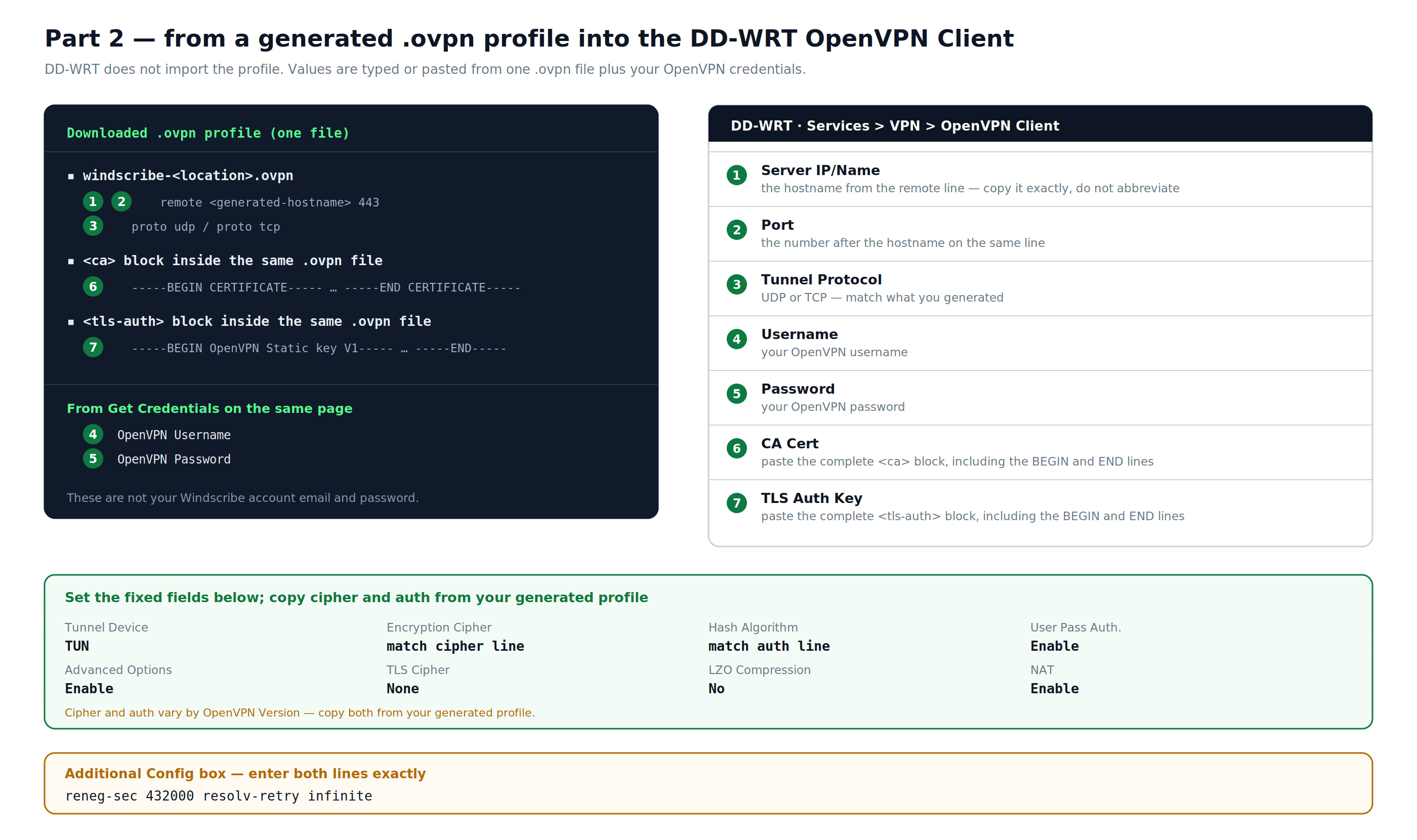
Рисунок 2: Часть 2 — какое значение из сгенерированного .ovpn профиль в какое поле DD-WRT OpenVPN Client, плюс настройки, которые всегда фиксированы.
Шаг 5: Введите сертификаты & Дополнительная конфигурация
Ключ TLS Auth: в сгенерированном .ovpn файле скопируйте всё внутри блока, <tls-auth> включая строки BEGIN и END, и вставьте это в поле Ключ TLS Auth.
Дополнительная конфигурация: Введите следующие директивы точно так же, как показано в поле Дополнительная конфигурация:
reneg-sec 432000
resolv-retry infinite
CA Cert: в сгенерированном .ovpn файле скопируйте всё внутри блока, <ca> включая строки BEGIN и END, и вставьте это в поле CA Cert.
Если поля Имя пользователя и Пароль не видны в вашей версии DD-WRT, ваша сборка устарела и требует обходного пути. Найдите "DD-WRT" в базе знаний Windscribe чтобы найти текущее руководство по OpenVPN для DD-WRT, которое включает приложение для этого сценария. Рекомендуется обновиться до актуальной сборки DD-WRT.
Шаг 6: Сохранить & Применить
- Нажмите Сохранить внизу страницы.
- После обновления страницы нажмите Применить настройки.
- Подтвердите подключение в Статус → OpenVPN: поле Состояние должно отображать CONNECTED SUCCESS или эквивалентный статус подключения. Затем выполните шаги Проверка подключения ниже.
Шаг 7: Создание резервной копии настроек
Перейдите в Администрирование → Резервное копирование. Нажмите Резервная копия чтобы сохранить файл с именем nvrambak.bin на ваш компьютер. Этот файл можно использовать для восстановления вашей конфигурации, если роутер будет сброшен.
Часть 3: Настройка WireGuard на DD-WRT (Текущая прошивка, Рекомендуется)
Это рекомендуемый Windscribe метод для текущих сборок DD-WRT. Он использует функцию Импорт конфигурации, которая автоматически заполняет все поля туннеля из загруженного файла конфигурации.
Если вы не видите кнопку Импорт конфигурации в Шаге 3 ниже, ваша сборка DD-WRT устарела. Используйте Часть 4 вместо этого.
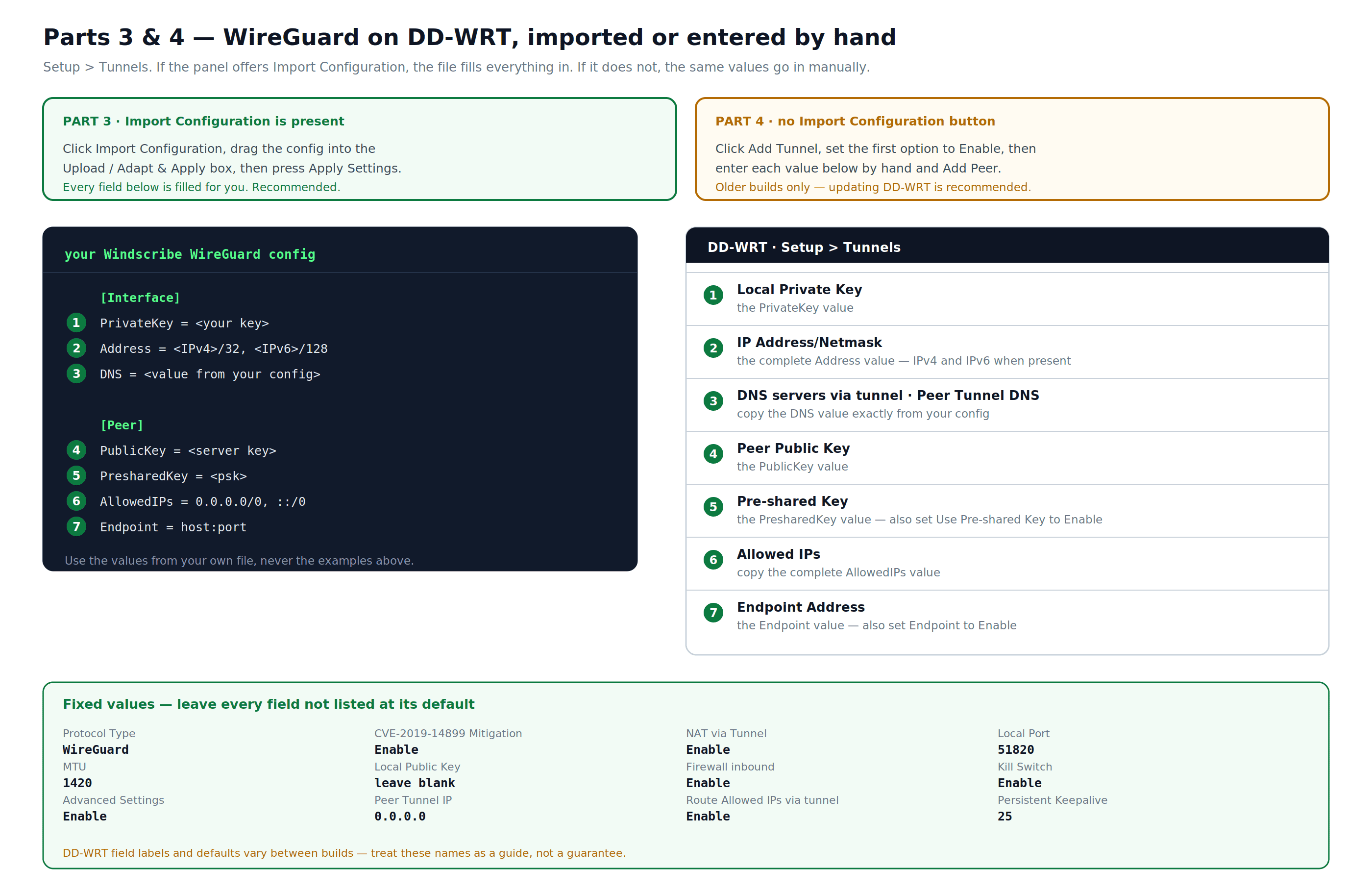
Рисунок 3: Части 3 и 4 — импорт или ручное форкирование, а также значения конфигурации WireGuard за каждым полем туннеля DD-WRT.
Шаг 1: Загрузка конфигурации WireGuard
- Войдите на windscribe.com, затем перейдите в генератор конфигурации WireGuard.
- Выберите Местоположение и Порт (если не уверены, используйте 443).
- В разделе Пара ключей, оставьте Новая пара ключей выбранной для новой настройки маршрутизатора или выберите существующую пару ключей, которую вы намеренно хотите повторно использовать.
- Нажмите Загрузить конфигурацию. Новая пара ключей создается в процессе загрузки при Новая пара ключей выбрано.
Шаг 2: Откройте панель туннелей DD-WRT
- В браузере перейдите по адресу http://192.168.1.1 (или по локальному IP-адресу вашего роутера, если он отличается).
- Нажмите Настройка вкладка, затем нажмите Туннели подраздел.
Шаг 3: Импорт конфигурации
- Нажмите Импортировать конфигурацию.
- Перетащите загруженный конфигурационный файл Windscribe в Загрузить / Адаптировать & Применить коробка.
- Все поля будут заполняться автоматически.
Шаг 4: Применить настройки
Нажмите Применить настройки внизу. Прежде чем считать настройку завершенной, также выполните шаг «Проверка IPv6 и маршрутизации DNS» и шаги «Проверка подключения» ниже.
Часть 4: Настройка WireGuard на DD-WRT (Старая прошивка, вручную)
Используйте этот метод, если в вашей сборке DD-WRT нет Кнопка импорта конфигурации Windscribe рекомендует обновить до последней сборки DD-WRT для вашей модели перед продолжением: dd-wrt.com/support/router-database/
Примечание: Поля, названия полей и значения по умолчанию в DD-WRT различаются в разных сборках. В приведенной ниже таблице отражен текущий процесс настройки WireGuard в DD-WRT, но ваша сборка может называть или располагать некоторые поля иначе. Используйте названия полей ниже как руководство, а не гарантию.
Шаг 1: Загрузить & Прочитайте файл конфигурации WireGuard
- Войдите по адресу windscribe.com, затем перейдите в Генератор конфигурации WireGuard.
- Выберите Местоположение и Порт (если не уверены, используйте 443). В разделе Пара ключей, оставьте Новая пара ключей выбран для новой настройки, затем нажмите Скачать конфигурацию. Пара ключей создается в процессе загрузки.
- Откройте загруженный файл в текстовом редакторе. Вы скопируете определенные значения из этого файла в DD-WRT на следующих шагах. Не используйте примеры значений из этого руководства: используйте фактические значения из вашего собственного файла.
Шаг 2: Откройте панель туннелей DD-WRT & Добавить туннель
- В браузере перейдите по адресу http://192.168.1.1 (или по LAN IP, который использует ваш маршрутизатор, если он отличается).
- Нажмите вкладку Настройка , затем нажмите Туннели подвкладку.
- Нажмите Добавить туннель.
- Установите для первого параметра значение Включить.
Шаг 3: Настройка параметров туннеля
Введите следующие значения. Оставьте все поля, не перечисленные здесь, по умолчанию.
| Поле | Значение |
|---|---|
| Тип протокола | WireGuard |
| Смягчение CVE-2019-14899 | Включить |
| NAT через туннель | Включить |
| Локальный порт | Оставить по умолчанию (51820) |
| MTU | 1420 |
| Локальный публичный ключ | Оставить пустым |
| DNS-серверы через туннель | Скопируйте значение DNS точно из вашего файла конфигурации. Оно получено на основе учетной записи/конфигурации и доступно через туннель. |
| Входящий файрвол | Включить |
| Kill Switch | Включить |
| Расширенные настройки | Включить |
| Локальный приватный ключ | Скопируйте значение PrivateKey из вашего файла конфигурации |
Шаг 4: Добавление пира
- Нажмите Добавить пир. Ниже появятся параметры пира.
- (Необязательно) Введите имя для этого соединения, например, местоположение сервера, для легкой идентификации позже.
| Поле | Значение |
|---|---|
| IP-адрес туннеля пира | 0.0.0.0 (убедитесь, что это соответствует ожидаемому полю IP пира в вашей сборке DD-WRT) |
| DNS туннеля пира | Скопируйте значение DNS из вашего конфигурационного файла |
| Конечная точка | Включить |
| Адрес конечной точки | Скопируйте значение Конечной точки из вашего конфигурационного файла. Некоторые сборки DD-WRT показывают одно объединенное поле host:port; другие разделяют хост и порт на отдельные поля. Проверьте свой интерфейс и введите соответствующим образом. |
| Разрешенные IP | Скопируйте полное AllowedIPs значение из вашего конфигурационного файла. Текущие постоянные конфигурации используют 0.0.0.0/0, ::/0. |
| Маршрутизировать разрешенные IP через туннель | Включить |
| Постоянный Keepalive | 25 |
| Публичный ключ пира | Скопируйте значение PublicKey из вашего файла конфигурации |
| Использовать предварительно разделенный ключ | Включить |
| Предварительно разделенный ключ | Скопируйте значение PresharedKey из вашего файла конфигурации |
Шаг 5: Установка IP-адреса
Внизу конфигурации туннеля:
| Поле | Значение |
|---|---|
| IP-адрес/Маска сети | Скопируйте полное Address значение из вашего файла конфигурации. Текущие конфигурации могут содержать как IPv4, так и IPv6 адрес. Если ваша сборка DD-WRT предоставляет отдельные поля, введите каждое значение в соответствующее поле. |
Шаг 6: Применение настроек
Нажмите Применить настройки внизу. Затем выполните шаги Проверка IPv6 и маршрутизации DNS и Проверка подключения ниже.
Проверка IPv6 и маршрутизации DNS на DD-WRT
Текущие конфигурации Windscribe WireGuard включают как IPv4, так и IPv6 маршруты при их наличии. Используйте полное Address, DNS, и AllowedIPs значения из вашего загруженного конфига, а не копирование примеров из этого руководства. Эта проверка применима как к Части 3, так и к Части 4.
- Примените настройки туннеля, затем запустите тесты утечки IPv4, IPv6 и DNS с устройства за роутером.
- Если ваша сборка DD-WRT не может принять сгенерированный адрес IPv6 и
::/0маршрут, или тест на утечку показывает ваш обычный IPv6-адрес ISP, откройте Настройка > IPv6 и установите IPv6 в Отключено. - Нажмите Применить настройки, затем повторите тесты утечки, прежде чем полагаться на туннель.
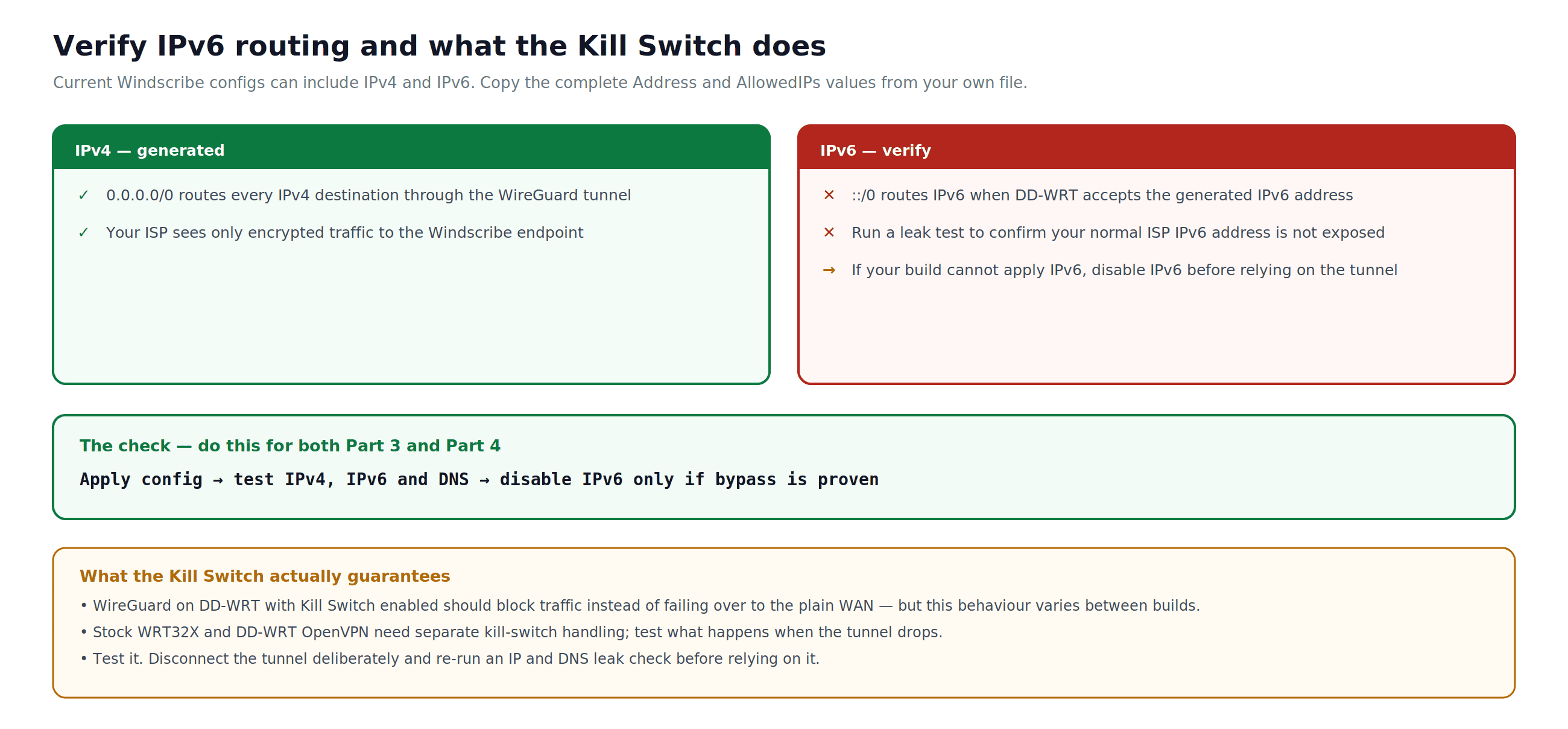
Рисунок 4: Как проверить сгенерированные маршруты двойного стека и что делает (и не делает) Выключатель.
Проверка вашего подключения
После завершения любой настройки в этом руководстве:
- На любом устройстве, подключенном через роутер, посетите windscribe.com. На главной странице отображается ваш текущий публичный IP и обнаруженное местоположение. Если там показано местоположение сервера Windscribe, а не ваше фактическое местоположение, туннель активен.
- Запустите тест утечки DNS по адресу ipleak.net. Записи от вашего интернет-провайдера или локальной сети не должны отображаться. Если они появляются, см. раздел «Устранение неполадок».
- Для настроек WireGuard проверьте Статус WireGuard в разделе DD-WRT (Настройка → Туннели). Активное соединение отображает метку времени последнего рукопожатия и переданные данные.
Смена местоположения сервера
WRT32X (Стандартная прошивка, OpenVPN)
Загрузите новый конфигурационный файл для целевого местоположения с генератора конфигураций OpenVPN и повторите процесс импорта в Части 1, Шаг 4. Смена местоположения требует загрузки другого конфигурационного файла.
DD-WRT (OpenVPN)
Самый безопасный подход — это загрузить новый конфигурационный файл для целевого местоположения с генератора конфигураций OpenVPN и обновить поля IP/Имя сервера, Порт, и Протокол туннеля чтобы они соответствовали значениям в новом файле конфигурации. Также обновите ключ TLS Auth и сертификат CA, если новый файл конфигурации использует другой материал сертификата. Подтвердите все измененные значения в новом файле .ovpn, прежде чем предполагать, что они соответствуют вашим текущим настройкам. Нажмите Сохранить, затем Применить настройки.
DD-WRT (WireGuard)
Каждый конфигурационный файл WireGuard привязан к определенному местоположению сервера и паре ключей. Чтобы сменить местоположение, создайте новый конфигурационный файл из Генератор конфигурации WireGuard для целевого местоположения. Используйте Импортировать конфигурацию в текущих сборках DD-WRT или обновите каждое затронутое поле вручную в старых сборках. Импорт новой конфигурации перезапишет существующий туннель.
Устранение неполадок
Туннель не подключится: Убедитесь, что ваше имя пользователя и пароль OpenVPN или ключи WireGuard получены из генератор конфигурации, не ваш логин учетной записи Windscribe. Для DD-WRT OpenVPN убедитесь, что имя хоста и порт скопированы точно из удаленной строки в файле .ovpn, а сертификат CA и ключ TLS Auth были вставлены полностью, включая заголовки и конечные строки. Если поля Имя пользователя и Пароль отсутствуют в DD-WRT, найдите руководство по DD-WRT в База знаний Windscribe для обходного пути с устаревшими учетными данными. Для WireGuard убедитесь, что все поля ключей точно совпадают с конфигурационным файлом без лишних пробелов или переносов строк.
Подключено, но реальный IP или исходное местоположение по-прежнему отображаются: На DD-WRT убедитесь, что функция Kill Switch включена в настройках туннеля WireGuard, или проверьте, что клиент OpenVPN настроен на перенаправление всего трафика через туннель. Перезагрузите маршрутизатор после первого подключения.
Обнаружена утечка DNS на ipleak.net: Убедитесь, что запросы DNS проходят через туннель. В DD-WRT один из подходов — это установить статический DNS в Настройка → Базовая настройка → Настройки DNS сетевого адреса на ваш DNS туннеля Windscribe, но точная обработка DNS зависит от сборки и настройки. Для WireGuard DNS туннеля — это значение DNS в вашем конфигурационном файле; скопируйте его точно, а не используйте значение из примера. Запустите тест на утечку после любого изменения DNS, чтобы подтвердить. Также завершите раздел «Проверка IPv6 и маршрутизация DNS» выше; отключайте IPv6 только в том случае, если ваша сборка не может применить сгенерированный маршрут IPv6 или тестирование доказывает обход.
Медленная скорость: Переключитесь на сервер, который географически ближе. Предпочтите WireGuard OpenVPN для пропускной способности и UDP вместо TCP, если только UDP не заблокирован в вашей сети. TCP на порту 443 может помочь в ограничительных сетях, но это не замена приложению Windscribe Режимы Stealth или WStunnel.
Что настройка роутера не включает
Конфигурация VPN на уровне роутера не воспроизводит полный опыт приложения Windscribe на отдельных устройствах:
- Нет файрвола или выключателя аварийного отключения для каждого устройства
- Нет стиля приложения Windscribe Раздельное туннелирование. Маршрутизация на основе политик DD-WRT возможна для продвинутых пользователей, но это выходит за рамки этого руководства.
- Нет переключения протокола или местоположения в приложении для каждого устройства
- Нет аварийного подключения или подмены MAC-адреса
- R.O.B.E.R.T. работает только тогда, когда роутер направляет DNS через туннель Windscribe; управляйте списками блокировки по адресу windscribe.com/myaccount/security/blocking-categories
- Статические IP разделяются с небольшой группой пользователей. Windscribe не предлагает выделенные IP-адреса. Если у вас есть Дополнение Статический IP в подходящем плановом тарифе, загрузите конфигурацию Статического IP из генератора конфигурации и выполните те же шаги настройки.
Для любого из этих настроек на конкретном устройстве запустите приложение Windscribe непосредственно на этом устройстве.
Часто задаваемые вопросы
Нужен ли мне платный аккаунт Windscribe, чтобы настроить VPN на роутере?
Да. Генераторы конфигураций для OpenVPN и WireGuard доступны только подписчикам Pro и Build-A-Plan. Бесплатный аккаунт не может генерировать файлы конфигурации и не может использоваться для настройки на уровне роутера.
Замедлит ли VPN на уровне роутера мой интернет?
Ожидается некоторое снижение производительности. Процессор роутера обрабатывает шифрование для каждого подключенного устройства, а потребительские роутеры имеют меньшую вычислительную мощность, чем настольный компьютер или телефон. WireGuard имеет меньшие накладные расходы, чем OpenVPN, и обычно обеспечивает лучшую пропускную способность на уровне роутера. Фактическое влияние зависит от модели вашего роутера, скорости соединения и расстояния до сервера, к которому вы подключаетесь.
Могу ли я запустить приложение Windscribe на устройстве, которое также подключено через VPN роутера?
Технически да, но это создает двойную настройку VPN на этом устройстве. Если вам нужны функции на уровне приложения, такие как Раздельное туннелирование (Split Tunneling), переключение протокола или Экстренное подключение (Emergency Connect), обычно чище запустить приложение Windscribe напрямую на этом устройстве, а не полагаться на туннель роутера для этого устройства. Продвинутые пользователи также могут использовать маршрутизацию на основе политик DD-WRT, чтобы исключить определенные устройства из туннеля роутера, но это выходит за рамки данного руководства.
Что произойдет, если соединение VPN прервется?
Для DD-WRT WireGuard с включенным Kill Switch трафик должен быть заблокирован, а не перенаправлен на незашифрованное WAN-соединение, но это поведение может варьироваться в зависимости от сборки DD-WRT. Проверьте с помощью тестов утечки IP и DNS после настройки, прежде чем полагаться на это. Для стандартного OpenVPN WRT32X и OpenVPN DD-WRT без отдельно настроенного Kill Switch трафик может вернуться к обычному пути WAN, если туннель прервется. Запустите тест утечки IP и DNS после настройки, чтобы проверить поведение в нормальных условиях.
Windscribe ведет журнал моей активности?
Нет. Windscribe не регистрирует активность в просмотре, DNS-запросы, журналы подключений, временные метки IP или сеансовые журналы. Windscribe хранит ограниченные данные учетной записи и сервиса, включая время последней активности и использованную пропускную способность за период 30 дней, для ограничения плана и предотвращения злоупотреблений. См. полную Политику конфиденциальности Windscribe для получения полной информации. Это применимо независимо от того, подключаетесь ли вы через приложение Windscribe или вручную настраиваете маршрутизатор.
Могу ли я использовать одну учетную запись Windscribe на своем маршрутизаторе и на других своих устройствах одновременно?
Да. Windscribe позволяет неограниченное количество одновременных подключений на одной учетной записи. Вы можете запустить VPN-маршрутизатор для вашей домашней сети, используя приложение Windscribe на своем телефоне, ноутбуке или любом другом устройстве одновременно. Это предназначено для ваших собственных устройств и бытового использования. Совместное использование учетной записи запрещено.
Начните работу с Windscribe
Конфигурация маршрутизатора требует соответствующего платного плана Windscribe. Проверьте текущие варианты и цены планов, прежде чем создавать конфигурацию.
Сравните планы на windscribe.com/upgrade