

Как настроить и использовать Windscribe в Linux (GUI)


Проще всего использовать Windscribe в Linux через официальное приложение для компьютера. С его помощью можно подключаться к VPN, менять локации и управлять основными функциями VPN без ручного редактирования файлов конфигурации. Исходный код клиента для компьютера открыт: посмотреть его или следить за разработкой можно в репозитории Windscribe Desktop App.
Перед началом
Перед установкой подготовьте следующее:
- Требования к операционной системе: поддерживаемый дистрибутив Linux с графической средой. В настоящее время поддерживаются Ubuntu 22.04 и новее, Fedora 36 и новее, openSUSE Leap 15.6, Arch Linux с glibc 2.35 и новее, а также поддерживаемые неизменяемые дистрибутивы. Скачайте официальный пакет для своего дистрибутива и архитектуры CPU (см. раздел Поддерживаемые пакеты для Linux ниже).
- Требования к учетной записи: действующая учетная запись Windscribe. По умолчанию бесплатные учетные записи получают 2 GB трафика в месяц, а после подтверждения адреса электронной почты — 10 GB в месяц. Различия между Free, Pro и Build-A-Plan описаны ниже в разделе Тарифы и цены.
- Установочный пакет: скачайте подходящий установщик клиента для своего устройства непосредственно с официальной страницы загрузок Windscribe.
Windscribe не ведет журналы вашей активности в интернете и не продает данные пользователей. Подробности приведены в нашей Политике конфиденциальности.
Тарифы и цены
У Windscribe есть один бесплатный тариф и два платных варианта. От тарифа зависят доступный объем трафика, список VPN-локаций и возможности настройки R.O.B.E.R.T.
- Free: оплата не требуется. Вы получаете 2 GB трафика в месяц или 10 GB в месяц после подтверждения адреса электронной почты. Бесплатные учетные записи могут подключаться только к бесплатным VPN-локациям.
- Pro: безлимитный трафик, доступ ко всем VPN-локациям и все возможности R.O.B.E.R.T. Доступна ежемесячная и ежегодная оплата; при ежегодной оплате стоимость месяца ниже.
- Build-A-Plan: гибкий вариант с оплатой за каждую локацию и возможностью добавить безлимитный трафик и все функции R.O.B.E.R.T. Подойдет, если вам нужны только несколько определенных стран.
Цены могут различаться в зависимости от региона и валюты. Кроме того, Windscribe проводит сезонные акции, поэтому перед оформлением подписки проверьте актуальные цены на сайте Windscribe.
Поддерживаемые пакеты для Linux
В настоящее время официальные пакеты приложения для компьютера доступны для следующих систем:
- Debian / Ubuntu: AMD64 и ARM64/AARCH64
- Fedora: AMD64 и ARM64/AARCH64
- Arch Linux: AMD64
- openSUSE: AMD64
Используйте пакет, соответствующий вашему дистрибутиву и архитектуре CPU. Подходящий пакет может работать и в других родственных дистрибутивах, но они не всегда поддерживаются официально. Чтобы приложение работало должным образом, скачивайте пакеты только из официальных источников Windscribe.
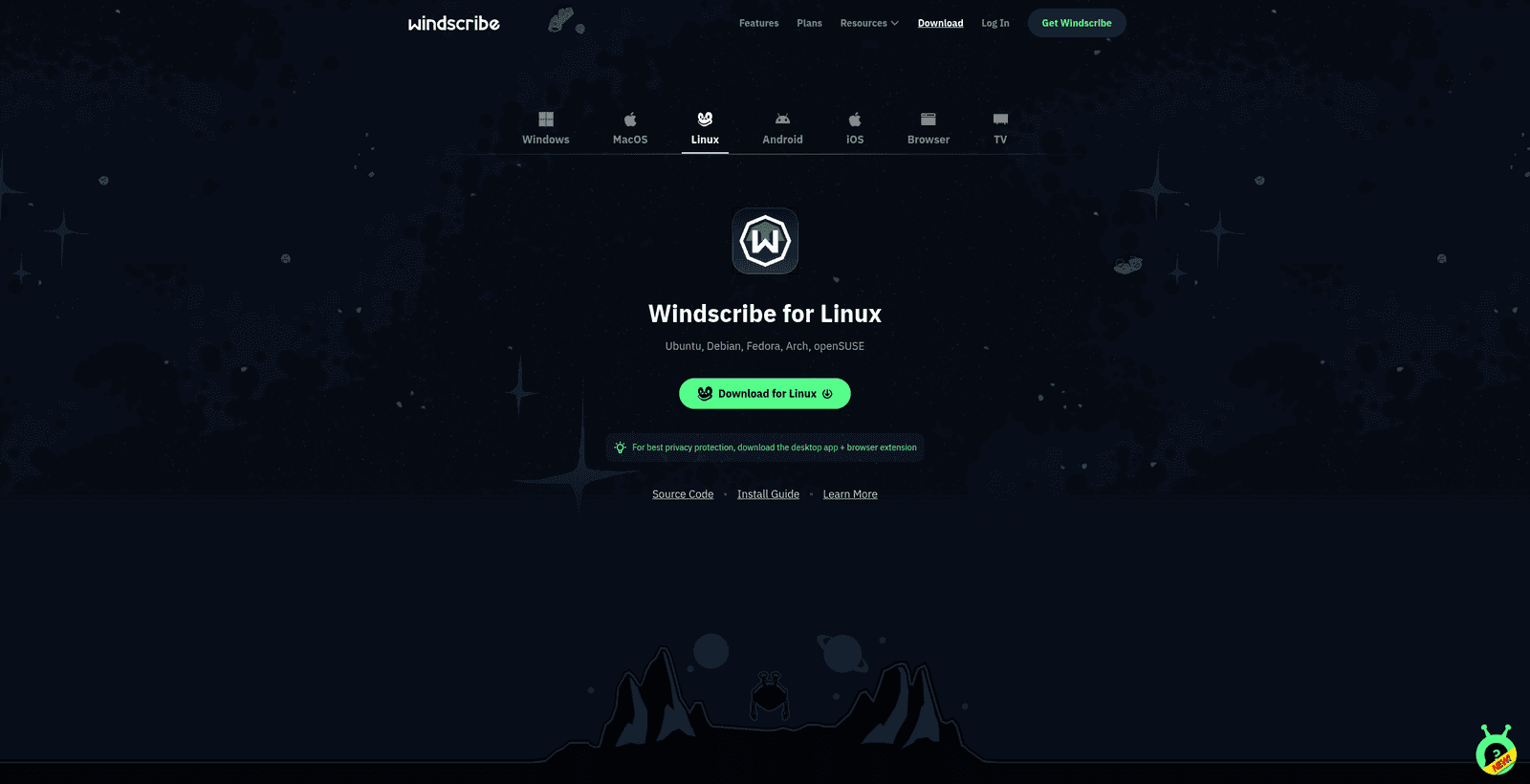
Рисунок 1: Выберите Linux на странице загрузок Windscribe, затем скачайте пакет для своего дистрибутива и архитектуры CPU.
Точные имена файлов выглядят следующим образом, при этом [current version] заменяется фактическим номером версии. Ниже приведены примеры сборок для 64-разрядных процессоров Intel/AMD и доступных сборок ARM64:
- Debian & Ubuntu (64-разрядные Intel/AMD):
windscribe_[current version]_amd64.deb - Debian & Ubuntu (64-разрядные ARM):
windscribe_[current version]_arm64.deb - Fedora (64-разрядные Intel/AMD):
windscribe_[current version]_amd64_fedora.rpm - Fedora (64-разрядные ARM):
windscribe_[current version]_arm64_fedora.rpm - Arch Linux (64-разрядные Intel/AMD):
windscribe_[current version]_amd64.pkg.tar.zst - openSUSE (64-разрядные Intel/AMD):
windscribe_[current version]_amd64_opensuse.rpm
Здесь [current version] заменяется фактическим номером версии, поэтому настоящее имя файла для Debian или Ubuntu будет выглядеть примерно так: windscribe_2.x.y_amd64.deb.
Помимо описанного выше приложения для компьютера, Windscribe предлагает отдельные пакеты интерфейса командной строки для Linux. Они предназначены для машин без монитора, серверов и сред, работающих исключительно через терминал, где не установлена графическая среда. Инструкции по выбору пакета командной строки вместо приложения для компьютера приведены в статье Как использовать Windscribe в Linux (CLI и без монитора).
В настоящее время Windscribe не выпускает официальные сборки Flatpak или Snap, поэтому для гарантированной поддержки следует использовать эти нативные пакеты.
Установка приложения
Способ 1: через терминал (рекомендуется и наиболее надежно)
Разные дистрибутивы Linux по-разному работают с графическими установщиками пакетов, поэтому надежнее всего установить приложение через терминал. Откройте терминал и выполните команду для своего дистрибутива.
В приведенных ниже командах предполагается, что пакет находится в папке ~/Downloads. Если вы сохранили его в другом месте, измените путь. В командах указаны пакеты для 64-разрядных процессоров Intel/AMD (AMD64). Если вы скачали пакет для 64-разрядного процессора ARM, укажите соответствующее имя файла ARM64.
- Ubuntu / Debian:
sudo apt install ~/Downloads/windscribe_[current version]_amd64.deb - Fedora:
sudo dnf install ~/Downloads/windscribe_[current version]_amd64_fedora.rpm - Arch Linux:
sudo pacman -U ~/Downloads/windscribe_[current version]_amd64.pkg.tar.zst - openSUSE:
sudo zypper install ~/Downloads/windscribe_[current version]_amd64_opensuse.rpm
Пакеты Windscribe для Linux подписаны одним и тем же GPG-ключом Windscribe. Если openSUSE отказывается устанавливать пакет из-за отсутствия ключа подписи, сначала импортируйте официальный открытый ключ:
sudo rpm --import https://windscribe.com/windscribe_linux_signing_key.pubСпособ 2: через графический центр приложений
Если ваш дистрибутив поддерживает графическую установку двойным щелчком, приложение можно установить без ввода команд:
- Откройте файловый менеджер системы и перейдите в папку Downloads.
- Дважды щелкните скачанный пакет Windscribe.
- Откроется центр приложений или установщик пакетов операционной системы. Нажмите кнопку Install.
- Когда появится запрос, введите пароль системного администратора, чтобы завершить установку.
Запуск Windscribe
- Откройте меню приложений или обзор активностей системы.
- Найдите Windscribe и нажмите значок приложения, чтобы запустить его.
- В главном окне приложения нажмите кнопку Login.
- Введите имя пользователя и пароль Windscribe, затем нажмите зеленую стрелку, чтобы войти.
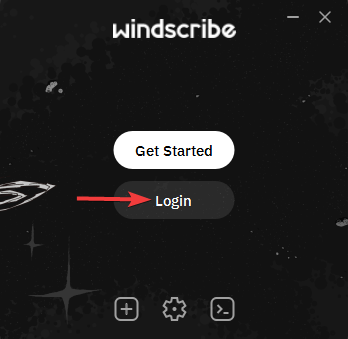
Рисунок 2: Нажмите Login, если у вас уже есть учетная запись Windscribe.
Подключение
Чтобы сразу защитить подключение, нажмите большую кнопку питания в окне приложения.
Чтобы выбрать определенную VPN-локацию, нажмите поле локации в окне приложения, откройте полный список и выберите нужное место назначения.
Бесплатные учетные записи могут подключаться только к бесплатным VPN-локациям. Премиум-локации, отмеченные звездочкой, требуют подписки Build-A-Plan или Pro. Если рядом с локацией отображается замок, это ограничение тарифа, а не ошибка подключения.
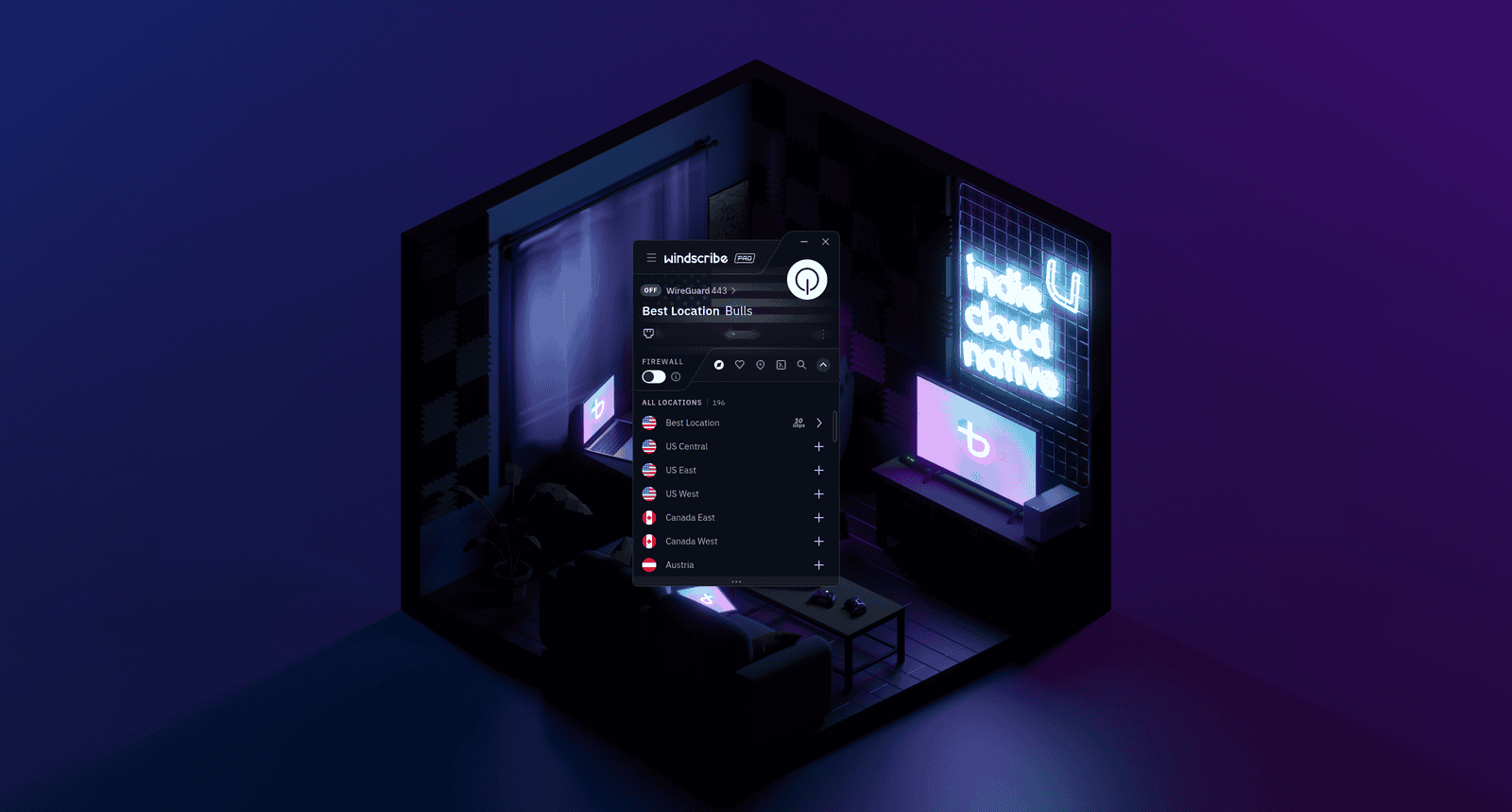
Рисунок 3: В списке локаций можно выбрать место назначения перед подключением. На этом изображении приложение еще не подключено.
Подключение установлено успешно, если главное окно приложения стало синим, кнопка питания светится зеленым, в строке состояния указано ON, а на экране вместо вашего личного IP-адреса отображается новый назначенный VPN IP-адрес.
Отключение
Чтобы отключиться, снова нажмите кнопку питания. Приложение вернется в отключенное состояние OFF.
Удаление
Чтобы удалить Windscribe, воспользуйтесь менеджером пакетов своего дистрибутива. Выполните команду для вашей системы:
- Ubuntu / Debian:
sudo apt remove windscribe - Fedora:
sudo dnf remove windscribe - Arch Linux:
sudo pacman -R windscribe - openSUSE:
sudo zypper remove windscribe
Перед удалением сначала отключитесь от VPN и выключите Firewall, чтобы после удаления не возникло непредвиденных проблем с сетевым подключением.
Полезные настройки
В приложении для компьютера есть несколько основных функций безопасности, доступных в меню Preferences.
Firewall
- Что это: встроенный проактивный Firewall, работающий непосредственно на уровне системных пакетов.
- Что он делает: не просто реагирует после разрыва соединения, а заранее блокирует трафик за пределами VPN-туннеля, помогая предотвратить утечки.
- Зачем он нужен: если соединение Wi-Fi неожиданно прервется или сетевой кабель будет отключен, компьютер попытается вернуться к обычному маршруту через интернет-провайдера. Поскольку Firewall уже блокирует весь трафик за пределами VPN, такого переключения не произойдет, что помогает предотвратить раскрытие вашего настоящего IP-адреса.
R.O.B.E.R.T.
- Что это: серверный инструмент фильтрации доменов, работающий на уровне DNS.
- Что он делает: блокирует выбранные категории доменов, например вредоносные сайты, рекламу и трекеры, на уровне DNS до того, как устройство подключится к ним.
- Зачем он нужен: сокращает лишний фоновый трафик, не позволяя рекламе, вредоносным доменам и трекерам загружаться в браузере. Фильтрация действует, пока вы подключены к Windscribe, но пользовательские настройки DNS-over-HTTPS в браузере или локальные пользовательские настройки DNS могут ее обойти.
Доступные возможности настройки R.O.B.E.R.T. зависят от вашего тарифа:
- Free: списки блокировки Malware и Ads + Trackers, а также до 3 пользовательских правил.
- Build-A-Plan: все списки блокировки и до 10 пользовательских правил.
- Pro: все списки блокировки и до 1,000 пользовательских правил.
Split Tunneling
- Что это: механизм выборочной маршрутизации сетевого трафика.
- Что он делает: позволяет выбрать определенные приложения, имена хостов, IP-адреса или IP-сети, которые должны использовать VPN-туннель или обходить его.
- Зачем он нужен: полезен для приложений и сайтов, трафик которых нужно направлять через туннель или в обход него, например для сайта или сервиса, блокирующего незнакомые VPN IP-адреса автоматическими системами безопасности или оценки рисков. Для доступа к устройствам в локальной сети, например принтерам или NAS, используйте отдельную настройку Allow LAN Traffic. Раздельное туннелирование для приложений зависит от выбранного исполняемого файла или средства запуска, поэтому в некоторых графических средах Linux для срабатывания правила может потребоваться указать правильный исполняемый файл.
Выбор протокола
- Что это: набор правил связи, используемый для шифрования и упаковки данных.
- Что он делает: задает правила передачи данных между вашим устройством и VPN-локациями Windscribe.
- Зачем он нужен: позволяет адаптироваться к разным сетевым условиям.
В Linux приложение для компьютера поддерживает пять вариантов подключения:
- WireGuard: вариант по умолчанию. Быстрый, современный и эффективный; оптимальный выбор для повседневного использования.
- OpenVPN UDP: надежный, проверенный протокол; обычно быстрее из двух режимов OpenVPN.
- OpenVPN TCP: используйте, если не удается подключиться по UDP. Устойчивее в нестабильных сетях, но может работать медленнее.
- Stealth: помещает соединение OpenVPN внутрь TLS-туннеля, чтобы замаскировать VPN-трафик. Полезен в сетях, блокирующих стандартные VPN-протоколы.
- WStunnel: помещает соединение в WebSocket для более глубокой обфускации. Крайний вариант для сетей с жесткими ограничениями.
Stealth и WStunnel могут помочь подключиться в сетях с ограничениями или цензурой, но ни один VPN не гарантирует доступ в любой ситуации, поскольку методы блокировки со временем меняются.
Network Rules / Auto-Connect
Network Rules позволяют приложению автоматически подключаться или отключаться в зависимости от сети, к которой вы присоединяетесь. Это удобно для пользователей ноутбуков, которые хотят, чтобы Windscribe автоматически включался при подключении к ненадежной или общедоступной сети Wi-Fi.
MAC Address Spoofing
MAC Address Spoofing позволяет заменить аппаратный адрес устройства другим адресом. Можно настроить поведение этой функции, в том числе автоматическое создание нового адреса. Это повышает конфиденциальность в общедоступных сетях, где иначе могли бы отслеживать настоящий MAC-адрес вашего устройства.
Часто задаваемые вопросы
Работает ли приложение для компьютера на серверах Linux без монитора?


Почему во время установки приложение запрашивает системный пароль?
Можно ли использовать Windscribe в Linux одновременно с другими активными межсетевыми экранами или VPN?
Влияет ли смена VPN-протокола на скорость подключения?
Бесплатный тариф действует постоянно или это пробный период?
Ведет ли Windscribe журналы моей активности?
Устранение неполадок
Пакет приложения не устанавливается в моей системе
Приложение показывает сообщение Login Failed
Приложению не удается подключиться ни к одной VPN-локации
Фильтрация DNS или правила R.O.B.E.R.T. работают неправильно
Дальнейшие действия
Нужна более подробная техническая информация или помощь в управлении активными конфигурациями? Изучите открытый исходный код клиента в репозитории Windscribe Desktop App, узнайте больше о R.O.B.E.R.T. или посетите наш Центр поддержки, где собраны инструкции по настройке на других устройствах.