

Как настроить и использовать Windscribe на Android


Чтобы настроить Windscribe на устройстве Android, скачайте приложение из Google Play Store (или загрузите APK прямо с нашего сайта, если не хотите, чтобы Google регистрировал установку), войдите в свою учётную запись или создайте бесплатную, а затем нажмите большую кнопку питания для подключения.
Всё это займёт лишь несколько минут. В этом руководстве мы пошагово разберём процесс и расскажем, какие настройки стоит включить после входа.
Перед началом
Перед настройкой убедитесь, что у вас есть всё необходимое:
- Требования к операционной системе: устройство Android под управлением Android 7.0 (Nougat) или более новой версии. Текущее приложение не поддерживает устройства с более старыми версиями Android.
- Учётная запись Windscribe: новую учётную запись можно легко создать прямо в приложении во время настройки.
- Лимит трафика: наш бесплатный тариф предоставляет до 10 ГБ в месяц с подтверждённым адресом электронной почты или 2 ГБ в месяц без него. Это совершенно бесплатно, и такого объёма хватит, чтобы проверить, подходит ли вам приложение, прежде чем что-либо оплачивать.
- Переход на платный тариф: если позже вы решите перейти на платный тариф, Pro стоит $9 в месяц или $69 в год (то есть $5.75 в месяц). Также доступен наш уникальный вариант Build-A-Plan: $1 за локацию в месяц при минимальной стоимости $3 и возможность платить только за те серверные локации и функции, которые вам действительно нужны. Настроить подписку можно на нашей странице тарифов Windscribe.
Если вы добавили адрес электронной почты в аккаунт, откройте письмо с подтверждением от Windscribe и перейдите по ссылке, чтобы подтвердить адрес.
Загрузка & установка приложения
Установить Windscribe можно двумя способами — выбор зависит от того, насколько вы доверяете магазинам приложений. Клиент Windscribe для Android имеет полностью открытый исходный код, поэтому, если вы из недоверчивых, можете самостоятельно изучить его на GitHub.
Способ 1: из Google Play Store
Это самый простой способ установить Windscribe на устройство Android. Проще некуда.
- Откройте Google Play Store на устройстве.
- Найдите Windscribe.
- Выберите приложение Windscribe VPN, затем нажмите Установить.
- После завершения загрузки откройте приложение.
Способ 2: установка вручную через APK
Если вы не можете использовать Google Play, скачайте APK непосредственно у Windscribe. К сведению: APK — это просто установочный файл Android, то есть пакет, с помощью которого телефон устанавливает приложение не из Play Store. При такой установке запись о ней также не привязывается к вашей учётной записи Google (Google называет это «историей библиотеки» — вежливое название списка всего, что вы когда-либо устанавливали).
Обратите внимание: APK устанавливает то же самое приложение с теми же требованиями, поэтому оно не будет работать на версиях Android старше 7.0.
- Откройте браузер на устройстве и перейдите на страницу прямой загрузки APK для Android.
- Скачайте файл APK для Android.
- Телефон предупредит вас об установке из неизвестного источника. В появившемся запросе разрешений нужно будет разрешить установку из вашего браузера.
- Откройте скачанный файл и следуйте инструкциям на экране, чтобы установить приложение.
Вход & подключение
- Откройте приложение Windscribe.
- Если у вас уже есть учётная запись, нажмите Войти и введите имя пользователя и пароль. Если учётной записи ещё нет, нажмите Регистрация, чтобы сразу создать бесплатную учётную запись.
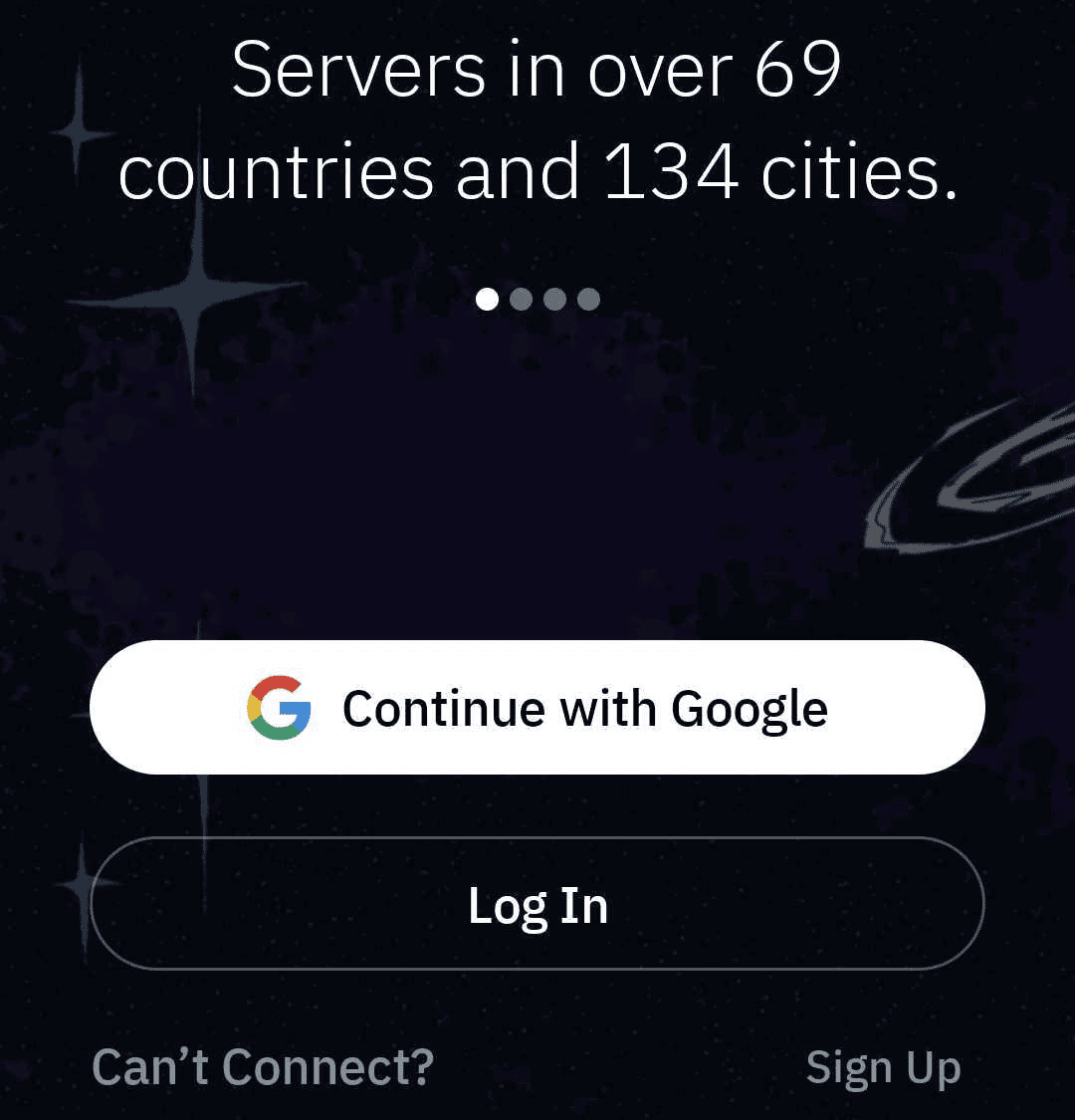
Рисунок 1: Экран приветствия Windscribe для Android с вариантами входа через Google, обычного входа и регистрации.
- После входа откроется главный экран с большой кнопкой подключения.
- Нажмите кнопку, чтобы автоматически подключиться к лучшему доступному серверу. При первом подключении Android покажет запрос на подключение с просьбой разрешить настройку VPN. Нажмите ОК, чтобы разрешить её.
- Чтобы выбрать конкретную локацию, нажмите панель локации и выберите страну или город из списка.
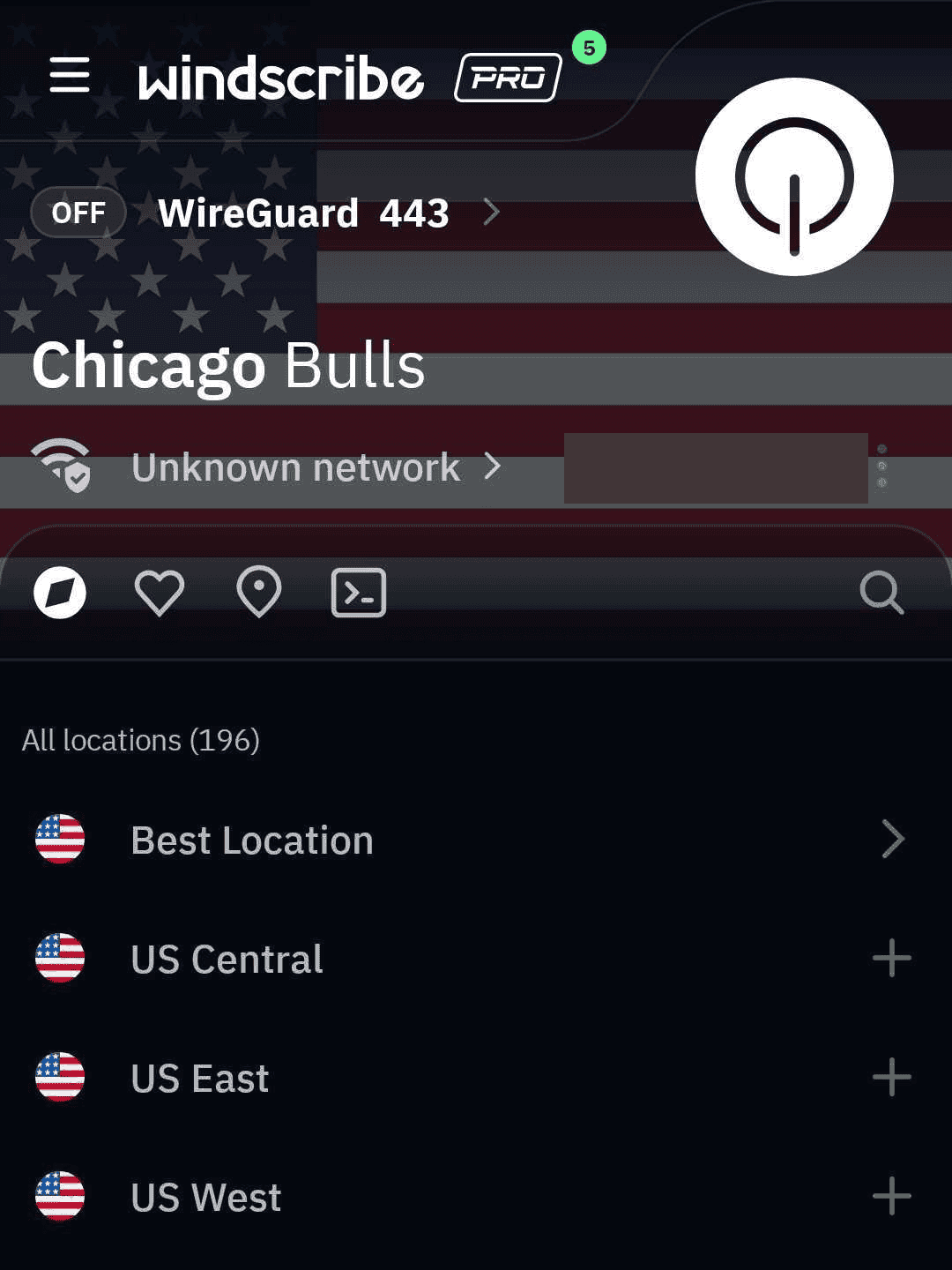
Рисунок 2: Экран локаций Windscribe для Android без подключения. Публичный IP-адрес скрыт в целях конфиденциальности.
- Чтобы отключиться, снова нажмите кнопку подключения. Статус вернётся в состояние «выключено».
ПРИМЕЧАНИЕ: пользователи тарифа Free могут подключаться только к бесплатным локациям (на бесплатном тарифе мы предлагаем серверы в 10 странах). Все платные локации отмечены звёздочкой и требуют платного тарифа.
Настройки & полезные функции
После подключения стоит уделить внимание нескольким параметрам в меню. Ниже описано, как они работают и защищают вас.
Предотвращение утечек на Android (постоянная VPN)
В приложениях Windscribe для компьютеров (Windows, Mac и Linux) есть встроенная настройка Firewall, которая блокирует весь трафик за пределами VPN-туннеля. На Android эту задачу выполняет сама операционная система, а не настройка в приложении.
КАК НАСТРОИТЬ: откройте в Android раздел Настройки > Сеть & интернет > VPN, нажмите значок шестерёнки рядом с Windscribe и включите параметры Постоянная VPN и Блокировать подключения без VPN. (Точный путь в меню может немного отличаться в зависимости от производителя и версии Android.)
Вместе эти две настройки Android не позволяют трафику покидать телефон в обход VPN-туннеля. Если соединение прервётся, данные не утекут через ваш настоящий IP-адрес (по которому можно определить ваше примерное местоположение): подключение просто будет заблокировано. На собственной странице Firewall Windscribe указано, что постоянная VPN даёт на Android тот же эффект, что и Firewall на компьютере. Включите эти параметры.
R.O.B.E.R.T.
Что это: настраиваемый блокировщик, работающий на уровне сети.
Что делает: пока вы подключены, он блокирует на уровне DNS многие рекламные и вредоносные домены, трекеры и другие нежелательные ресурсы ещё до того, как они загрузятся на телефоне.
Зачем нужен: он помогает экономить мобильный трафик, ускорять загрузку сайтов и сокращать отслеживание. Вы сами выбираете, что блокировать. (Да, он назван в честь реального человека. Нет, объяснять не будем.)
О тарифах: тариф Free включает списки блокировки вредоносных программ и рекламы, а также 3 пользовательских правила. Build-A-Plan открывает доступ ко всем спискам блокировки и 10 пользовательским правилам, а Pro — ко всем спискам и 1,000 пользовательским правилам. Подробнее читайте на странице функции R.O.B.E.R.T. Изменить свои настройки можно в разделе конфигурации R.O.B.E.R.T. в приложении или веб-панели учётной записи.
Раздельное туннелирование
Что это: функция, которая разделяет интернет-соединение телефона на два маршрута.
Что делает: на Android раздельное туннелирование работает на уровне приложений: вы выбираете, какие приложения направлять через VPN, а какие — напрямую через обычного интернет-провайдера.
Зачем нужно: некоторые банковские приложения или местные сервисы доставки еды могут заподозрить неладное и заблокировать вход, если решат, что вы находитесь в другой стране. Раздельное туннелирование позволяет исключить банковское приложение из VPN, сохранив защиту для остальных приложений на телефоне.
Важное ограничение: если вы включили рекомендуемые выше параметры Android «Постоянная VPN» и «Блокировать подключения без VPN», режим исключения в раздельном туннелировании не будет работать ожидаемым образом. Android блокирует любое подключение в обход туннеля, поэтому приложения, которые вы хотели направить вне VPN, просто не смогут выйти в интернет. Выберите один из этих подходов в зависимости от того, что для вас важнее.
Автоподключение (Параметры сети / Автозащита)
Что это: автоматический триггер настроек безопасности.
Что делает: он отслеживает сетевое подключение телефона и автоматически включает VPN при подключении к недоверенной сети.
Зачем нужно: вам не придётся каждый раз вручную вспоминать о включении VPN при подключении к сомнительной сети Wi-Fi в кафе, отеле или аэропорту. Эта функция всё запомнит за вас.
Протокол
Что это: протокол — это способ подключения, который VPN использует для упаковки и отправки данных.
Что делает: он определяет, как данные шифруются и передаются через интернет.
Зачем нужен: разные сети блокируют разные типы трафика. На Android мы предлагаем отраслевые стандарты, включая WireGuard (молниеносно быстрый и лёгкий), IKEv2 и OpenVPN (как TCP, так и UDP). Windscribe также поддерживает режимы подключения с обфускацией:
- Stealth: маскирует ваш VPN-трафик под обычный веб-сёрфинг (OpenVPN через TLS).
- WStunnel (туннелирование WebSocket): оборачивает данные в дополнительный слой, чтобы они выглядели как трафик обычного веб-соединения.
Когда менять: если вы находитесь в регионе с ограничениями, где VPN-сети активно блокируют, переход на Stealth или WStunnel может помочь обойти глубокий анализ пакетов и сохранить подключение.
Pro-совет
Если вы хотите один раз всё настроить и больше не беспокоиться, объедините «Параметры сети / Автозащиту» Windscribe с параметрами Android «Постоянная VPN» и «Блокировать подключения без VPN». Тогда Windscribe подключится, как только телефон присоединится к неизвестной сети Wi-Fi, а при обрыве соединения данные не утекут. Самая надёжная настройка — та, о которой не нужно вспоминать, потому что забытая выключенной функция безопасности не защищает ровным счётом никого.
Чтобы проверить подключение браузера, сравните свой публичный IP-адрес до и после подключения с помощью нашего инструмента проверки IP-адреса. Эта проверка не охватывает трафик всех приложений на устройстве.
Часто задаваемые вопросы
Безопасно ли устанавливать Windscribe?


Замедляет ли Windscribe мой телефон?
Можно ли постоянно пользоваться бесплатной версией?
Работает ли Windscribe в Китае, Иране или России?
Что дальше
Теперь, когда Windscribe настроен на вашем устройстве Android, пора использовать все его возможности. Подробнее можно узнать на странице функции R.O.B.E.R.T. или в нашем Справочном центре, где вы найдёте инструкции по настройке других устройств.