Раздельное туннелирование доступно на устройствах MacOS на уровне IP/имени хоста. Вот шаги для его включения на вашем устройстве:
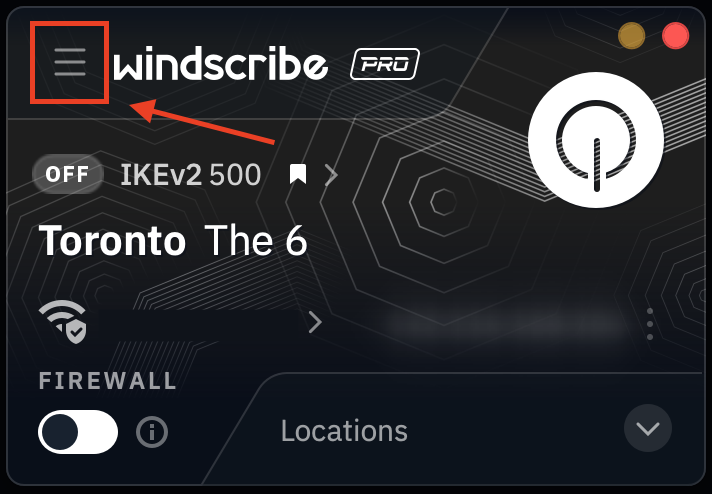
1. Откройте приложение Windscribe и нажмите кнопку Настройки/Меню в верхнем левом углу
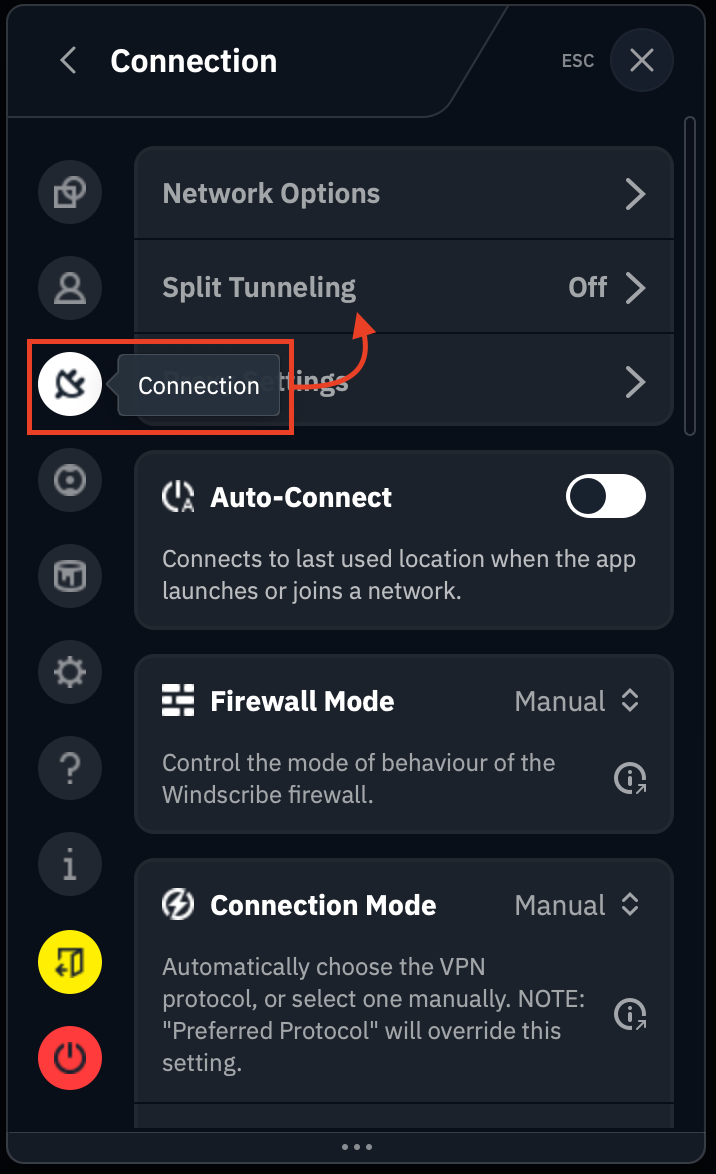
2. Перейдите в подменю Соединение и выберите Раздельное туннелирование
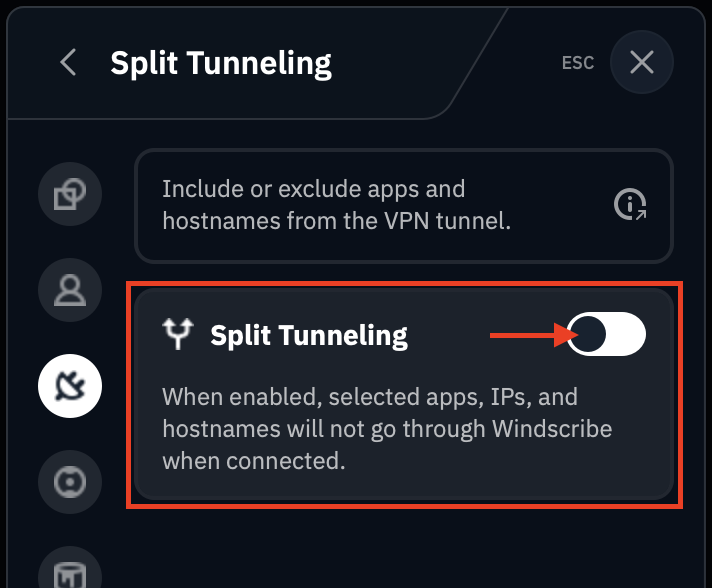
3. Переключите тумблер, чтобы включить раздельное туннелирование на устройстве (зелёный = включено)
4. Если вы включаете эту функцию впервые, появится предупреждение с просьбой включить системное расширение раздельного туннелирования в настройках MacOS
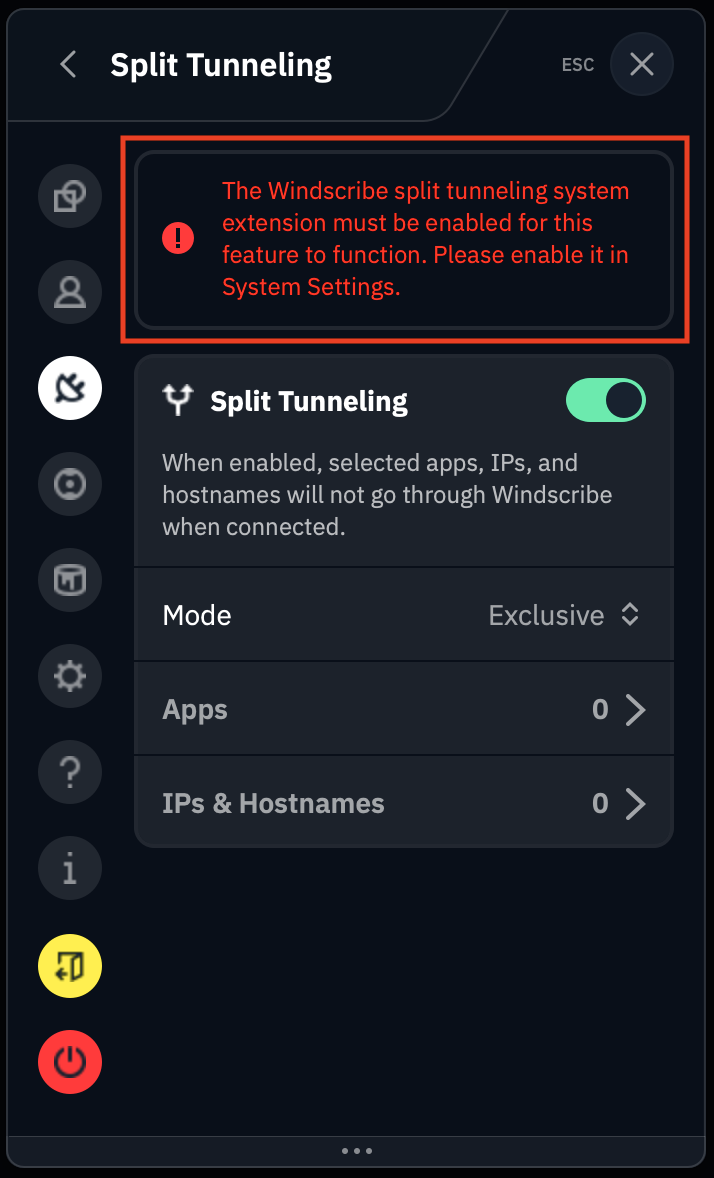
Если это не первый раз или функция уже была включена ранее, перейдите к следующему шагу
5. Выберите режим раздельного туннелирования: Исключающий или Включающий
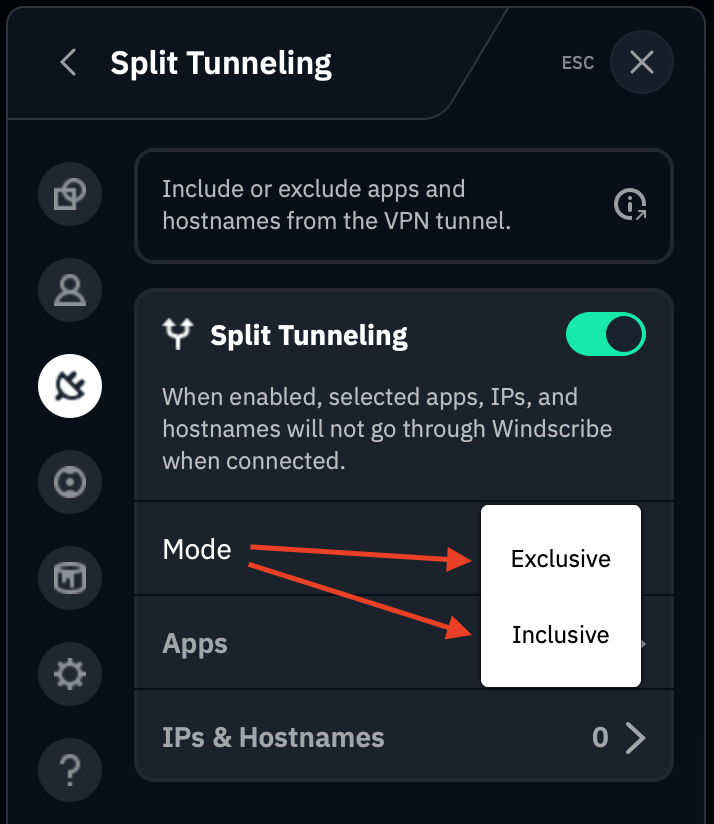
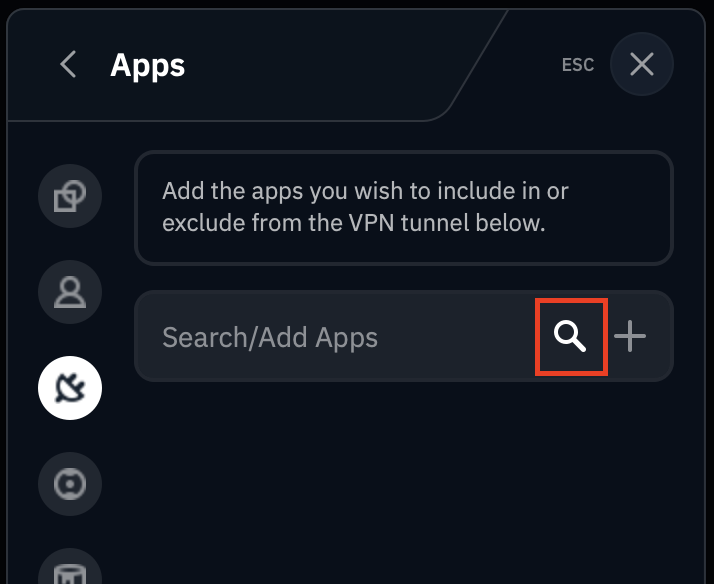
6. Далее выберите приложения, которые хотите добавить в правила раздельного туннелирования. Вы можете искать приложения в автоматически заполняемом списке установленных приложений на вашем устройстве через значок лупы
Вы можете прокручивать список или ввести название нужного приложения, например Discord, как в нашем примере:
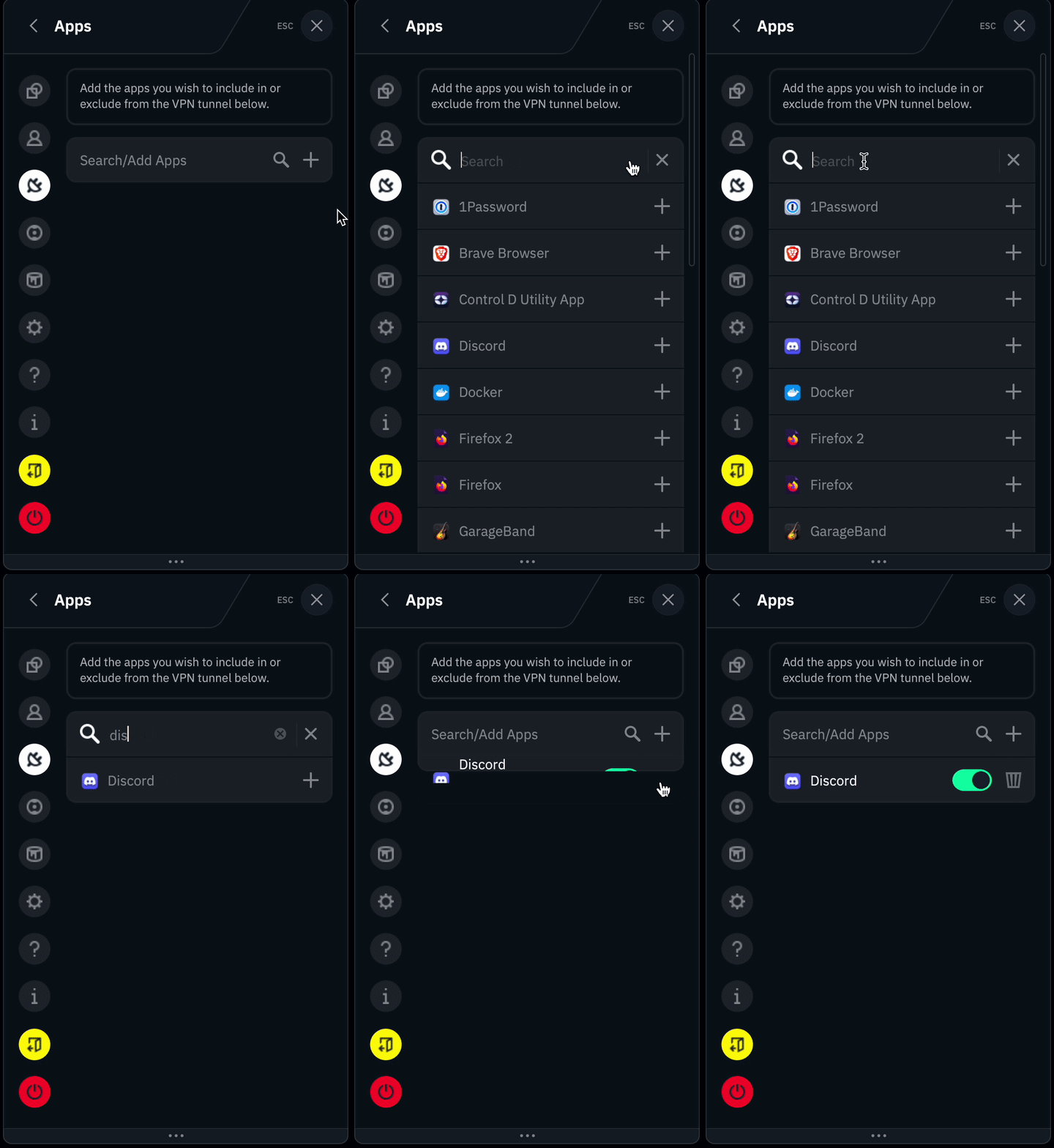
Если вы предпочитаете использовать вариант IP и имена хостов, пропустите этот шаг.
7. Выберите вариант IP и имена хостов и введите имя хоста или IP-адрес, который хотите добавить в список правил раздельного туннелирования. Нажмите значок плюс (+), чтобы добавить его в список.
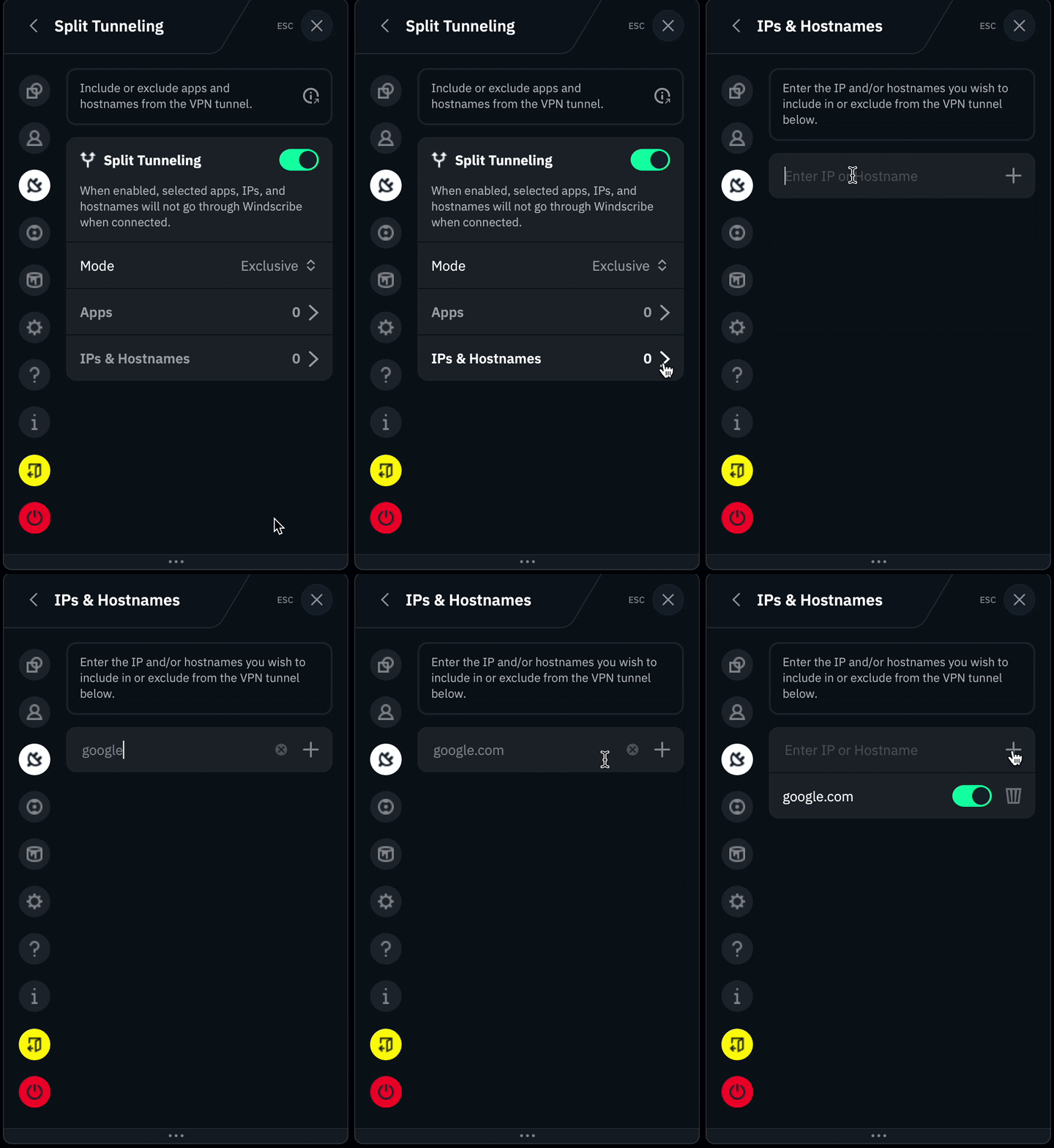
или
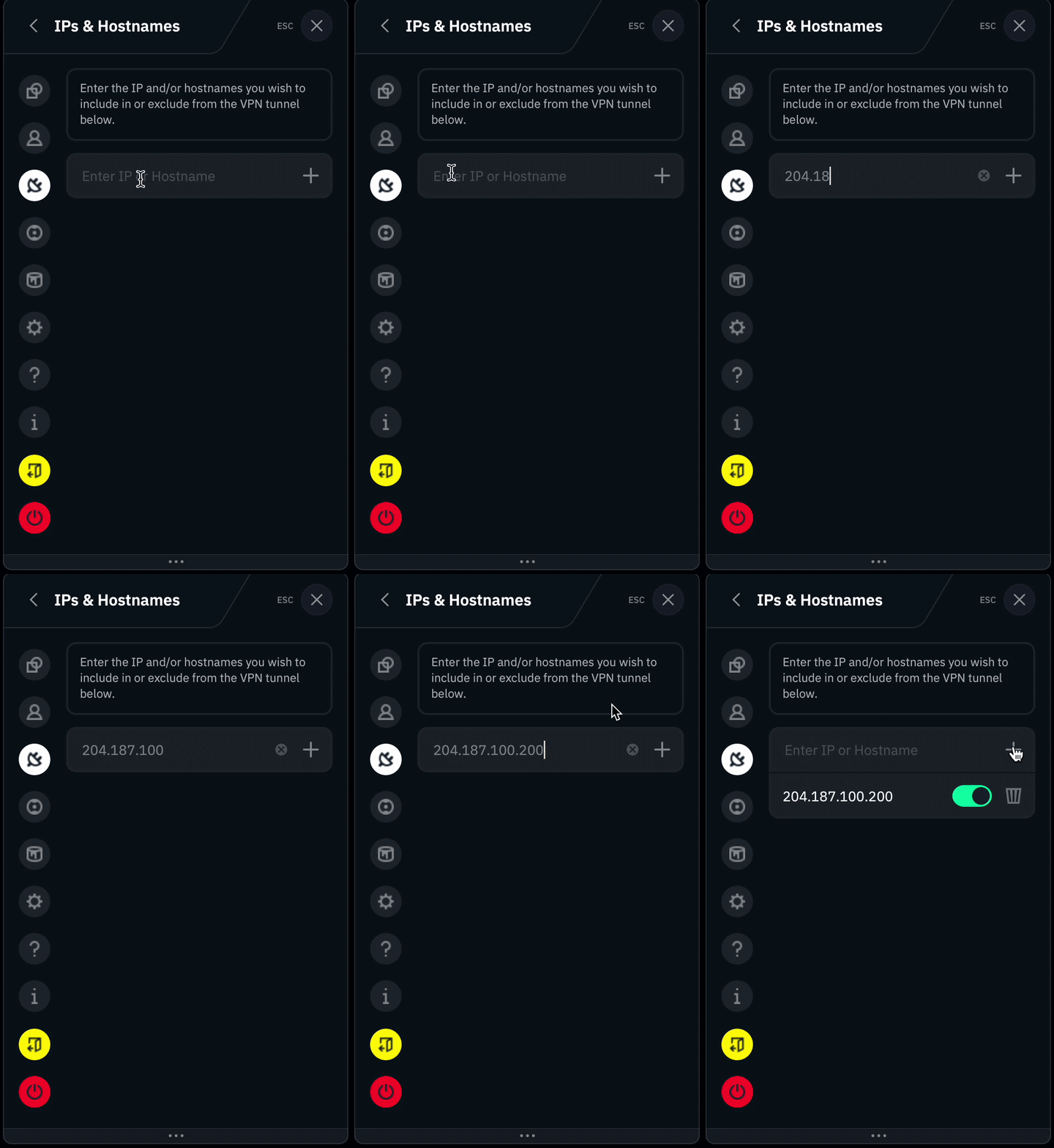
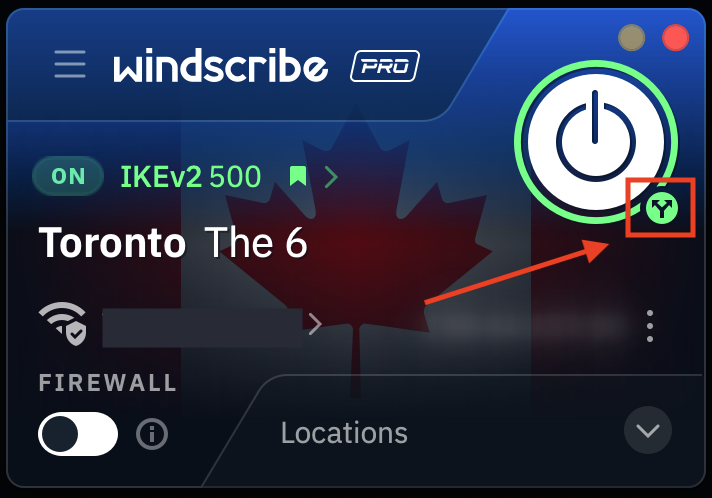
8. После добавления IP-адресов и/или имён хостов в список правил вернитесь на главный экран приложения, отключитесь от VPN, а затем снова подключитесь. Когда раздельное туннелирование активно, под кнопкой подключения появится маленький значок расходящихся стрелок.