

Как включить расширение Windscribe Split Tunnel в системных настройках macOS


Зачем это нужно?
При попытке использовать Раздельное туннелирование на macOS вы можете столкнуться с тем, что системное расширение Split Tunnel автоматически отключено по умолчанию, из-за чего функция не работает должным образом.
Для работы раздельного туннелирования система macOS должна предоставить приложению Windscribe разрешение на мониторинг и управление трафиком; без этого Windscribe не может корректно выполнять функции раздельного туннелирования. Это стандартный механизм безопасности macOS, который гарантирует, что вы явно предоставляете это разрешение. Благодаря этому запросу безопасности вредоносное приложение, пытающееся получить доступ к вашему сетевому трафику, не сможет это сделать.
При первом использовании расширения split tunnel в macOS операционная система однократно отображает запрос на разрешение расширения в системных настройках.
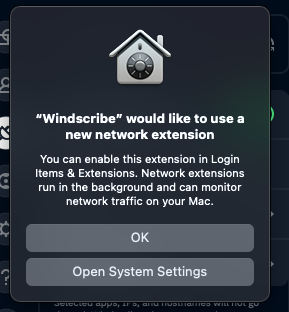
Иногда этот запрос можно пропустить, если диалоговое окно просто закрыть без подтверждения. В любом случае здесь приведены инструкции по включению этой функции при необходимости (прокрутите вниз для получения инструкций для более старых версий macOS).
Как включить расширение Windscribe Split Tunnel (macOS 15):
- Откройте Системные настройки (
Command + Space, введите «Системные настройки», нажмите Enter). - В левой боковой панели выберите Основные.
- Нажмите Объекты входа и расширения.
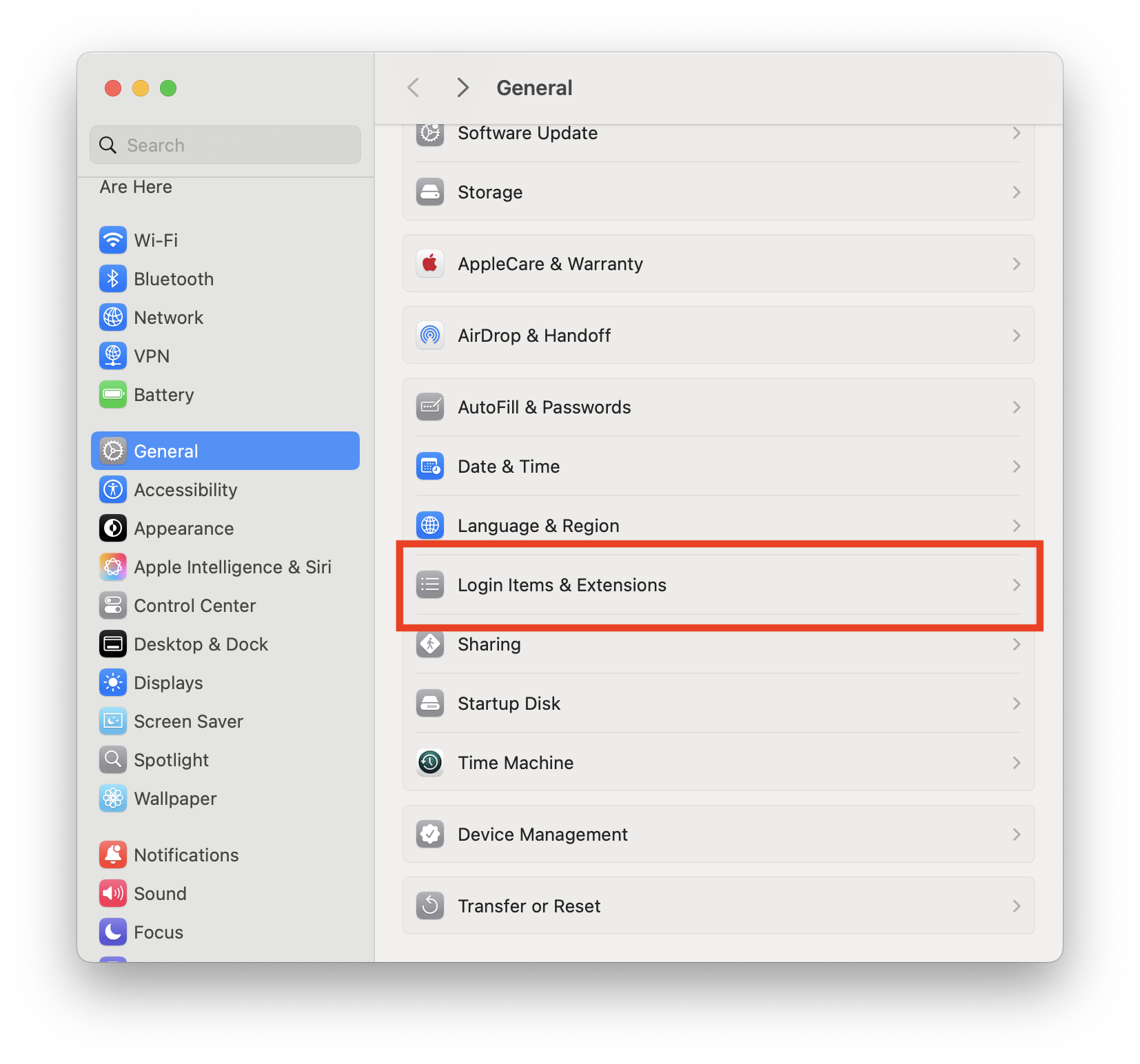
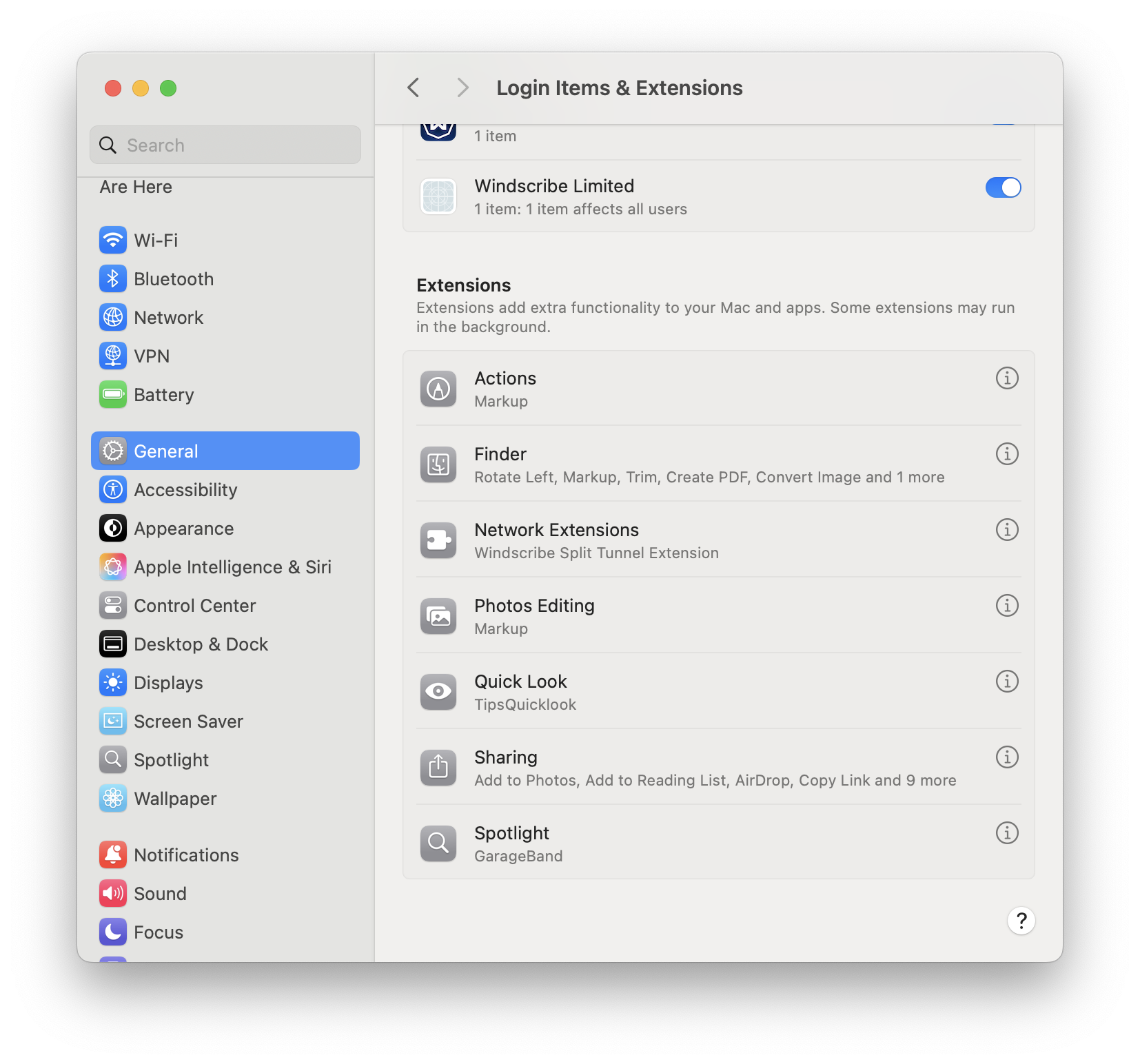
- Прокрутите вниз до раздела Расширения и нажмите кнопку информации (ⓘ) рядом с Сетевые расширения.
- Найдите Windscribe Split Tunnel Extension и включите его (ВКЛ).
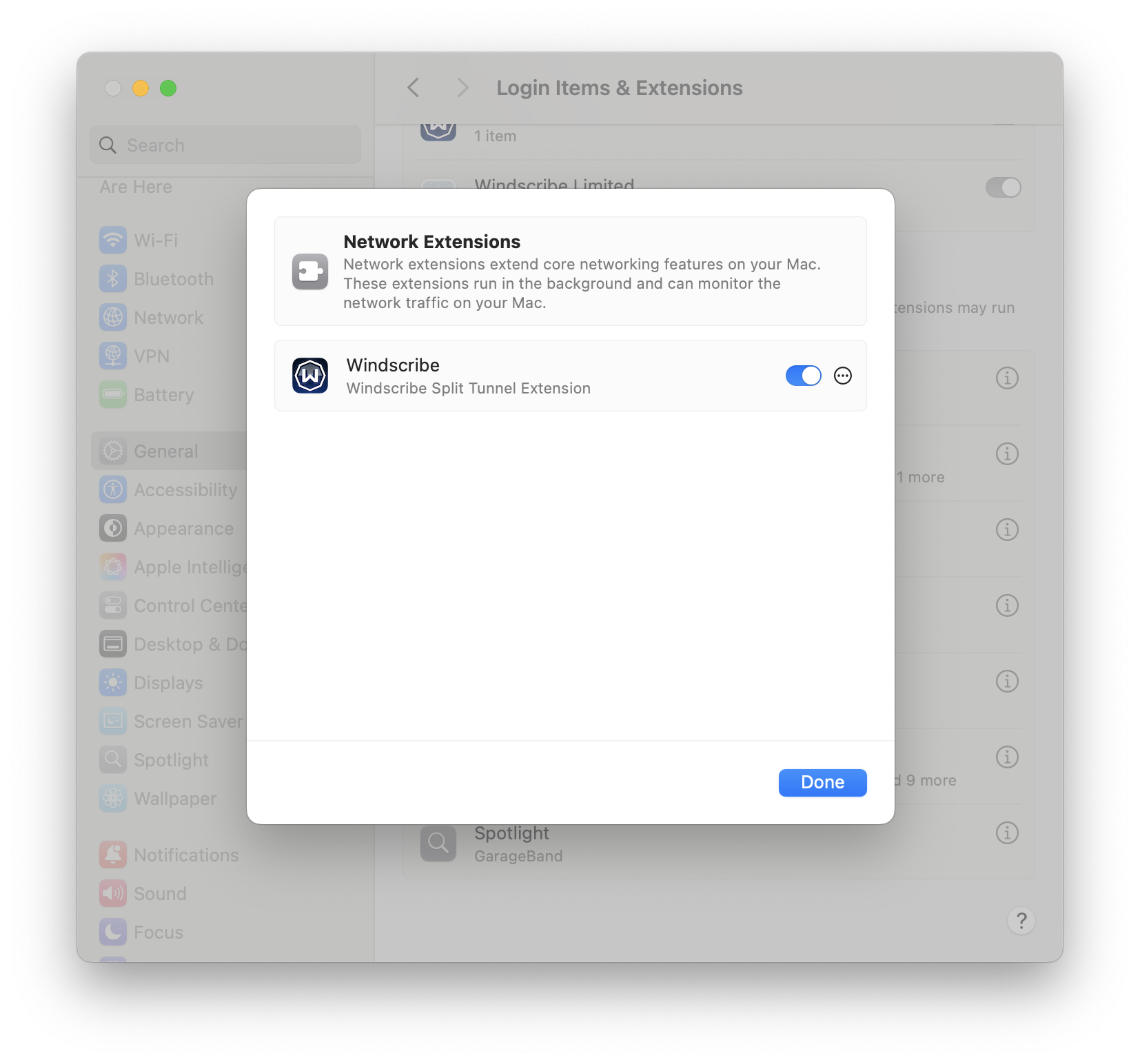
- При появлении запроса введите пароль администратора macOS или используйте Touch ID.
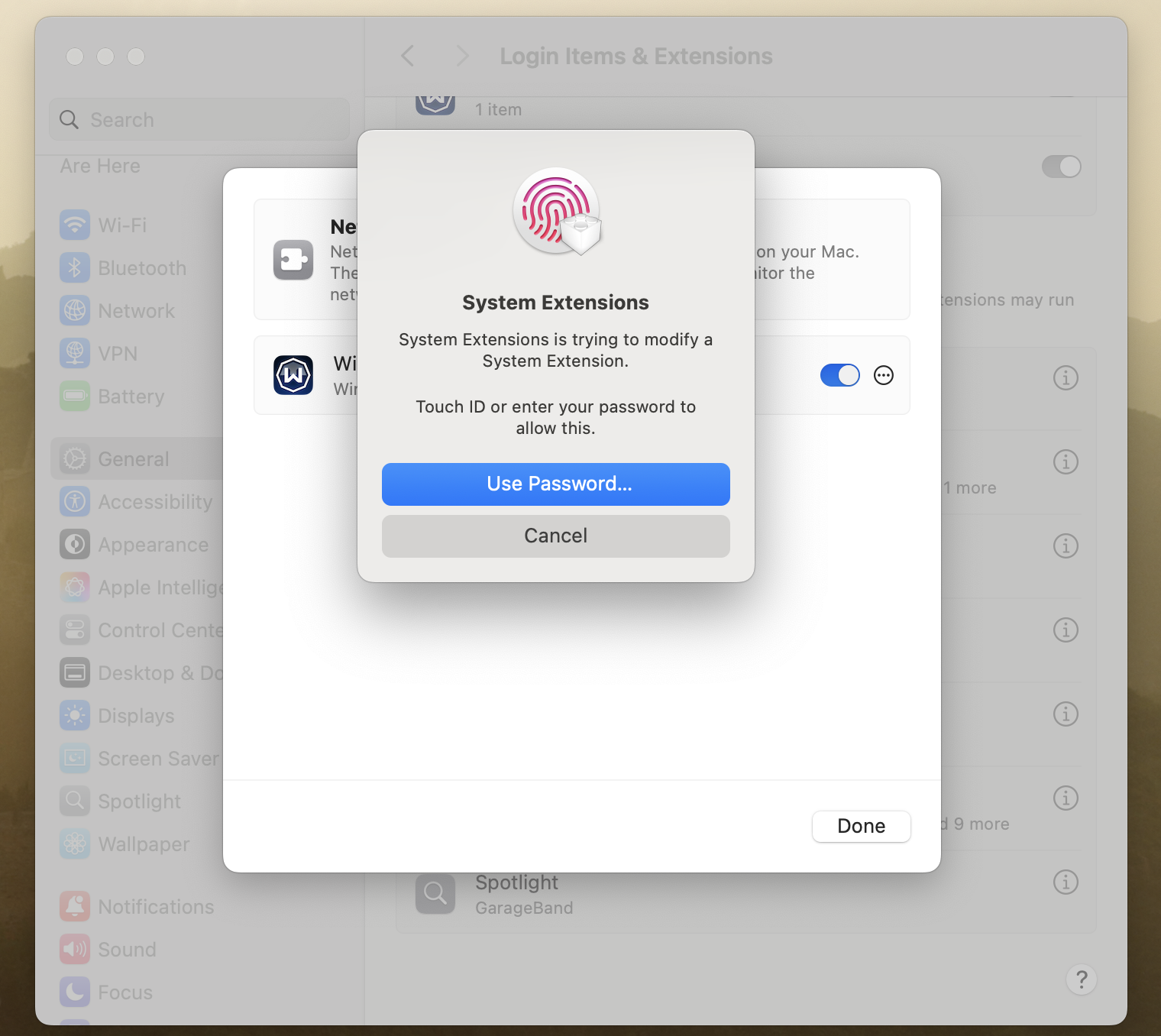
- Перезапустите Windscribe, чтобы применить изменения.
Как включить расширение Windscribe Split Tunnel (macOS 11, 12):
- Откройте Системные настройки
- Нажмите Защита и безопасность
- Нажмите на замок для внесения изменений и введите пароль Mac (если он уже заблокирован)
- Нажмите кнопку «Разрешить» рядом с сообщением «Системное программное обеспечение приложения “Windscribe” заблокировано при загрузке»
Как включить расширение Windscribe Split Tunnel (macOS 13, 14):
- Откройте Системные настройки
- Нажмите Конфиденциальность и безопасность
- Прокрутите вниз до раздела «Безопасность»
- Нажмите кнопку «Разрешить» рядом с сообщением «Системное программное обеспечение приложения “Windscribe” заблокировано при загрузке»
- Введите пароль Mac
Дополнительные материалы
Что такое раздельное туннелирование и как им пользоваться
Почему в приложении Windscribe для iOS нет раздельного туннелирования?