

Как настроить и использовать Windscribe на ПК с Windows


Настройка Windscribe в Windows выглядит примерно так: скачиваете установщик, подтверждаете всё необходимое, позволяете приложению установить драйвер и продолжаете жить дальше.
После установки Windscribe ваш ПК с Windows сможет направлять трафик через зашифрованный VPN-туннель, скрывать ваш IP-адрес и не давать фоновым приложениям тихонько отправлять данные в обход VPN-соединения. Полезно, ведь Windows ещё не встречала фонового процесса, который не захотела бы пригласить на ужин.
В этом руководстве описано, как установить Windscribe в Windows 10 или 11, впервые подключиться и настроить самые важные параметры на настольном компьютере или ноутбуке.
Перед установкой
Для начала нужно совсем немного:
- ПК с Windows 10 или Windows 11: Текущее десктопное приложение Windscribe поддерживает Windows 10 и Windows 11. Более старые версии Windows не поддерживаются.
- Учётная запись Windscribe: Можно использовать существующую учётную запись или создать бесплатную во время настройки. Бесплатные учётные записи по умолчанию получают 2 GB данных в месяц, а после подтверждения адреса электронной почты — до 10 GB в месяц.
- Тариф, если вам нужно больше: Бесплатного тарифа достаточно, чтобы опробовать Windscribe. Если вам нужны неограниченный объём данных, все локации и полный доступ к R.O.B.E.R.T., Pro стоит $9/month или $69/year, то есть $5.75/month. Build-A-Plan позволяет выбрать определённые серверные локации по цене $1 за локацию в месяц при минимальной сумме $3.
Если вы добавили адрес электронной почты в аккаунт, откройте письмо с подтверждением от Windscribe и перейдите по ссылке, чтобы подтвердить адрес.
Скачивание Windscribe для Windows
Скачивайте Windscribe напрямую с официального сайта Windscribe. Именно на случайных сайтах с программами совершенно обычные файлы .exe обрастают эмоциональным багажом.
Десктопное приложение Windscribe также имеет открытый исходный код, поэтому код доступен всем, если вы хотите изучить работу клиента, а не просто довериться блестящей кнопке.
Установка приложения для Windows
- Перейдите на официальную страницу скачивания Windscribe.
- Выберите Download for Windows.
- Откройте скачанный файл
.exe. - Следуйте указаниям мастера установки.
- Если Windows запросит разрешение на установку сетевого адаптера или драйвера, подтвердите его. Это необходимо Windscribe для создания VPN-соединения и управления им.
- После завершения установки откройте Windscribe.
Первое подключение
Откройте Windscribe с помощью ярлыка на рабочем столе или меню «Пуск» Windows.
Рисунок 1: Windscribe выбран в поиске Windows, действие Open доступно.
Войдите с помощью имени пользователя и пароля Windscribe. Если у вас ещё нет учётной записи, создайте бесплатную в приложении.
После входа вы увидите главное окно Windscribe с большой кнопкой подключения. Нажмите её, чтобы автоматически подключиться к лучшей доступной локации. Windscribe выберет ближайшую локацию, которая должна хорошо работать с вашим соединением.
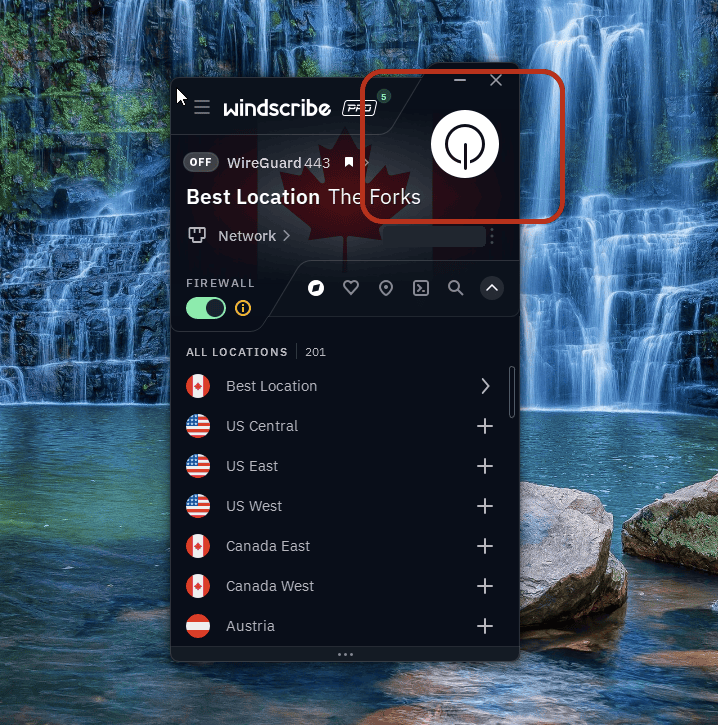
Рисунок 2: Windscribe отключён: кнопка питания выделена, список локаций открыт. Публичный IP-адрес скрыт.
Чтобы выбрать локацию самостоятельно, откройте список локаций и выберите страну или город. Это пригодится, если вам нужен определённый регион, вы хотите проверить скорость или просто душой прикипели к Праге.
Чтобы отключиться, снова нажмите кнопку подключения.
Примечание о локациях: Бесплатные учётные записи могут подключаться только к бесплатным локациям. Windscribe предлагает бесплатные локации в 10 странах. Платные локации отмечены звёздочкой; для них требуется подписка Pro или Build-A-Plan, включающая нужную локацию.
Рекомендуемые настройки Windows
На ПК с Windows обычно работает множество приложений, служб, программ запуска, средств синхронизации, обновления, помощников, ассистентов и других крошечных цифровых соседей. Эти настройки помогут держать их трафик под контролем.
Firewall
Firewall от Windscribe блокирует интернет-трафик, который пытается покинуть ваш ПК в обход VPN-туннеля.
Это строже обычного kill switch. Вместо того чтобы ждать разрыва VPN-соединения и реагировать постфактум, Firewall изначально блокирует трафик, который попытался бы обойти туннель. Если VPN-соединение прервётся, приложения не смогут незаметно переключиться на обычное подключение к интернету.
В Windows это важно, поскольку множество приложений подключаются в фоновом режиме. Браузеры, облачные хранилища, мессенджеры, программы запуска игр, торрент-клиенты и службы обновлений могут передавать трафик, даже когда вы ими активно не пользуетесь.
Для большинства пользователей Windows Firewall — один из важнейших параметров, который стоит держать включённым.
Auto-Connect
Auto-Connect полезен, если ваш ПК с Windows перемещается между сетями.
Настольному компьютеру, подключённому к домашнему маршрутизатору, сложная автоматизация, скорее всего, не нужна. А ноутбуку, который скачет между домашним Wi-Fi, офисным Wi-Fi, гостиничным Wi-Fi, Wi-Fi в аэропорту и подозрительной сетью кафе с названием «Free_Internet_5G», — ещё как нужна.
С помощью Auto-Connect укажите, когда Windscribe должен подключаться автоматически. Можно отметить доверенные сети и позволить Windscribe вступать в дело, когда ваш ПК подключается к сети, которой вы не доверяете.
Так из любой системы защиты приватности исчезает самое слабое звено: необходимость вспомнить о её включении до того, как она понадобится.
Протокол
Протокол — это способ подключения, который Windscribe использует для создания VPN-туннеля.
Обычно можно оставить настройку по умолчанию. Если VPN подключается, скорость хорошая, а сайты работают нормально — поздравляем. Необязательно превращать выбор протокола в хобби.
Если сеть блокирует VPN-трафик или соединение нестабильно, смена протокола может помочь.
- WireGuard обычно лучше всего подходит для Windows по умолчанию. Он быстрый, эффективный и хорошо справляется с повседневным просмотром сайтов, потоковым видео, скачиваниями и обычной работой на ПК.
- IKEv2 быстро подключается и может работать надёжно, хотя некоторые сети с ограничениями его блокируют.
- OpenVPN UDP — давно используемый стандарт VPN, который часто обеспечивает хороший баланс скорости и надёжности.
- OpenVPN TCP обычно медленнее UDP, но может лучше работать в сложных сетях.
- Stealth маскирует VPN-трафик под обычный защищённый веб-трафик, используя OpenVPN поверх TLS.
- WStunnel оборачивает трафик в трафик WebSocket, что может помочь в сетях, мешающих стандартным VPN-соединениям.
Если школьная, офисная, гостиничная или другая сеть с ограничениями блокирует обычный VPN-трафик, попробуйте Stealth или WStunnel. Они созданы для враждебных сетей, а не для придания вашему ноутбуку загадочности.
Полезные дополнительные функции Windows
Для обычного использования VPN эти функции не обязательны, но они могут сделать Windscribe гораздо полезнее на ПК.
Split Tunneling
Split Tunneling позволяет решать, какие приложения используют Windscribe, а какие — обычное подключение к интернету.
Это удобно, когда разным приложениям нужен разный подход. Например, браузер, торрент-клиент или приложение для мультимедиа можно направить через Windscribe, а банковскому приложению, программе запуска игр, рабочему инструменту или приложению локальной сети разрешить обычное подключение.
В Windows это особенно удобно, потому что разные приложения ведут себя по-разному. С традиционными десктопными приложениями обычно всё просто, но после настройки правил некоторые приложения Microsoft Store и фоновые службы могут потребовать проверки.
Настройте функцию, убедитесь, что нужные приложения используют нужное соединение, и наслаждайтесь тем, что вашему ПК больше не приходится вечно жить по одному правилу.
Secure Hotspot
Secure Hotspot позволяет ПК с Windows делиться соединением Windscribe с другими устройствами по Wi-Fi.
Сначала ваш ПК подключается к Windscribe. Затем он создаёт точку доступа Wi-Fi. Любое подключённое к ней устройство использует VPN-соединение вашего компьютера с Windows.
Это полезно для устройств, на которых нельзя напрямую запустить приложение Windscribe: некоторых умных телевизоров, консолей, медиаплееров или старых планшетов, которым давно пора в музей, но они всё ещё включаются.
Есть одна оговорка в духе Windows: работа Secure Hotspot зависит от поддержки со стороны вашего адаптера Wi-Fi и драйвера. Если оборудование её не поддерживает, функция может не работать. Компьютер извиняться не станет.
R.O.B.E.R.T.
R.O.B.E.R.T. — настраиваемый блокировщик Windscribe на уровне DNS.
Пока вы подключены к Windscribe, R.O.B.E.R.T. может блокировать множество рекламных объявлений, трекеров, вредоносных программ и других нежелательных доменов до их загрузки на ваш ПК. Это помогает уменьшить количество мусора и отслеживания, а также остановить некоторые сомнительные домены ещё до вмешательства браузера.
Управлять R.O.B.E.R.T. можно из приложения для компьютера или на страницах Категории блокировки и Свои правила в разделе Безопасность в «Мой аккаунт».
Это не антивирус, и он не помешает вам запустить подозрительный файл с названием totally_real_invoice_final_FINAL.exe, но зато добавит соединению полезный уровень фильтрации доменов.
Оптимальная настройка ноутбука с Windows
Для ноутбука оптимальная настройка, не требующая особого внимания, выглядит так:
Firewall включён. Auto-Connect настроен. Протокол оставлен по умолчанию, пока что-нибудь не сломается.
Так достигается хороший баланс защиты и удобства. Windscribe может подключаться, когда вы присоединяетесь к сетям, которым не доверяете, а Firewall помогает предотвратить утечку трафика за пределы VPN-туннеля при разрыве соединения.
Это особенно полезно для общедоступного Wi-Fi, путешествий, коворкингов, гостиниц, аэропортов и любых других мест, где сети называют так, будто расставляют ловушки в мультфильме.
Чтобы проверить подключение браузера, сравните свой публичный IP-адрес до и после подключения с помощью нашего инструмента проверки IP-адреса. Эта проверка не охватывает трафик всех приложений на устройстве.

