

Как настроить и использовать Windscribe на Mac


Настроить Windscribe на Mac в целом несложно: загрузите установщик, откройте пакет, подтвердите запросы macOS и подключитесь.
После установки Windscribe сможет шифровать интернет-трафик вашего Mac, скрывать ваш IP-адрес и не давать приложениям подключаться в обход VPN-туннеля. По ходу дела macOS запросит несколько разрешений, потому что Apple любит следить, чтобы у каждой кнопки был сопровождающий.
В этом руководстве описано, как установить Windscribe на macOS, впервые подключиться и настроить полезные параметры для Mac.
Перед установкой
Вот что вам понадобится перед настройкой Windscribe на Mac:
- Mac с macOS 13 Ventura или более новой версией: Текущее приложение Windscribe для компьютеров поддерживает macOS 13 и более новые версии. Более старые версии macOS не поддерживаются.
- Учётная запись Windscribe: Перед настройкой можно использовать существующую учётную запись или создать бесплатную . Бесплатные учётные записи получают 2 ГБ трафика в месяц по умолчанию или до 10 ГБ в месяц после подтверждения адреса электронной почты.
- Тариф, если вам нужно больше: Бесплатного тарифа достаточно, чтобы попробовать Windscribe. Pro стоит $9 в месяц или $69 в год, то есть $5.75 в месяц, и включает безлимитный трафик, все VPN-локации и полный доступ к R.O.B.E.R.T. С Build-A-Plan можно добавлять отдельные локации по $1 за локацию в месяц при минимальной ежемесячной стоимости $3. Безлимитный трафик и полный доступ к R.O.B.E.R.T. доступны как дополнение за $1 в месяц.
Если вы добавили адрес электронной почты в аккаунт, откройте письмо с подтверждением от Windscribe и перейдите по ссылке, чтобы подтвердить адрес.
Загрузка Windscribe для Mac
Рекомендуемый способ установить Windscribe на Mac — загрузить установщик непосредственно с официального сайта Windscribe. Windscribe также доступен в Mac App Store, но установщик с сайта обеспечивает стандартный процесс настройки приложения для компьютеров и получает обновления напрямую от нас.
Приложение Windscribe для компьютеров имеет открытый исходный код, поэтому любой желающий может изучить код клиента на GitHub. На случай, если модель безопасности «мамой клянёмся» вас не устраивает.
Способ 1: установка с официального сайта
- Откройте браузер и перейдите на официальную страницу загрузки Windscribe.
- Выберите вариант загрузки для Mac.
- Откройте загруженный установщик .pkg из папки «Загрузки».
- Следуйте инструкциям на экране.
- При появлении запроса нажмите Install .
- Введите пароль от Mac, если macOS запросит разрешение.
- Откройте Windscribe из папки Applications или через Spotlight.
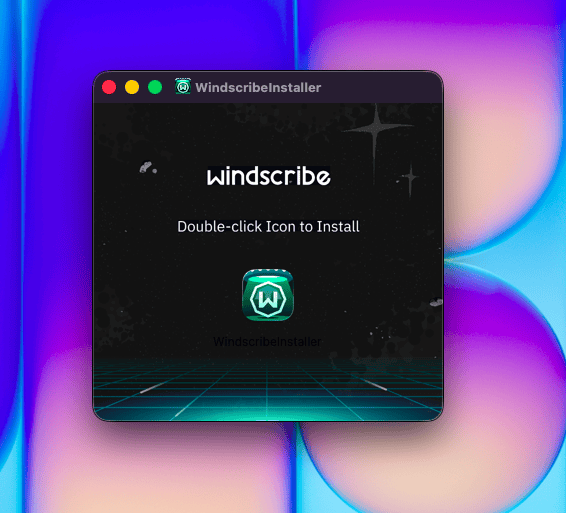
Рисунок 1: Дважды щёлкните значок WindscribeInstaller, чтобы установить Windscribe.
Способ 2: установка из Mac App Store
Windscribe также можно установить из Mac App Store. Для большинства пользователей этот вариант вполне подходит, но в данном руководстве мы рекомендуем установщик с сайта: он соответствует полному процессу настройки приложения для компьютеров и получает обновления напрямую от Windscribe.
Первое подключение
Откройте Windscribe из папки Applications, через Launchpad или Spotlight.
Войдите с помощью имени пользователя и пароля Windscribe. После входа нажмите большую кнопку питания, чтобы подключиться. Windscribe автоматически выберет лучшую доступную локацию.
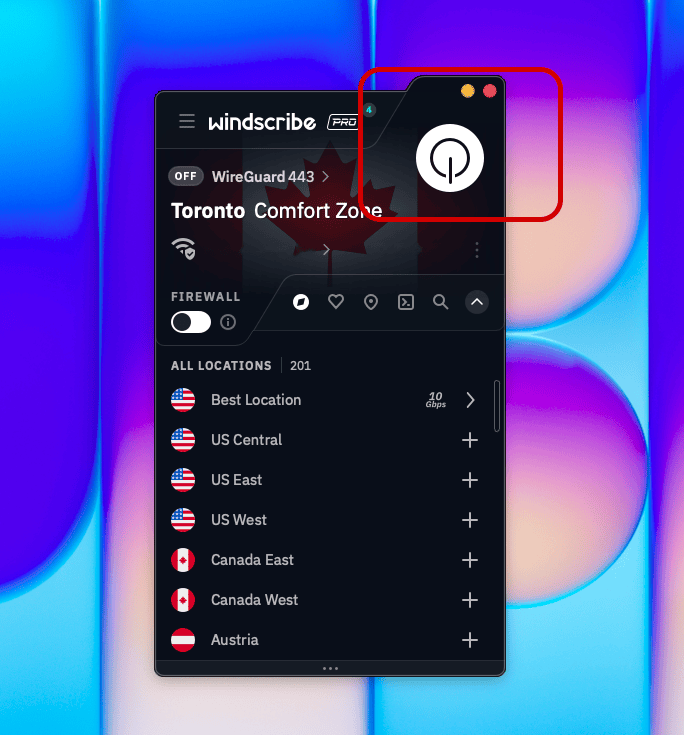
Рисунок 2: Выделенная кнопка питания в Windscribe.
При первом подключении macOS попросит вас “Allow VPN Configurations”. Нажмите Allow, затем введите пароль от Mac или используйте Touch ID, если появится соответствующий запрос. Это разрешит Windscribe создать VPN-подключение на вашем Mac.
Чтобы выбрать локацию самостоятельно, откройте список локаций и выберите страну или город. Это пригодится, если вам нужен определённый регион, вы хотите сравнить скорость или сегодня вам непременно хочется направить трафик через Цюрих.
Чтобы отключиться, снова нажмите кнопку питания.
Примечание о локациях: Бесплатные учётные записи могут подключаться только к бесплатным локациям. Платные локации отмечены звёздочкой и требуют подписки Pro или Build-A-Plan, в которую входит соответствующая локация.
Рекомендуемые настройки Windscribe для Mac
Ваш Mac будет работать со стандартными настройками, но после установки Windscribe стоит проверить следующие параметры.
Firewall
Firewall Windscribe блокирует выход трафика с вашего Mac за пределы VPN-туннеля. Если VPN-соединение оборвётся, Firewall не позволит приложениям переключиться на обычное интернет-соединение и раскрыть ваш настоящий IP-адрес. Вместо этого соединение будет полностью заблокировано.
Для Mac это важно, потому что множество приложений незаметно подключаются в фоновом режиме: браузеры, iCloud, мессенджеры, почтовые клиенты, инструменты для творчества, облачные резервные копии, обновления программ и то самое приложение в строке меню, которое вы установили три года назад и забыли о нём.
Большинству пользователей Mac стоит держать Firewall включённым.
Network Options
Network Options помогают Windscribe решать, что делать, когда ваш Mac подключается к новой сети.
Можно пометить сети как доверенные или недоверенные, а затем указать Windscribe, как вести себя в каждой из них. Например, домашнюю сеть Wi-Fi можно считать доверенной, а к Wi-Fi в отеле, аэропорту, кофейне и сети “Free_Public_WiFi_2” относиться с заслуженным подозрением.
Это особенно полезно для MacBook. Если вы путешествуете с ноутбуком, Network Options помогут Windscribe автоматически подключаться при входе в сети, которым вы не доверяете. Цель проста: меньше запоминать вручную и реже допускать промахи в защите конфиденциальности.
Полезные дополнения для Mac
Эти функции не обязательны для базового использования VPN, но могут сделать Windscribe полезнее на macOS.
Split Tunneling
Split Tunneling позволяет выбрать приложения или имена хостов, которые будут обходить VPN, пока остальной трафик вашего Mac продолжит идти через Windscribe.
Это удобно, когда какой-либо сервис капризничает из-за VPN. Например, браузер, торрент-клиент или медиаприложение можно оставить в VPN, а банковскому приложению, рабочему инструменту, локальному принтеру или службе доставки разрешить использовать обычное соединение.
В macOS для работы Split Tunneling может понадобиться включить Windscribe Split Tunnel Extension в System Settings, если приложения маршрутизируются неправильно. Apple крепко держит сетевые разрешения в руках, потому что ваш компьютер, судя по всему, является закрытым жилым комплексом.
После настройки проверьте правила и убедитесь, что нужные приложения используют нужное соединение.
MAC Address Spoofing
MAC Address Spoofing помогает снизить отслеживание в локальных сетях.
MAC-адрес — это аппаратный идентификатор, который используется в локальных сетях. Операторы общедоступных сетей Wi-Fi иногда могут по нему узнавать, когда одно и то же устройство возвращается в сеть. MAC Address Spoofing рандомизирует этот идентификатор, усложняя сетям задачу составить аккуратный журнал посещаемости для вашего Mac.
Эта функция особенно полезна в общедоступных или совместно используемых сетях Wi-Fi — например, в кафе, отелях, аэропортах, учебных заведениях и коворкингах. Она не делает вас невидимыми во всём интернете, а лишь помогает против одного конкретного вида отслеживания в локальной сети. Всё равно полезно. И всё равно не так жутко.
R.O.B.E.R.T.
R.O.B.E.R.T. — это настраиваемый блокировщик Windscribe на уровне DNS.
Пока вы подключены к Windscribe, R.O.B.E.R.T. может блокировать многие рекламные объявления, трекеры, вредоносные программы, фишинг и другие нежелательные домены ещё до их загрузки на Mac. Это помогает сократить количество мусора и отслеживания, а также остановить некоторые подозрительные домены до того, как ими придётся заниматься браузеру.
Управлять R.O.B.E.R.T. можно из приложения для компьютера или на страницах Категории блокировки и Свои правила в разделе Безопасность в «Мой аккаунт».
R.O.B.E.R.T. — не антивирус и не спасёт вас от открытия файла final_invoice_v7_really_final.zip, но это полезный фильтр для мусора, к которому пытается обратиться ваш Mac.
Оптимальная настройка для MacBook
Для MacBook оптимальная настройка, не требующая постоянного внимания, выглядит так:
Firewall включён. Network Options настроены. Используется стандартный протокол, пока что-нибудь не сломается.
Такой вариант обеспечивает хороший баланс между защитой и удобством. Windscribe сможет реагировать на подключение Mac к недоверенной сети, а Firewall поможет не допустить утечки трафика за пределы VPN-туннеля при обрыве соединения.
Это особенно полезно, если вы часто используете общедоступный Wi-Fi. Лучшая настройка безопасности — та, о которой не приходится помнить, балансируя между кофе, зарядным устройством и 37 вкладками браузера.
Чтобы проверить подключение браузера, сравните свой публичный IP-адрес до и после подключения с помощью нашего инструмента проверки IP-адреса. Эта проверка не охватывает трафик всех приложений на устройстве.

