

Pop-up de nome de usuário/senha no navegador ao usar a extensão Windscribe


Em certos casos, pode aparecer uma janela pop-up no seu navegador semelhante à abaixo, solicitando autenticação de proxy: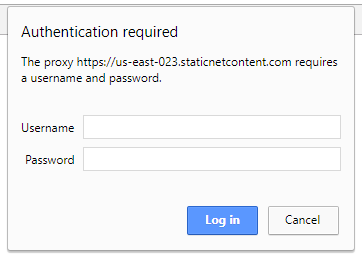
Passos para resolver o problema do pop-up
- Pressione Cancelar na caixa de diálogo. Você pode ler a explicação no final para entender por que isso ajuda.
- Desative/desconecte a extensão Windscribe antes de fechar o navegador.
- Não restaure as abas abertas ao abrir o navegador. Se você estiver usando o Chrome, pode ir a "chrome://settings/" no seu navegador, rolar até o final onde diz "Na inicialização" e selecionar "Abrir a página Nova guia".
- Se você estiver usando o Firefox, acesse as Opções do Firefox. Avançado (na barra cinza à esquerda) e depois a guia Rede. Clique no botão "Configurações...". Você verá que está definido como "URL de configuração automática de proxy". Mude para "Usar as configurações de proxy do sistema" e clique em OK. Se isso não resolver o problema, mude para "Sem proxy".
Por que isso acontece?
O que acontece aqui é que, quando o navegador inicia, ele pode não ter tempo suficiente para inicializar todas as extensões (especialmente se você tiver muitas instaladas) antes de enviar a primeira solicitação HTTP para abrir uma página da web. Quando a extensão Windscribe está instalada, ela assume o controle das configurações de proxy no Chrome. Como essas configurações de proxy exigem autenticação para se conectar aos nossos servidores, uma de duas coisas pode acontecer.
Idealmente, a extensão Windscribe é inicializada e gerencia a autenticação de forma fluida e automática sem nenhuma ação adicional do usuário. O outro caso é o problema descrito acima, onde uma página tenta carregar (e portanto tenta usar as configurações de proxy) antes que a extensão Windscribe tivesse a chance de ser totalmente iniciada. Nesse caso, a autenticação não é gerenciada automaticamente e você é solicitado a inserir as credenciais. Isso é feito para evitar que seu IP vaze quando o navegador iniciar.
Não podemos carregar a extensão mais rápido do que ela já faz. É simplesmente que o navegador tenta abrir imediatamente uma página da web mais rápido do que a extensão é iniciada. Simplesmente pressionar Cancelar deve resolver o problema na maioria dos casos, pois a extensão já estará totalmente carregada nesse ponto e a autenticação será novamente gerenciada automaticamente.
Para privacidade completa do navegador além das configurações de proxy, explore nossos recursos de VPN específicos para cada navegador: VPN para Firefox, VPN para Chrome ou VPN para Edge com recursos avançados incluindo proteção WebRTC e simulação de localização.