Como começar a usar o Windscribe no macOS

Winder S
Jan 5, 2026

Uma VPN — é uma ferramenta que permite acessar a Internet como se você estivesse em outra parte do mundo. O uso de uma VPN permite que você acesse sites bloqueados, contorne restrições geográficas e mantenha o anonimato. Por exemplo, se o Facebook estiver bloqueado em seu país, você pode se conectar a uma localização VPN nos EUA e seu dispositivo poderá acessar o Facebook porque parecerá que você está nos EUA.
Isso é feito enviando todo o seu tráfego primeiro ao nosso servidor VPN nos EUA, e então esse tráfego vai para o Facebook. Sem VPN, sua tentativa de acessar sites bloqueados será interrompida pelo seu administrador de rede ou provedor de serviços de Internet.
Usar nossa VPN é bastante simples e rápido.
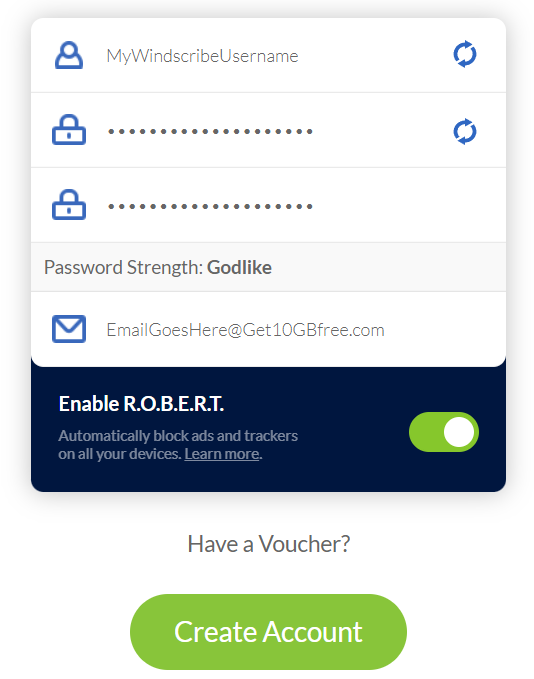
- Comece registrando uma conta nesta página: https://windscribe.com/signup. Você pode obter 2 GB de tráfego gratuito (sem e-mail) ou 10 GB (com e-mail). Com e-mail, assim que confirmar seu endereço de e-mail clicando no link que enviamos, você receberá imediatamente 10 GB de tráfego gratuito por mês.
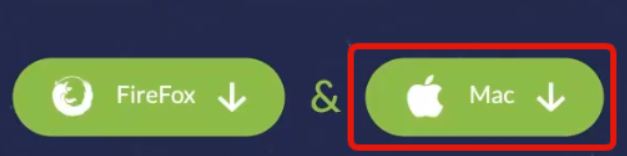
- Após o registro da conta, você precisa baixar o aplicativo Windscribe nesta página: https://windscribe.com/download
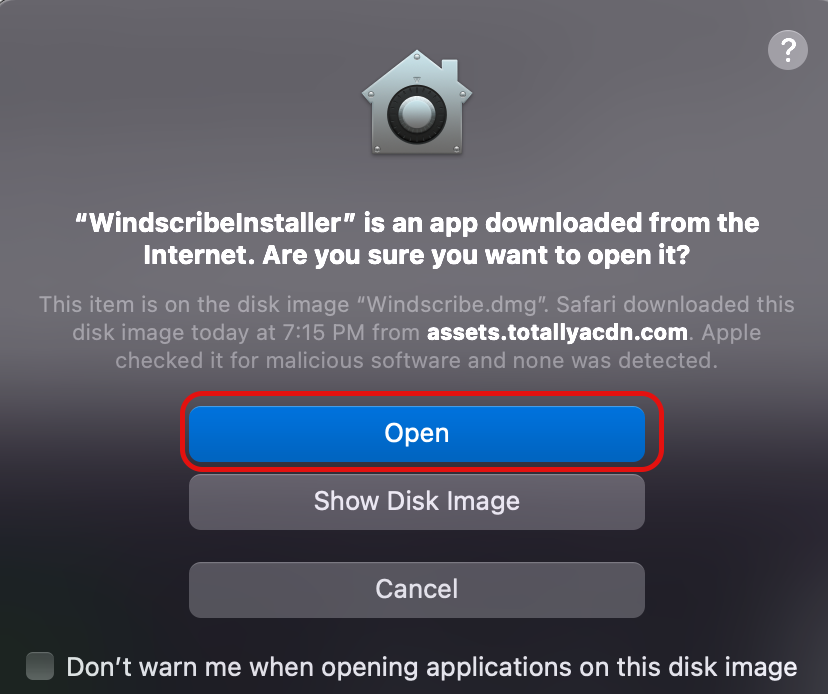
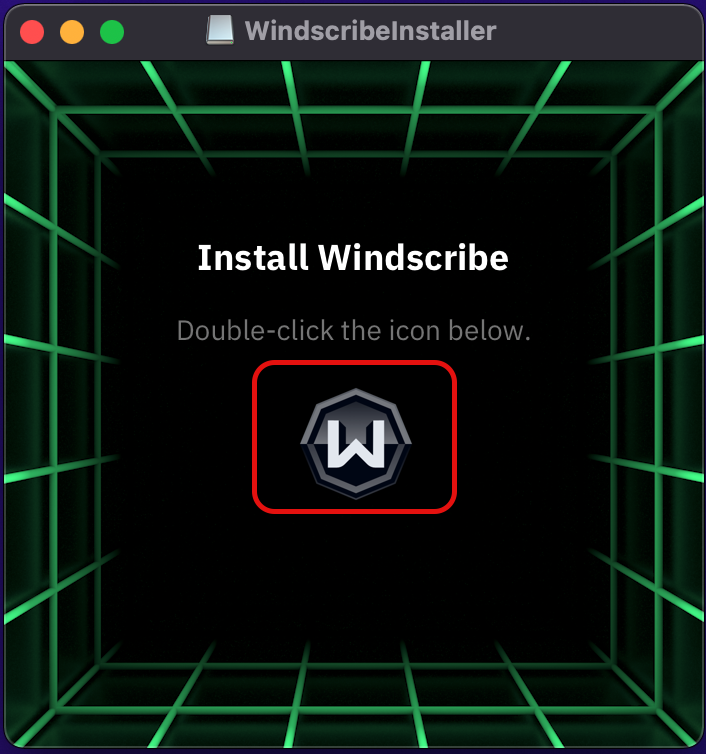
- Após o download, abra o arquivo e clique no ícone do Windscribe para instalar.
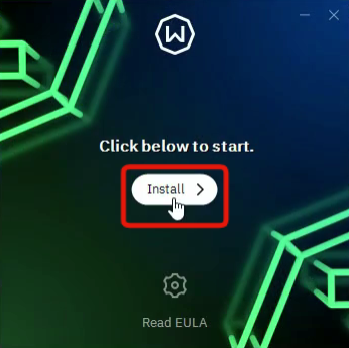
- Clique no botão Instalar/Install e aguarde alguns segundos.
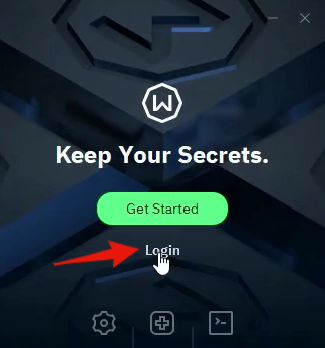
- Após a instalação, clique em Entrar/Login.
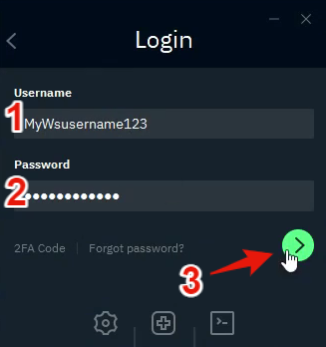
- Insira seu nome de usuário, senha e clique na seta verde para fazer login.
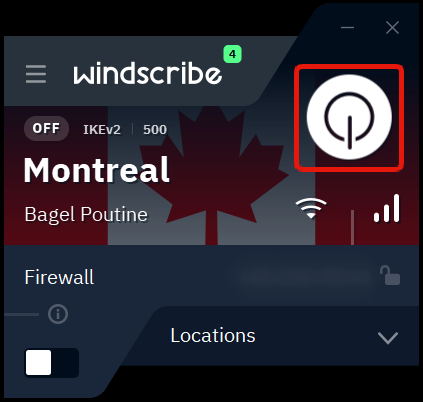
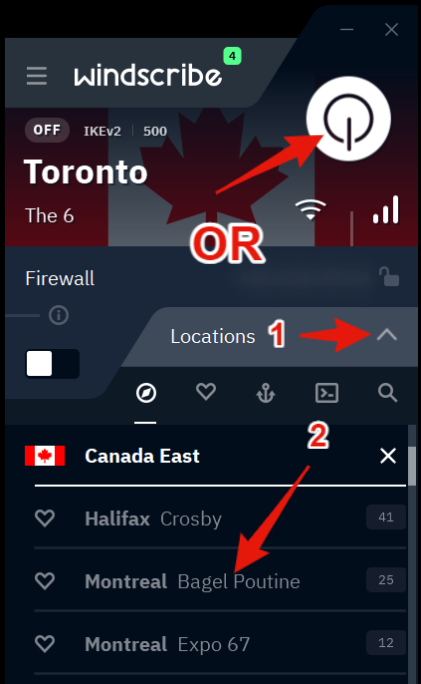
- Após fazer login, você pode se conectar pressionando o botão grande na parte superior ou abrindo a lista de países e selecionando um país.
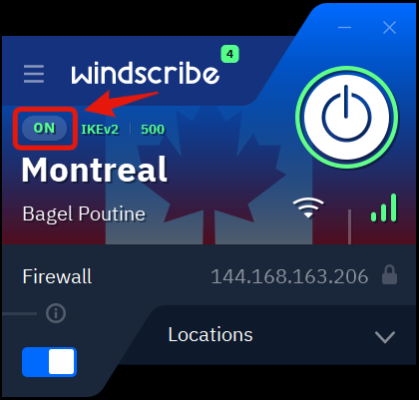
- Quando a VPN estiver conectada, você verá ON no canto superior esquerdo e o aplicativo ficará azul. O endereço IP também mudará para o novo endereço IP da VPN. Após a conexão, todo o tráfego de Internet neste dispositivo passará pelos servidores do Windscribe e você parecerá estar no país que escolheu. Os sites e aplicativos que você usar verão o endereço IP da VPN exibido no aplicativo, em vez do seu endereço IP pessoal.
- Você pode desconectar a VPN pressionando o botão grande na parte superior.